Inhaltsverzeichnis
Konten
 Updated
von Andreas Knaupp
Updated
von Andreas Knaupp
Erstellen von Konten
Um ein neues Konto zu erstellen haben Sie in der Kontenansicht folgende zwei Möglichkeiten:
- Über den Menüpunkt "Erstellen" (Kontoerstellung ohne Datenübernahme)
- Über die Funktion ein Konto zu Duplizieren (Kontoerstellung mit Datenübernahme eines bereits bestehenden Kontos)
Menüpunkt "Erstellen"
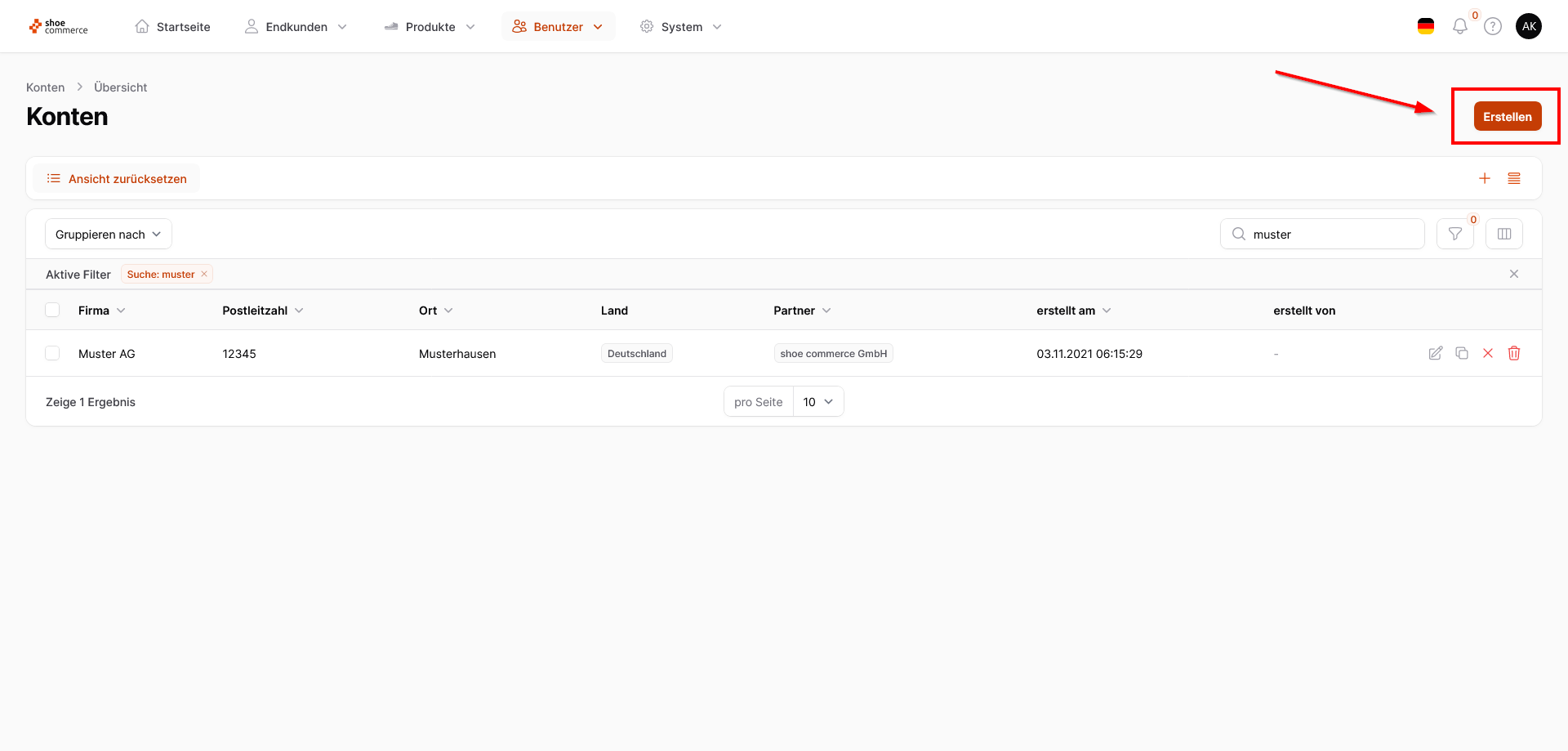
- Um ein vollständig neues Konto zu erstellen, klicken Sie in der Kontenansicht oben rechts auf den orangenen Button "Erstellen".
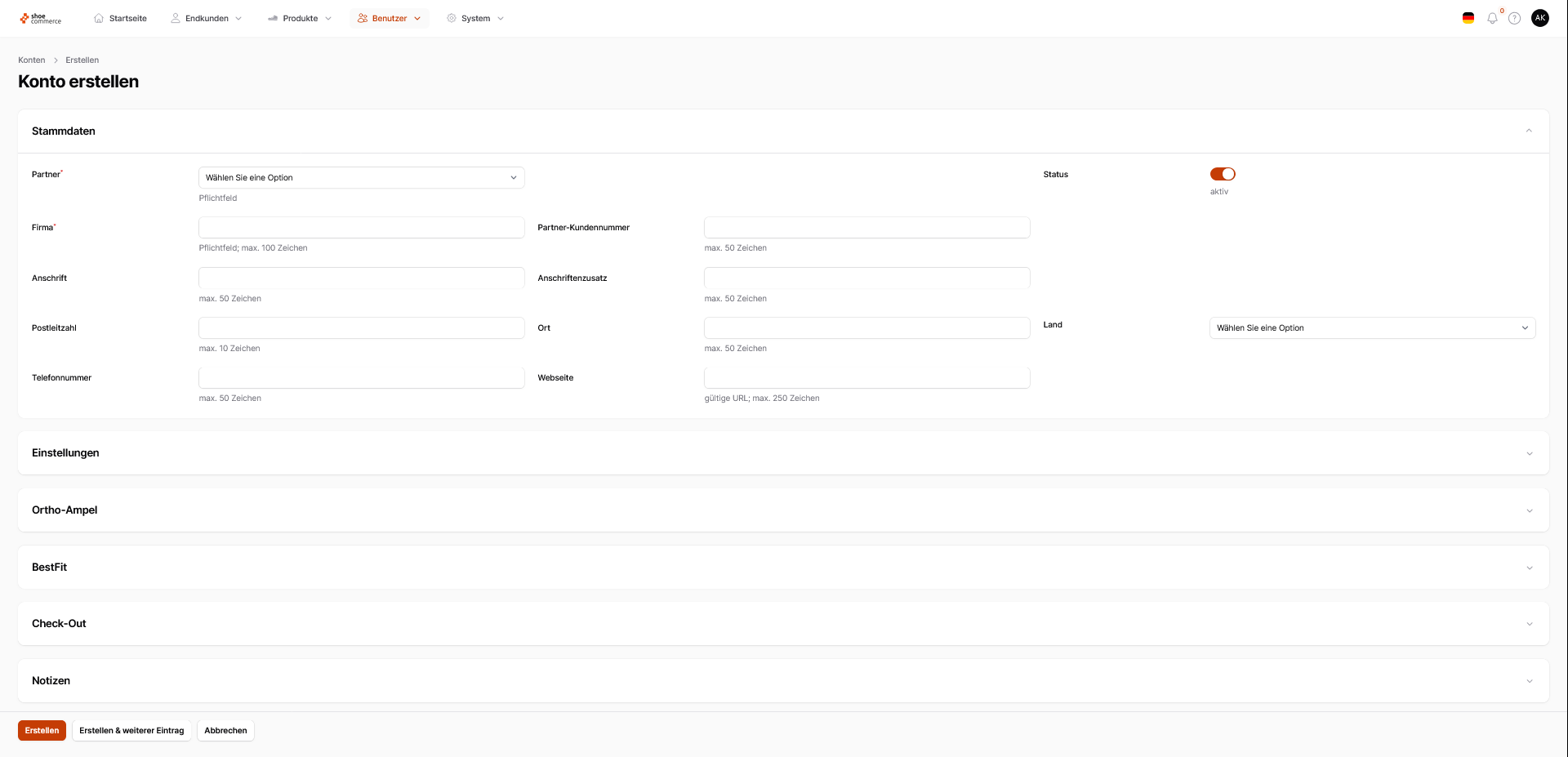
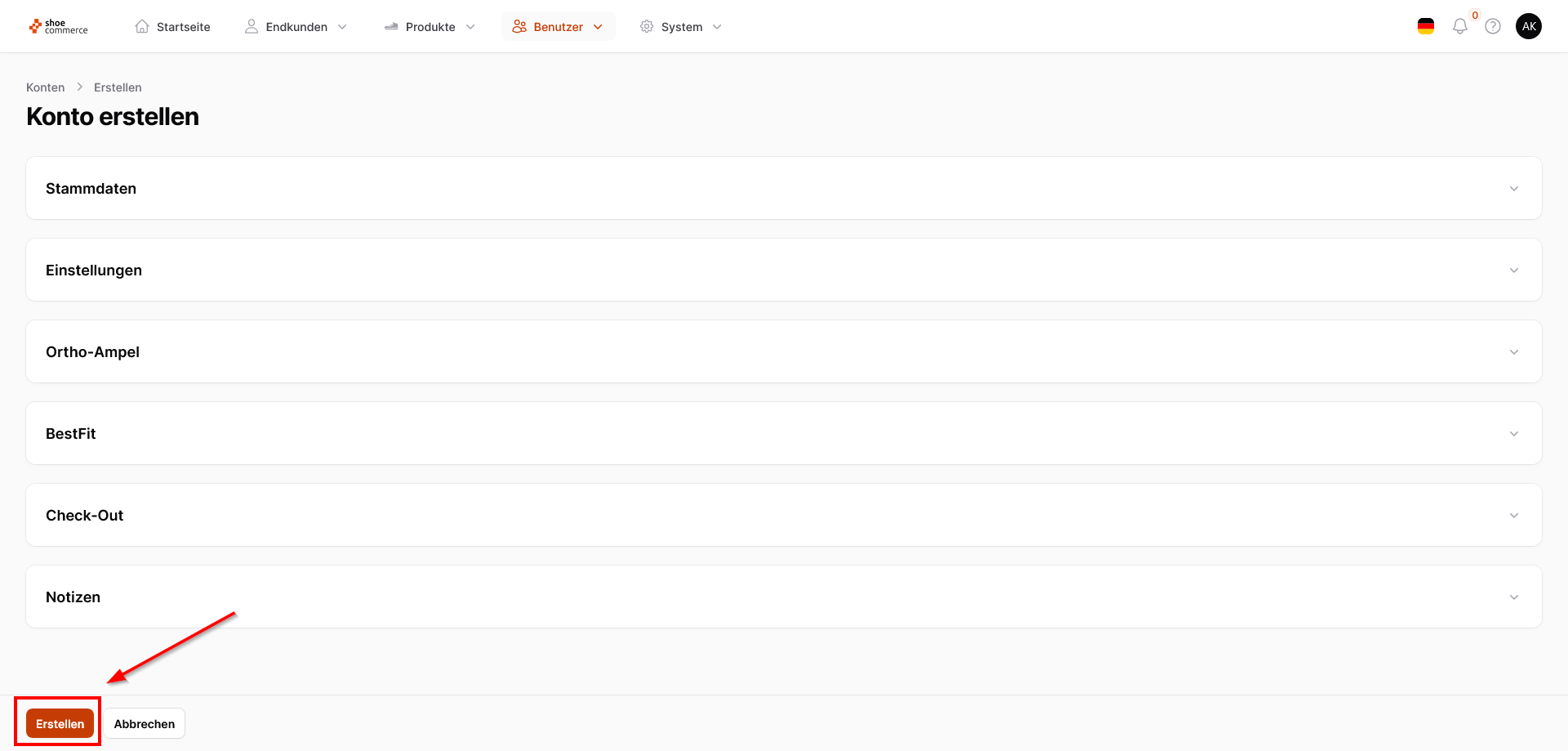
- Hierdurch öffnet sich die Eingabemaske mit den folgenden Textblöcken, welche durch Anklicken einzeln geöffnet bzw. wieder geschlossen werden können.
- Stammdaten (wird standardmäßig bereits geöffnet angezeigt)
- Einstellungen
- Ortho-Ampel
- BestFit
- Check-Out
- Notizen
Pflichfelder wie etwa "Partner" oder "Firma" werden dabei mit einem roten Stern markiert.
Stammdaten
Im Bereich der Stammdaten werden Ihnen folgende Eingabefelder angezeigt:
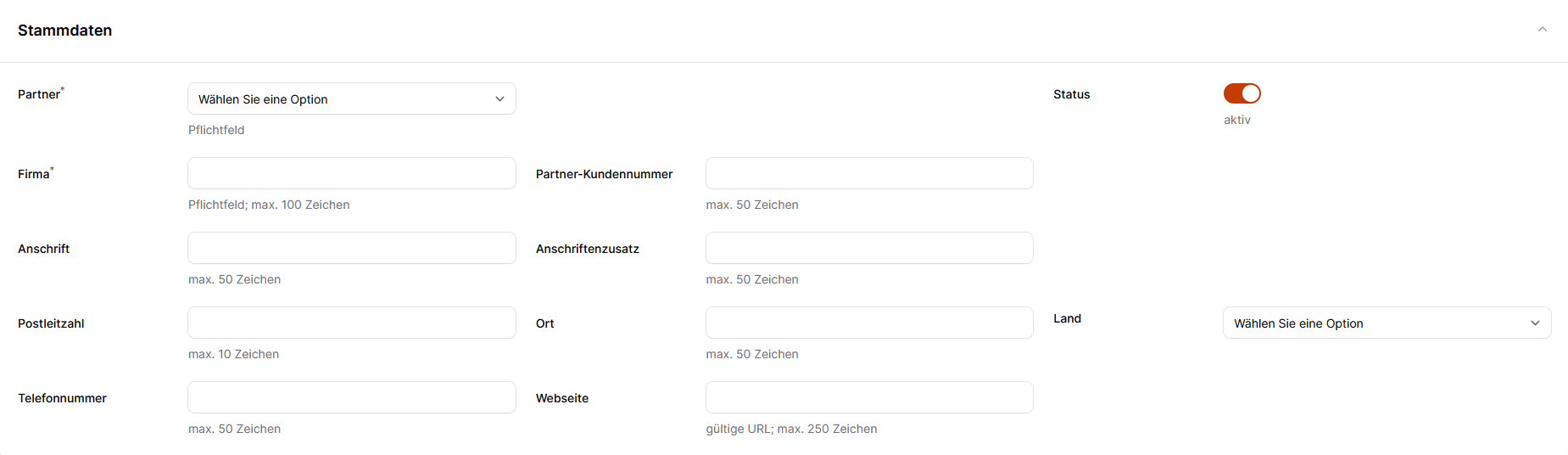
Partner (Pflichtfeld) | Auswahl des Partners |
Firma (Pflichtfeld) | Firmen- oder Organisationsname des Kontos |
Partner-Kundennummer | Kundennummer mit der das Konto beim Partner geführt wird. Wichtig evtl. bei der Zuordnung und Übertragung von Bestellungen in andere Systeme (WaWi, ERP, ...) |
Status | Möglichkeit zur Deaktivierung des Kontos. |
Einstellungen
Im Bereich der Einstellungen werden Ihnen folgende Optionen angezeigt:

Anmeldemethoden | Auswahl der für das Konto aktiven Methoden mit denen ein Endkunde im Frontend angemeldet und neu erfasst werden kann. |
Name | Anmeldung oder Neuanlage eines Neukunden mit Vorname und Name. |
Name/Email | |
BestFit ID | Anmeldung eines bereits bestehenden Endkunden mit der BestFit ID. Eingabe über die Tastatur oder optional Einlesen über Barcode-Lesegerät. |
Ausweis | Anmeldung oder Neuanlage eines Neukunden mit Ausweisnummer. Eingabe der Daten über die Tastatur oder optional über ein RFID-Lesegerät. |
Mitarbeiter-Nummer | Anmeldung oder Neuanlage eines Neukunden mit Mitarbeiternummer. Eingabe der Daten über die Tastatur oder optional über ein RFID-Lesegerät. |
Organisatiosnstelle | |
Sprachen | Auswahl der Sprache für das Konto |
Zustimmung DSGVO | |
Bediener im FE anzeigen | Diese Option gibt an, ob die Benutzer des Kontos als Bediener angezeigt werden. |
Intro-Dateien | Hier können die entsprechenden Dateien der Intro-Dateien hinterlegt werden. Zulässige Dateiformate sind .png sowie .jpg mit einer maximalen Größe von 2 MB. |
Um einzelne Anmeldemethoden später wieder entfernen zu können, klicken Sie bei der entsprechende Methode auf das "x". Mit Klick auf das Dropdown-Menü (Pfeil nach unten) können Sie wiederum neue Methoden hinzufügen.


Ortho-Ampel
Im Bereich der Einstellungen werden Ihnen folgende Optionen angezeigt:

Ortho-Ampel | Aktivierung über Schiebeschalter. Ist die Ortho-Ampel auf Konto-Ebene deaktiviert, ist sie in dem Konto zugeordneten Sortimenten ebenfalls deaktiviert. |
Alternative Versorgung | Diese Option gibt an, ob dem Kunden des Kontos die eine alternative Versorgung angezeigt wird. |
Komfortfußbettung anzeigen | Diese Option gibt an, ob dem Kunden bei grüner Ortho-Ampel eine Komfortfußbettung angeboten wird. |
Orthopädische Fußbettung anzeigen | Diese Option gibt an, ob dem Kunden bei roter Ortho-Ampel eine orthopädische Fußbettung angeboten wird. |
Text für Ortho-Ampel „rot“ | Hier kann der Text, der bei Fußstatus Ortho-Ampel „rot“ angezeigt wird, eingegeben und bearbeitet werden (Deutsch + Englisch). |
Best-Fit
Im Bereich Best-Fit werden Ihnen folgende Optionen angezeigt:

Anzeige Filter | Diese Option gibt an, ob ein Endkunde Zugriff auf die Produktfilter hat. |
Schwellwert der Produktliste (Pflichtfeld) | |
Gültigkeit der Fußmessung (Pflichtfeld) | |
Maximale Anzahl der Produkte (Pflichtfeld) |
Check-Out
Im Bereich Check-Out werden Ihnen folgende Optionen angezeigt:

Notizen für Bestellungen | Einblenden des Notizfelds am Ende des Bestellprozesses. |
Text Bestellung | |
Text Bestellbestätigung |
Notizen
Hier können eigene Notizen (bis max. 500 Zeichen) zum Konto erfasst werden.

- Haben Sie alle Einträge ausgefüllt drücken Sie auf den orangenen Button "Erstellen" unten links, um das Konto final zu speichen.
Duplizieren von Konten
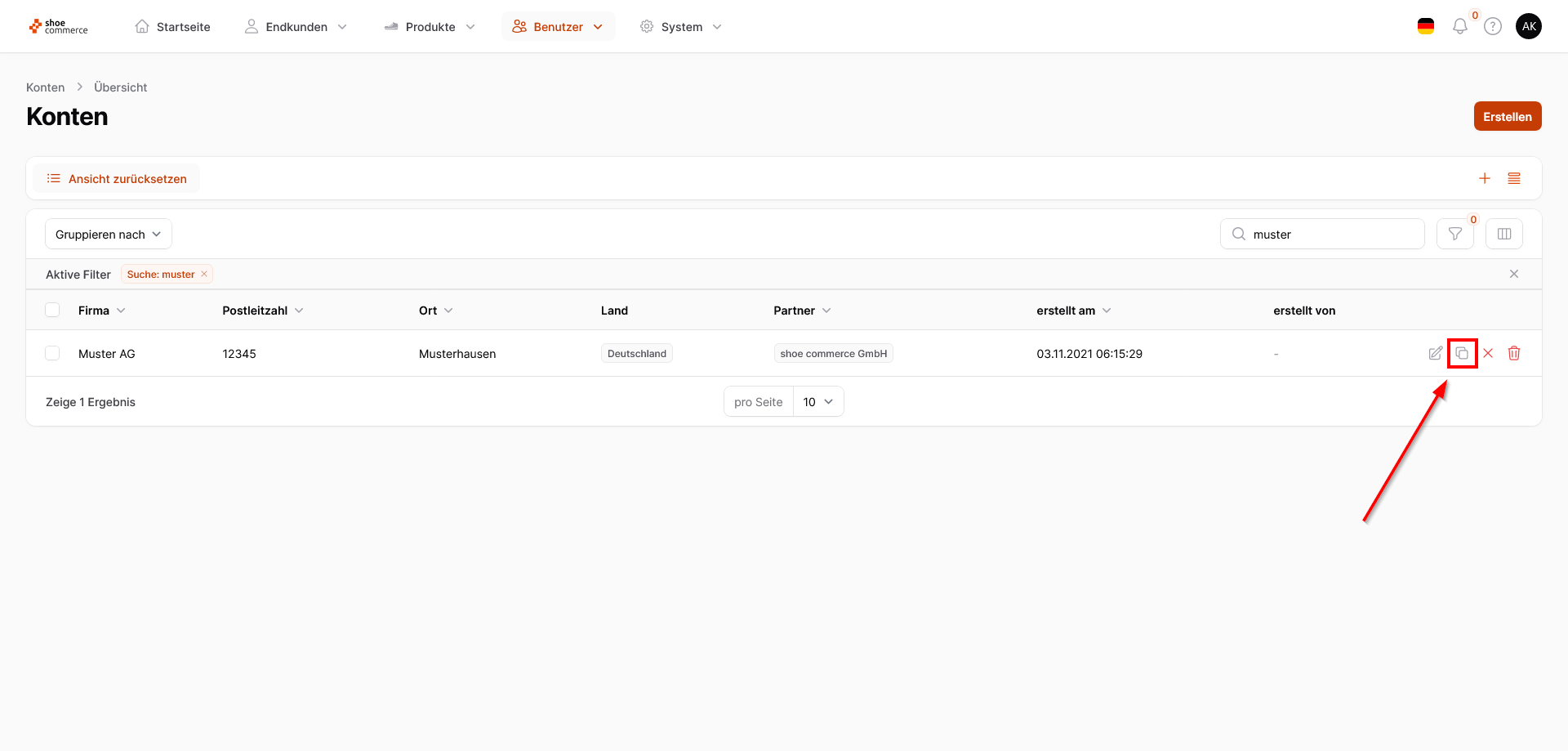
Mit der Funktion des Duplizieren eines Kontos haben Sie die Möglichkeit ein neues Konto zu erstellen, und dabei gleichzeitig die Daten eines bereits bestehenden Kontos zu übernehmen. Gehen Sie dabei wie folgt vor:
- Klicken Sie zunächst auf das Symbol "Duplizieren" für das Konto, das Sie als Grundlage verwenden möchten.
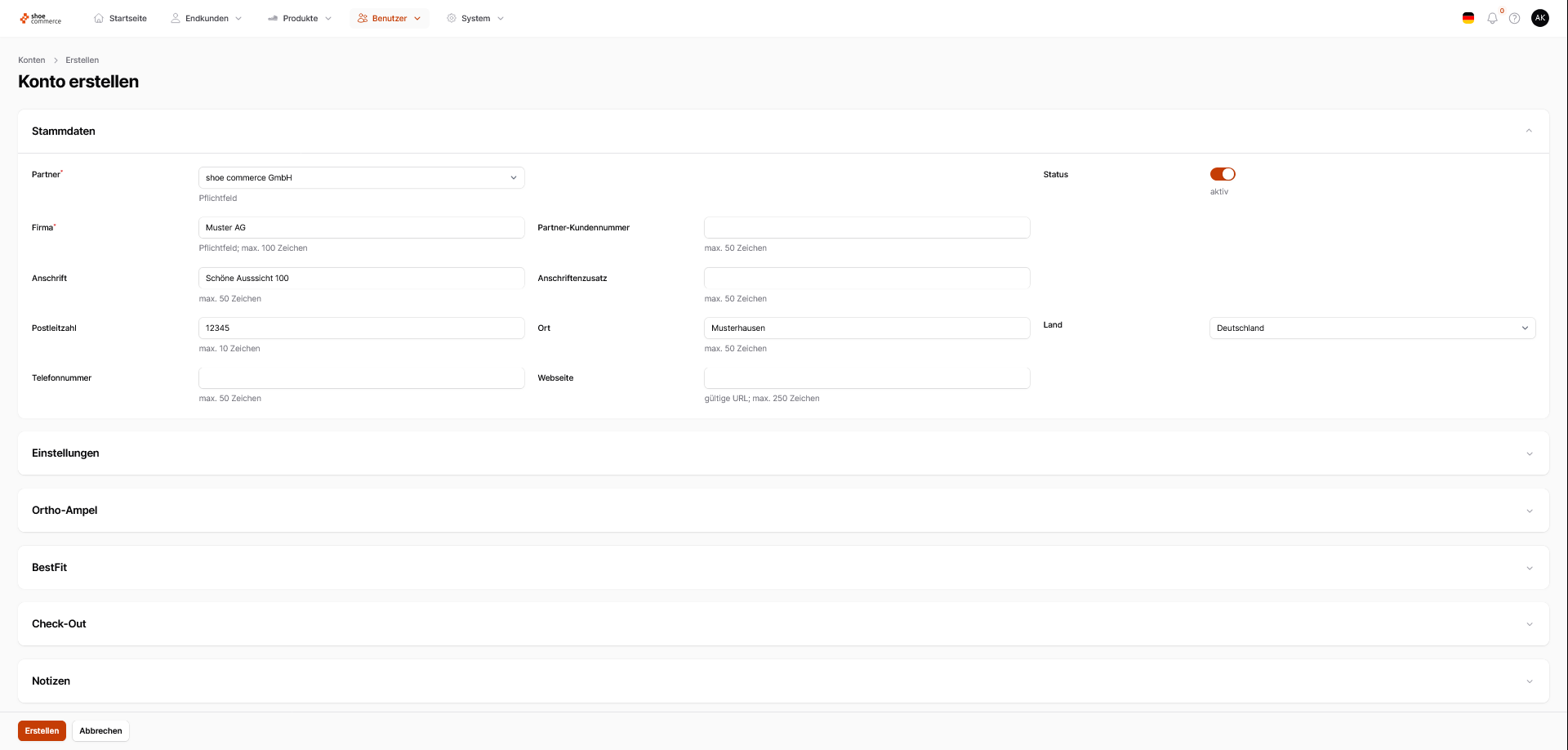
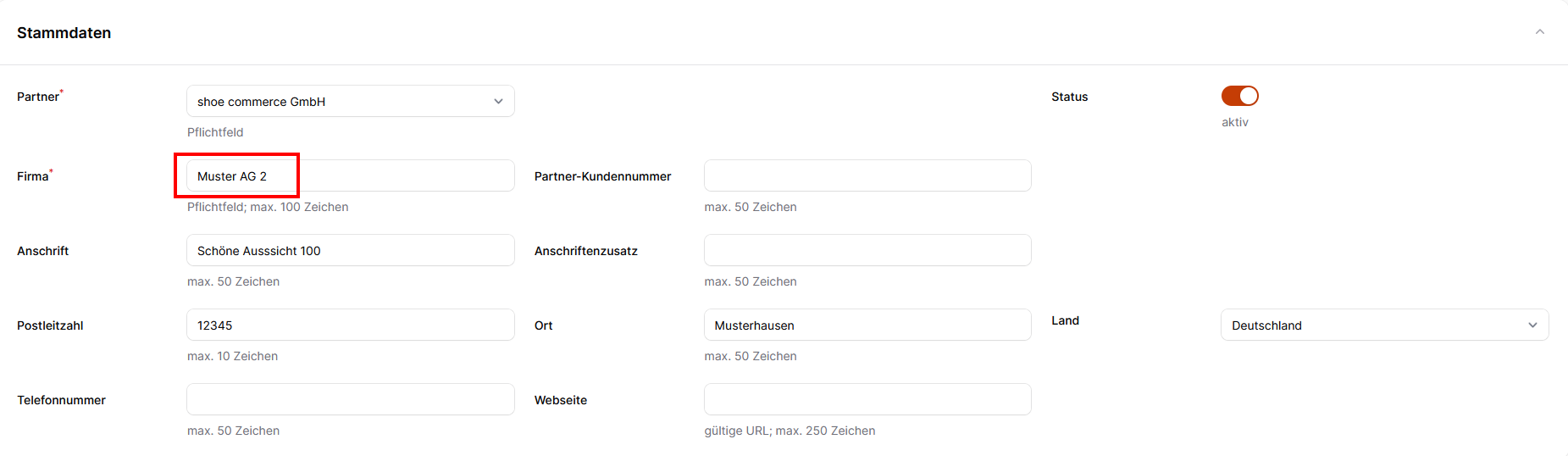
- Nun öffnet sich die Seite "Konto erstellen", bei der jedoch alle Daten des ausgewählten Kontos übernommen werden. In unserem Beispiel möchten wir alle Einstellungen übernehmen, ändern jedoch lediglich den Firmennamen auf "Muster AG 2".
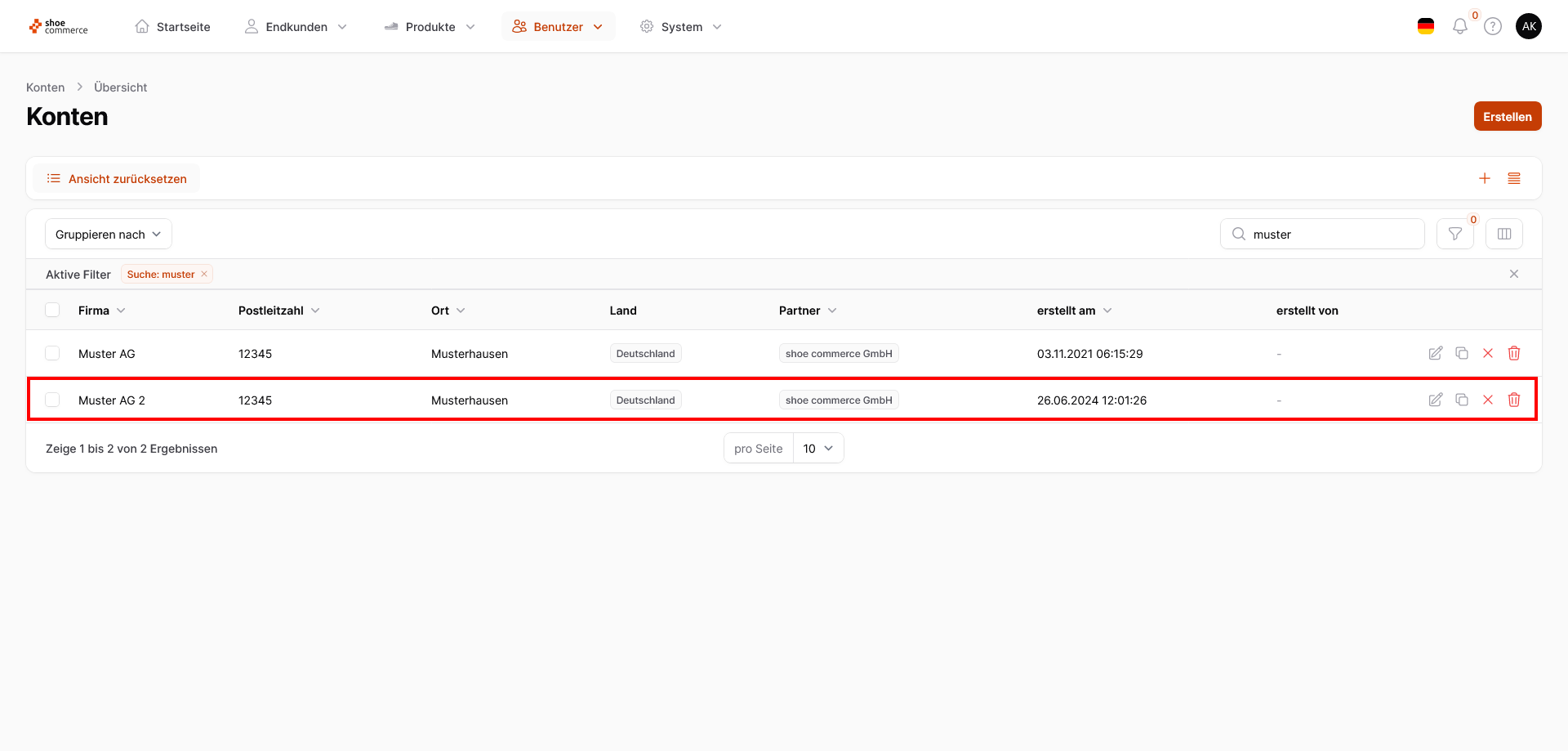
- Um das neue Konto final zu erstellen, klicken Sie zum Abschluss unten links auf "Erstellen". In der Kontenansicht befindet sich nun das soeben neu erstellte Konto, mit allen Einstellungen des Ursprungskontos.

Bearbeiten von Konten
Um ein bestehendes Konto zu bearbeiten, haben Sie zwei Möglichkeiten um in den Bearbeitungsmodus zu gelangen.
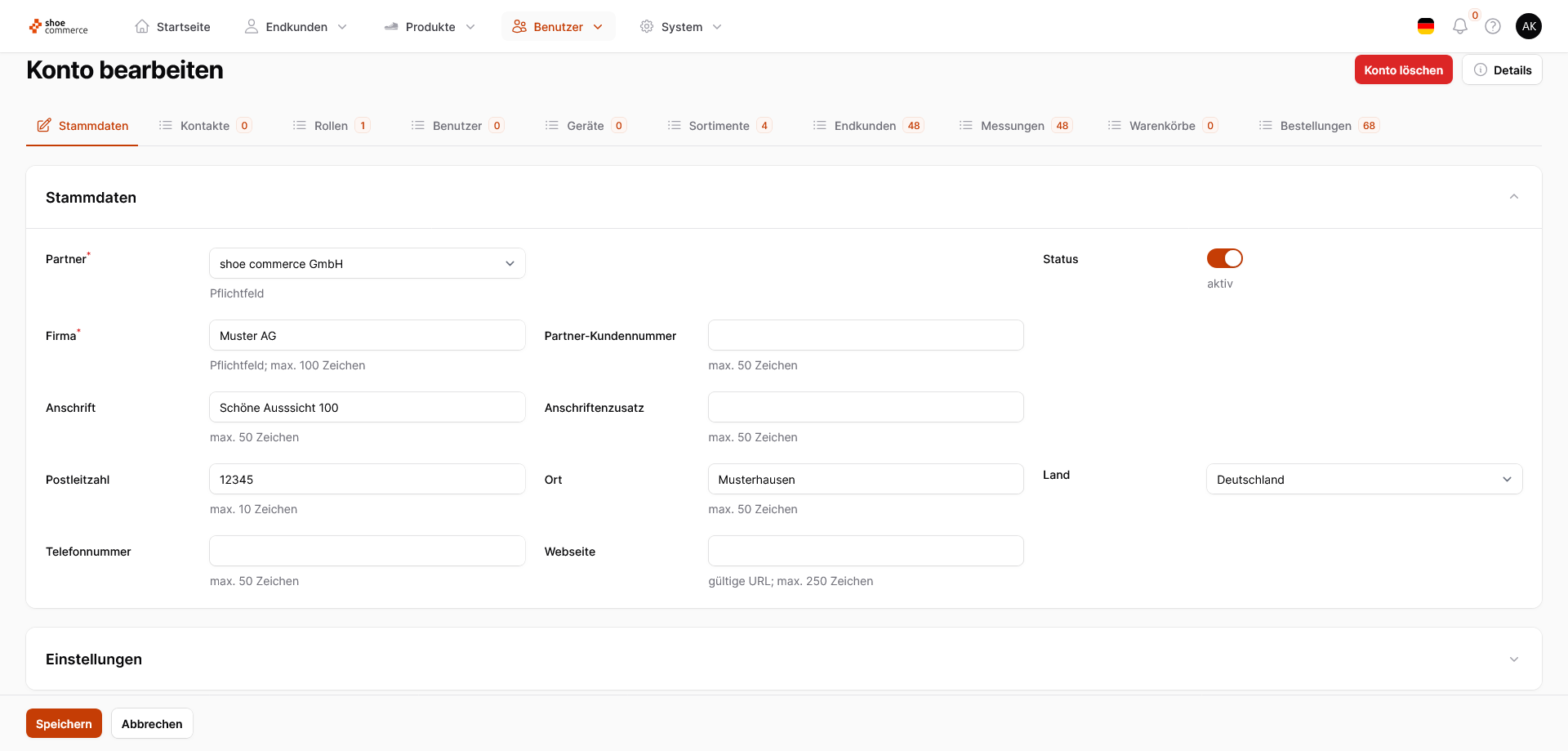
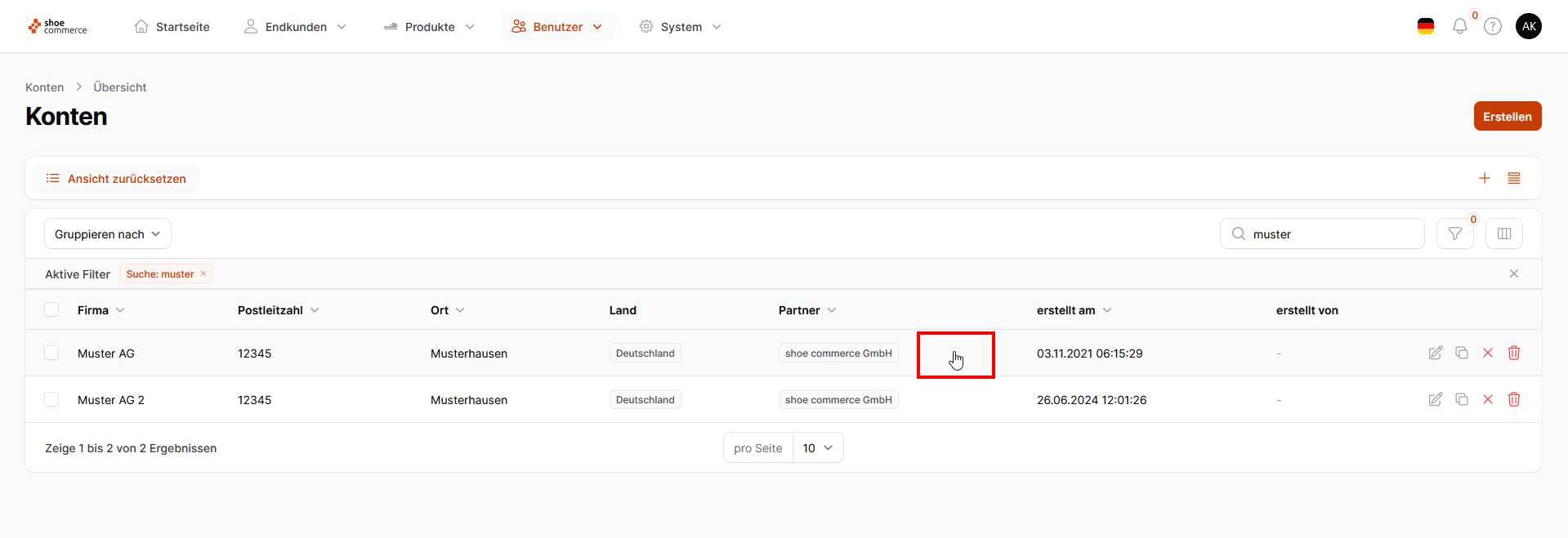
- Klicken Sie auf eine beliebige Stelle im Bereich des Datensatzes, den Sie bearbeiten möchten (Hand-Symbol des Mauszeigers). Hieraufhin öffnet sich die Bearbeitungsmaske des Datensatzes. Details zu den einzelnen Menüpunkten sind auf dieser Hilfeseite weiter oben aufgeführt.
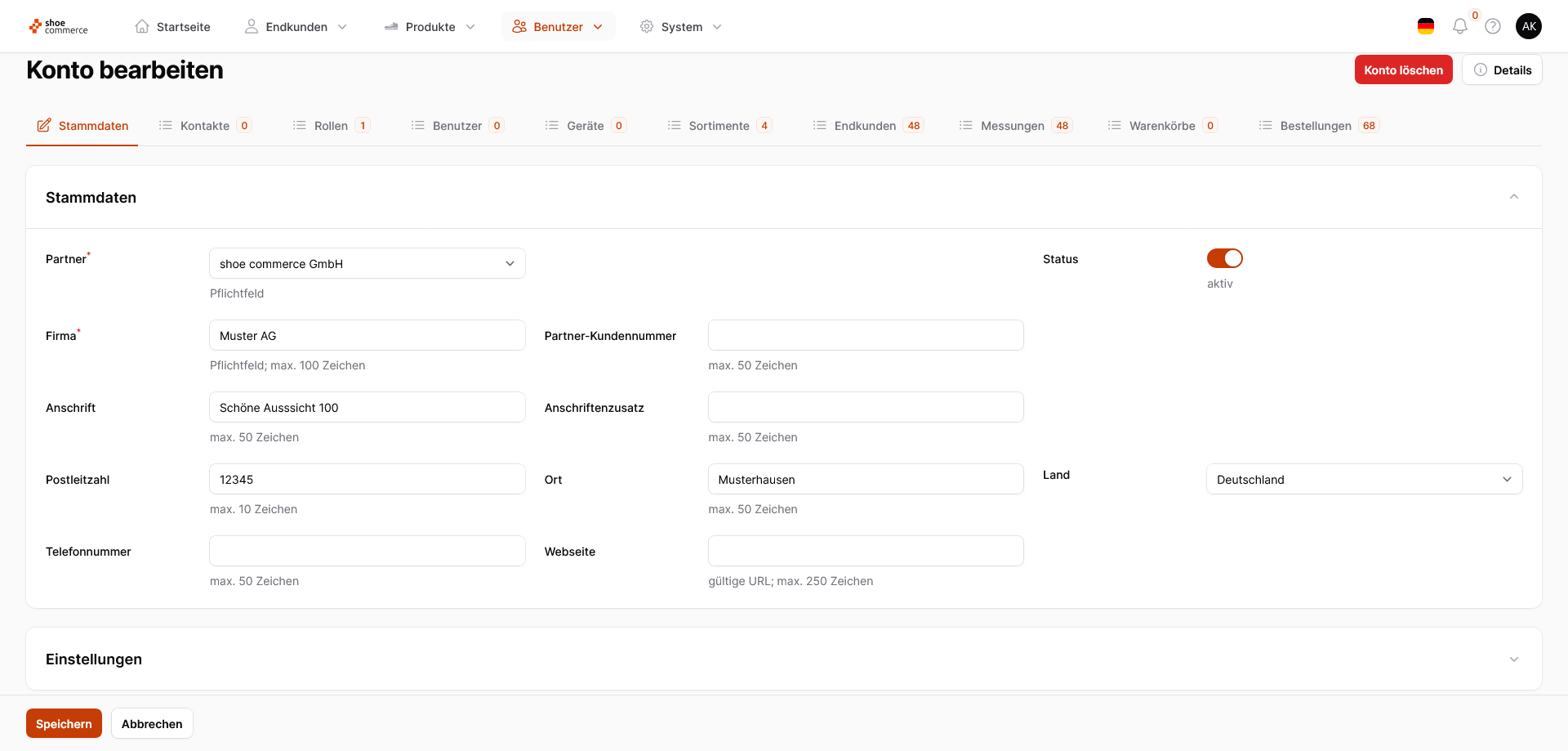
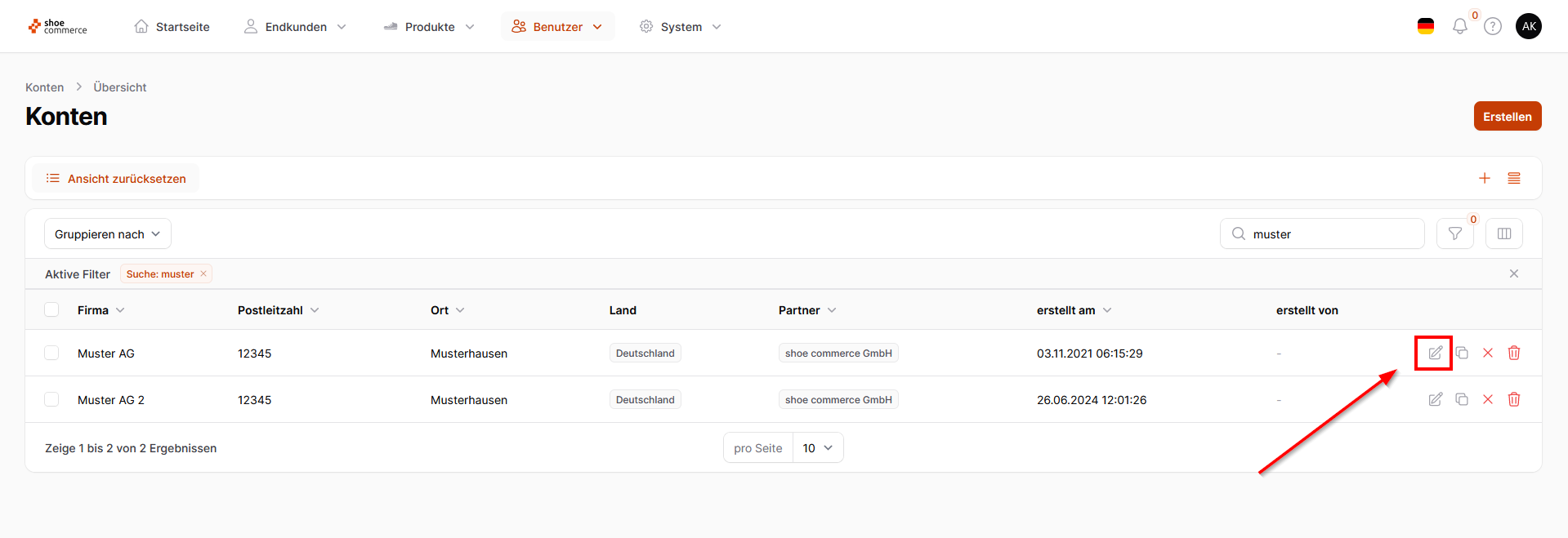
- Klicken Sie auf das "Bearbeiten" Symbol, das ganz rechts beim entsprechenden Datensatz zu finden ist. Hieraufhin öffnet sich die Bearbeitungsmaske des Datensatzes.