Inhaltsverzeichnis
Bestellungen / Bestelldetails
 Updated
von Andreas Knaupp
Updated
von Andreas Knaupp
Optional besteht allerdings die Möglichkeit eine Bestellung direkt im Backend manuell zu erfassen. Auch wenn dieser Prozess eher einen Ausnahmefall darstellt, haben wir am Ende des Kapitels hierzu eine Beschreibung hinzugefügt.
Bestellungen filtern
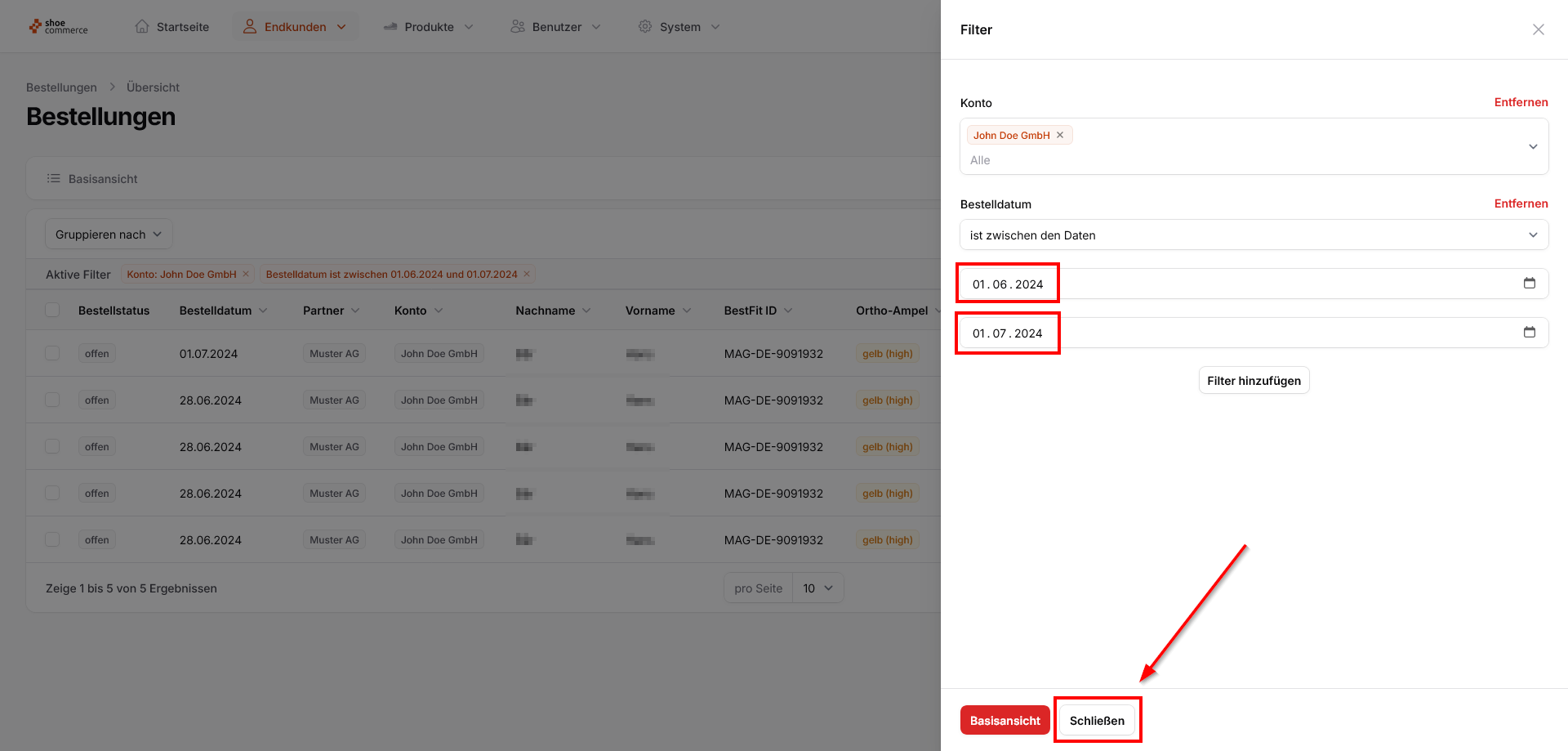
Um sich zunächst nur die relevanten Bestellungen eines bestimmen Kontos in einem festgelegten Zeitraum anzeigen zu lassen, gehen Sie wie folgt vor.
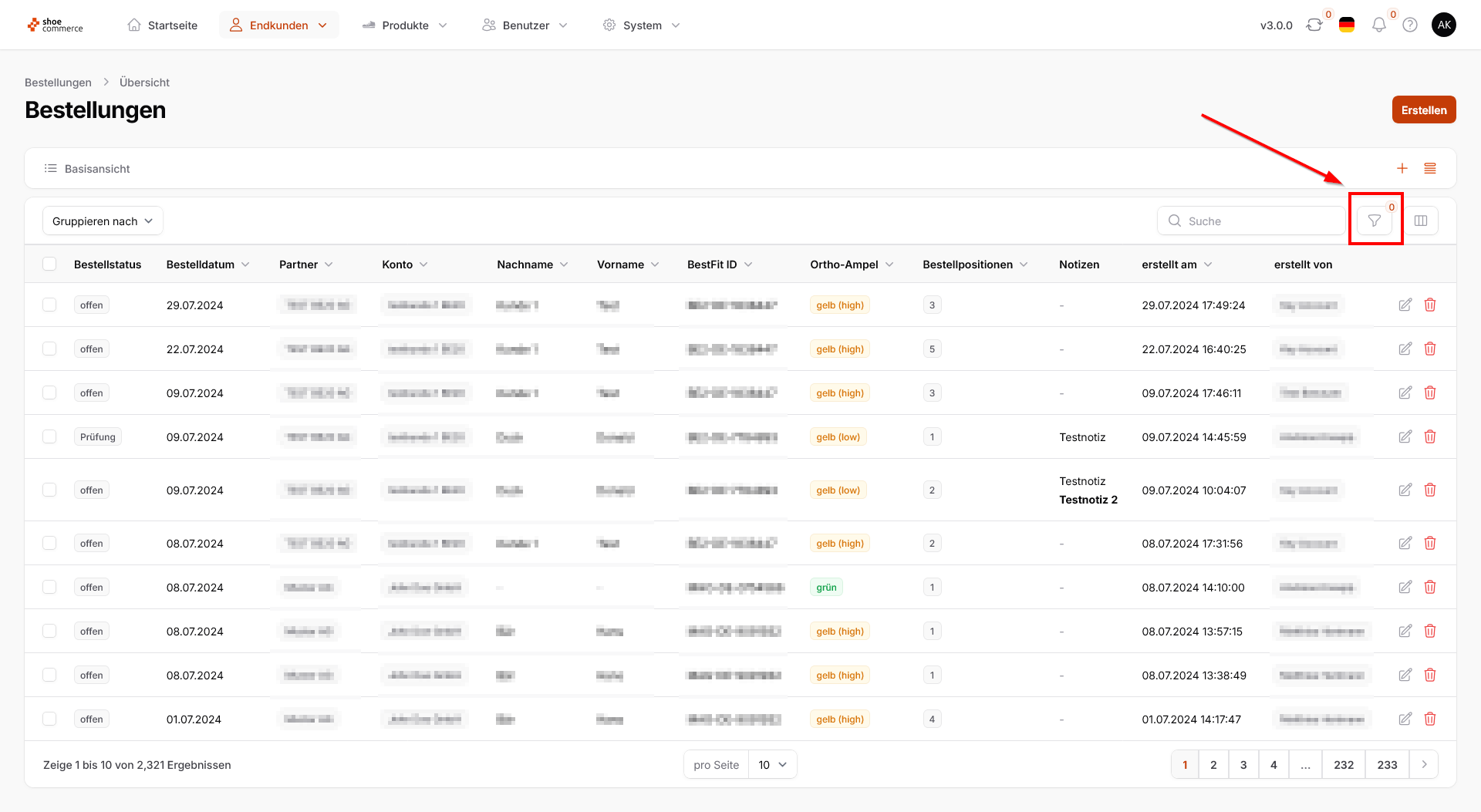
- Klicken Sie im Menüpunkt "Bestellungen" zunächst auf die Filterfunktion.
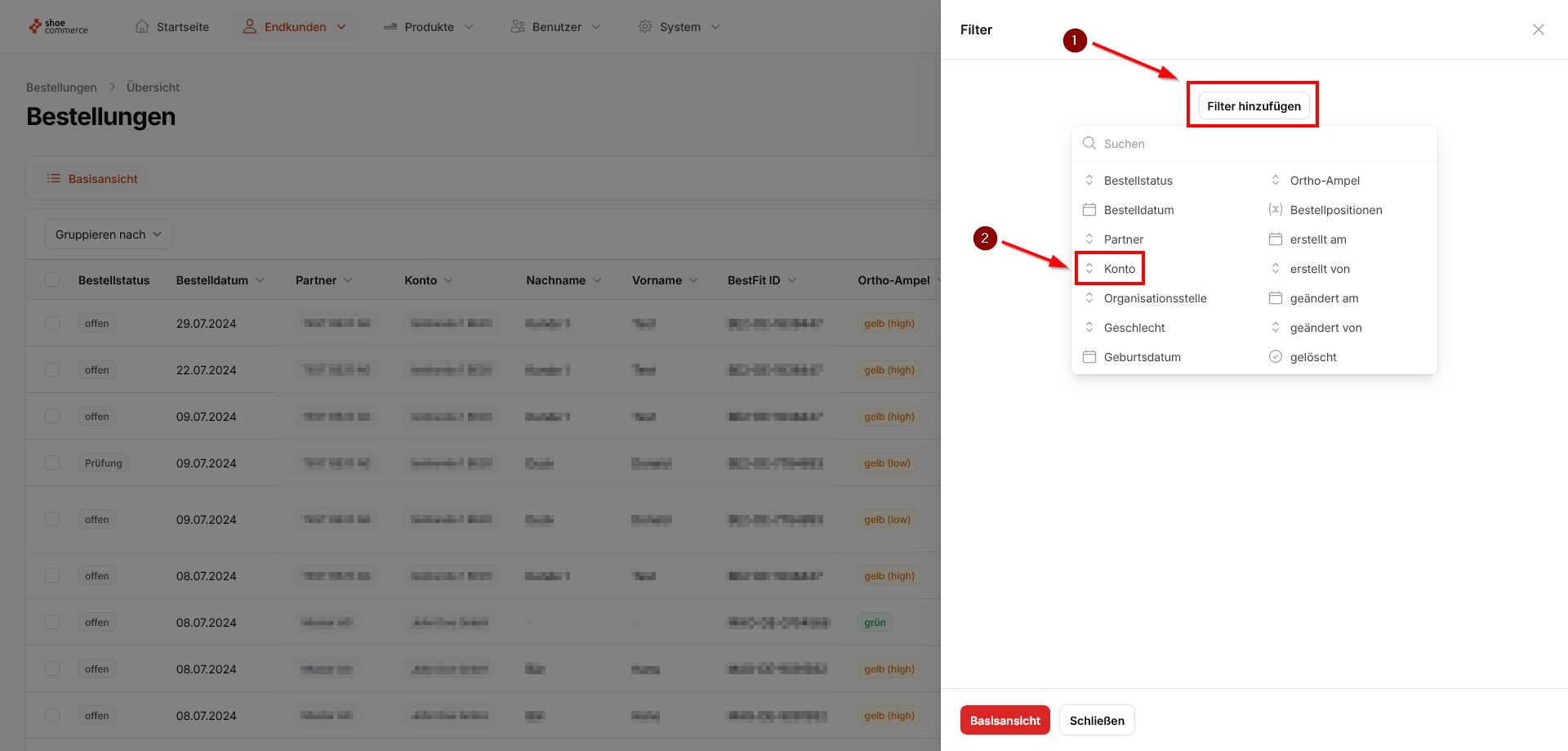
- Klicken Sie im neu geöffneten Menü nun auf "Filter hinzufügen" und wählen dort zunächst "Konto".
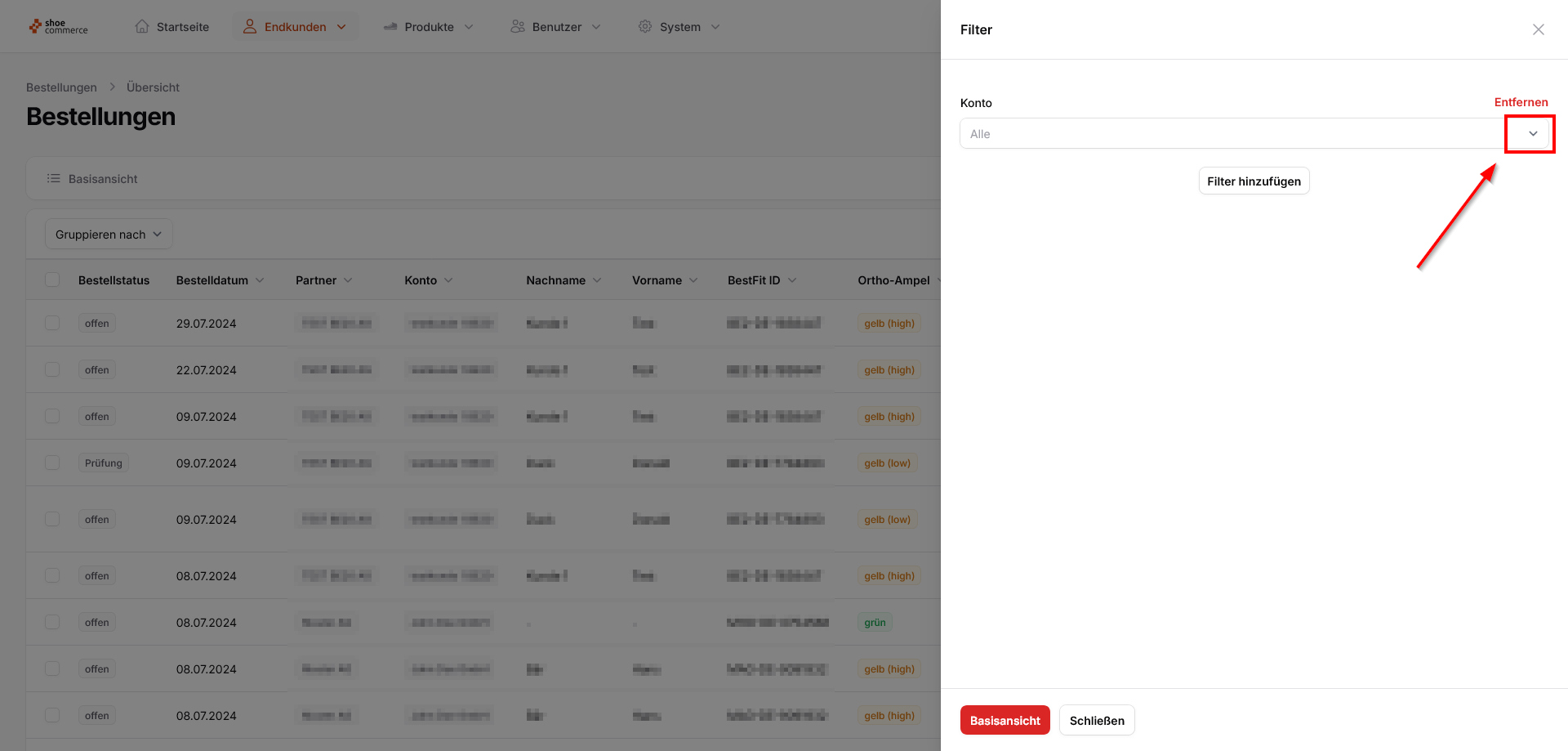
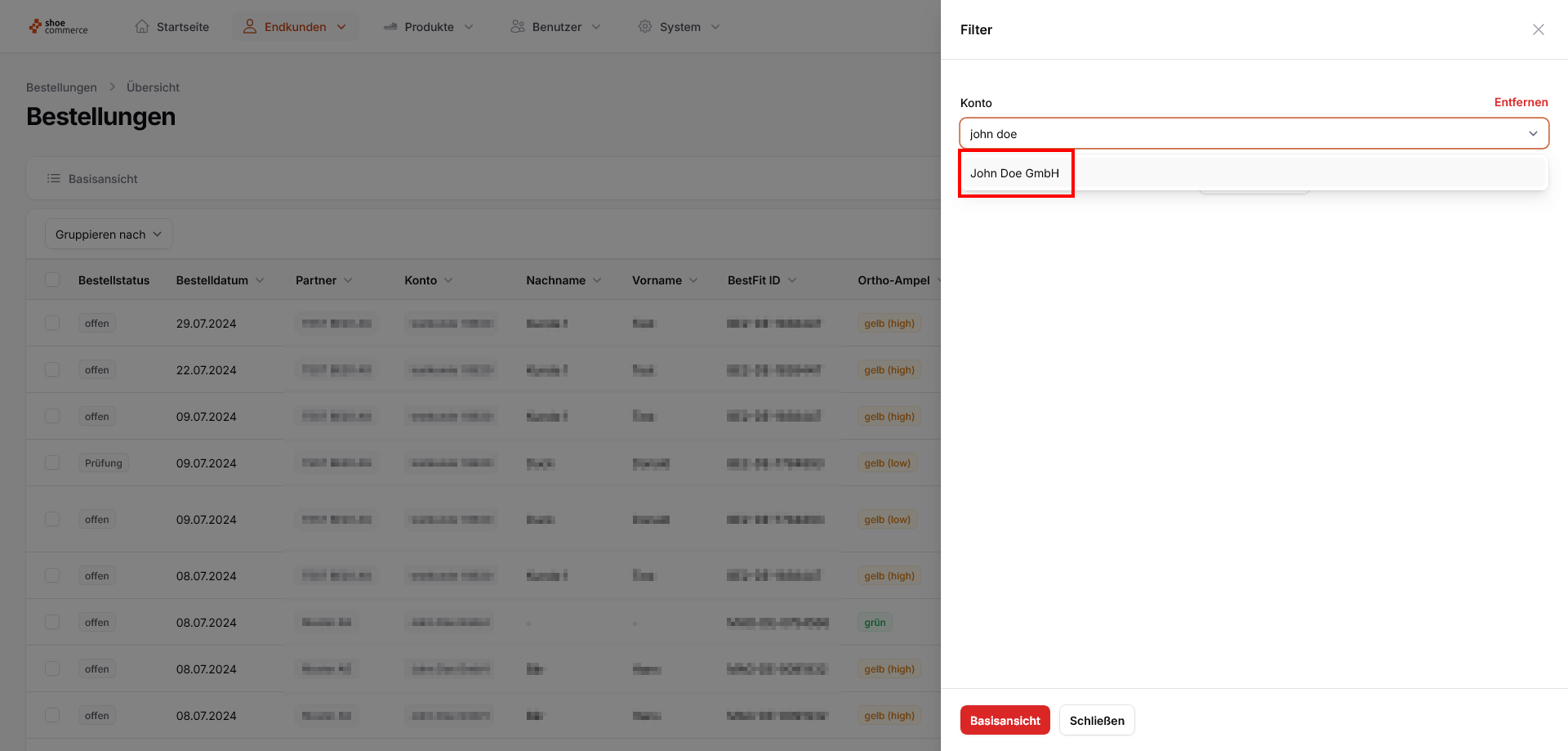
- Klicken Sie hier zunächst auf das Dropdown-Menü um die Suche nach einem Konto vorzunehmen, in unserem Fall die "John Doe GmbH". Mit Klick auf den entsprechenden Namen wird das gesuchte Konto als Filterkriterium ausgewählt. Klicken Sie auf eine beliebige weiße Fläche im Filtermenü um den Filter zu schließen.
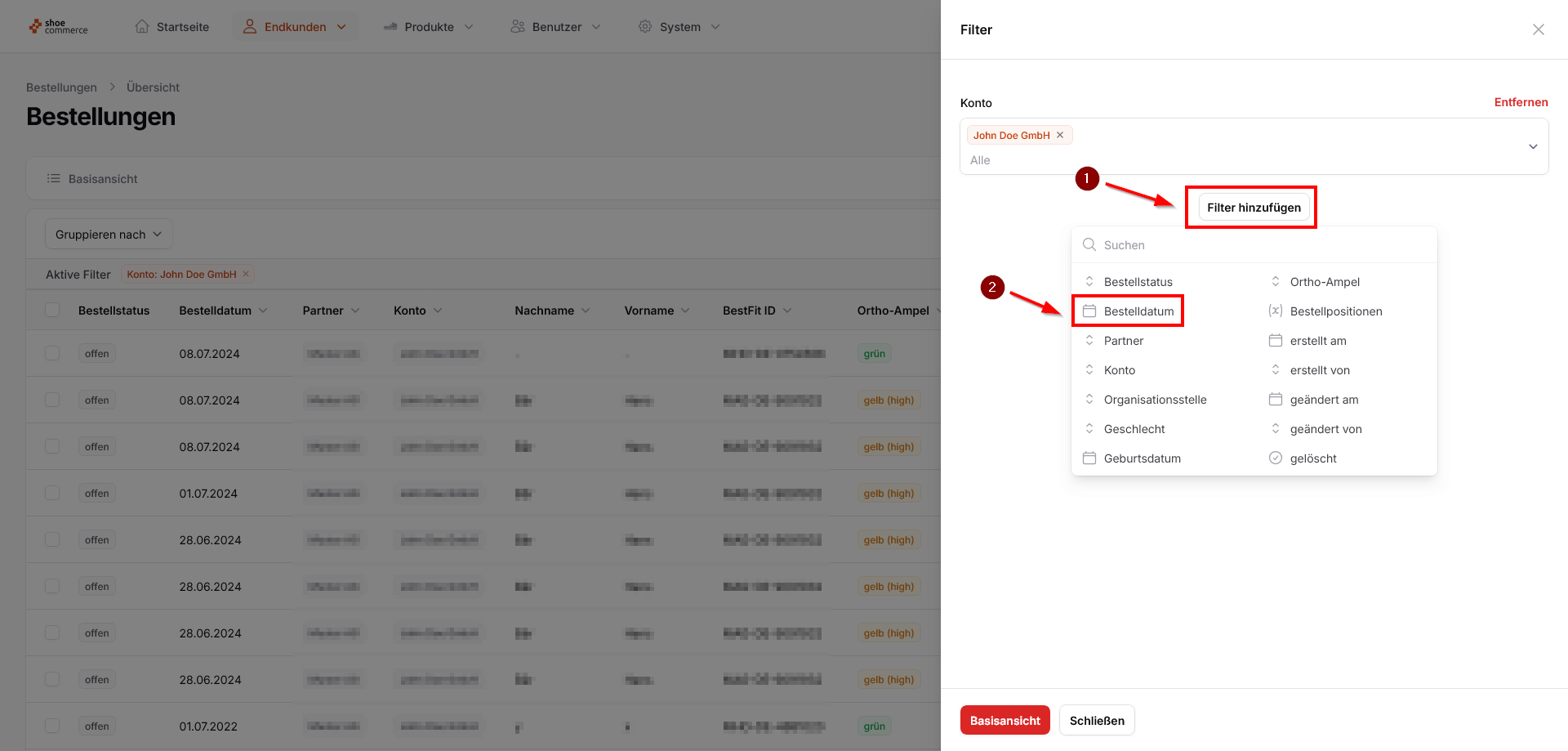
- Im nächsten Schritt soll zusätzlich zum ausgewählten Konto das Bestelldatum auf einen bestimmten Bereich eingegrenzt werden. Klicken Sie hierzu zunächst wieder auf "Filter hinzufügen" und dann auf "Bestelldatum".
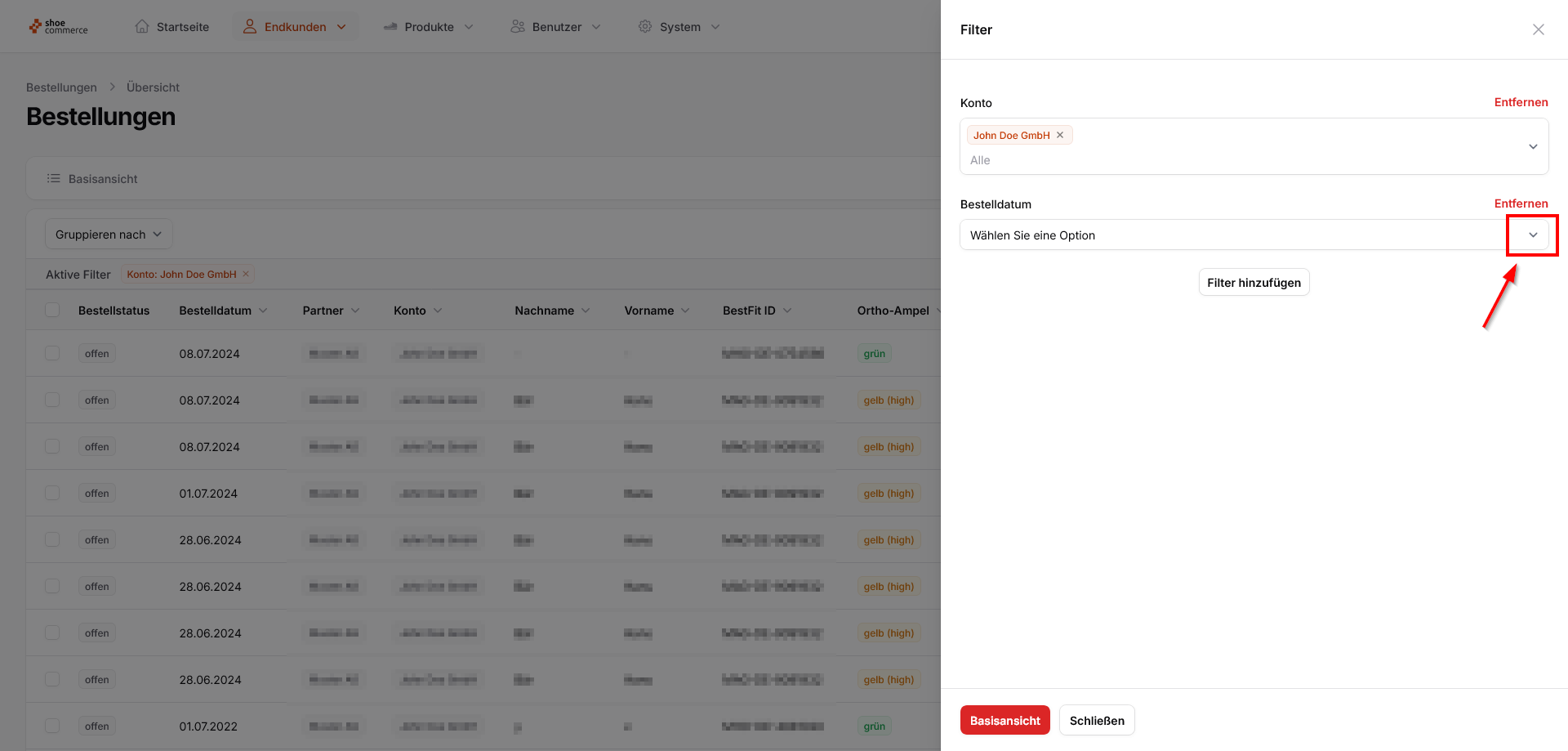
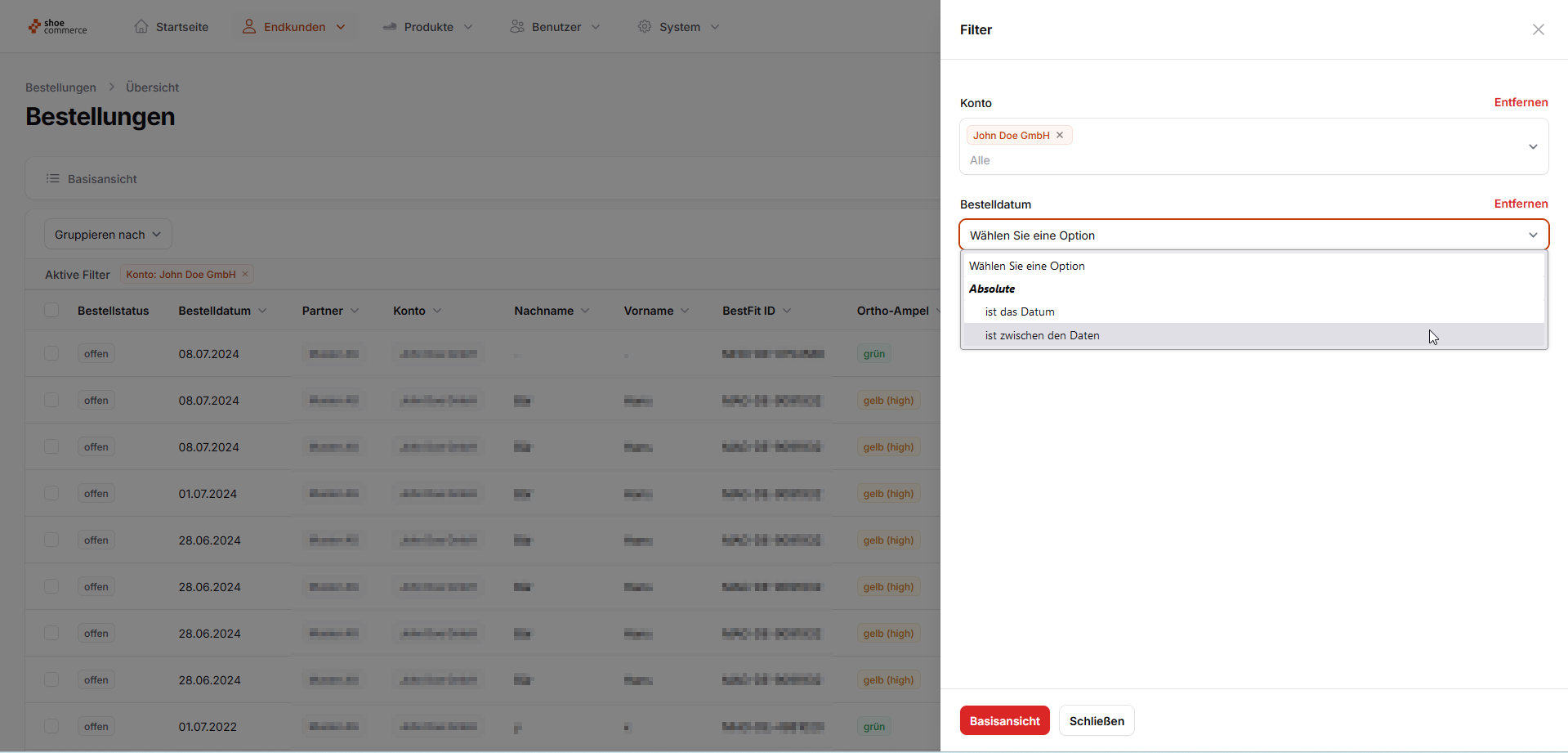
- Klicken Sie hier nun auf das Dropdown-Menü um weitere Kriterien zur Filterung des Bestelldatums aufzurufen. Hier haben Sie die Möglichkeiten entweder ein genaues Datum festzulegen (ist das Datum) bzw. einen Datumsbereich einzugrenzen (ist zwischen den Daten). In unserem Fall möchten wir letztgenanntes vornehmen und wählen daher diese Option. Weitere Optionen, wie etwa das schnelle Filtern nur von gestrigen oder heutigen Daten, stehen seit einem neuen Systemupdate ebenfalls zu Verfügung.
- Hier im Beispiel möchten lediglich wir alle Bestellungen im Backend anzeigen lassen, deren Datum zwischen dem 01.06.2024 und dem 01.07.2024 liegt. Auf Wunsch können nach dem gleichen Muster noch weitere Filter durch Klick auf "Filter hinzufügen" gesetzt werden. Haben Sie alle Filter entsprechend definiert, beenden Sie den Vorgang mit Klick auf "Schließen".
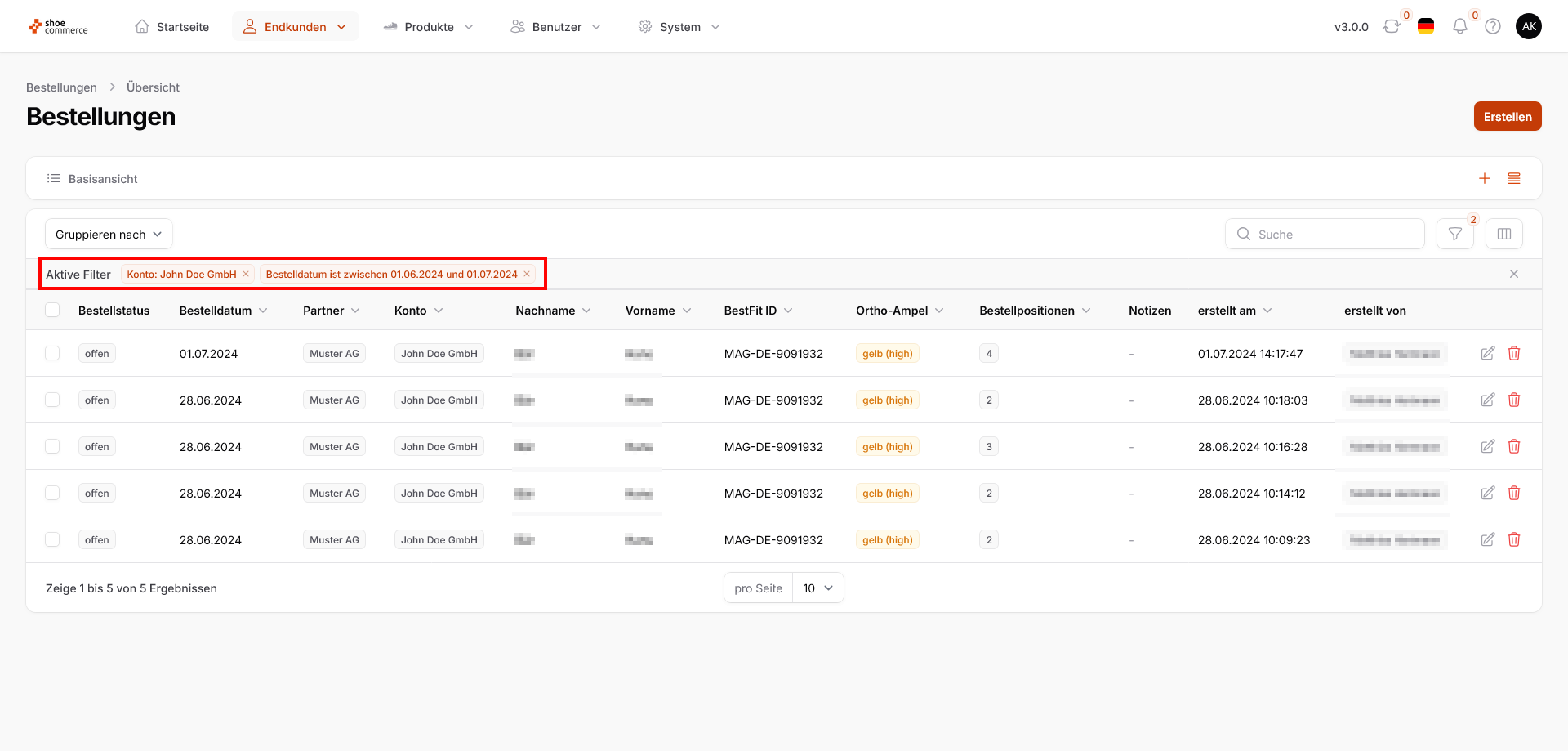
- Im Backend werden aufgrund der gewählten Filter nun nur noch insgesamt 5 Einträge in der Listenansicht angezeigt. Die Filterkriterien werden auch nochmals im Bereich "Aktive Filter" dargestellt.
Bestellung bearbeiten
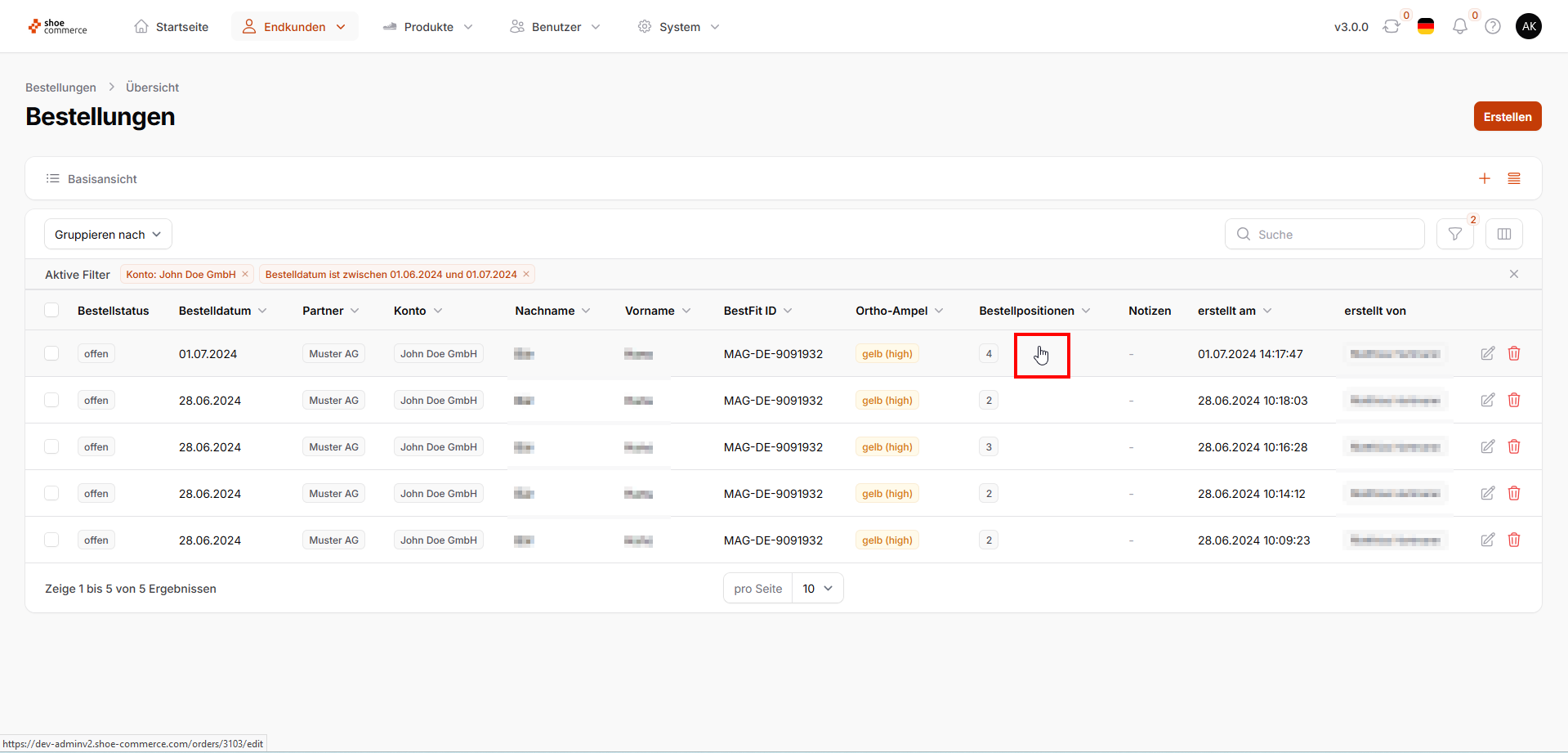
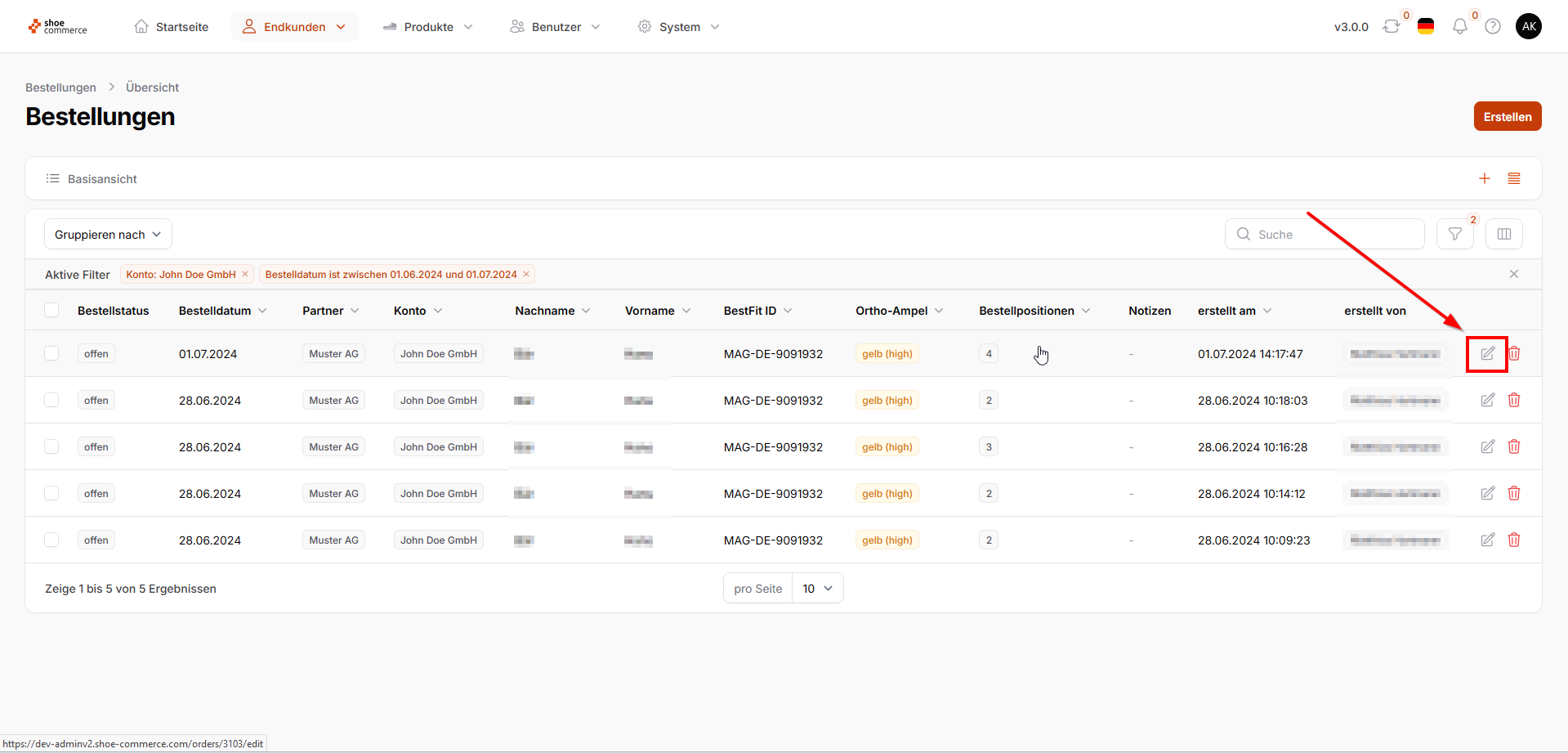
Um die Details einer Bestellung inkl. Bestellpositionen aufzurufen, bzw. diese zu bearbeiten, haben Sie folgende zwei Möglichkeiten:
- Klicken Sie auf eine beliebige Stelle im Bereich des Datensatzes, den Sie aufrufen möchten (Hand-Symbol des Mauszeigers) oder
- Klicken Sie auf das "Bearbeiten" Symbol, das ganz rechts beim entsprechenden Datensatz zu finden ist.
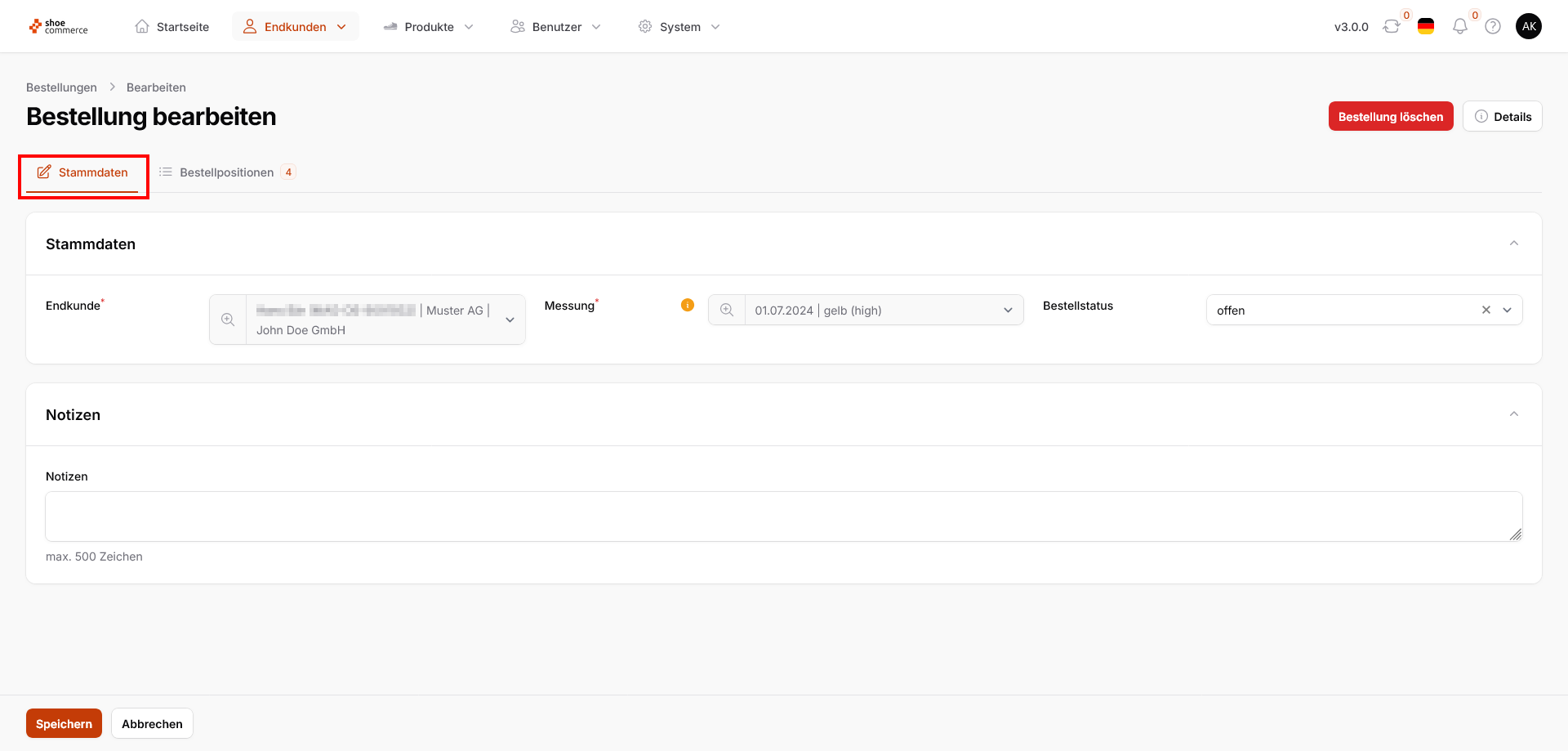
- Sie befinden sich nun auf der Bearbeitungsseite des Datensatzen ("Bestellung bearbeiten"), wobei standardmäßig zunächst die "Stammdaten" angezeigt werden.
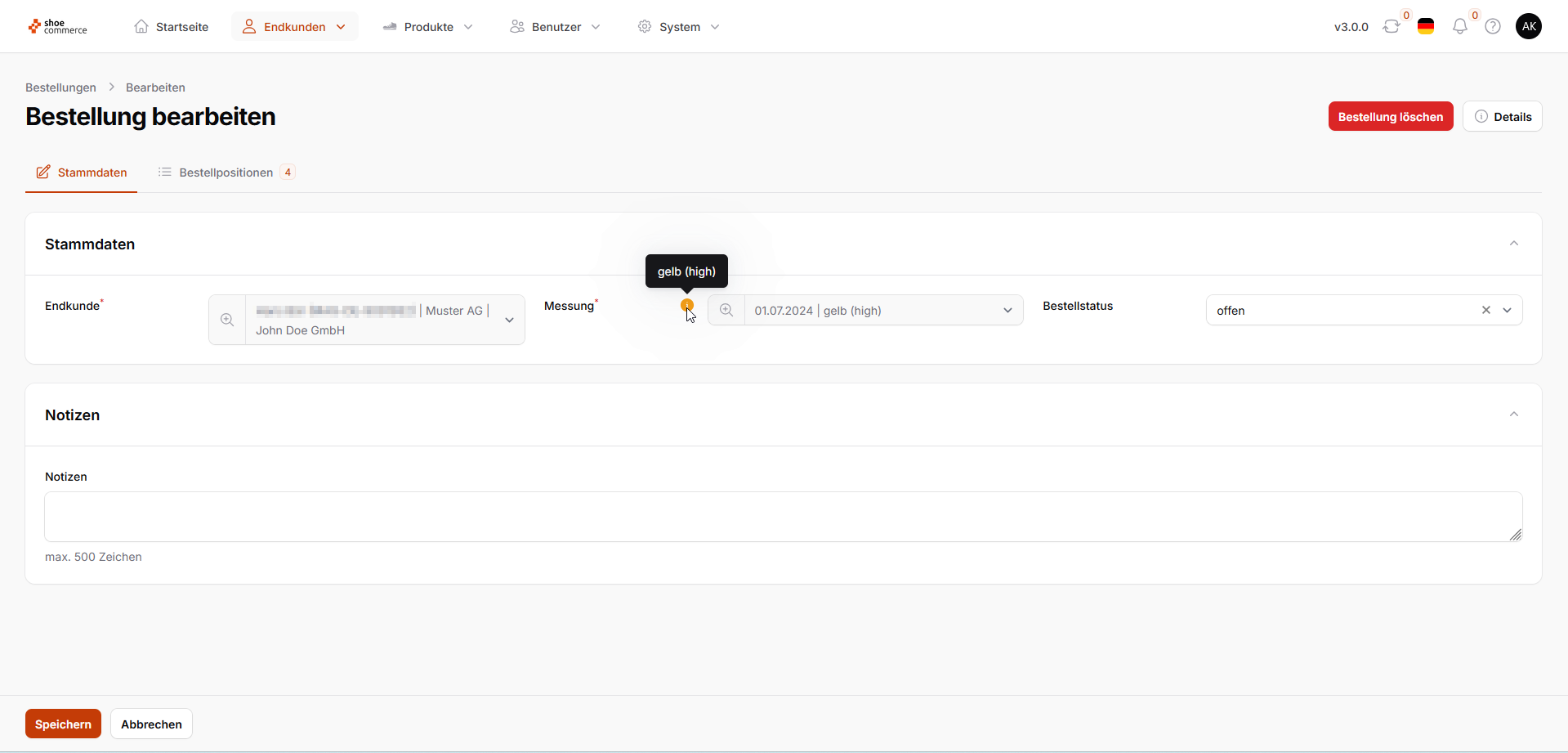
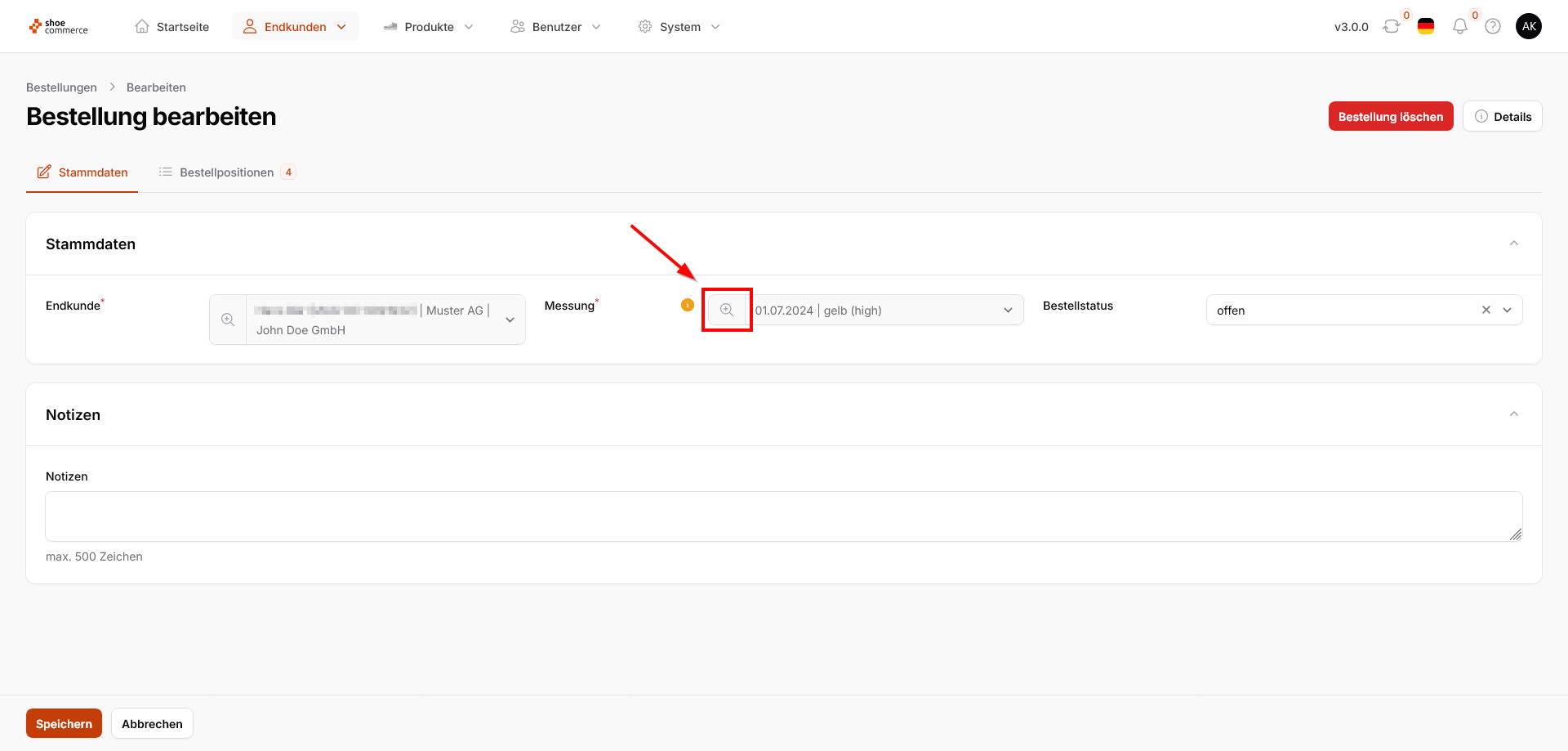
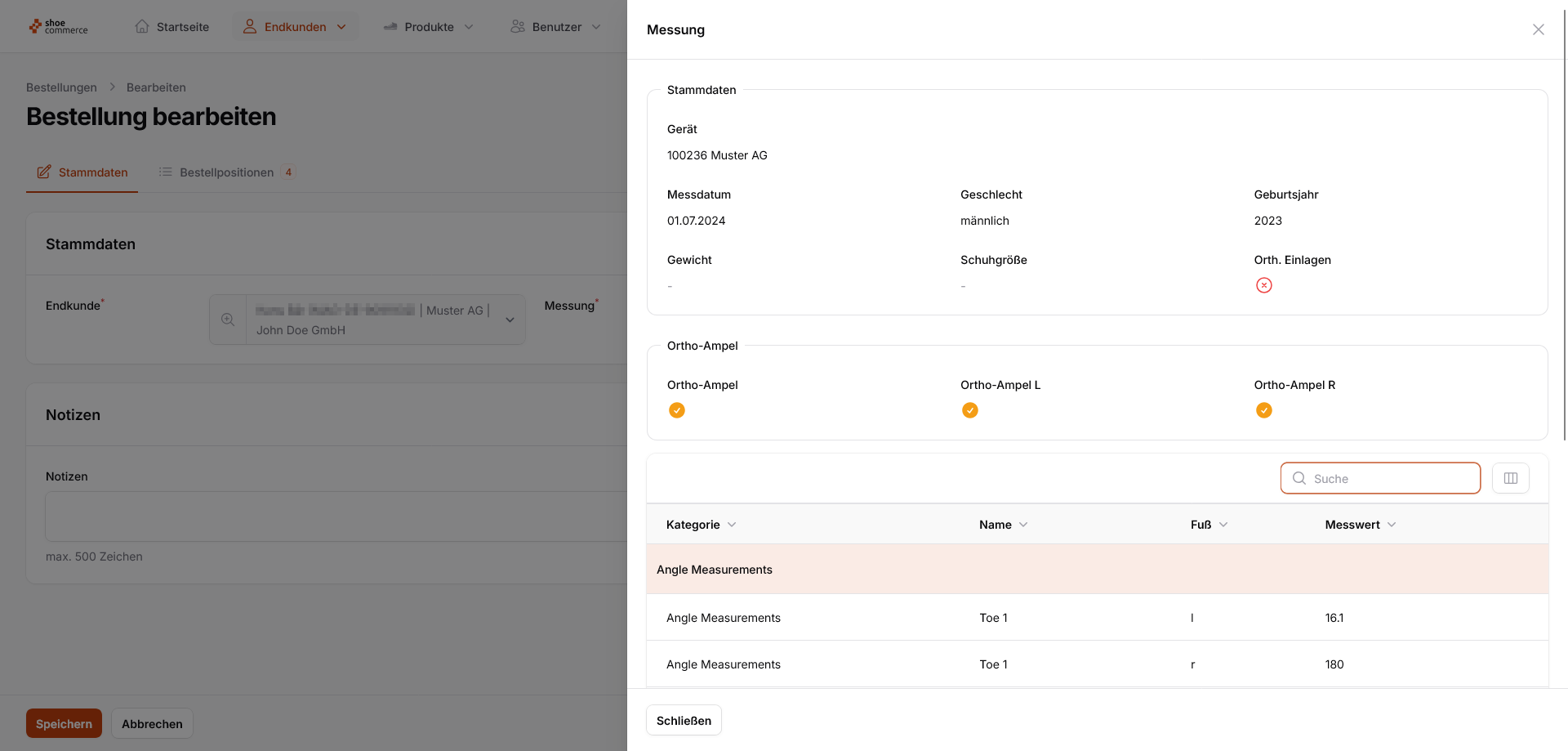
- Im Menüpunkt "Messung" wird Ihnen farblich das Ergebnis der Ortho-Ampel angezeigt (hier gelb) und es können zusätzlich durch Klick auf das Lupensymbol umfangreiche Details der Messung aufgerufen werden (z.B. getrennte Ergebnisse der Ortho-Ampel nach linken bzw. rechtem Fuß).
- Im Menüpunkt "Bestellstatus" können Sie den Status der Bestellung entsprechend ändern und mit Klick auf "Speichern" bestätigen.
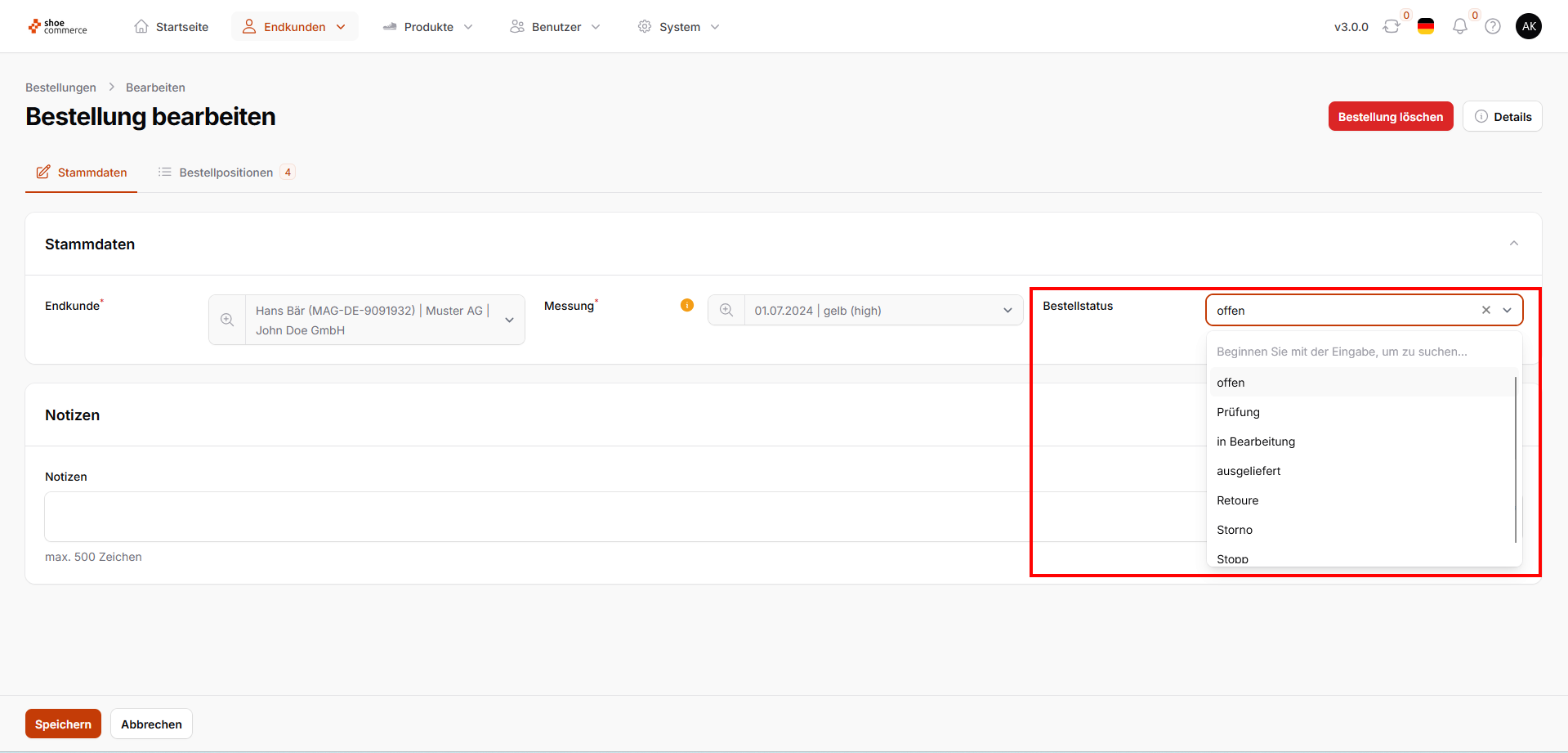
Dabei stehen Ihnen folgende Möglichkeiten zur Verfügung:
Status der Bestellung | Bedeutung |
offen | Bestellung erzeugt und nicht bearbeitet. |
Prüfung | Rücksprache mit Kunden oder intern nötig |
in Bearbeitung | Bestellung ausgelöst. |
Ausgeliefert | Artikel an Kunden übergeben. |
Retoure | Artikel wurde vom Kunden zurückgeschickt. |
Storno | Kunde hat Bestellung storniert. |
Stopp | Bestellung wird nicht weiter bearbeitet. |
Bestellpositionen ansehen und bearbeiten
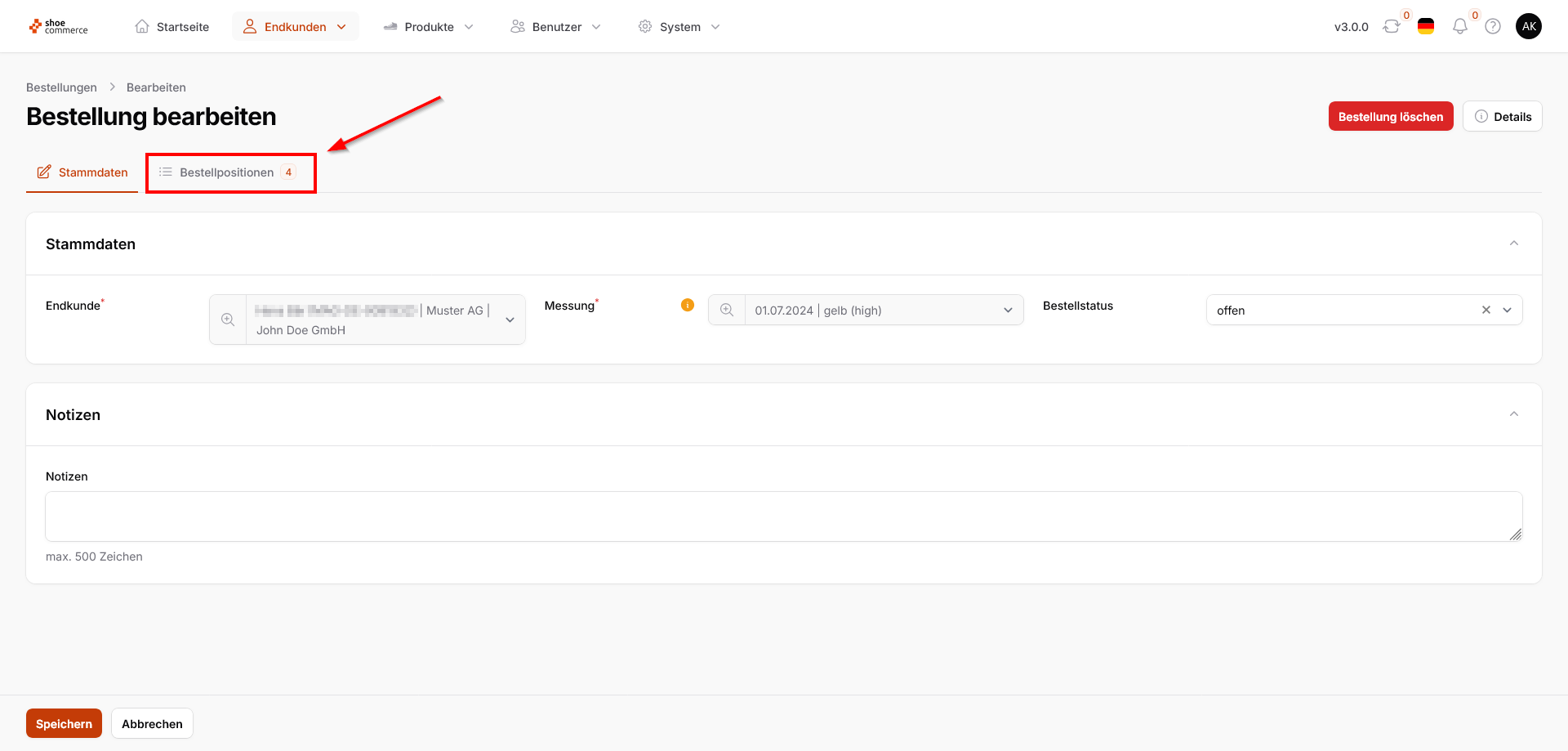
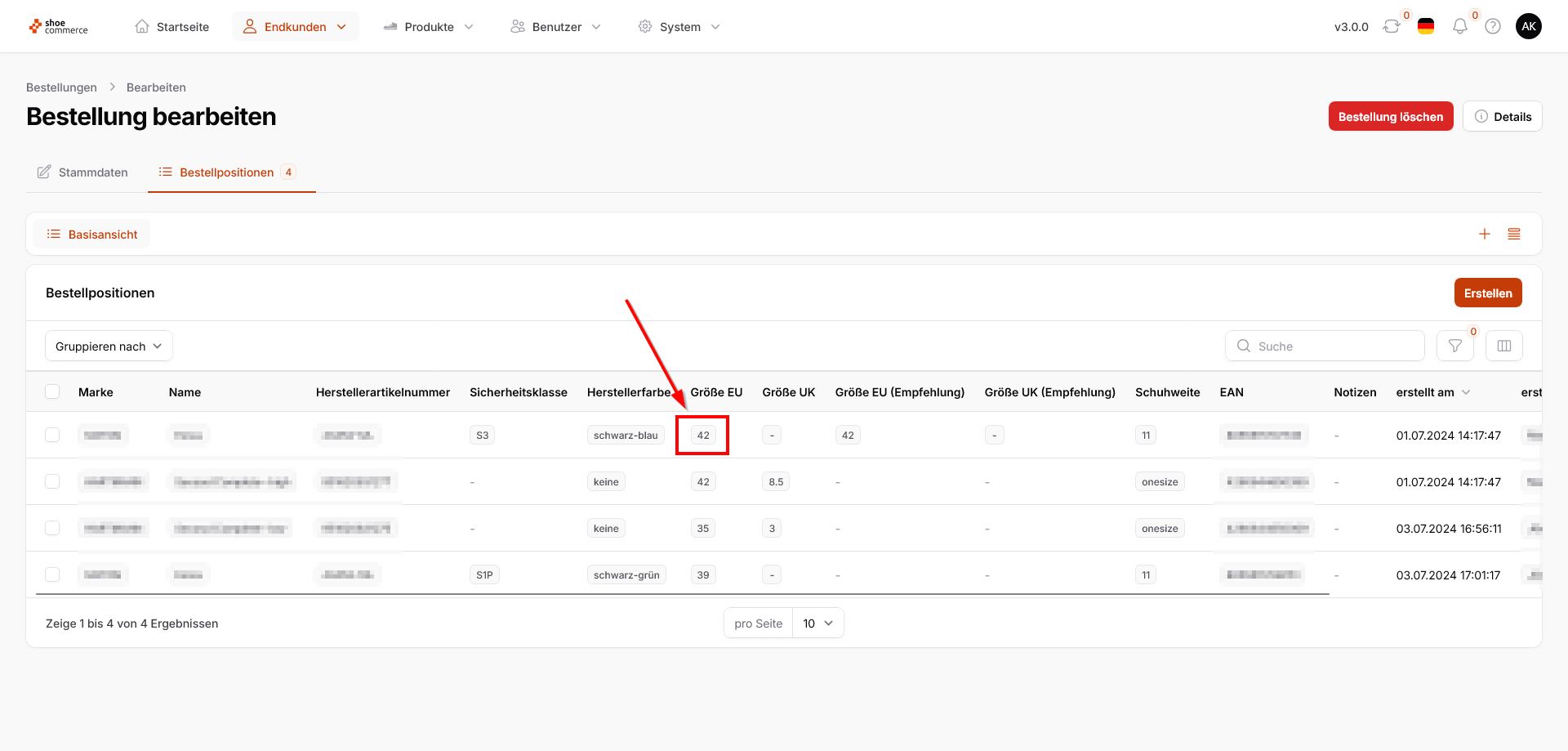
- Um alle enthaltenen Positionen einer Bestellung aufzurufen klicken Sie zunächt in der oberen Menüleiste auf "Bestellpositionen". Die abgebildete Zahl entspricht dabei der Gesamtmenge der enthaltenen Positionen (hier insgesamt vier).
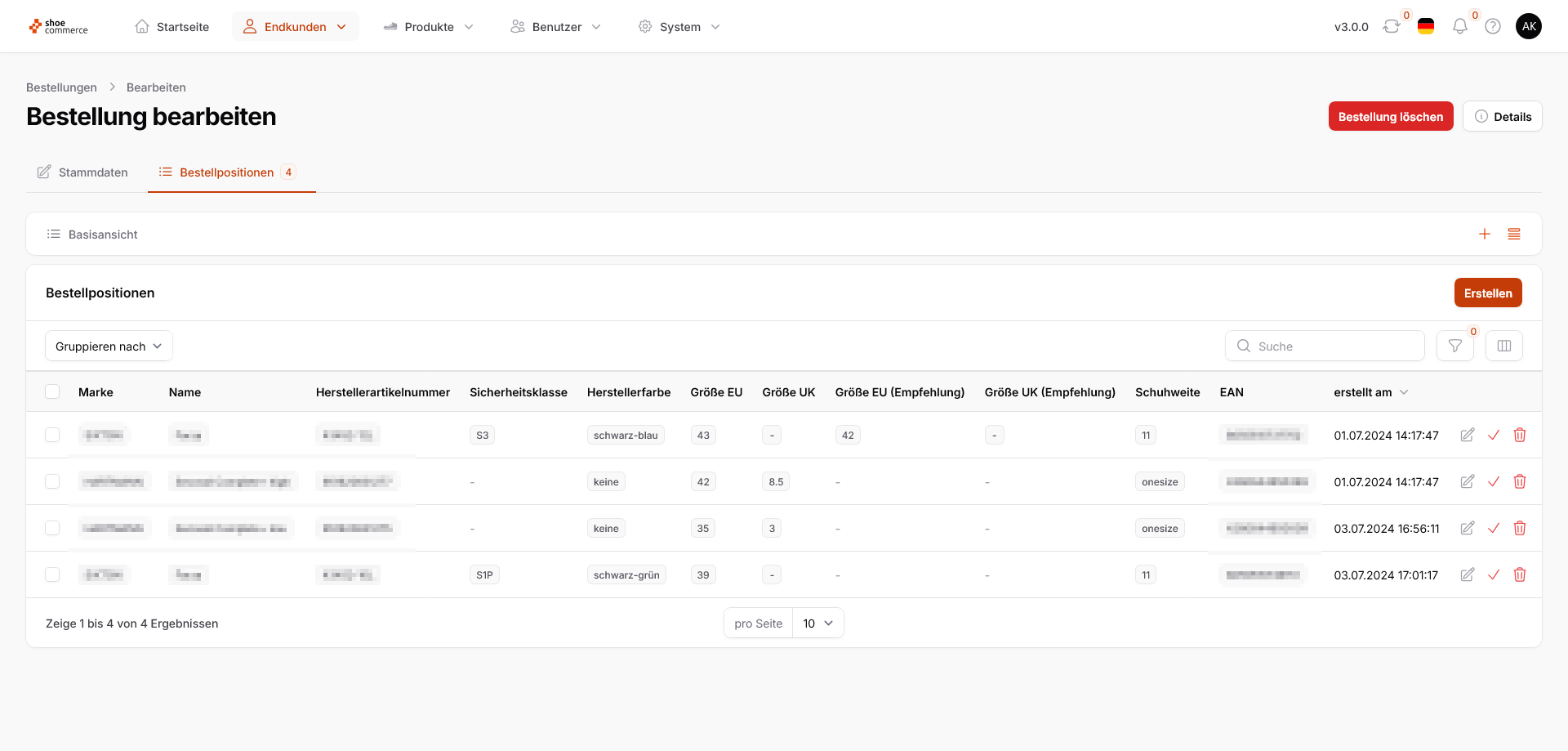
- Im System werden Ihnen nun alle Positionen angezeigt, die in der Bestellung enthalten sind. Auch in dieser Ansicht stehen Ihnen die allgemeinen Filter- und Spaltenfunktionen des Systems zur Verfügung.
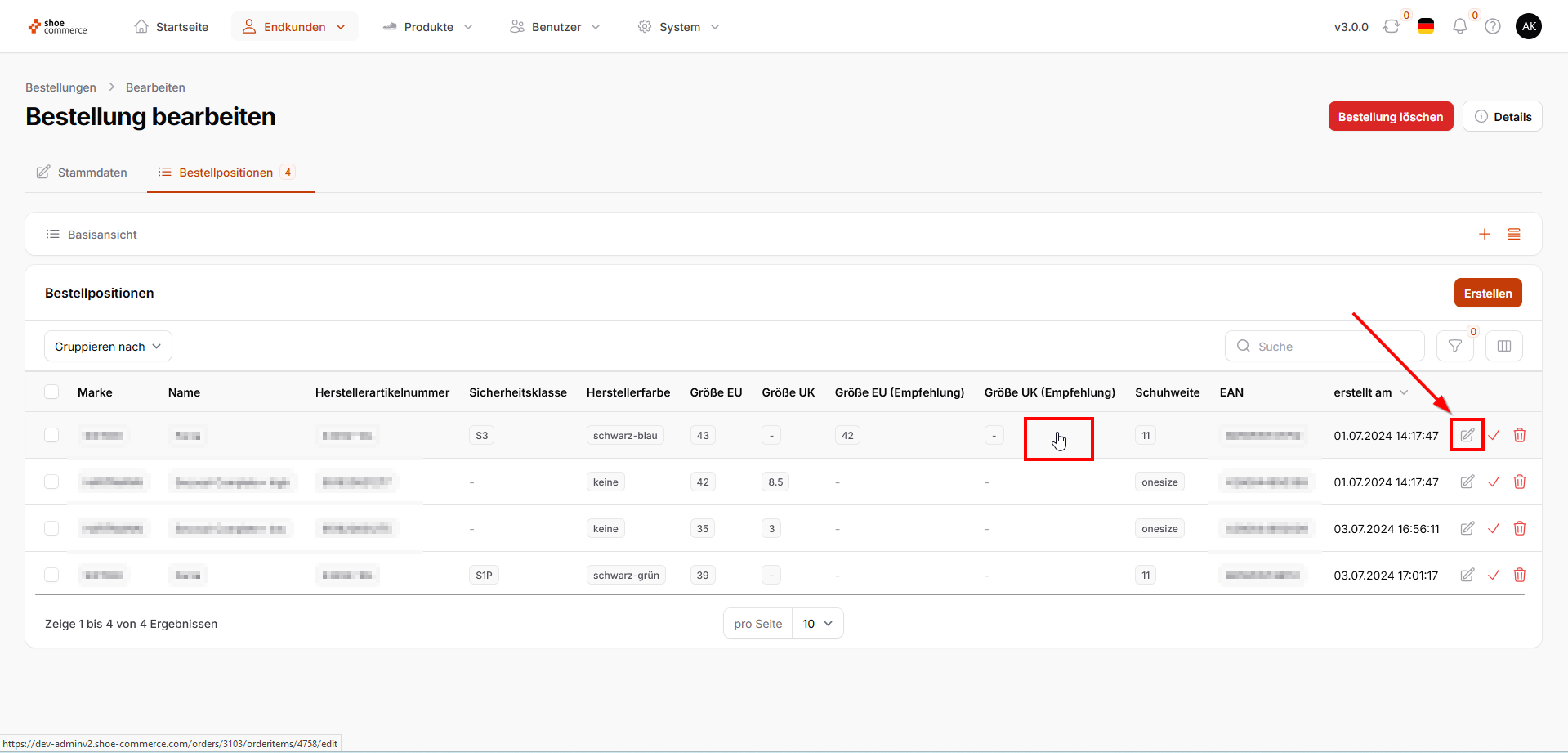
- Um eine nachträgliche Änderung an einer Position (z.B. Größenänderung eines Schuhs) vornehmen zu können, muss diese zunächst geöffnet werden.
- Klicken Sie entweder auf eine beliebige Stelle im Bereich des Datensatzes, den Sie aufrufen möchten (Hand-Symbol des Mauszeigers) oder
- Klicken Sie auf das "Bearbeiten" Symbol, das ganz rechts beim entsprechenden Datensatz zu finden ist
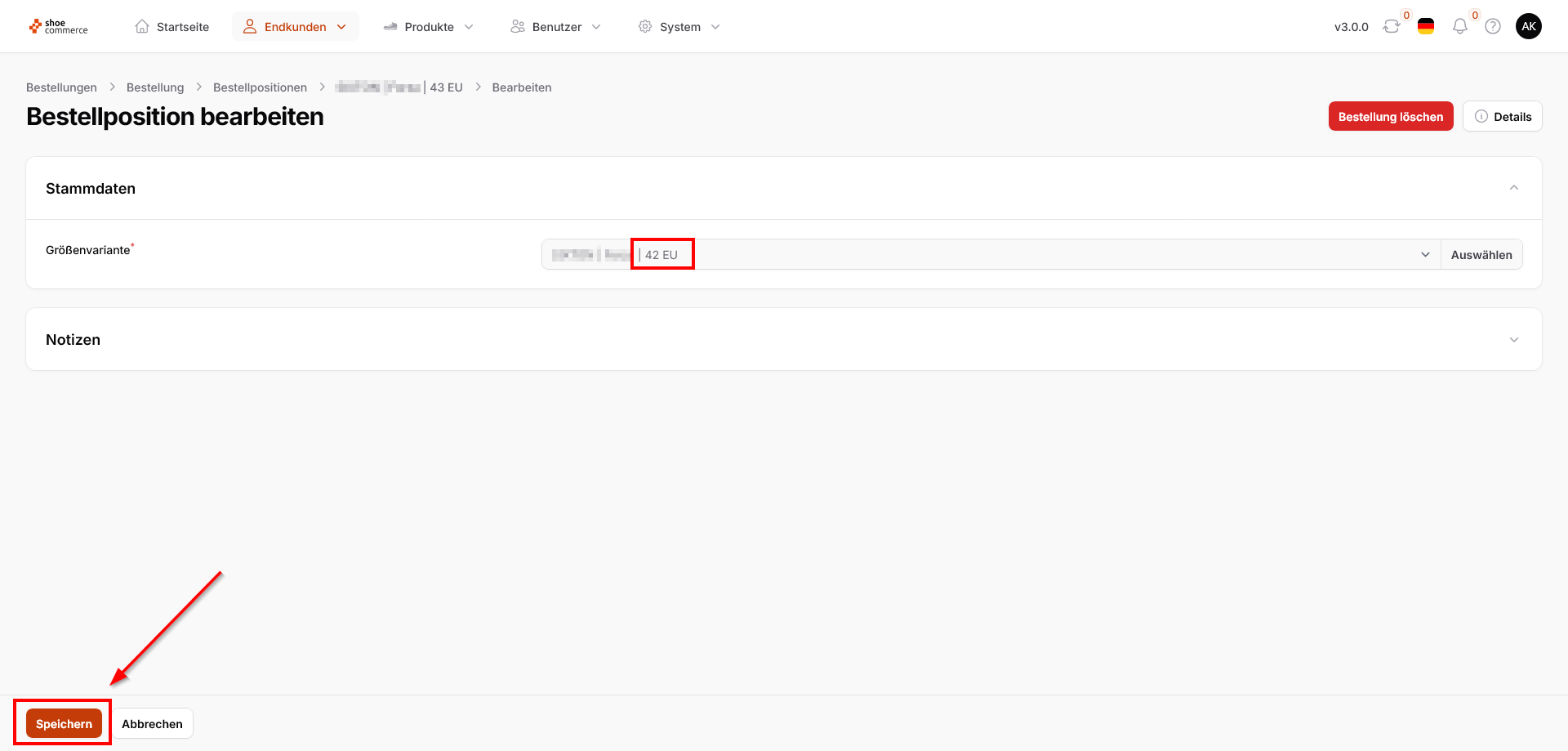
- Hierauf öffnet sich das Menü "Bestellposition bearbeiten", in welcher zunächst die bereits hinterelgte Größe (hier 43 EU) angezeigt wird. Um diese zu ändern, klicken Sie auf "Auswählen".

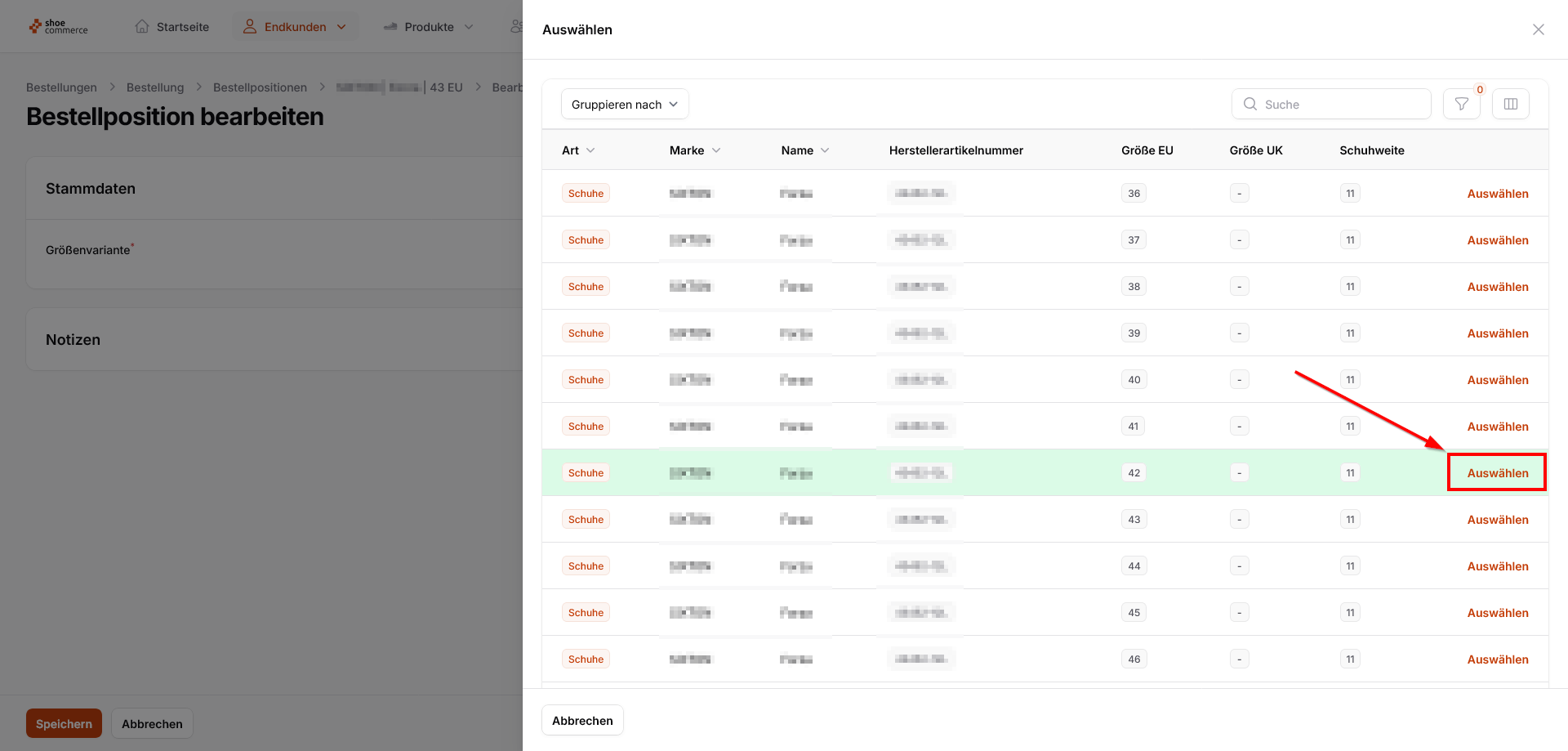
- Nun öffnet sich die gewohnte Backend-Listenansicht, in der weiterhin alle regulären Funktionen zum Ein- und Ausblenden von Spalten, Gruppierungs- sowie Filterfunktionen genutzt werden können. Mit Klick auf "Auswählen" beim Schuhmodell mit der gewünschten Größe, wird diese in der Bearbeitungsmaske aktualisiert. Im gezeigten Beispiel ändern wir die Schugröße von EU 43 auf die Empfehlung des Systems (EU 42). Klicken Sie abschließend auf "Speichern" um den Vorgang abzuschließen.
Bestellpositionen manuell erstellen
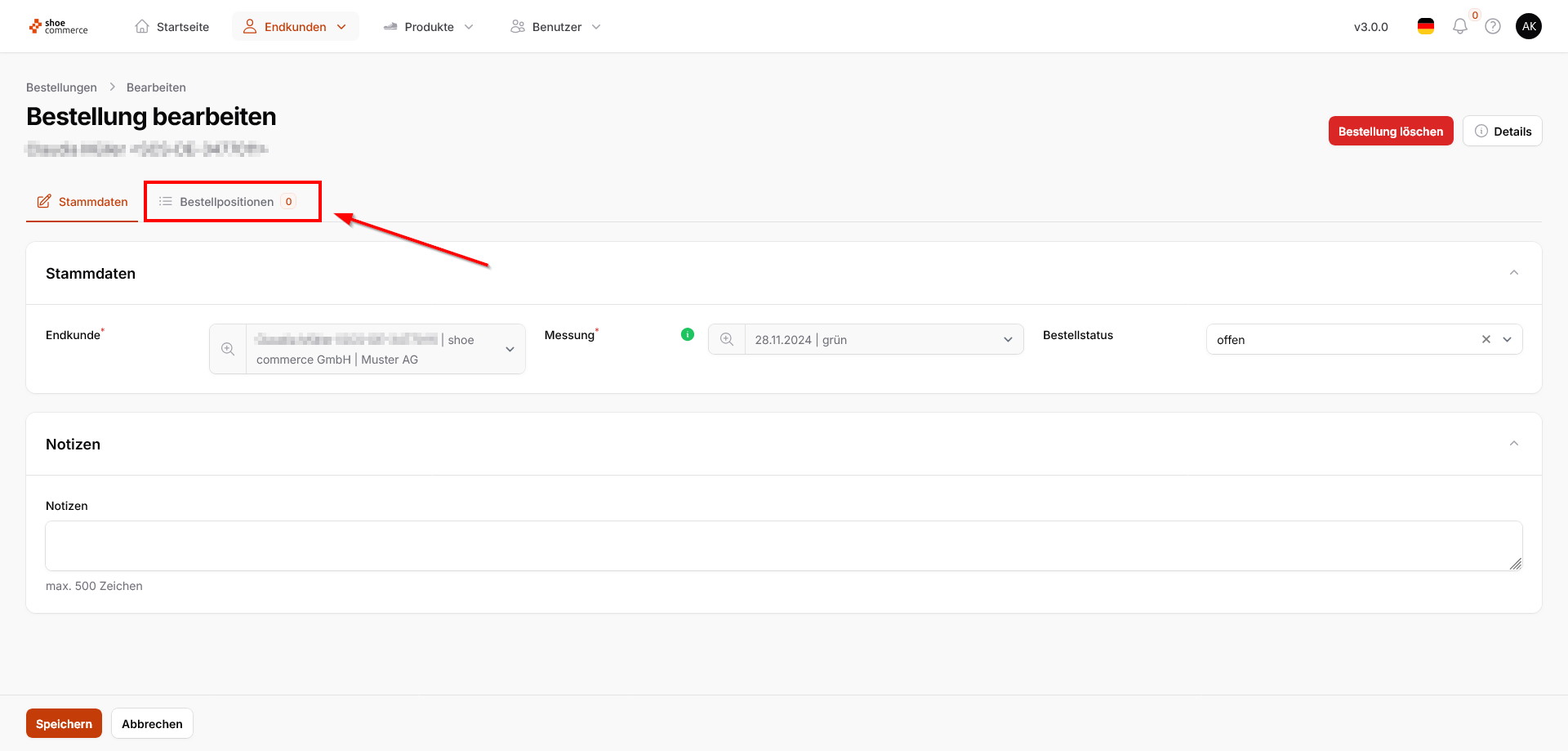
- Um einer Bestellung (egal ob bereits bestehend oder manuell erzeugt) entsprechende Bestellpositionen hinzuzufügen, klicken Sie in der Eingabemaskte bei "Bestellung bearbeiten" auf "Bestellpositionen", woraufhin sich die entsprechende Seite öffnet. In unserem Fall erfolgt der Hinweis, dass noch keine Bestellpositionen vorhanden sind.
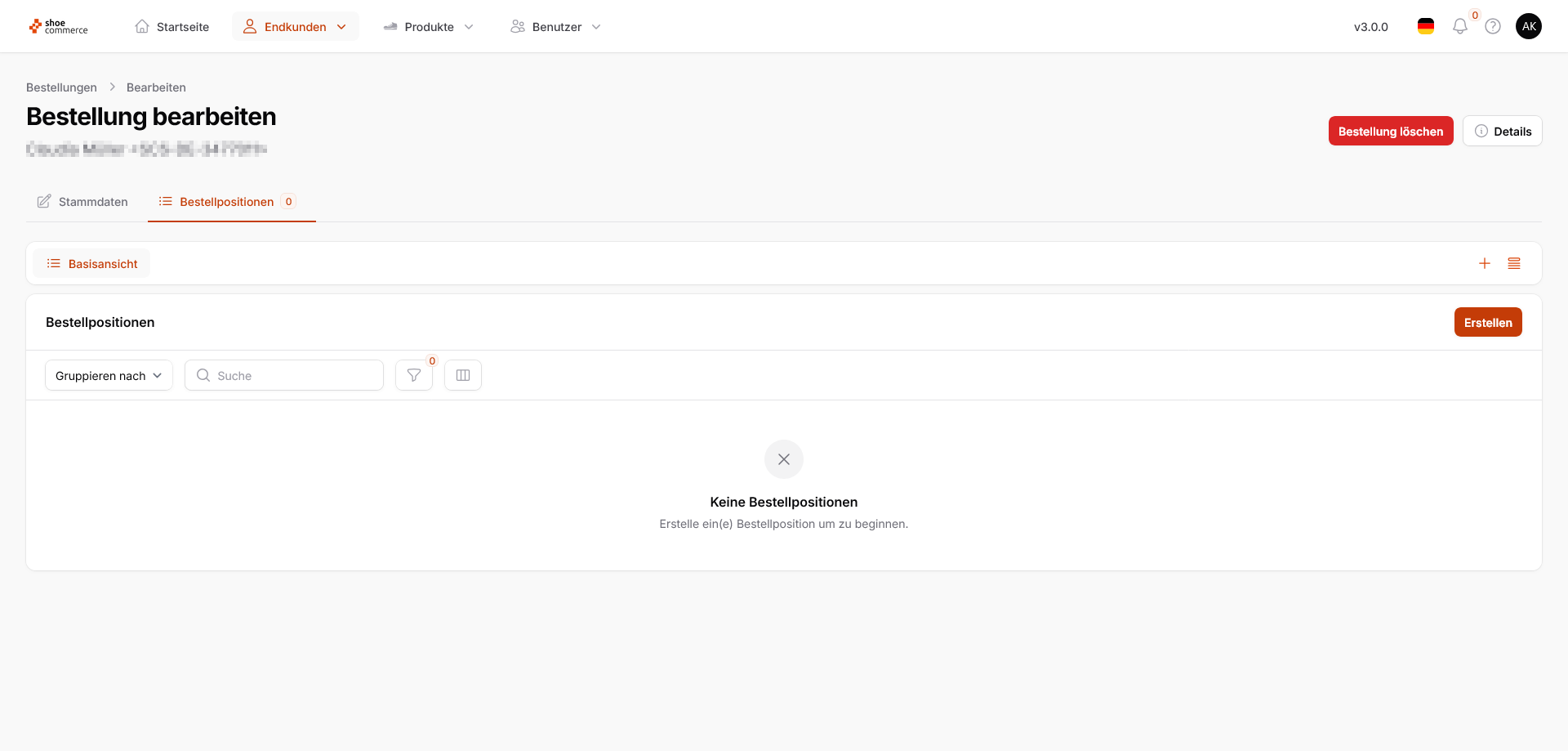
- Klicken Sie hier nun auf "Erstellen" um zur Eingabemaske zu gelangen, auf der Sie die Produktauswahl vornehmen können ("Bestellposition erstellen").
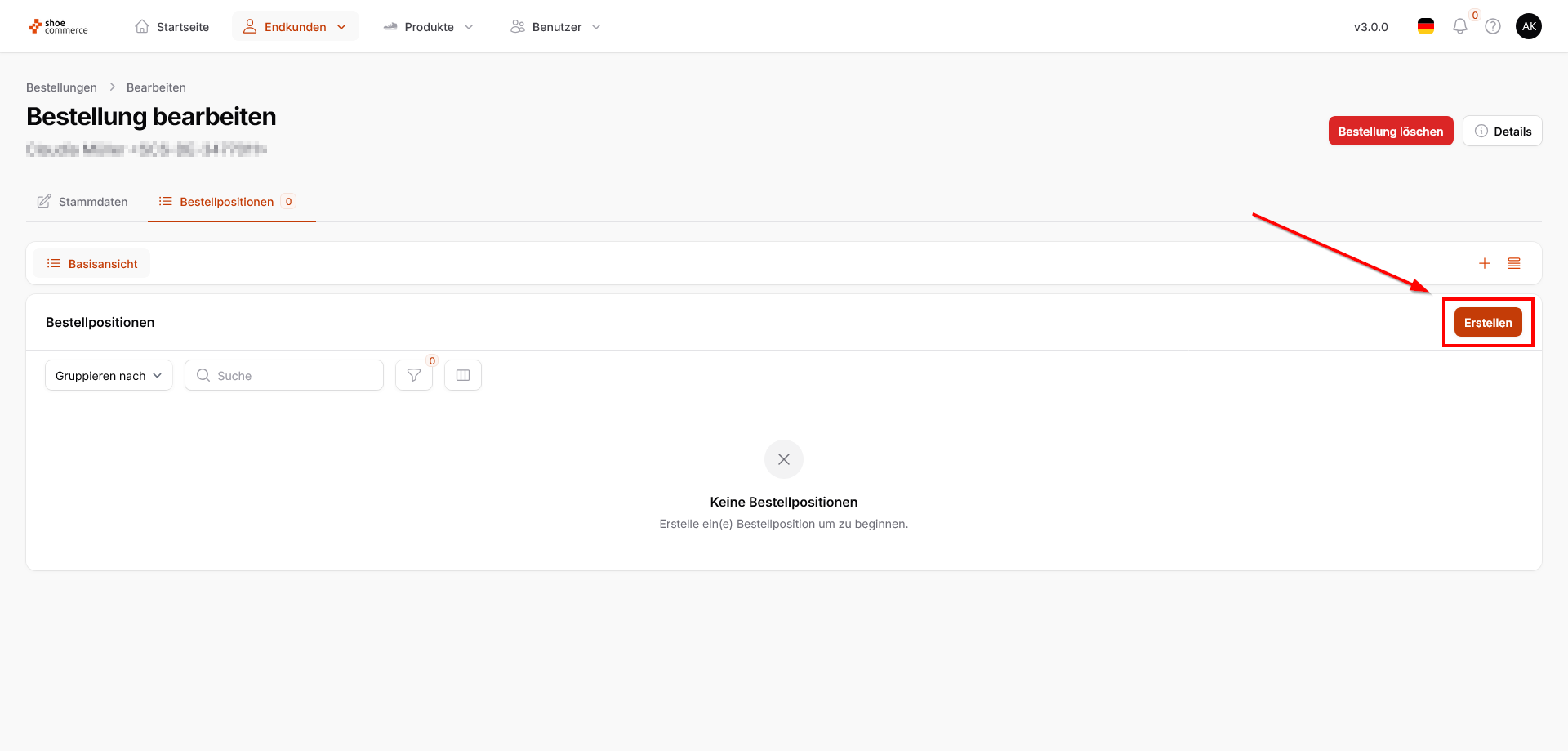
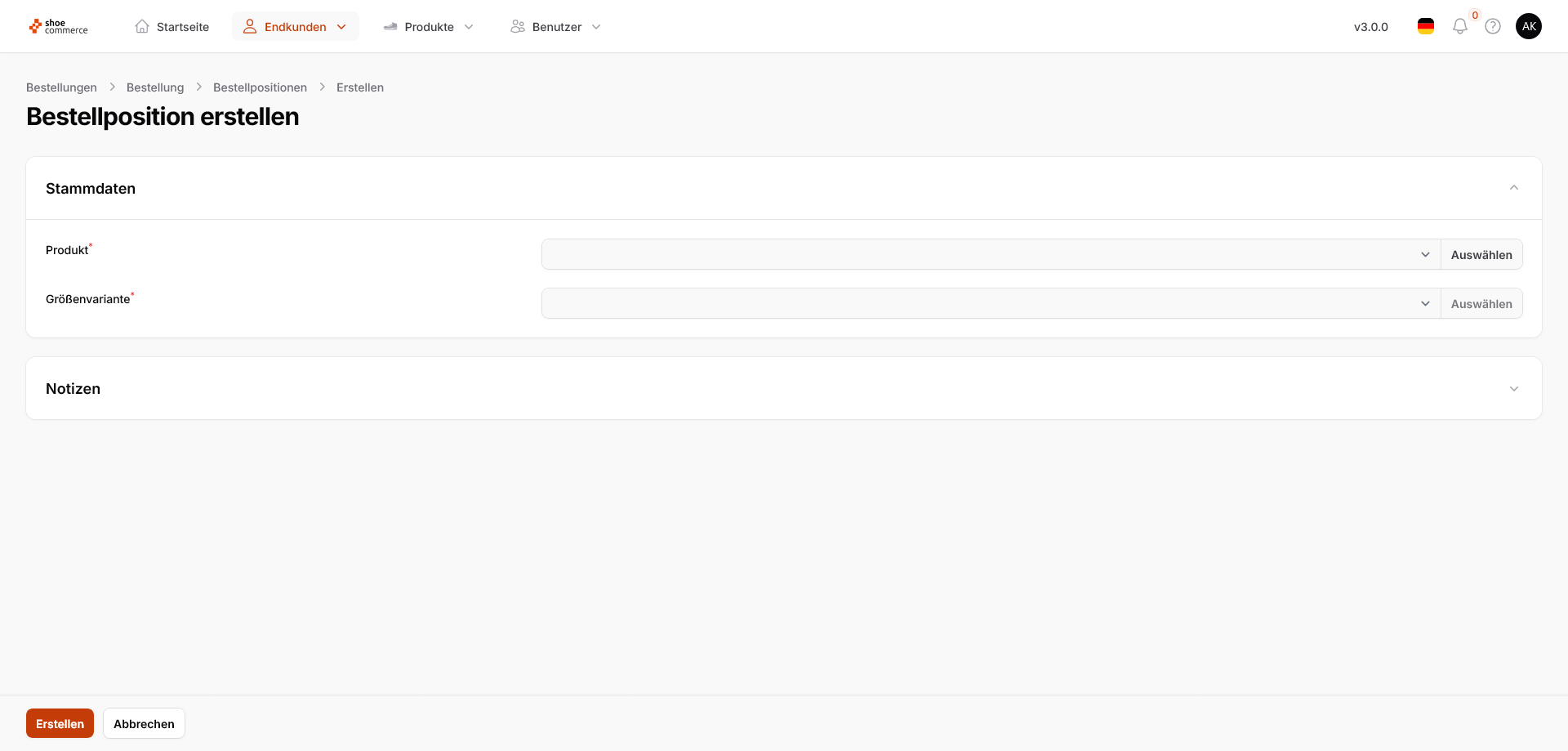
- Wählen Sie zunächst ein Produkt mit Klick auf "Auswählen".
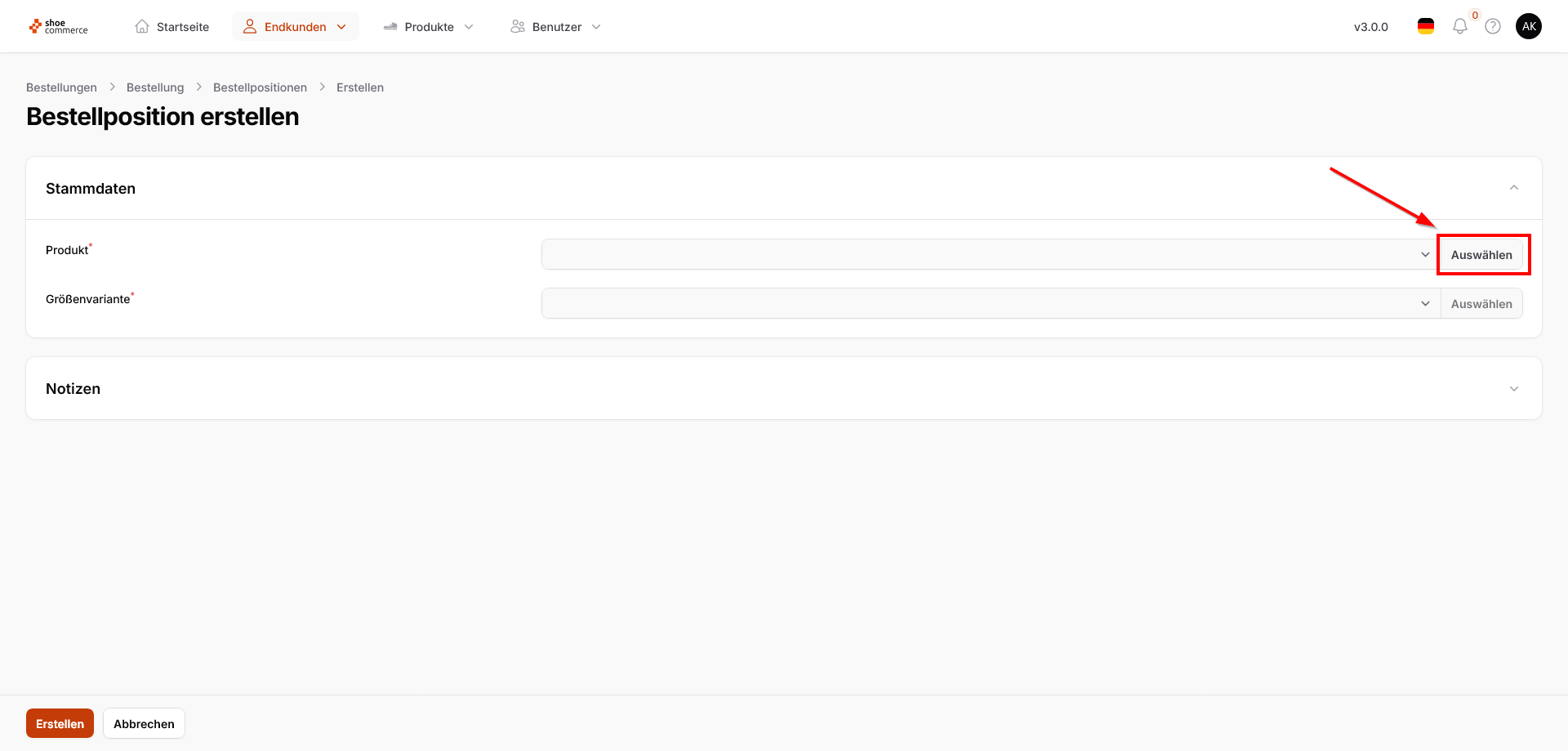
- Hieraufhin öffnet sich die gewohnte Backend-Listenansicht, in der weiterhin alle regulären Funktionen zum Ein- und Ausblenden von Spalten, Gruppierungs- sowie Filterfunktionen genutzt werden können.
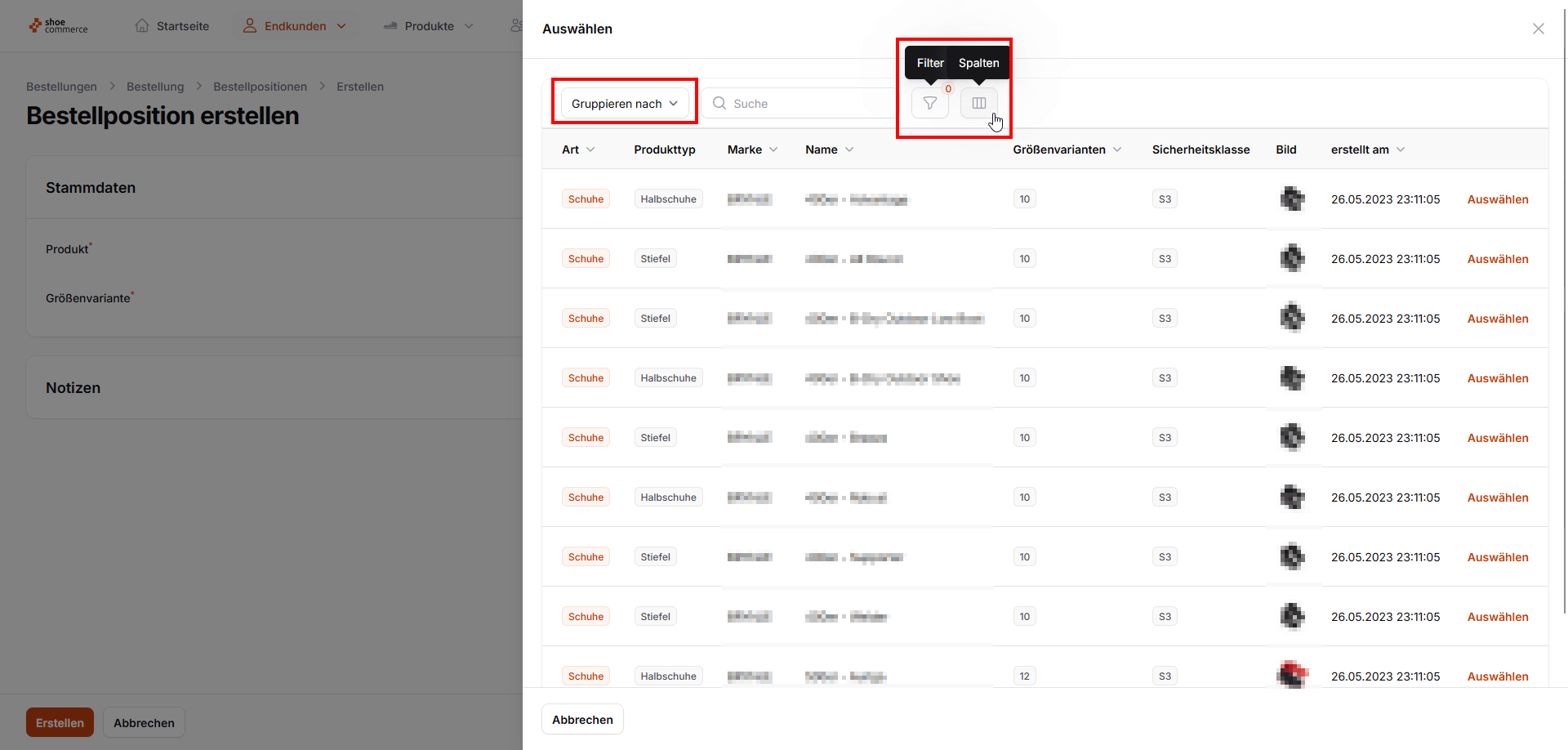
- Klicken Sie auf „Auswählen“, um das gewünschte Produkt zu Ihrer Bestellung hinzuzufügen. Die Gesamtzahl der verfügbaren Größen dabei wird in der Spalte „Größenvarianten“ angezeigt.
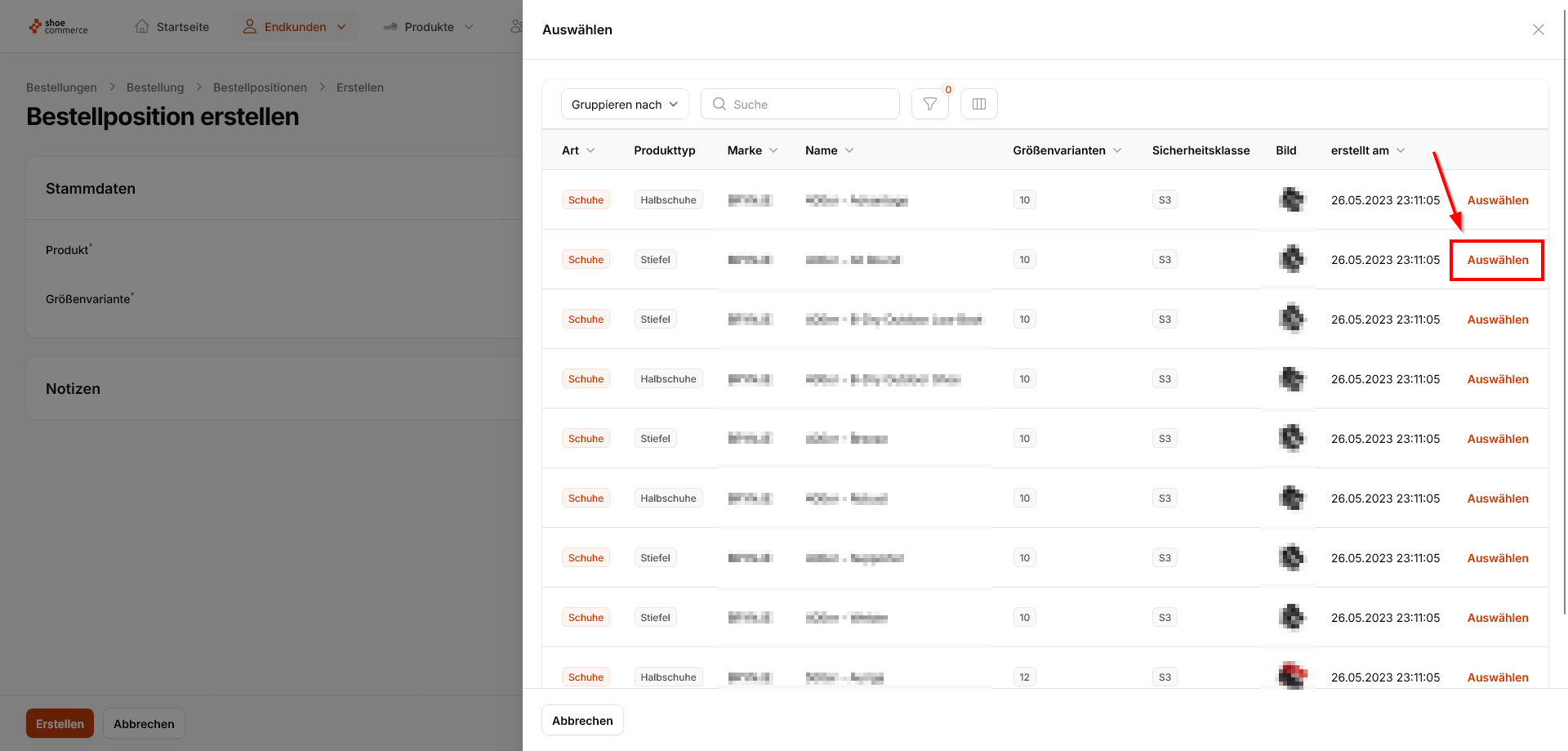
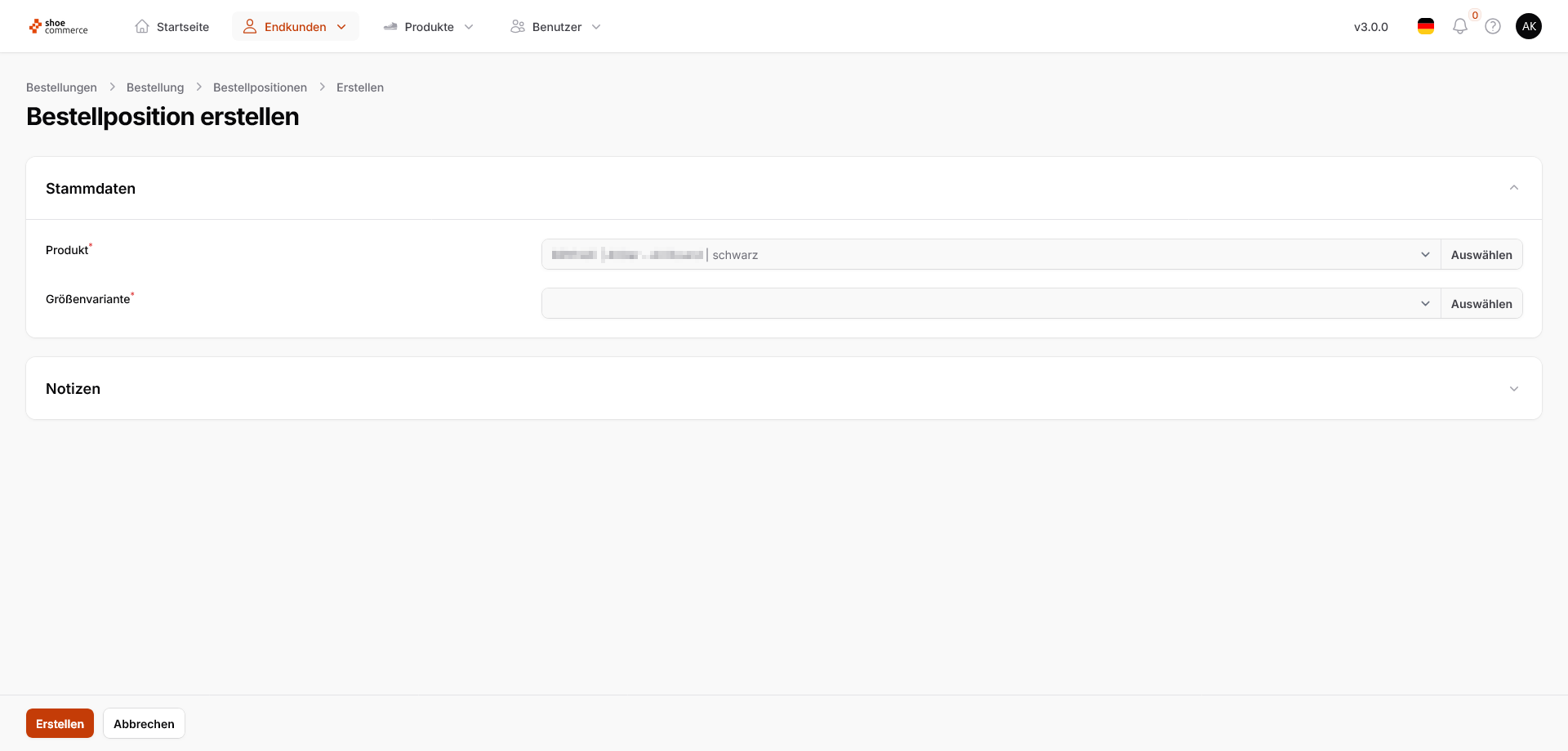
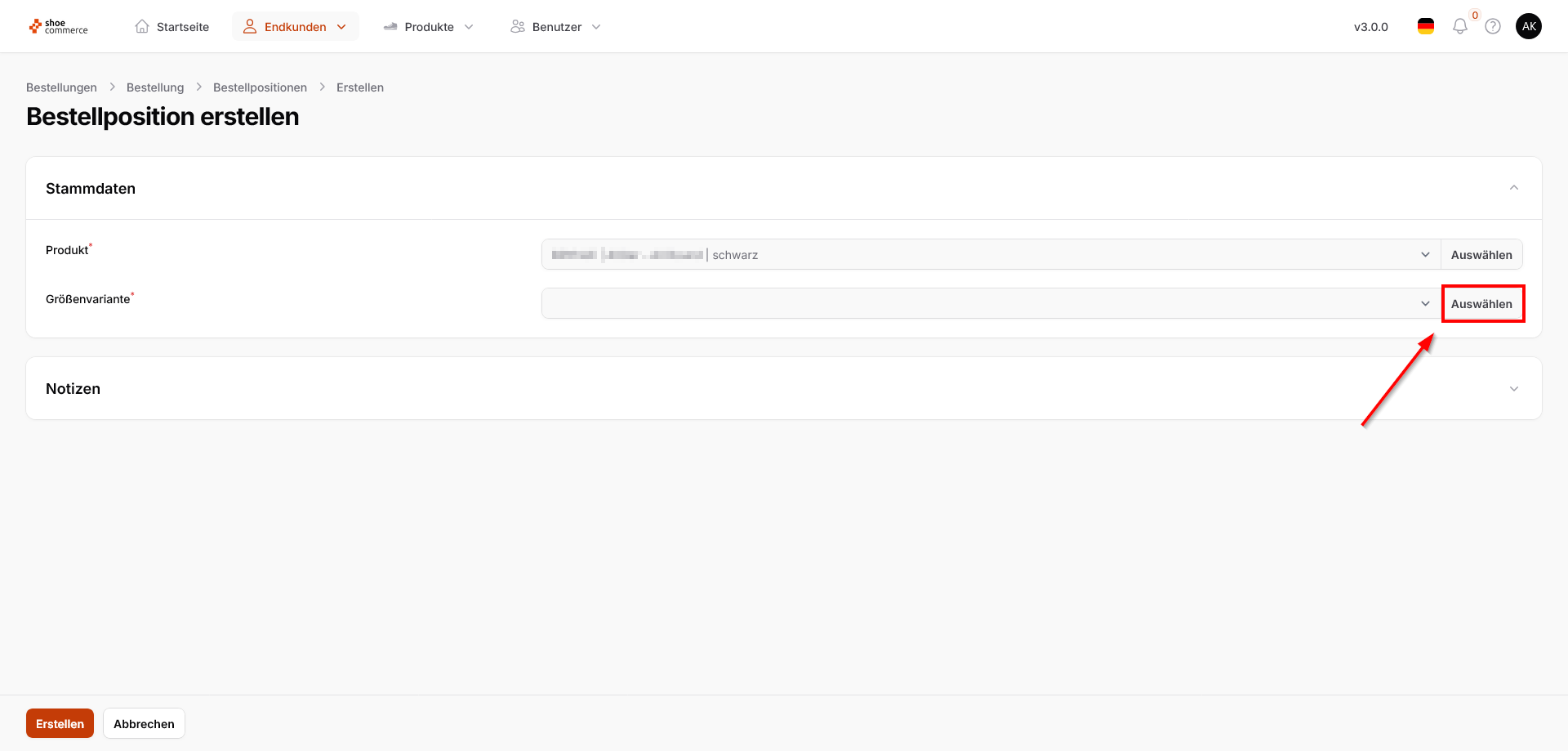
- Wählen Sie als nächstes eine Größenvariante mit Klick auf "Auswählen".
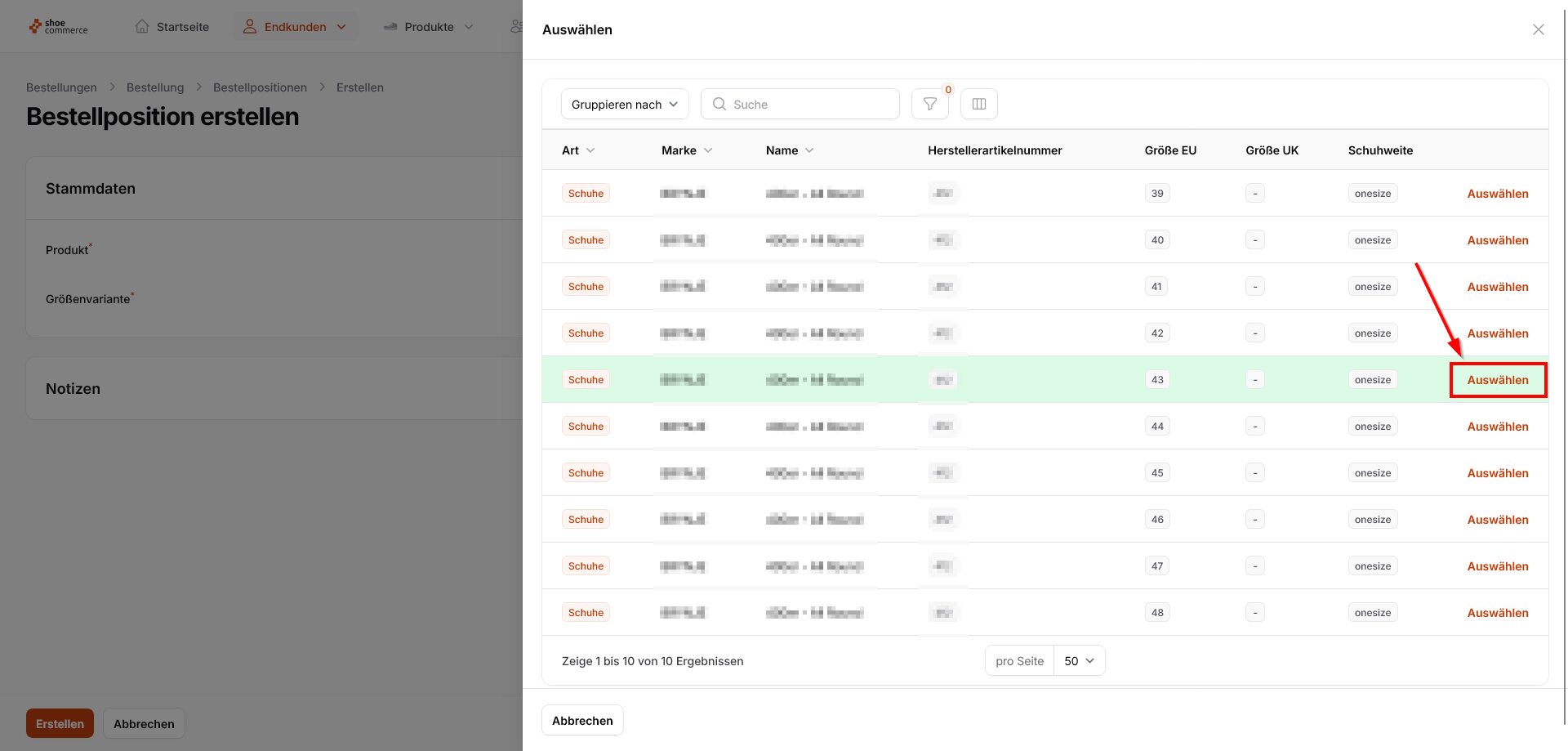
- Es werden Ihnen nun alle verfügbaren Größenvarianten des ausgewählten Schuhmodells angezeigt, wobei die Empfehlung des Systems grün hinterlegt ist. In unserem Beispiel wählen wir diese Größe aus, um sie der Bestellung hinzuzufügen.
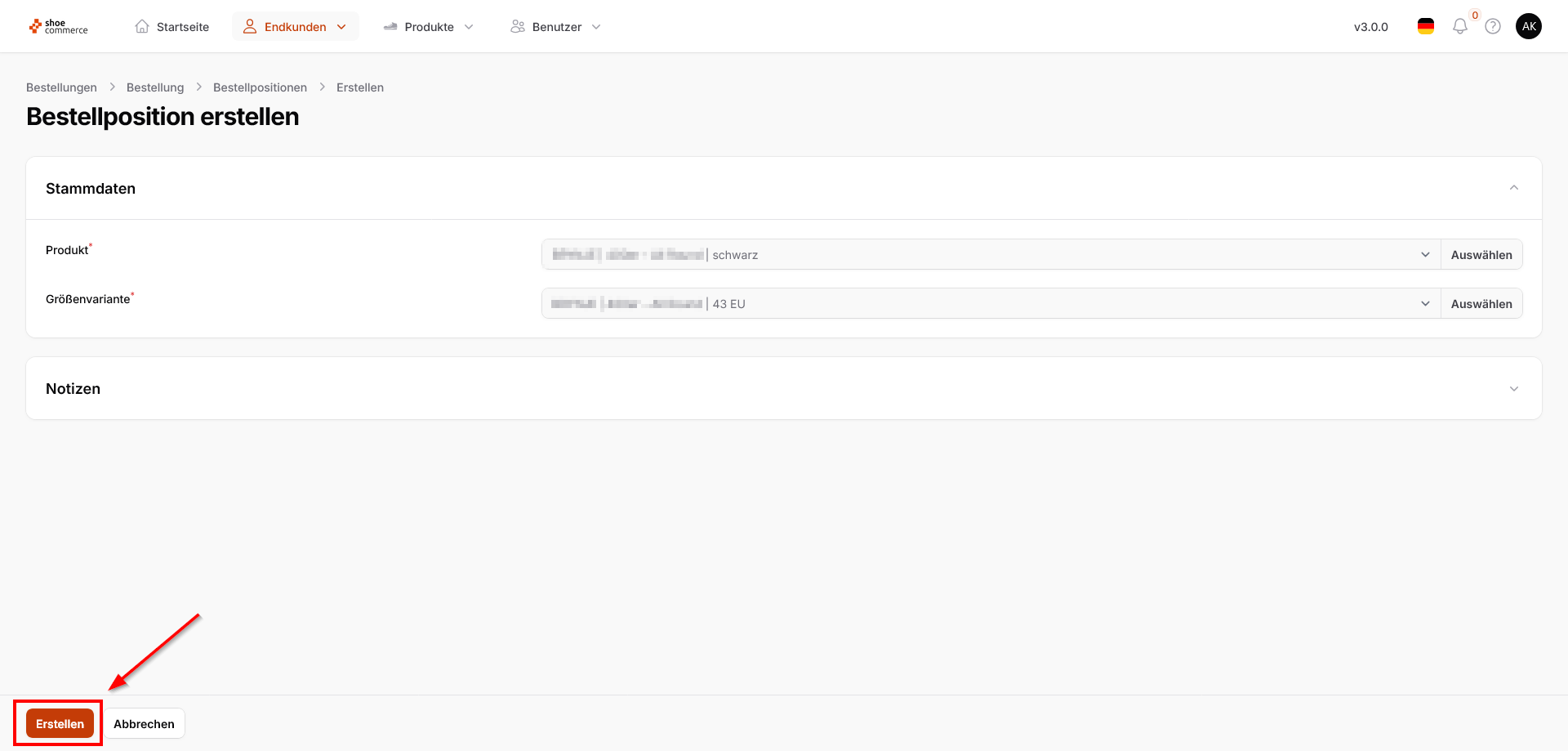
- Klicken Sie nun auf "Erstellen".
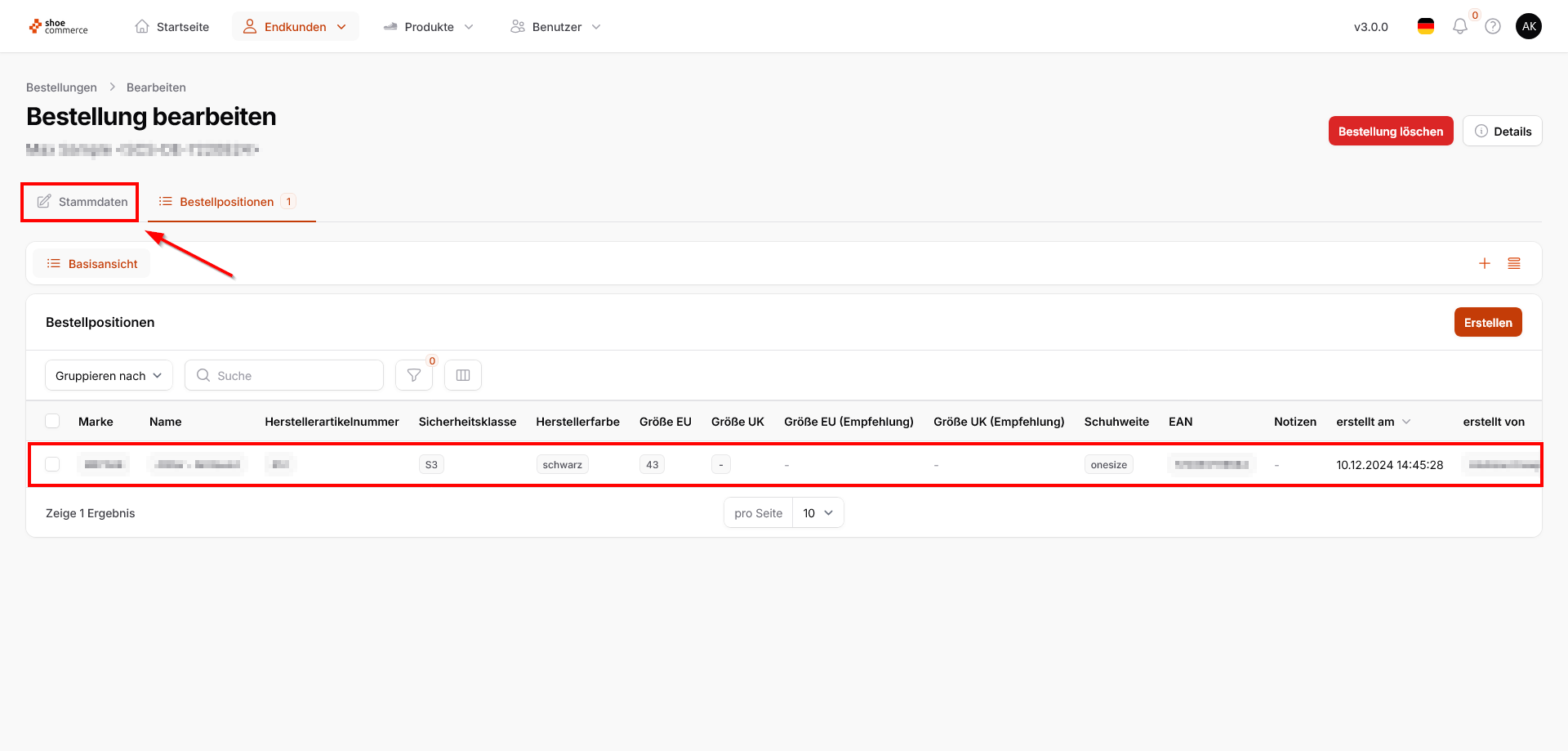
- Das soeben ausgewählte Schuhmodell in der gewünschten Größe wird nun im Bereich „Bestellpositionen“ angezeigt. Um zu den Stammdaten der Bestellung zurückzukehren, wo Sie den Bestellstatus aktualisieren können, klicken Sie auf die entsprechende Schaltfläche.
Bestellpositionen löschen
Um einzelne bzw. mehrere Bestellpositionen auf einmal wieder aus einer Bestellung zu entfernen, gehen Sie bitte wie folgt vor:
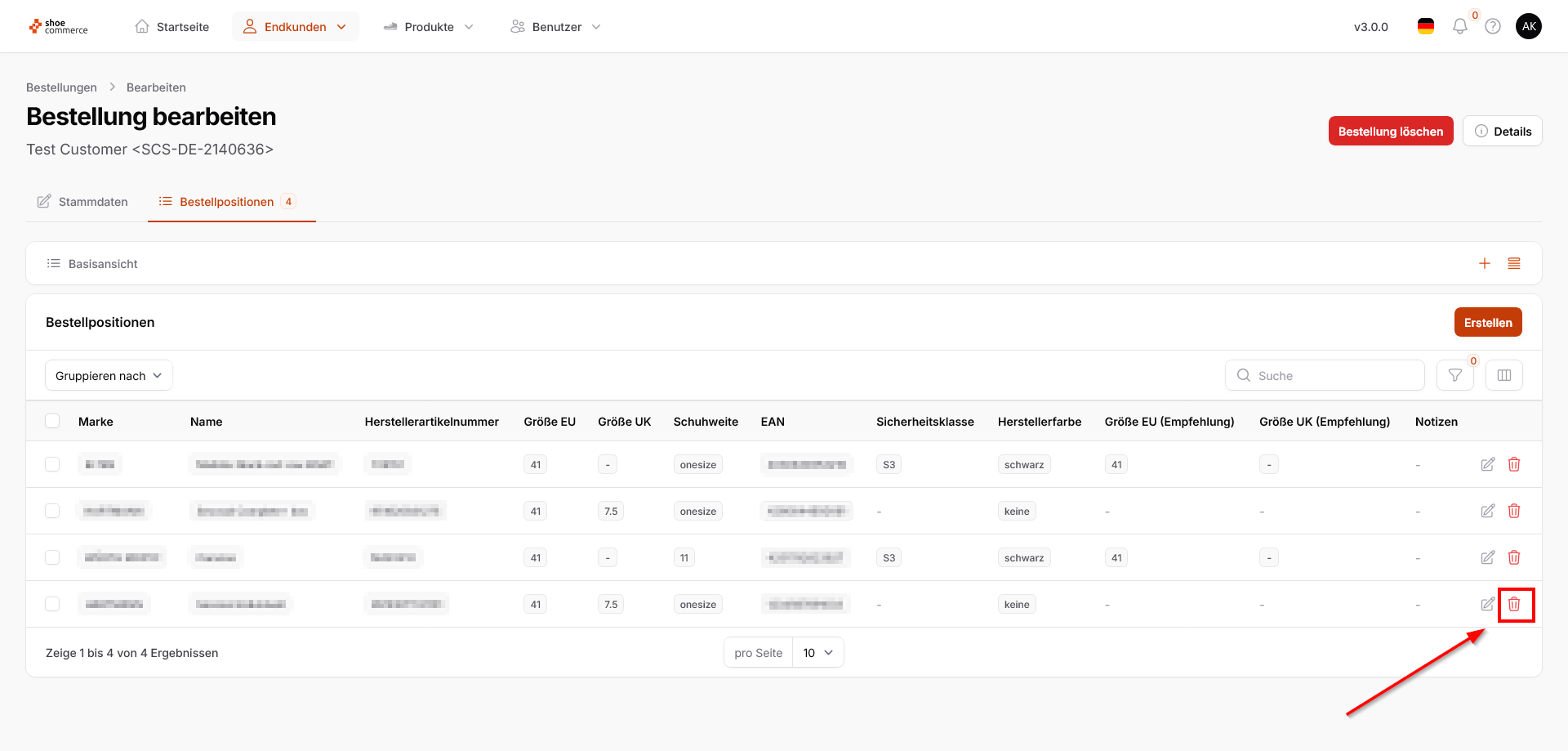
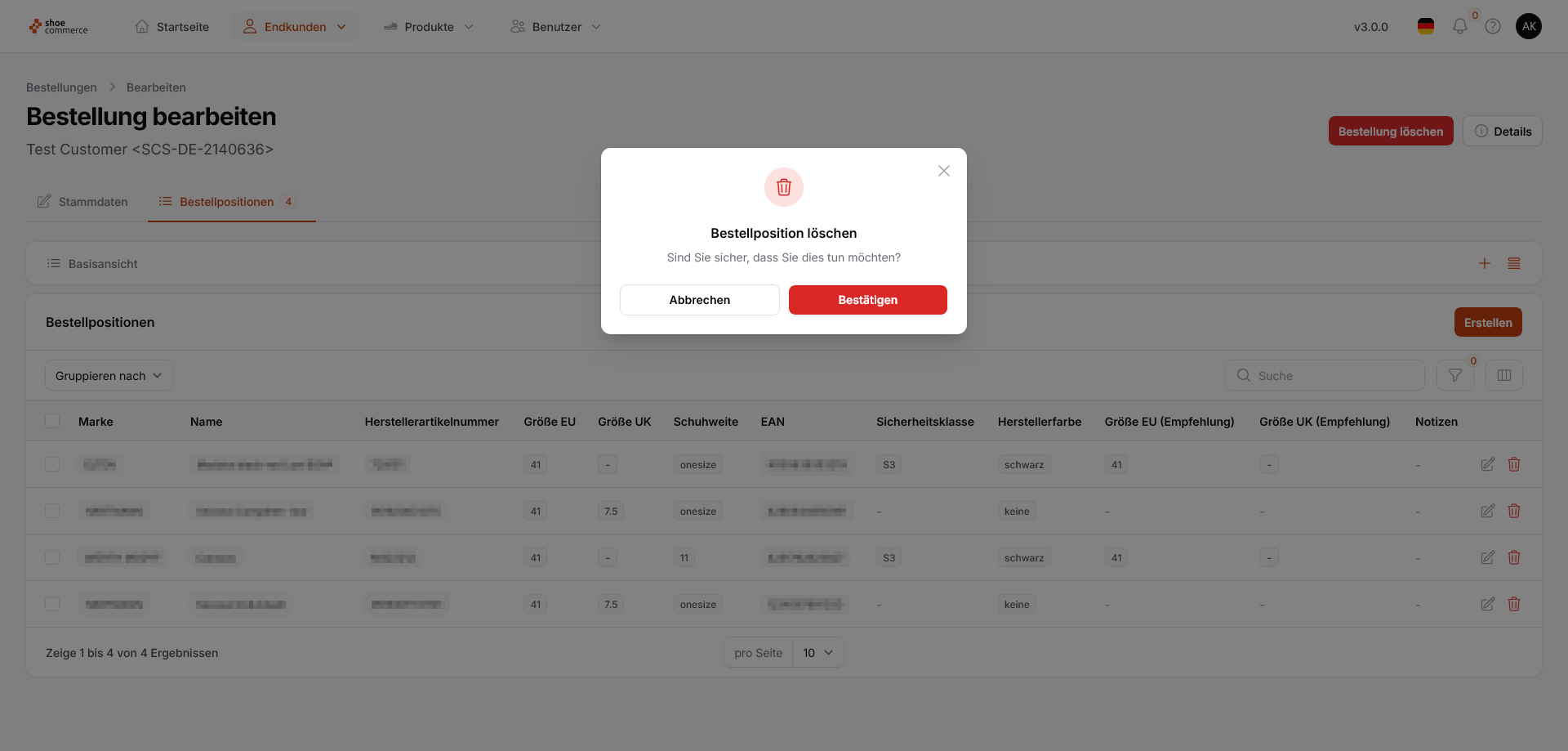
- Um nur eine einzelne Bestellpositionen aus einer Bestellung zu entfernen, genügt ein Klick auf das entsprechende Mülleimer-Symbol. Durch Bestätigen der anschließenden Sicherheitsabfrage ist die Position dann vollständig aus Ihrer Bestellung entfernt.
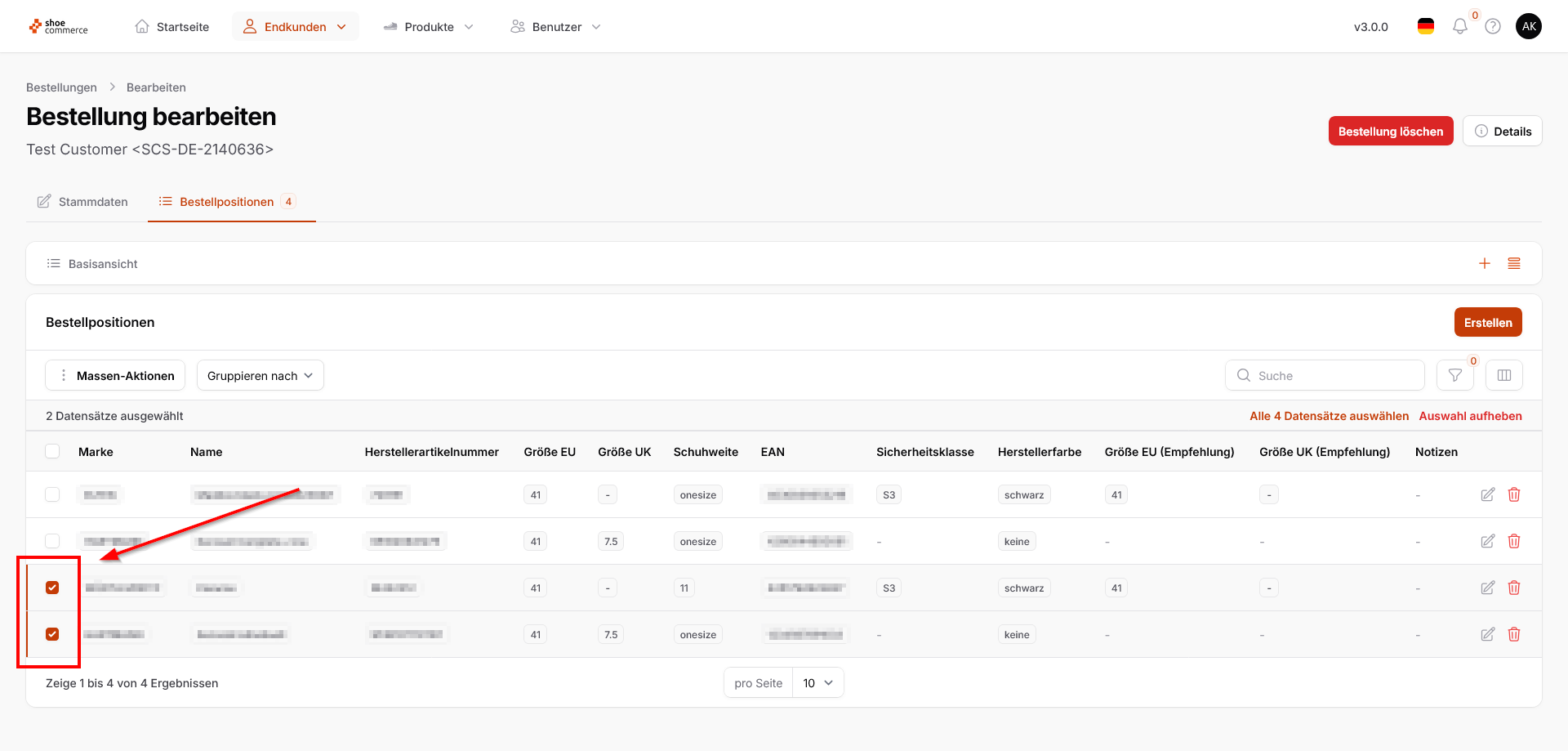
- Um mehrere Bestellpositionen auf einmal zu entfernen, aktivieren Sie diese zunächst mittels Klick auf die entsprechenden Checkboxen.
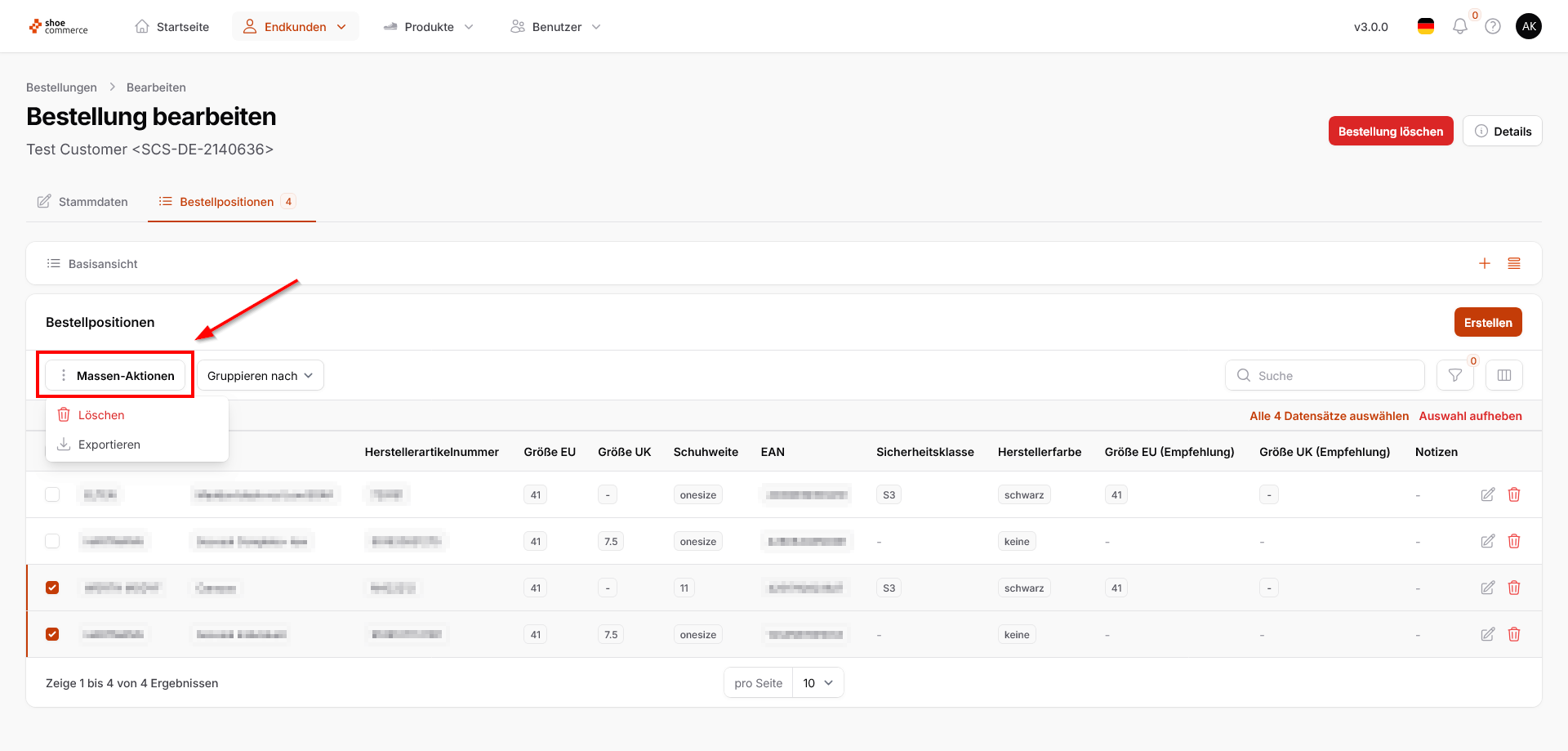
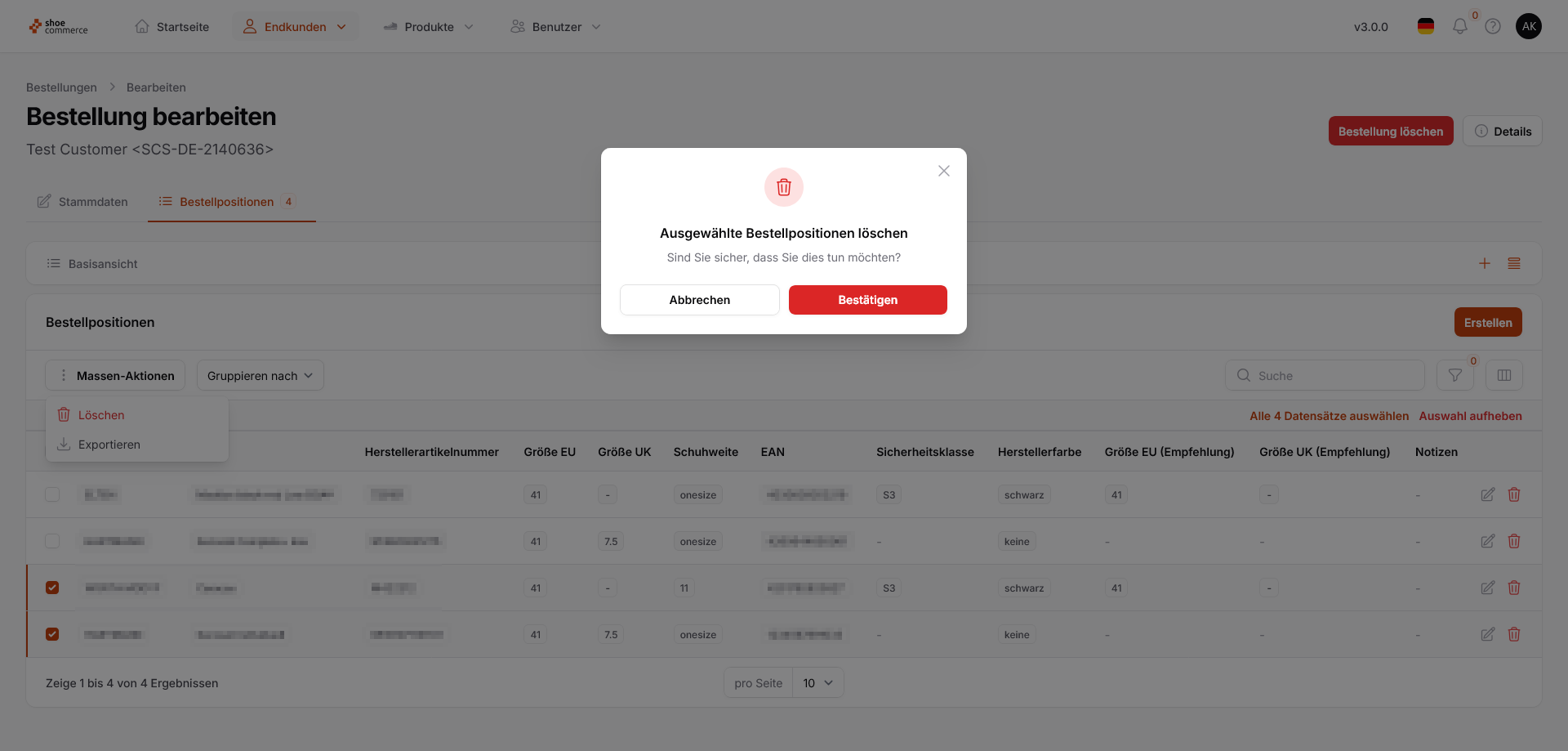
- Klicken Sie im oberen Menüband auf "Massen-Aktionen" und wählen dort "Löschen". Durch Bestätigen der anschließenden Sicherheitsabfrage sind die Positionen dann vollständig aus Ihrer Bestellung entfernt.
Manuelle Bestellung erfassen
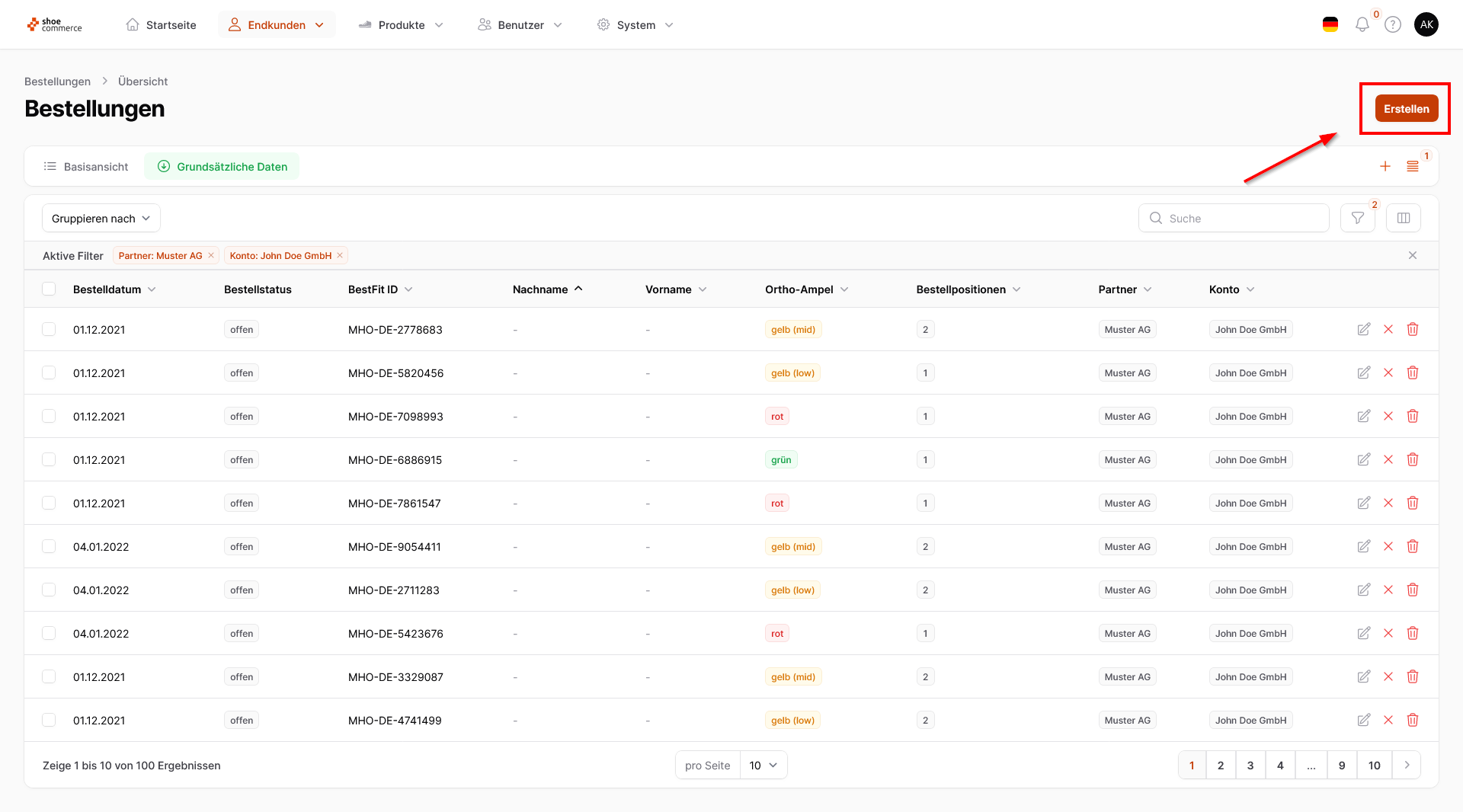
- Um eine neue Bestellung im Backend manuell zu erfassen, klicken Sie in der Hauptansicht oben rechts auf den orangenen Button "Erstellen". Hierauf öffnet sich die Eingabemaske "Bestellung erstellen", und das Feld "Stammdaten" wird dabei bereits angezeigt.
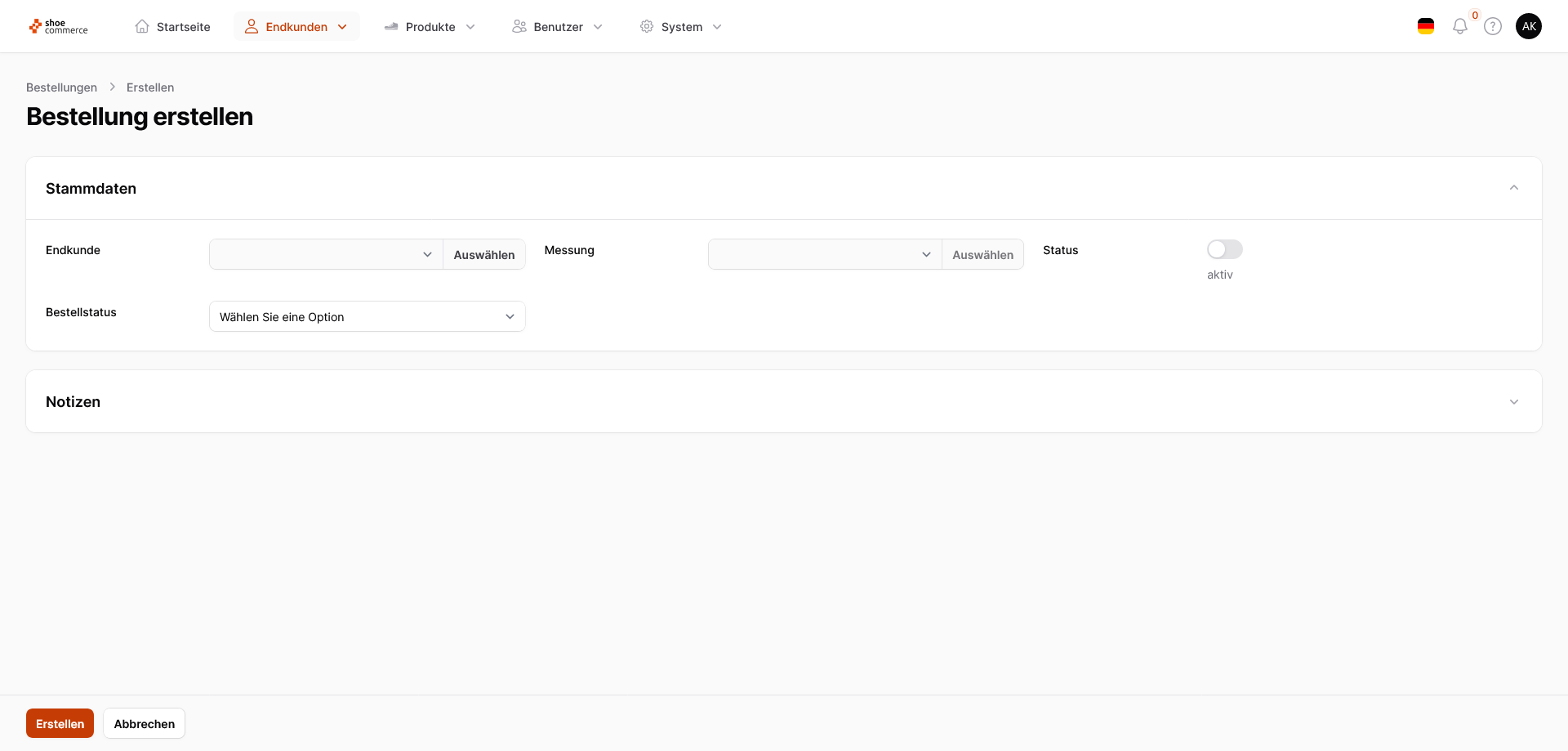
- Wählen Sie nun zunächst einen Endkunden durch Klick auf "Auswählen".
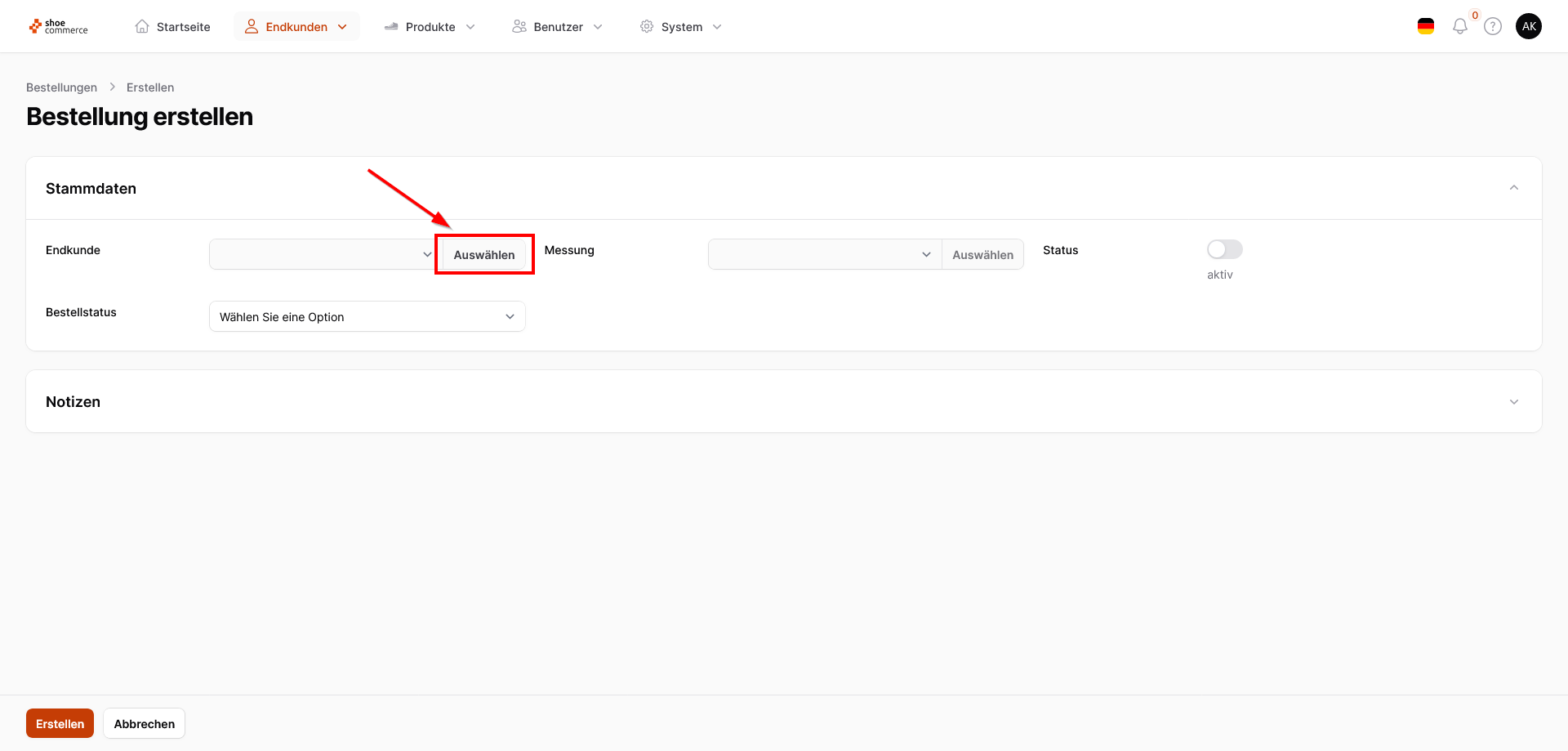
- Hieraufhin öffnet sich die gewohnte Backend-Listenansicht, in der weiterhin alle regulären Funktionen zum Ein- und Ausblenden von Spalten, Gruppierungs- sowie Filterfunktionen genutzt werden können.
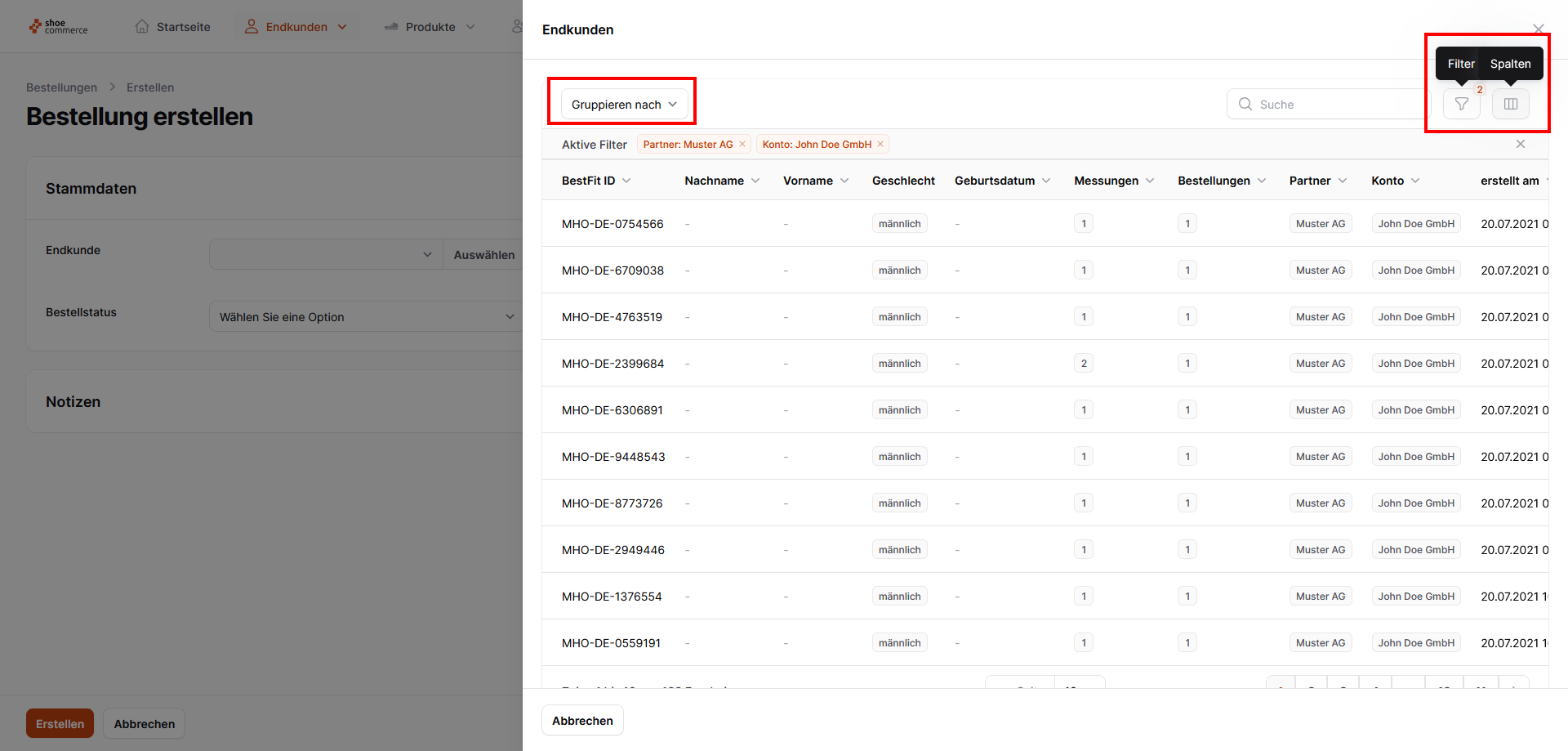
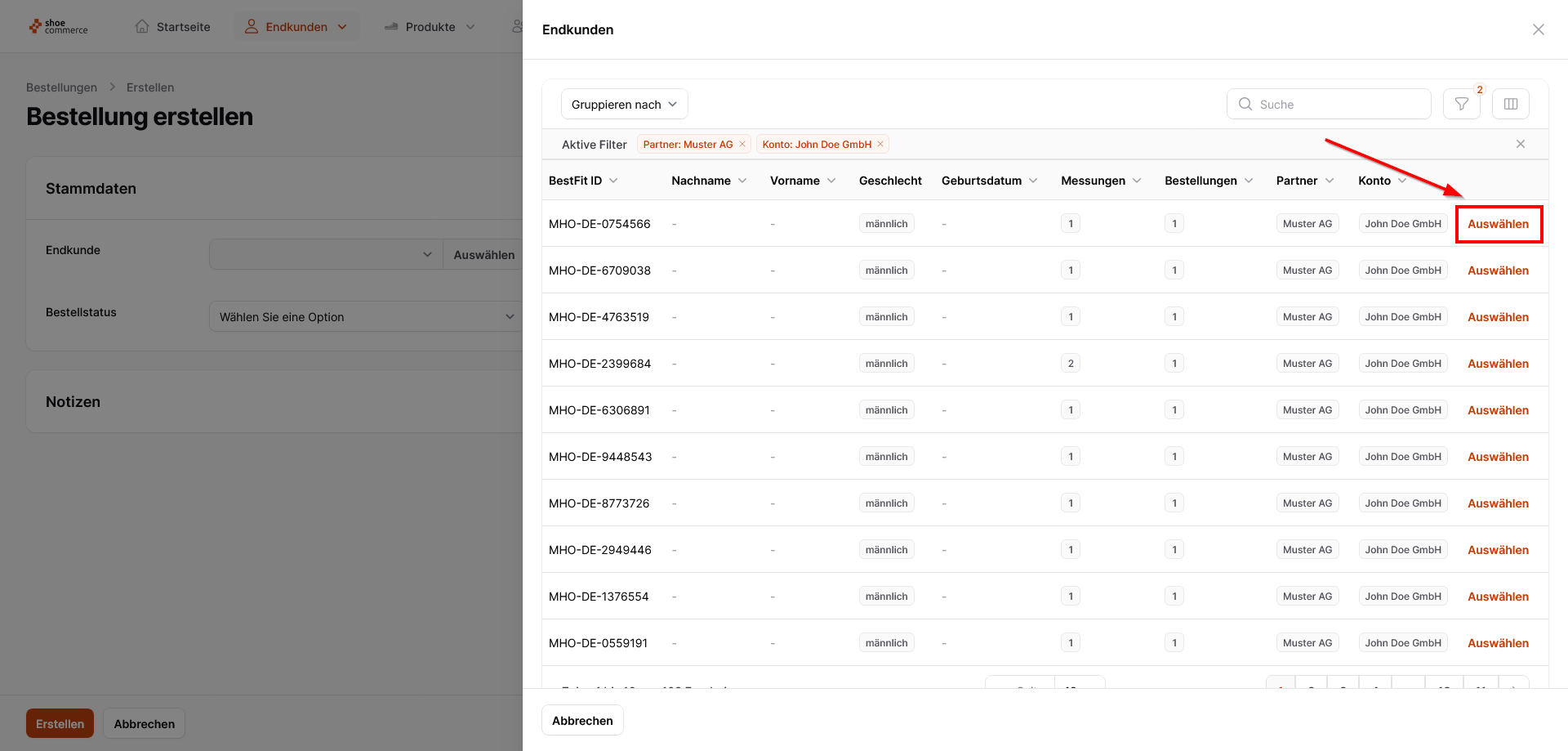
- Wählen Sie nun den gewünschten Endkunden durch Klick auf "Auswählen" aus. Hier im Beispiel werden aus Datenschutzgründen weder Vor- noch Nachnamen angezeigt, in der Praxisanwendung sind diese jedoch vorhanden.
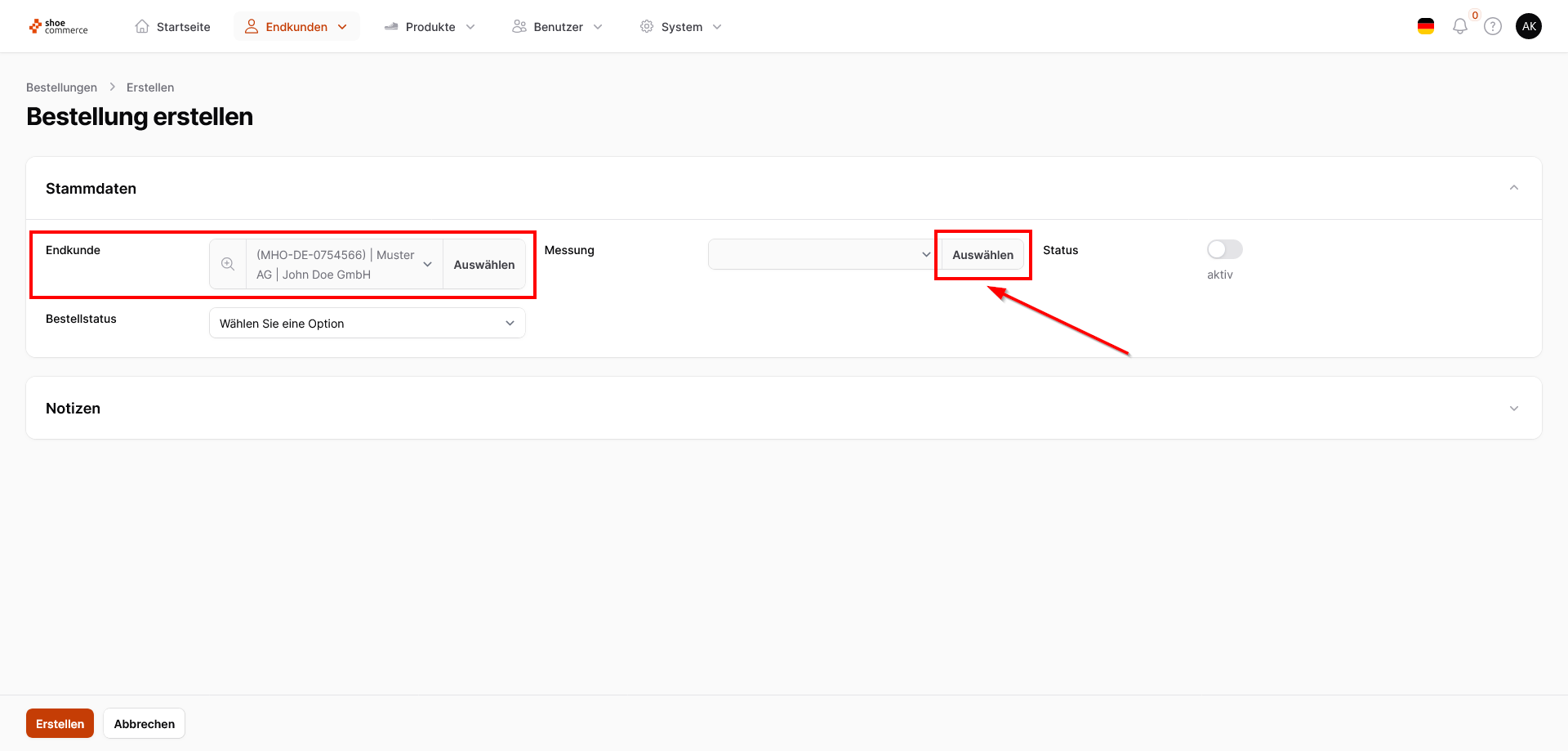
- Der von Ihnen ausgewählte Endkunde wird nun entsprechend angezeigt. Klicken Sie anschließend im Abschnitt "Messung" auf "Auswählen".
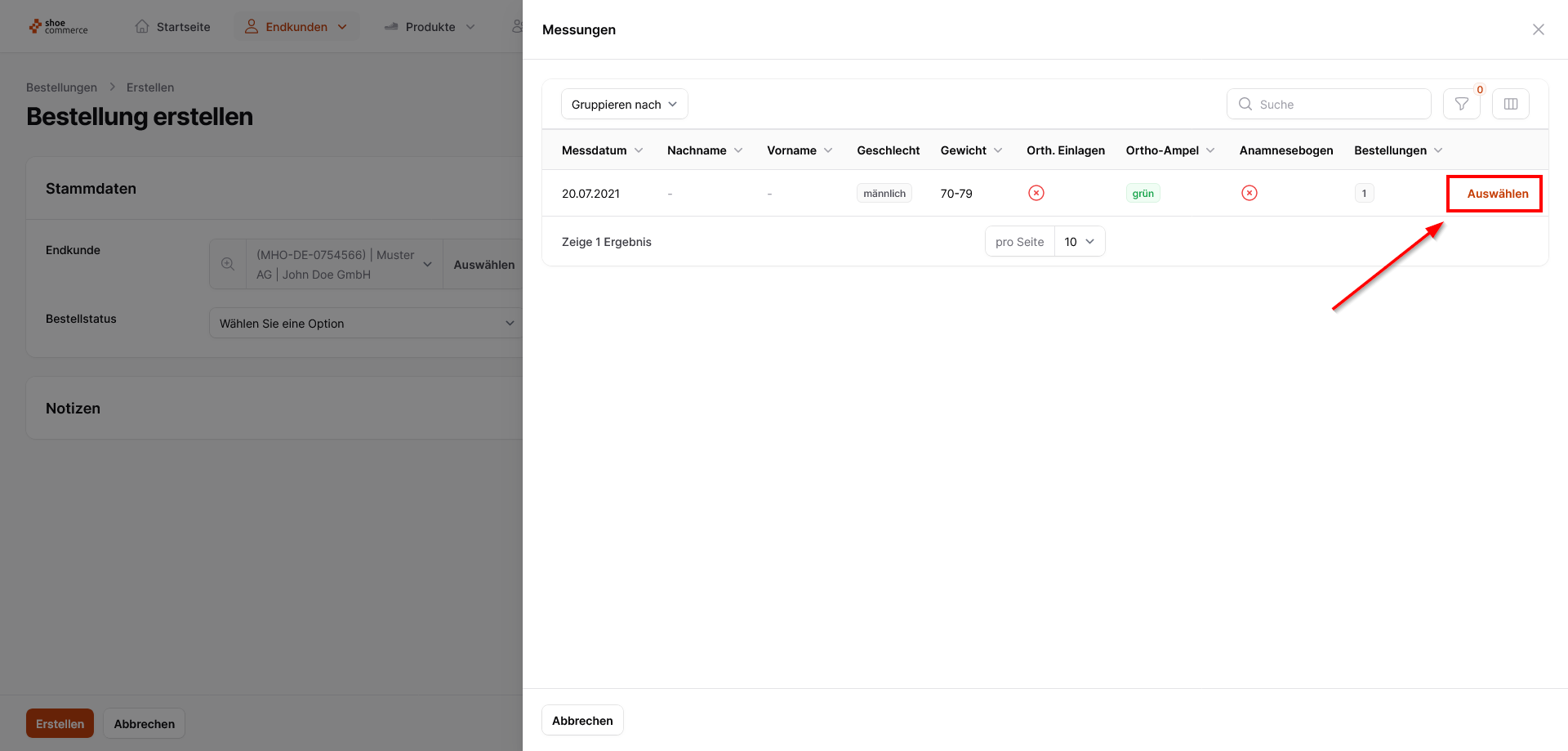
- Für die ausgewählte Person werden Ihnen nun alle im System vorhanden Messungen angezeigt (hier im Beispiel lediglich eine). Auch hier stehen Ihnen alle regulären Funktionen zum Ein- und Ausblenden von Spalten, Gruppierungs- sowie Filterfunktionen zur Verfügung. Klicken Sie auf "Auswählen" um die Messung für den Bestellvorgang auszuwählen.
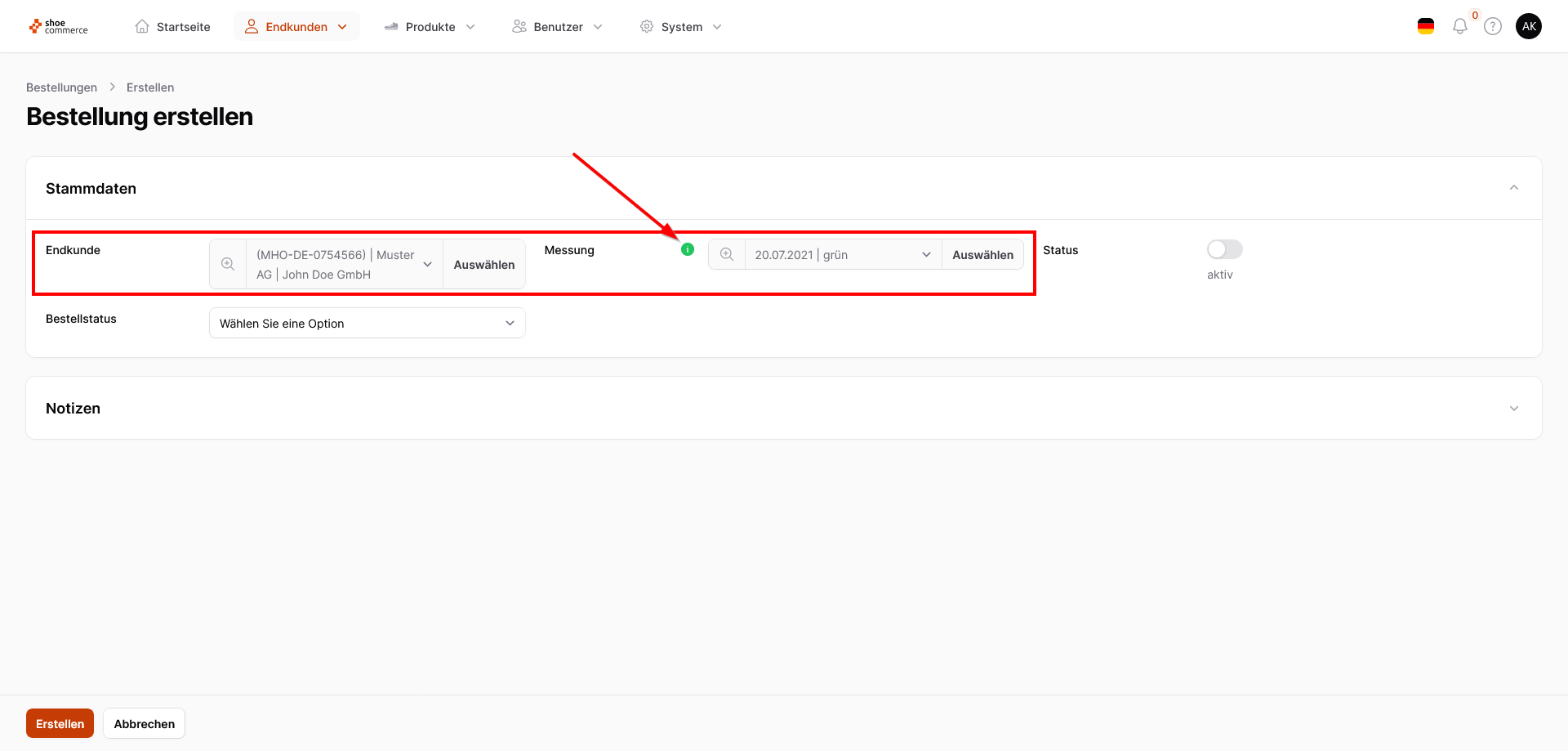
- Die Daten für Endkunde und Messung sind nun hinterlegt. Zusätzlich wird Ihnen im Bereich Messung noch das Ergebnis der Ortho-Ampel angezeigt, hier im Beispiel "grün".
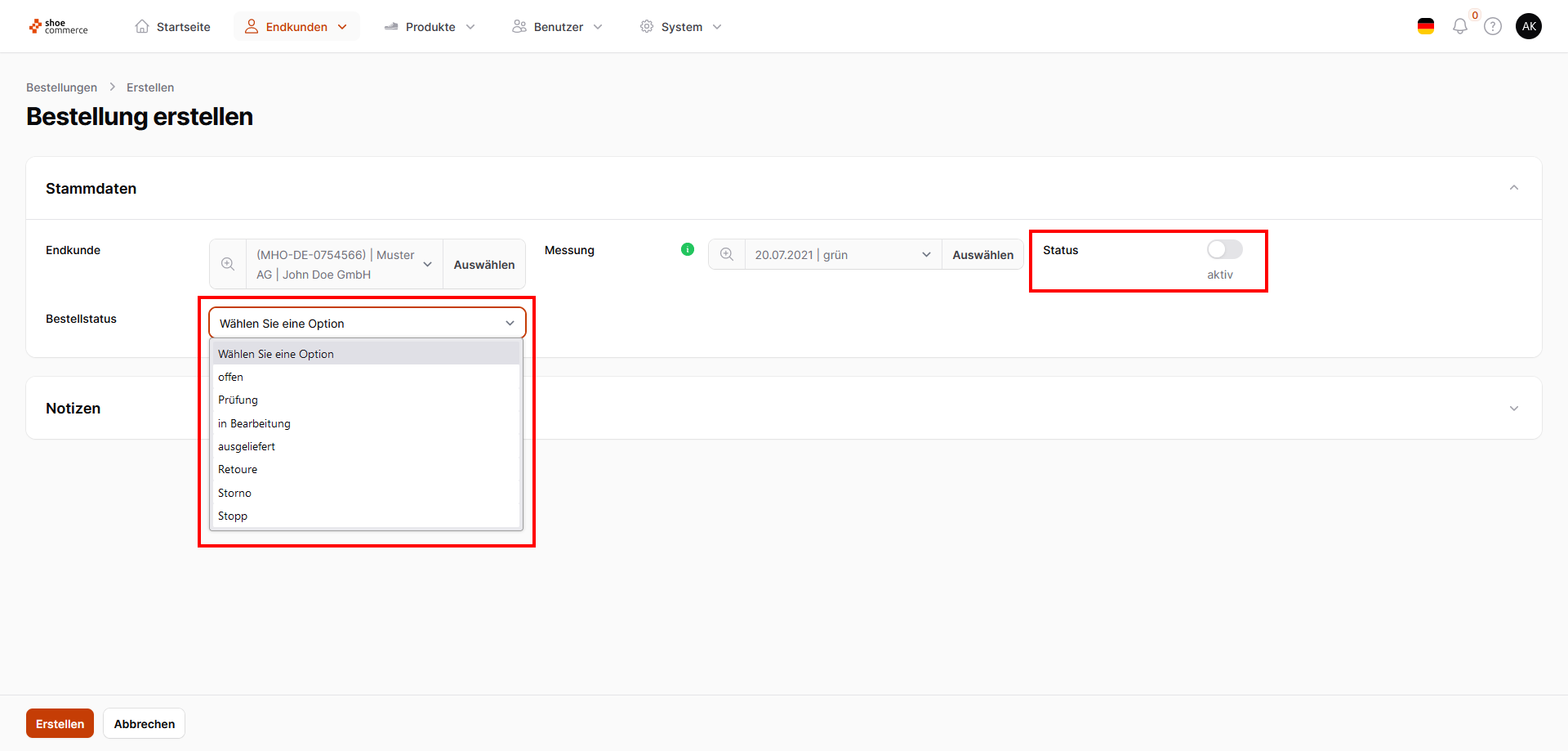
- Wählen Sie abschließend den entsprechenden Bestellstatus aus. Eine Beschreibung der einzelnen Möglichkeiten ist im Kapitel "Bestellung bearbeiten" aufgeführt.
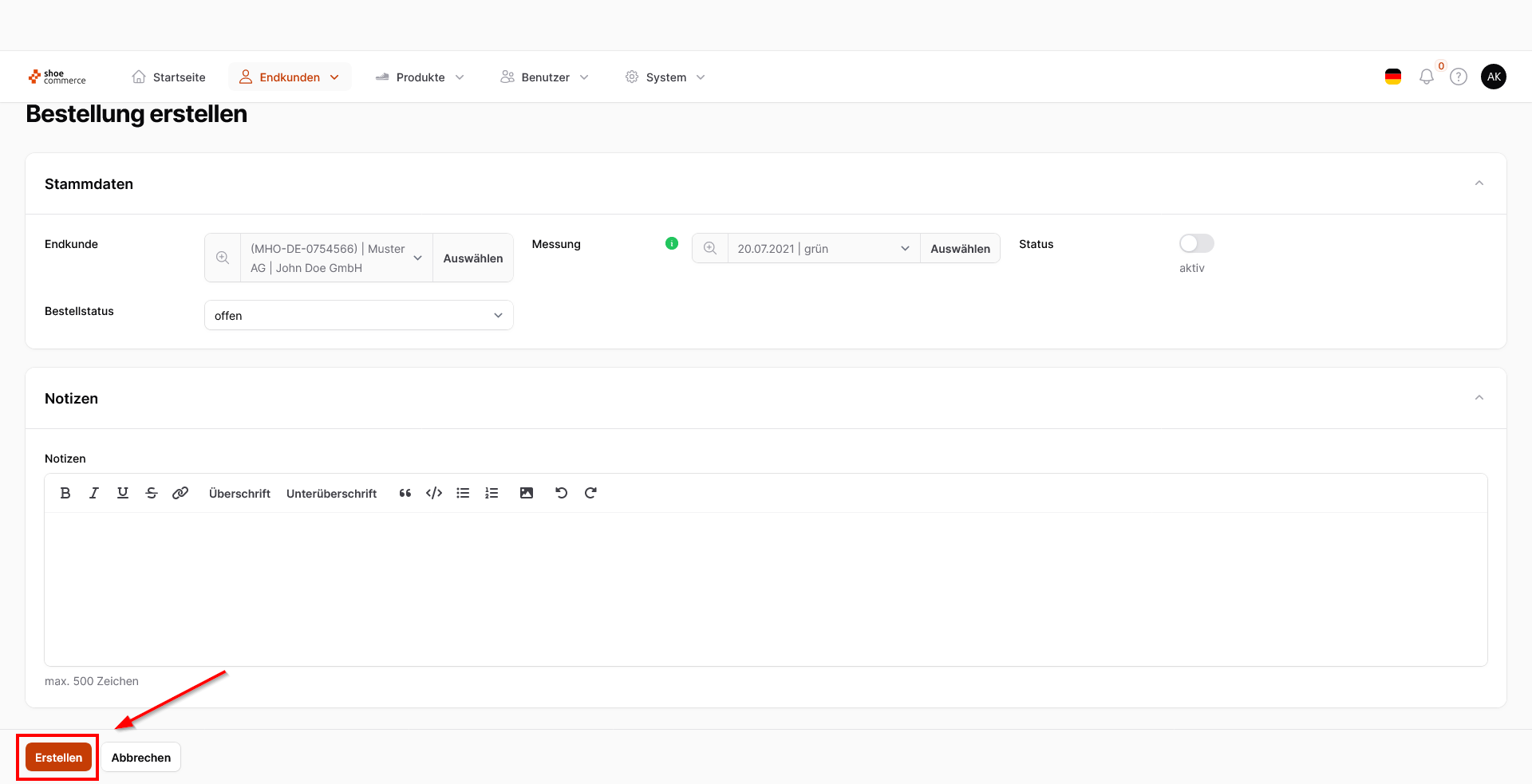
- In Feld Notizen haben Sie die Möglichkeit noch zusätzliche Anmerkungen zur Bestellung hinzuzufügen. Mit Klick auf "Erstellen" wird die Bestellung im System angelegt und in der Listenansicht mit dem aktuellen Datum angezeigt.
Details mehrerer Bestellungen aufrufen und exportieren
Details zu einer oder mehrerer Bestellungen können in der Listenansicht über die Massen-Aktionen aufgerufen werden.
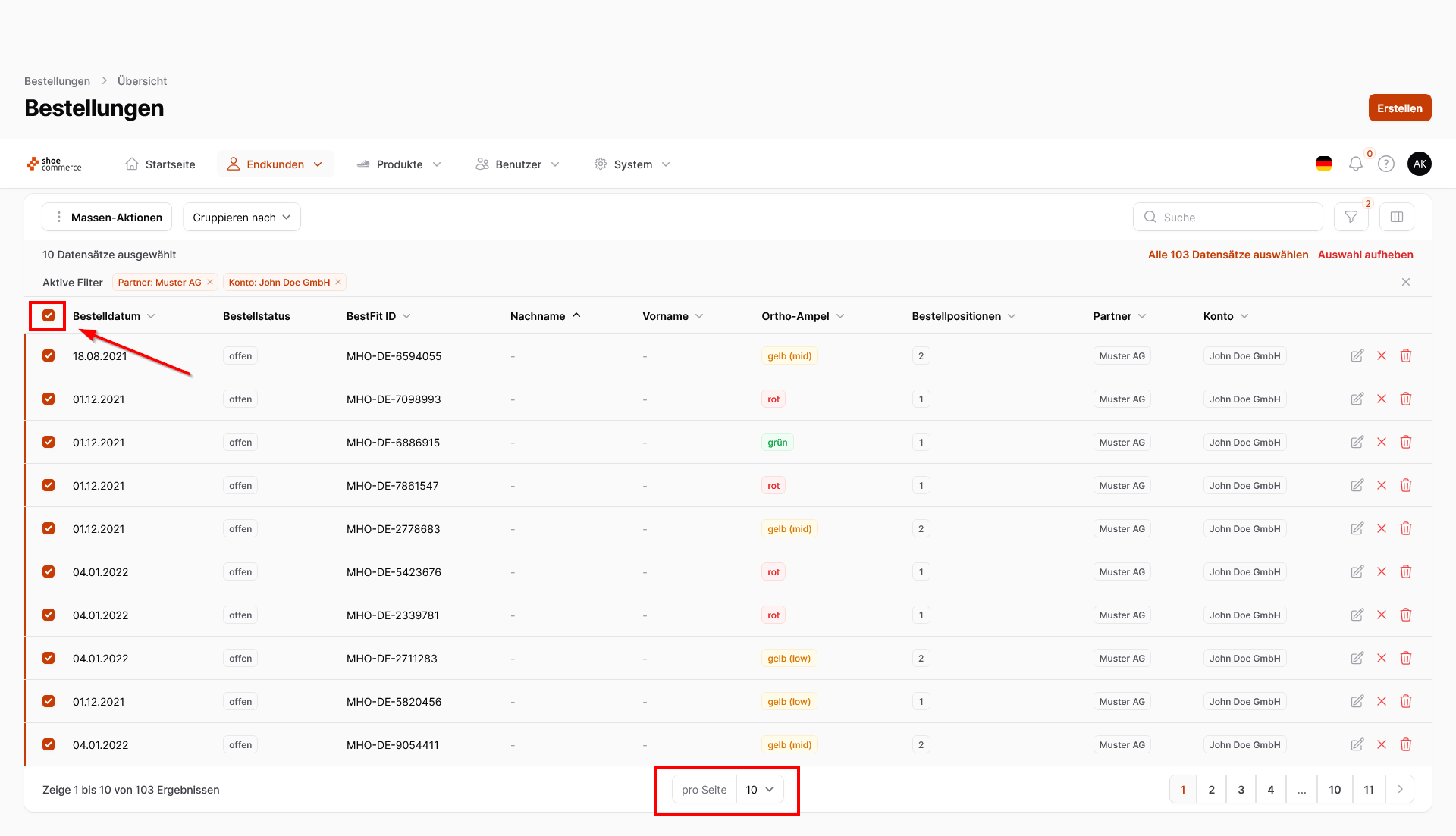
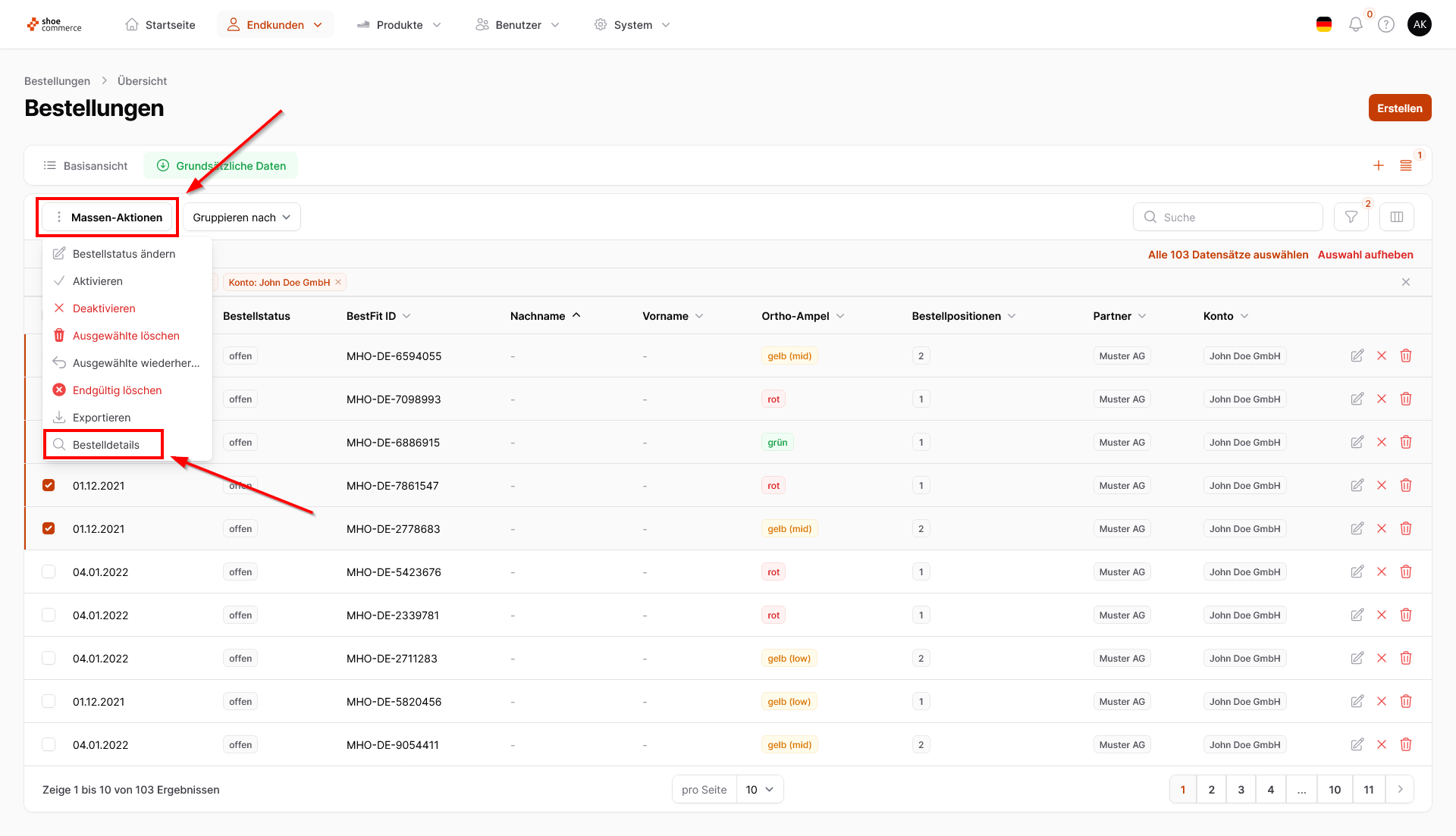
- Wählen Sie zunächst mindestens einen Datensatz durch Klick auf der linken Seite aus. Hierdurch öffnet sich oben links das Menü "Massen-Aktionen" sowie die Funktion zur Auswahl aller Datensätze (oben rechts). Alle sichtbaren Datensätze können durch Klick auf den obersten, linken Kasten aktiviert werden.
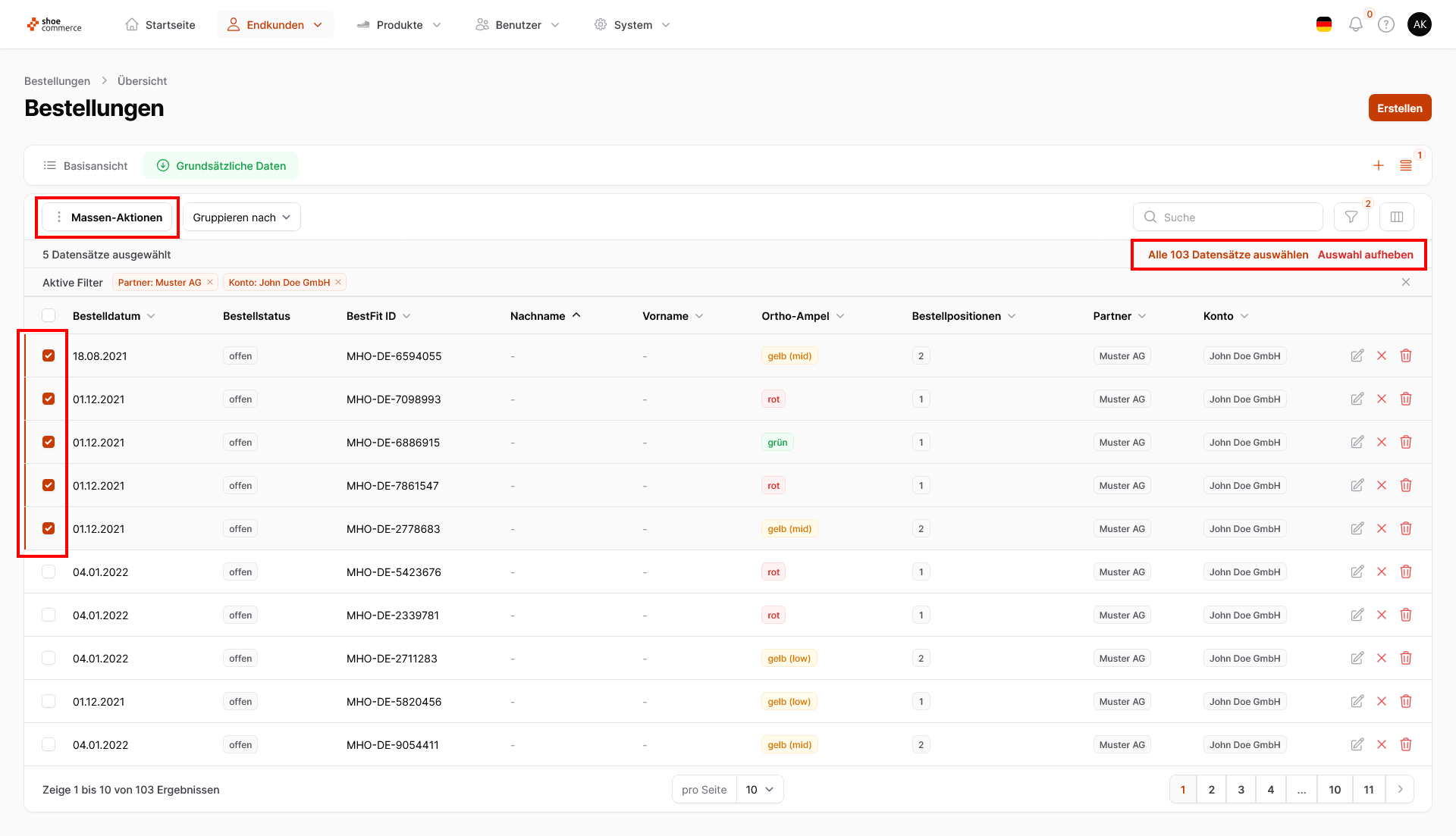
- Klicken Sie jetzt auf den Button "Massen-Aktionen" um alle verfügbaren Funktionen aufzurufen. Wählen Sie in dem sich öffnenden Dropdown-Menü "Bestelldetails".
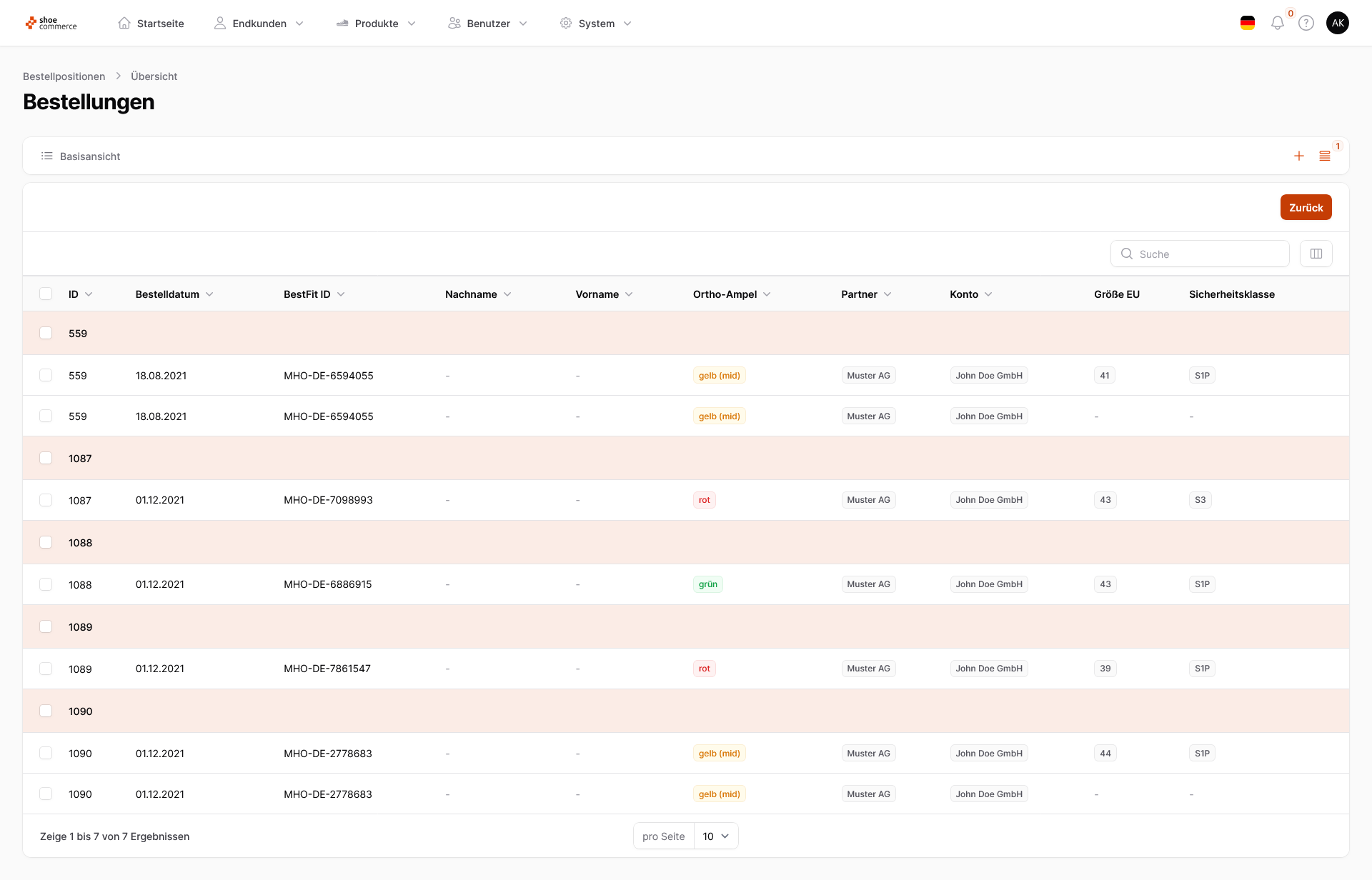
- Für die von Ihnen in der Listenansicht ausgewählten Datensätze werden Ihnen nun gruppiert alle Details zu den jeweiligen Bestellungen angezeigt. Auch hier haben Sie die Möglichkeit sich alle benötigten Spalten ein- oder auszublenden.
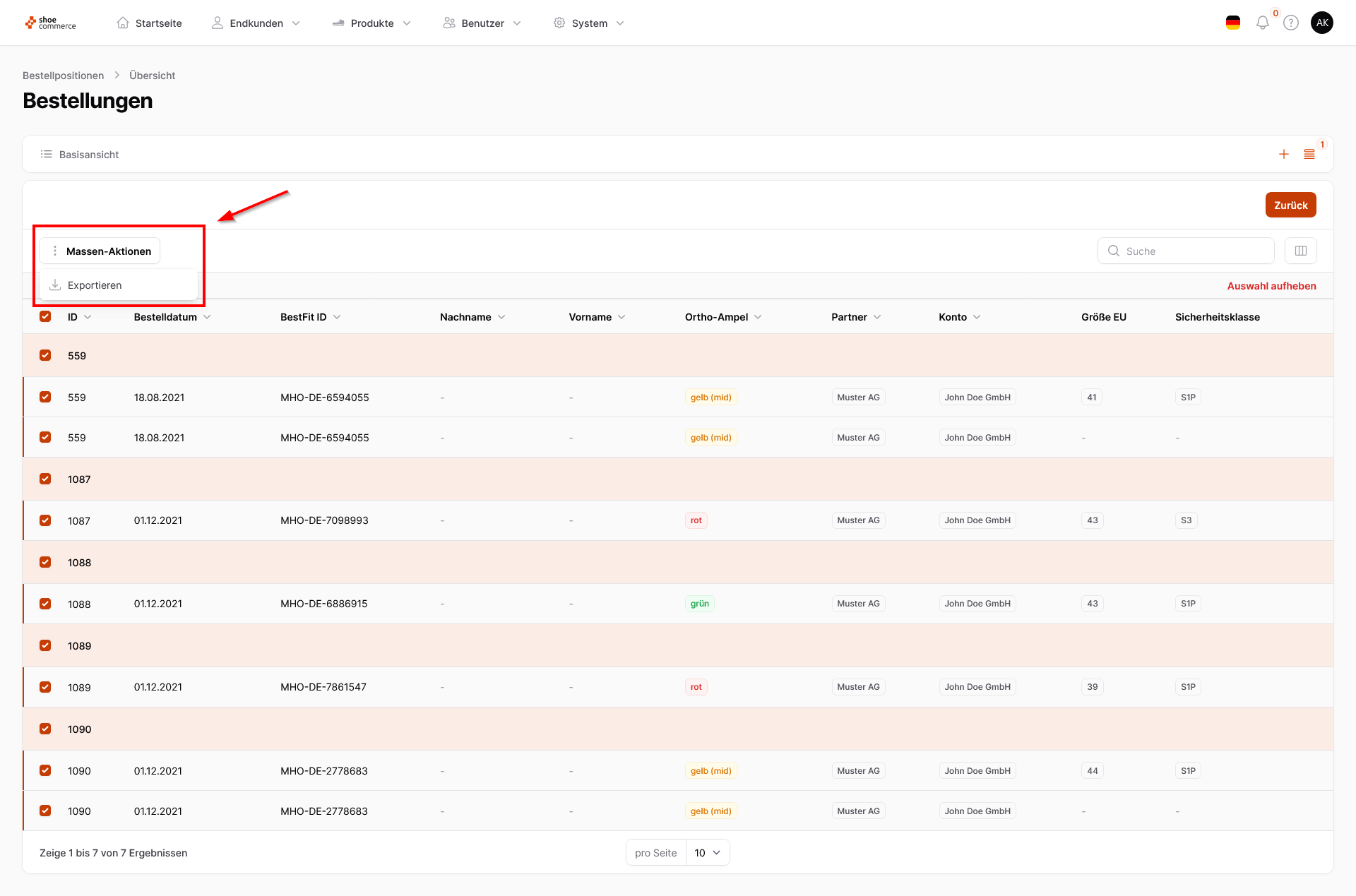
- Um einen Export der Daten in Excel zu starten, wählen Sie hierzu zunächst wieder mindestens einen Datensatz aus, sodass die Funktion "Massen-Aktionen" eingeblendet wird. Nach Klick hierauf wird Ihnen die Funktion "Exportieren" angezeigt, welche den Download startet. Beachten Sie hierbei, dass lediglich alle sichtbaren Spalten exportiert werden, die Sie im Backend eingeblendet haben.

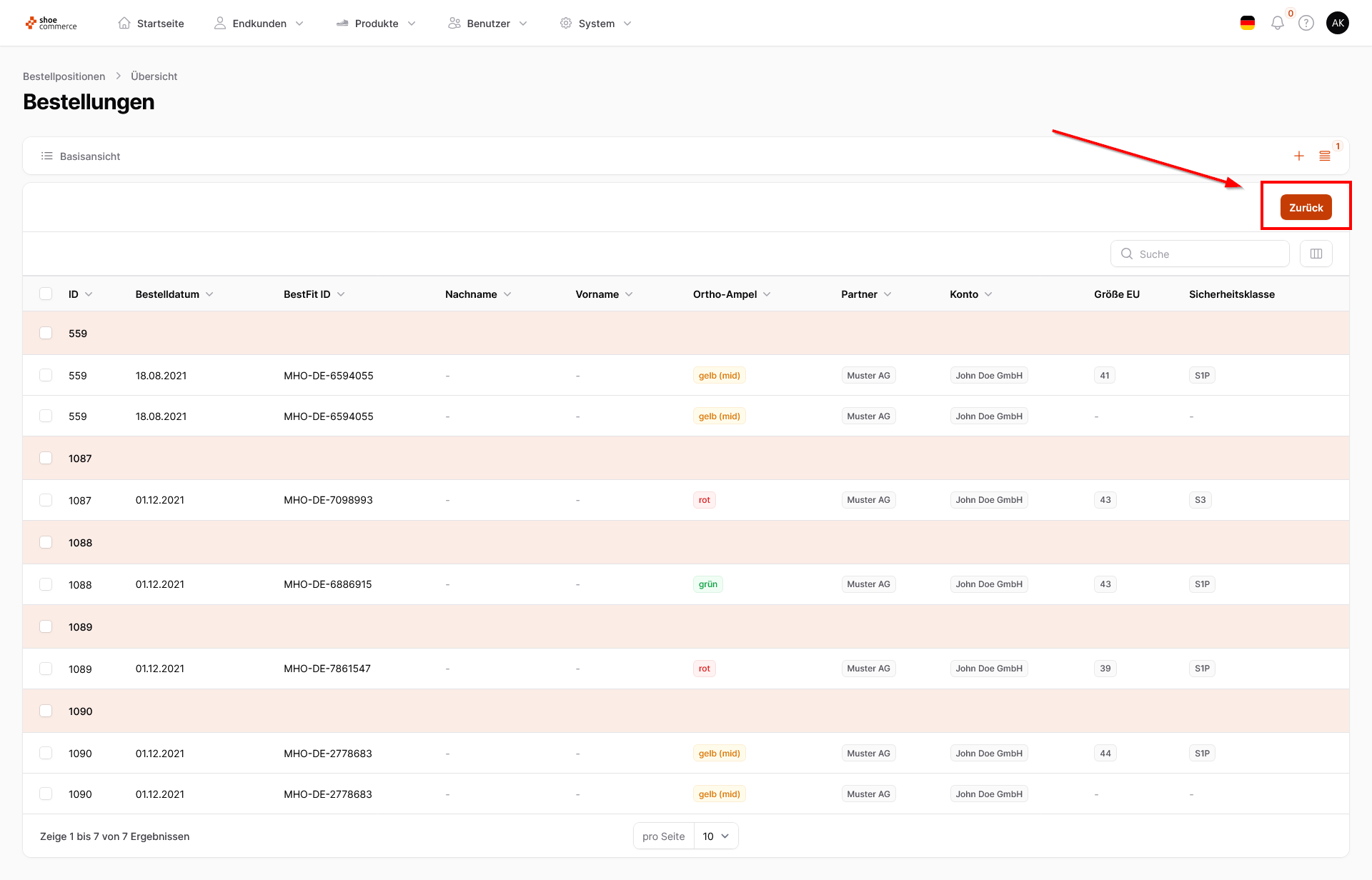
- Mit Klick auf den Butten "Zurück" oben rechts kommen Sie wieder zur usprünglichen Listenansicht des Backends.
Bestellstatus ändern über Massen-Aktion
Um den Bestellstatus für eine vielzahl von Bestellungen gleichzeitig zu ändern, steht Ihnen die entsprechende Funktion über die Massen-Aktionen zur Verfügung.
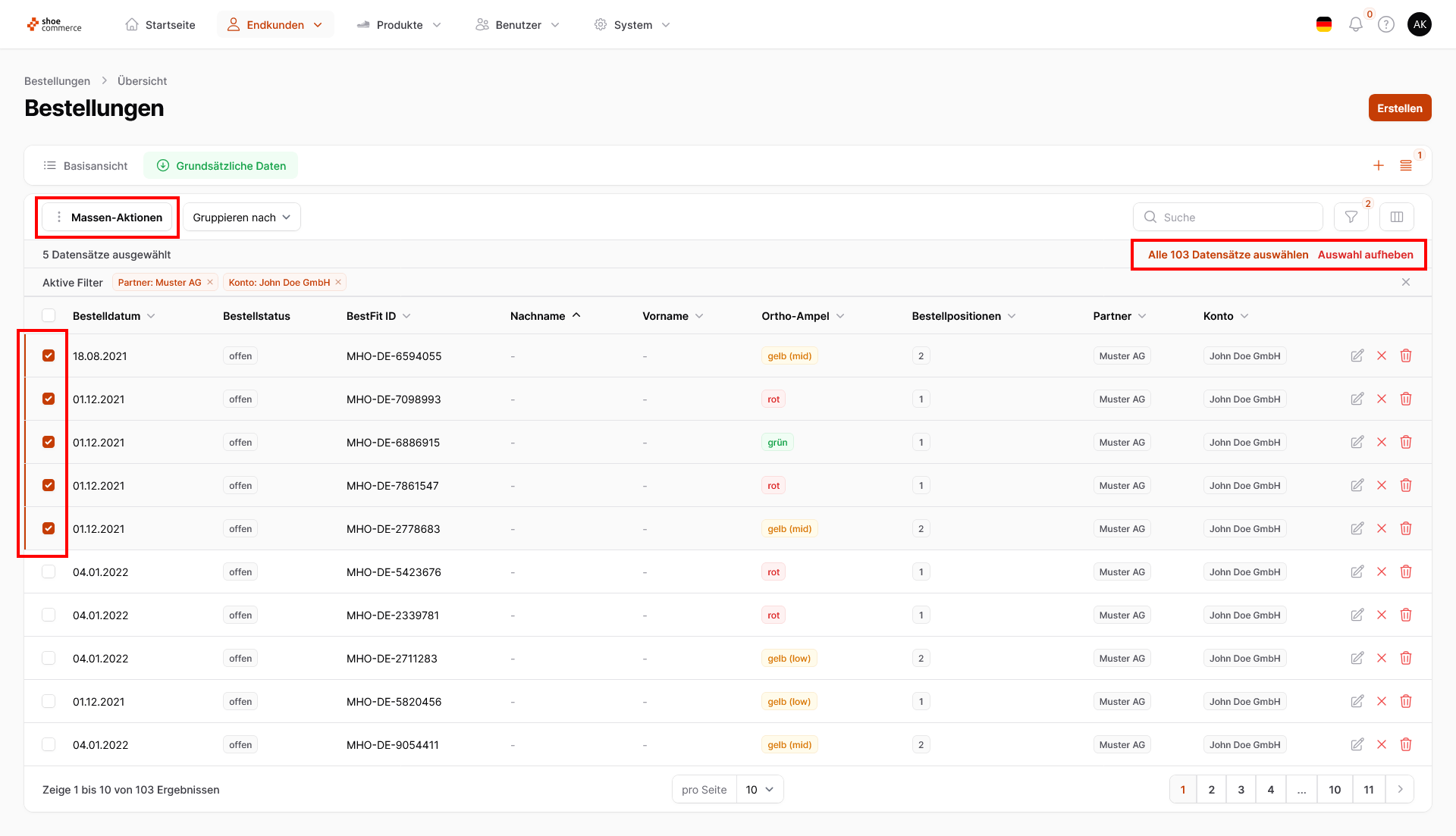
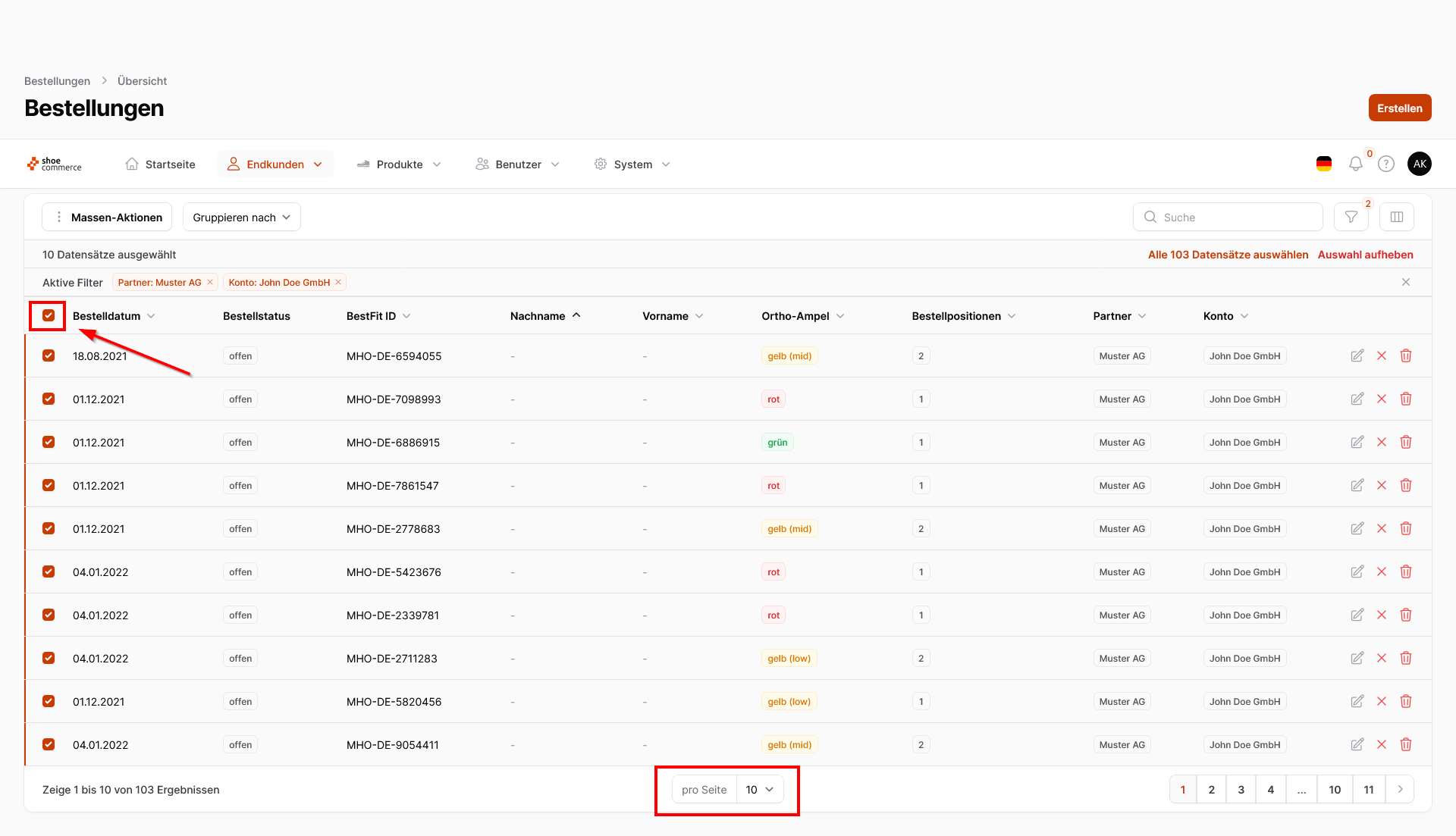
- Wählen Sie zunächst mindestens einen Datensatz durch Klick auf der linken Seite aus. Hierdurch öffnet sich oben links das Menü "Massen-Aktionen" sowie die Funktion zur Auswahl aller Datensätze (oben rechts). Alle sichtbaren Datensätze können durch Klick auf den obersten, linken Kasten aktiviert werden.
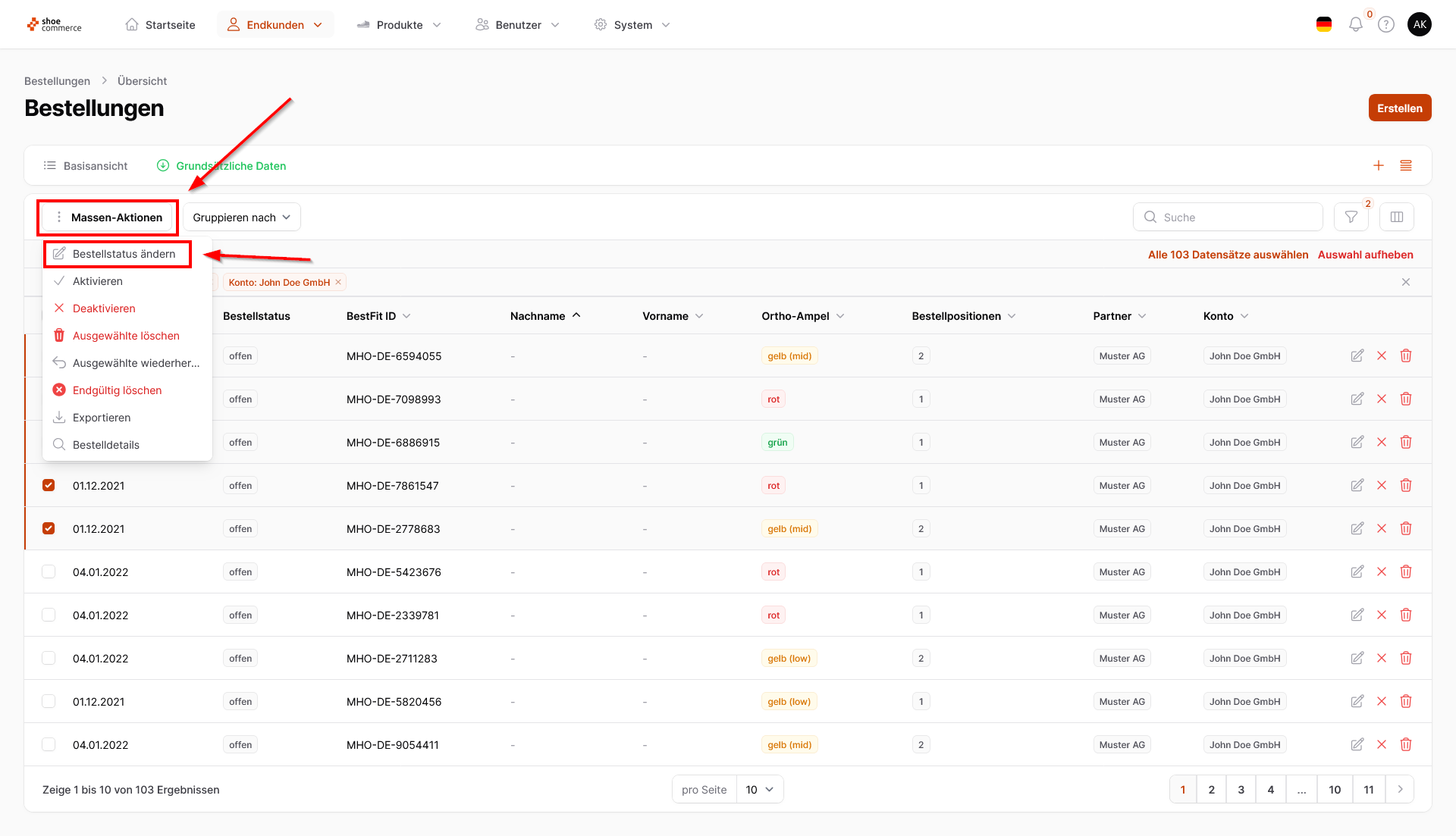
- Klicken Sie jetzt auf den Button "Massen-Aktionen" um alle verfügbaren Funktionen aufzurufen. Wählen Sie in dem sich öffnenen Dropdown-Menü "Bestellstatus ändern".
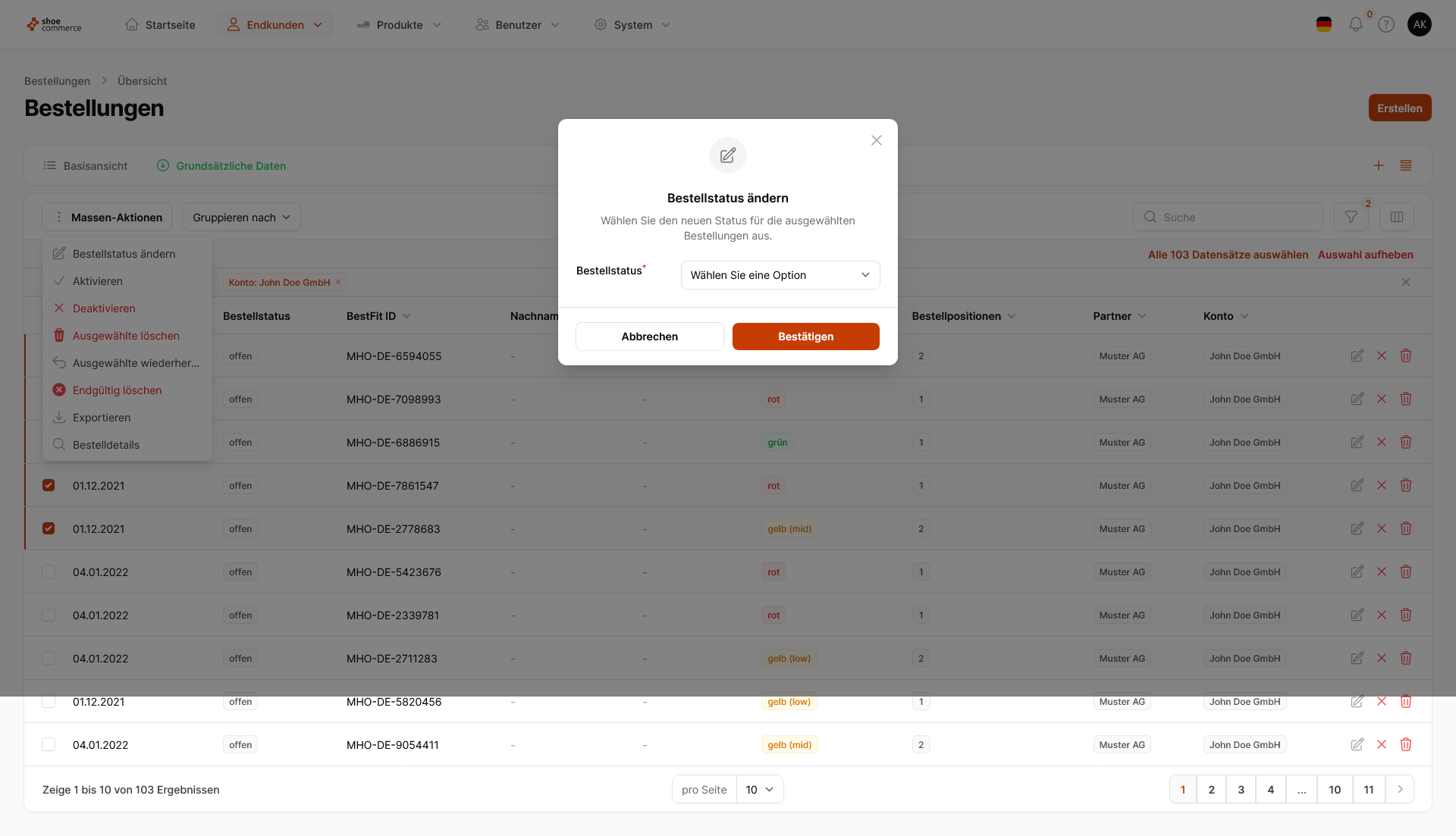
- In dem sich öffnenden Dropdown-Menü haben Sie nun die Möglichkeit für alle vorher ausgewählten Datensätze den Bestellstatus gesamthaft zu ändern. Wir wählen hier beispielhaft "Prüfung" und klicken auf "Bestätigen".
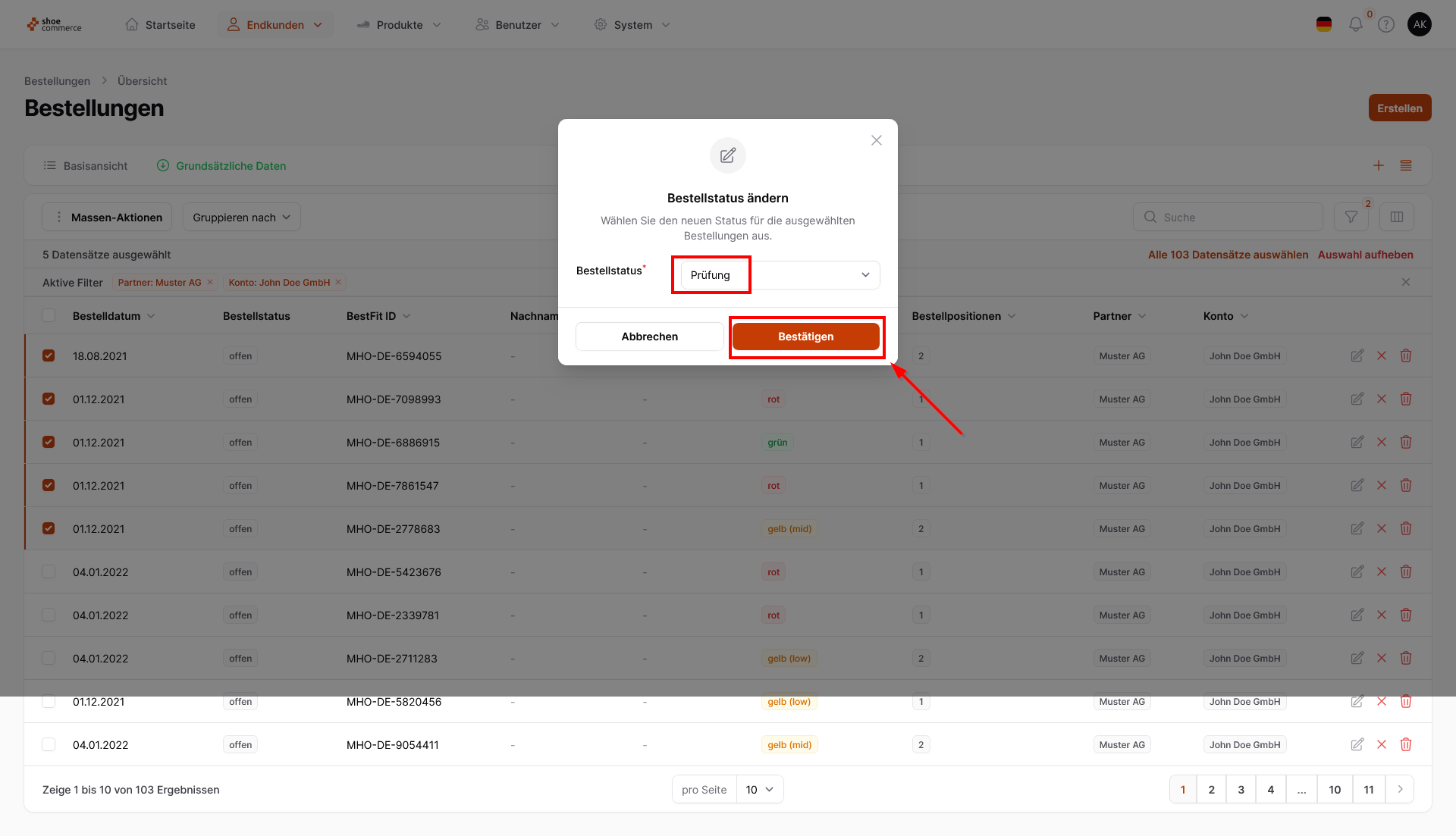
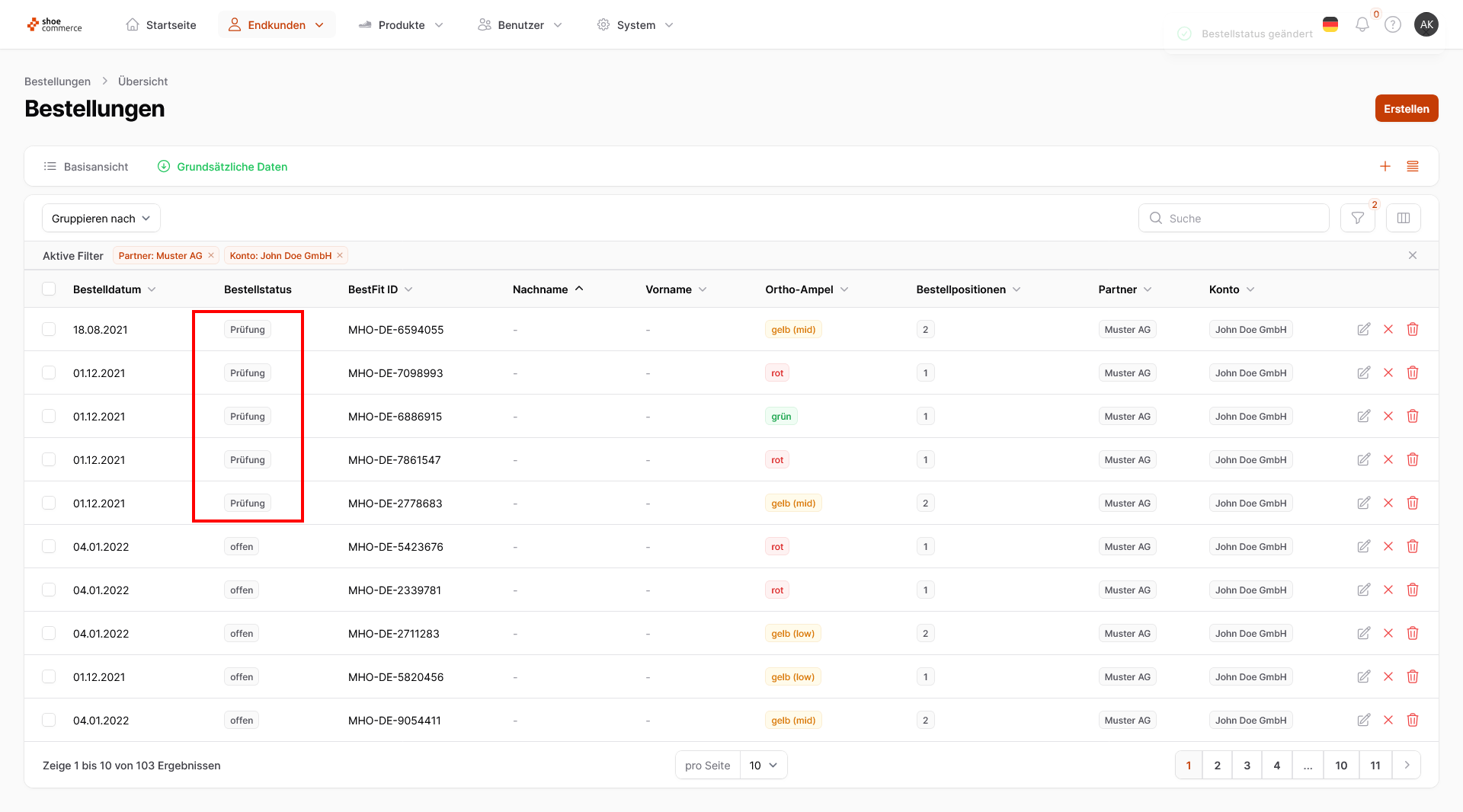
- In der Listenansicht des Backends werden die vorher ausgewählten Datensätze nun mit dem Status "Prüfung" angezeigt.