Inhaltsverzeichnis
Grundlegende Funktionen
 Updated
von Andreas Knaupp
Updated
von Andreas Knaupp
Bildschirmtastatur
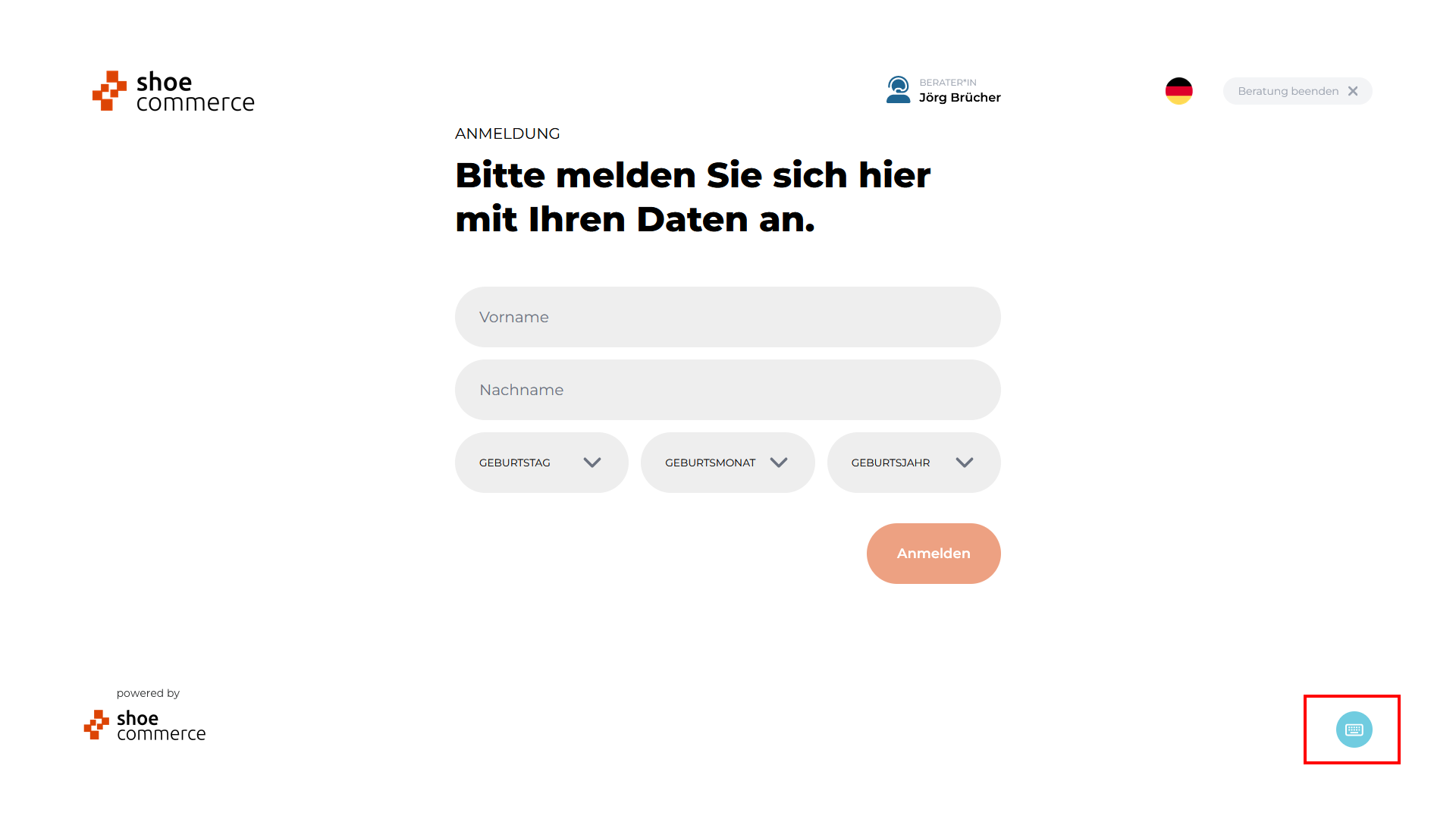
- Die Bildschirmtastatur lässt sich in allen Schritten aktivieren, in denen systemseitig Textinhalte abgefragt werden. Unten dargestellt ist beispielhaft die Anmeldung eines Kunden/einer Kundin. Bitte Klicken Sie zunächst auf das blaue Tastatur-Symbol (unten rechts) welches sich dann von einem hellen Blau in ein dunkles Blau verfäbrt. Dies bedeuted, dass die Bildschirmtastatur aktiviert wurde. Ein nochmaliges Drücken auf das Symbol deaktiviert die Bildschirmtastatur hingegen wieder.
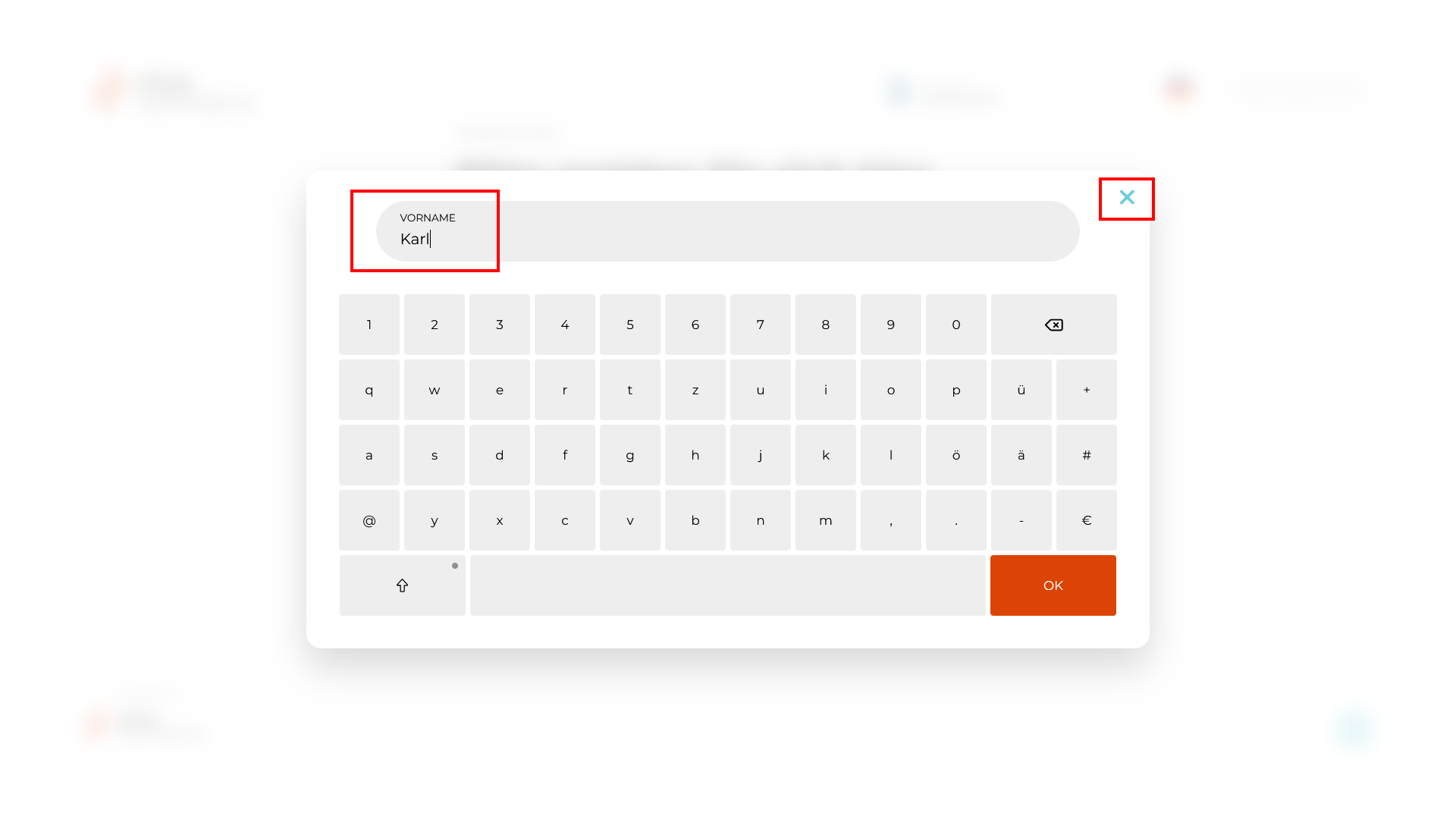
- Bitte Klicken Sie nach Aktivierung der Bildschirmtastatur in das Textfeld, welches Sie ausfüllen möchten. In dem hier dargestellen Beispiel haben wir in das Feld "Vorname" geklickt. Dieses wird Ihnen ebenfalls im oberen Eingabefeld nochmals als Bestätigung angezeigt. Bitte benutzen Sie nun die Tastatur um den Vornamen einzugeben und bestätigen die Eingabe mit Klick auf "OK". Sie können die Bildschirmtastatur auch jederzeit wieder durch Klick auf das blaue "X" im oberen rechten Feld schließen. Eingaben werden hierbei jedoch nicht gespeichert.
Verlaufsanzeige
Die gesamte Customer Journey umfasst gesamthaft sechs Schritte. Diese sind:
- Schritt 1: Anmelden
- Schritt 2: Fußmessung
- Schritt 3: Fußanalyse
- Schritt 4: Schuhauswahl
- Schritt 5: Ortho-Ampel
- Schritt 6: Warenkorb und Bestellung
Während des gesamten Prozesses haben Sie die Möglichkeit anhand einer Verlaufsanzeige gezielt zu einzelnen Schritten zu springen. Voraussetzung hierfür ist, dass die einzelnen Schritte bereits erfolgreich durchgeführt wurden. So ist es beispielsweise nicht möglich von Schritt 1 (Anmelden) zu Schritt 3 (Fußanalyse) zu springen, ohne vorher Schritt 2 (Fußmessung) durchgeführt zu haben.
Um zwischen einzelnen Schritten zu wechseln haben wir dies an folgendem Beispiel dargestellt.
- Aktuell befinden wir uns in diesem Beispiel in Schritt 4 (Schuhauswahl) und möchten zurück zu Schritt 1 (Anmelden). Bitte klicken Sie zunächst oben links auf Textfeld, in dem der aktuelle Schritt textlich hinterlegt ist.

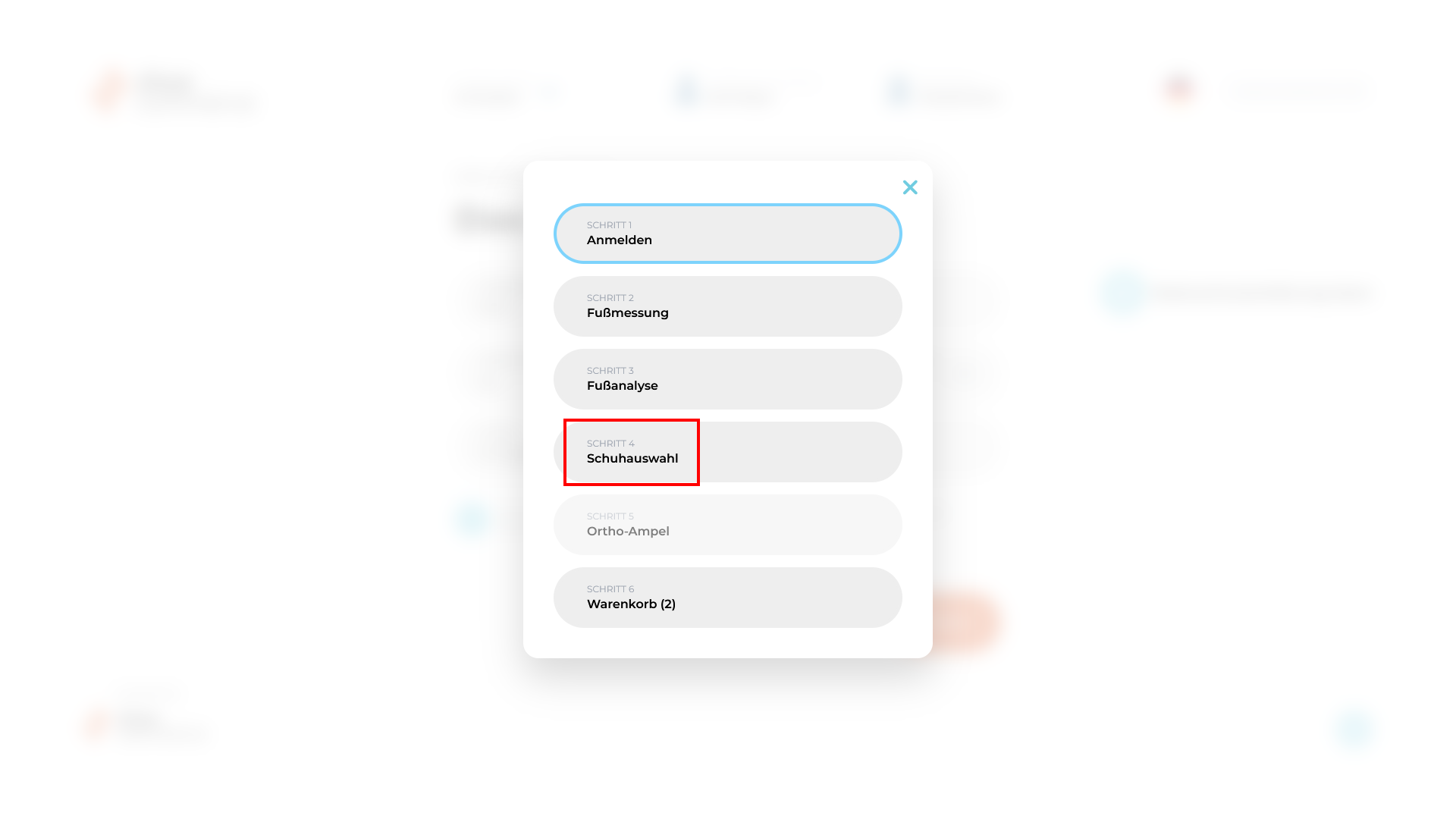
- In dem sich nun öffnenden Fenster wird Ihnen der jeweils aktuell geöffnete Schritt blau umrandet dargestellt. In unserem Fall ist es Schritt 4 (Schuhauswahl). Um nun zu Schritt 1 (Anmelden) zurück zu gelangen, klicken Sie bitte auf den entsprechenden Button. Bitte beachten Sie, dass ausgegraute Schritte (wie z.B. hier Schritt 5: Ortho-Ampel) nicht aufgerufen werden können. Diese wurden entweder noch nicht vollständig abgeschlossen oder sind systemseitig gesperrt.
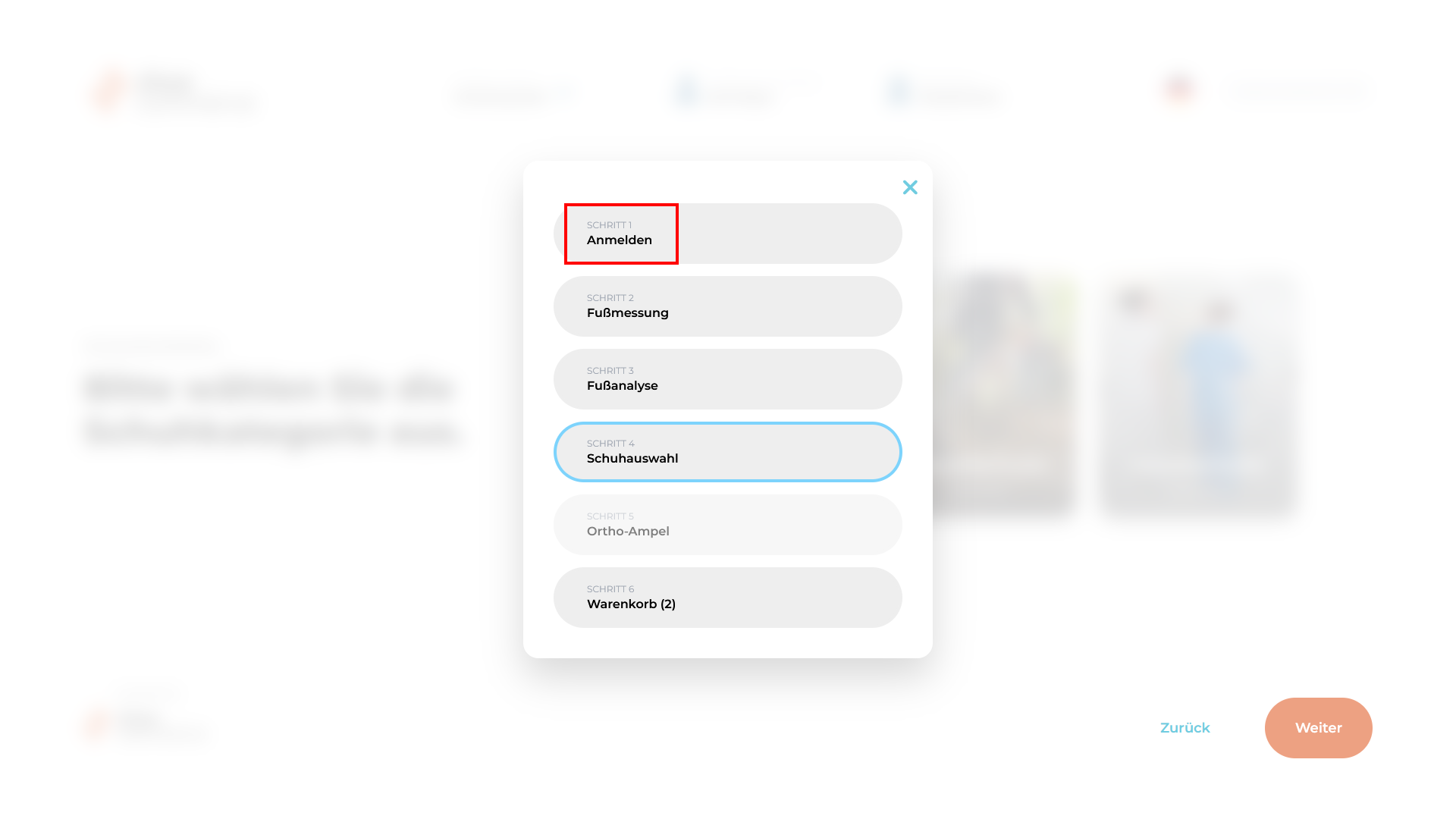
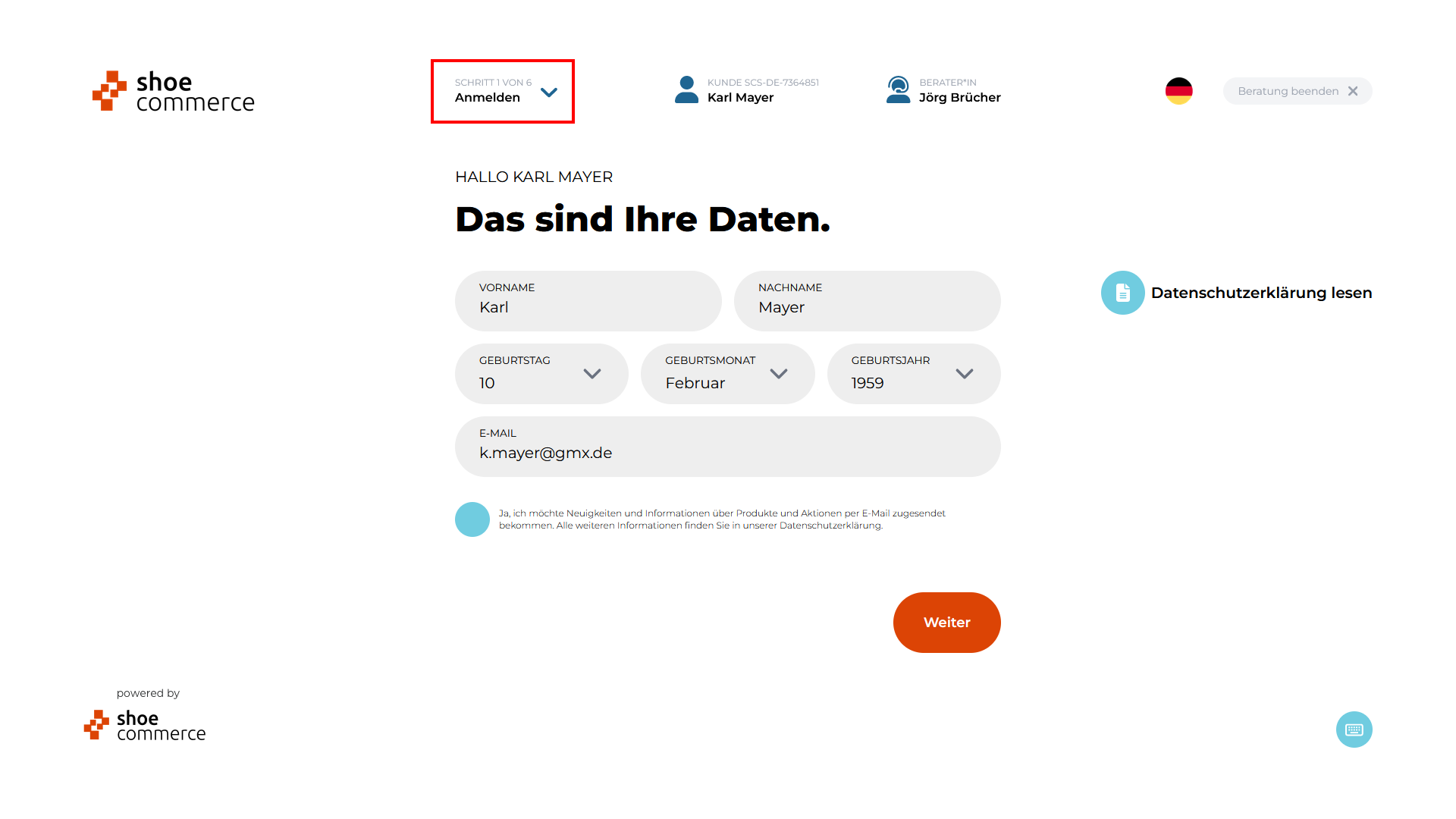
- Nach Klick auf den Button "Anmelden" befinden Sie sich nun wieder bei Schritt 1, wie unten dargestellt. Um z.B. wieder zurück zur "Schuhauswahl" zu gelangen, klicken Sie bitte oben links auf das Textfeld und wählen in dem sich öffnenen Fenster den entsprechenden Schritt aus.