Inhaltsverzeichnis
Dashboard / Benutzerprofil
 Updated
von Andreas Knaupp
Updated
von Andreas Knaupp
Dashboard
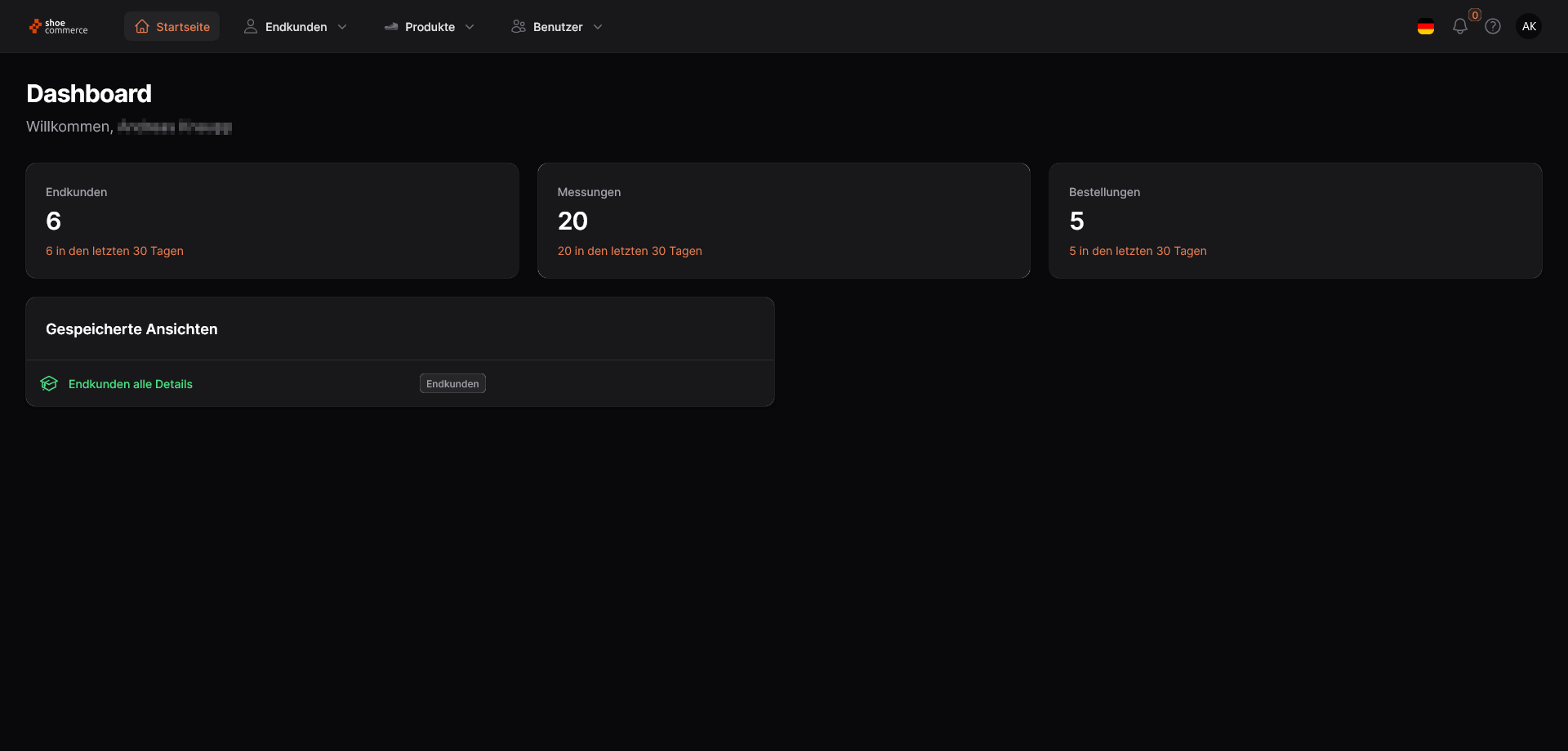
- Nach Ihrer Anmeldung zum Backend landen Sie im sogenannten Dashboard. Dies ist der Startbildschirm des Backends von MyPSA. Sie haben jederzeit die Möglichkeit durch Anklicken des "shoe commerce" Logos oder auf den Button "Starseite" zurück zum Dashboard zu gelangen.
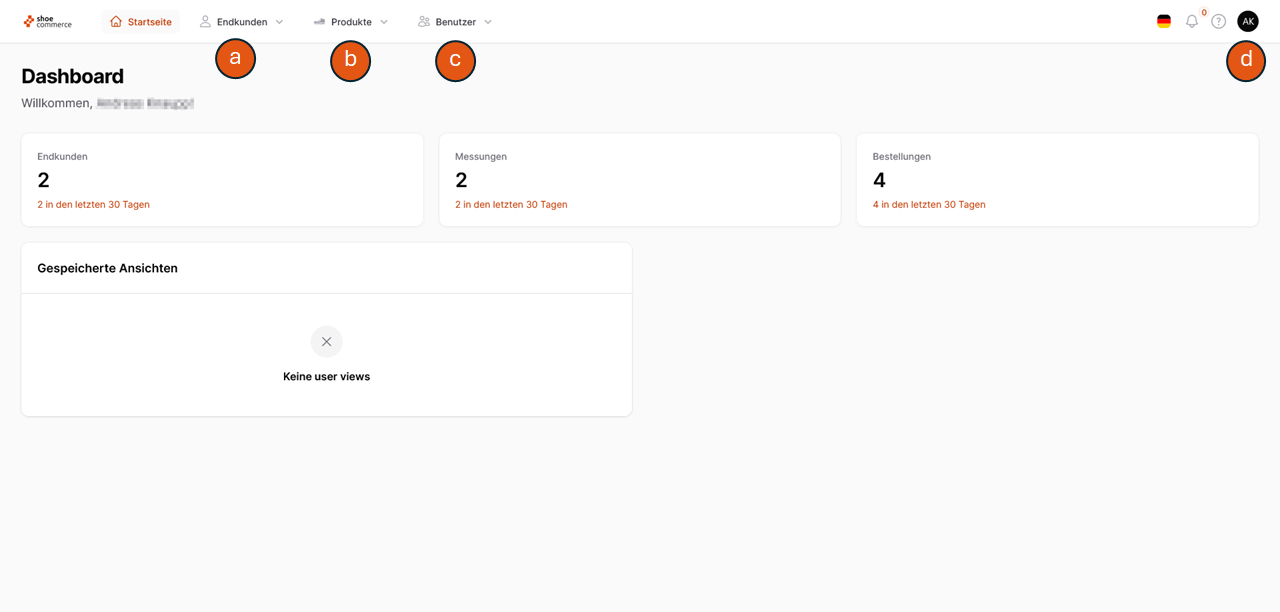
- Im Bereich des Dashboards stehen Ihnen folgende Hauptmenüs zur Verfügung:
- Endkunden
- Produkte
- Benutzer
- Benutzereinstellungen (diese werden nach Klick auf Ihre Initialen angezeigt)
Durch Klick auf eines der oben aufgeführten Hauptmenüs öffnen sich wie unten dargestellt die dazugehörigen Untermenüs.
Hauptmenü | Untermenü |
Endkunden |
|
Produkte |
|
Benutzer | |
Benutzerprofil (Ihre Initialen) |
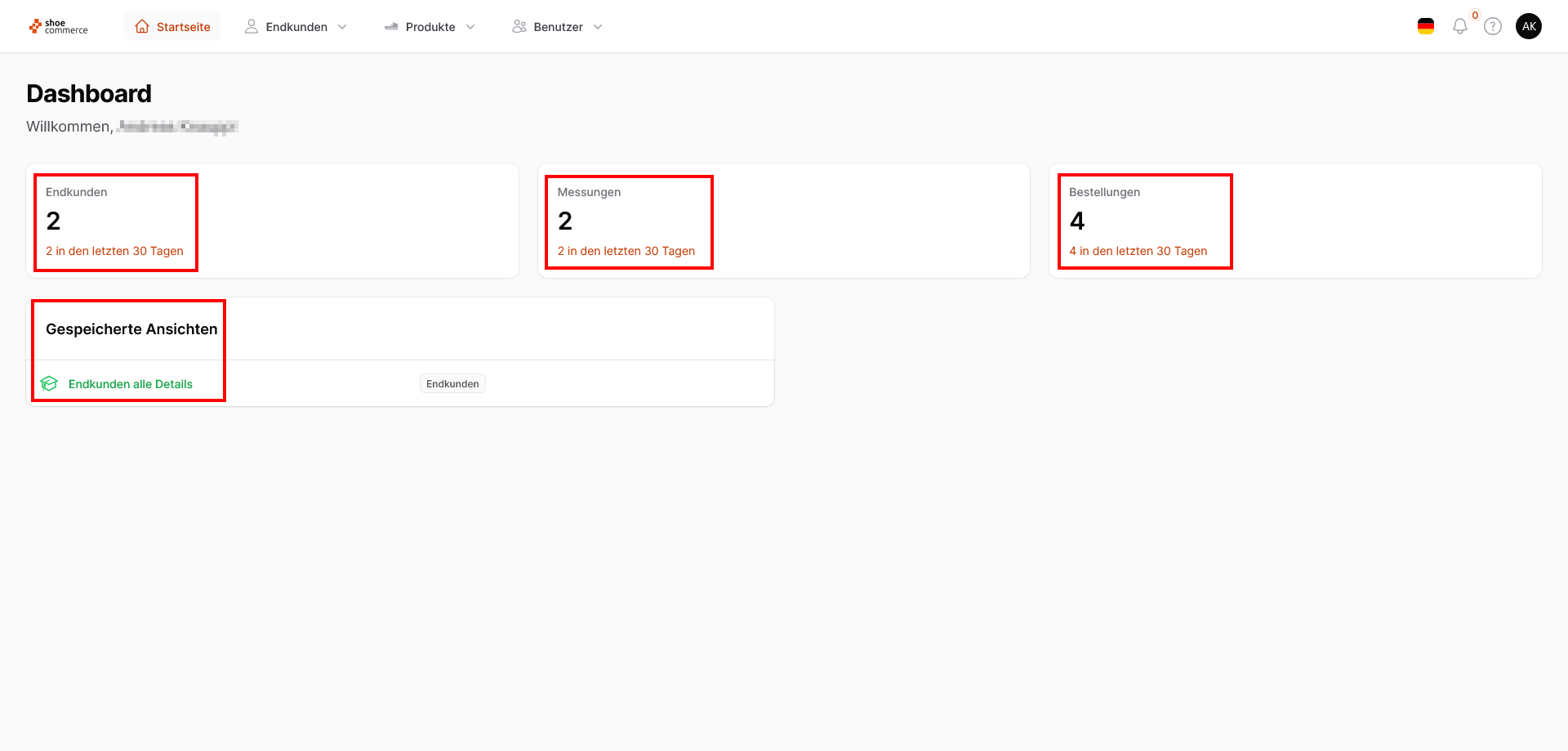
- Weiterhin werden Ihnen Neuerungen der letzten 30 Tage in den Segmenten "Endkunden", "Messungen" sowie "Bestellungen" angezeigt. Zusätzlich können Sie alle von Ihnen gespeicherten, und als Favorit markierten Ansichten, direkt vom Dashboard aus aufrufen. Hier im Beispiel "Endkunden alle Details". Wie Sie diese Ansichten erstellen, erfahren Sie hier.
Benutzerprofil (Passwort/E-Mail ändern)
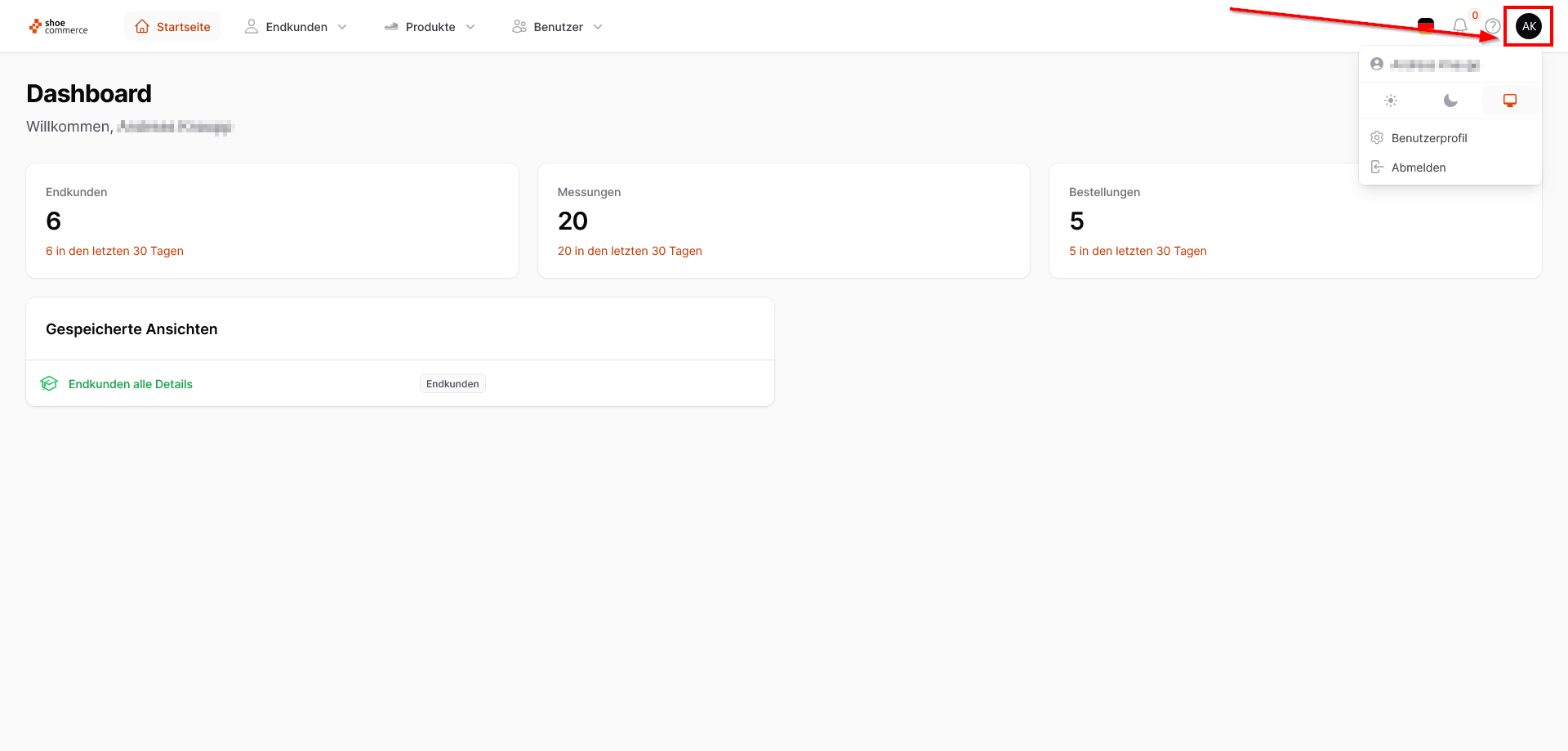
- Das Benutzerprofil des Dashboards erreichen Sie durch Klick auf Ihre Initialen im rechten oberen Bereicht des Dashboards. Hier haben Sie unter anderem die Möglichkeit die Anzeige in einen Dark-Mode umzustellen, bzw. das Systemthema ihres Betriebssystems zu verwenden.
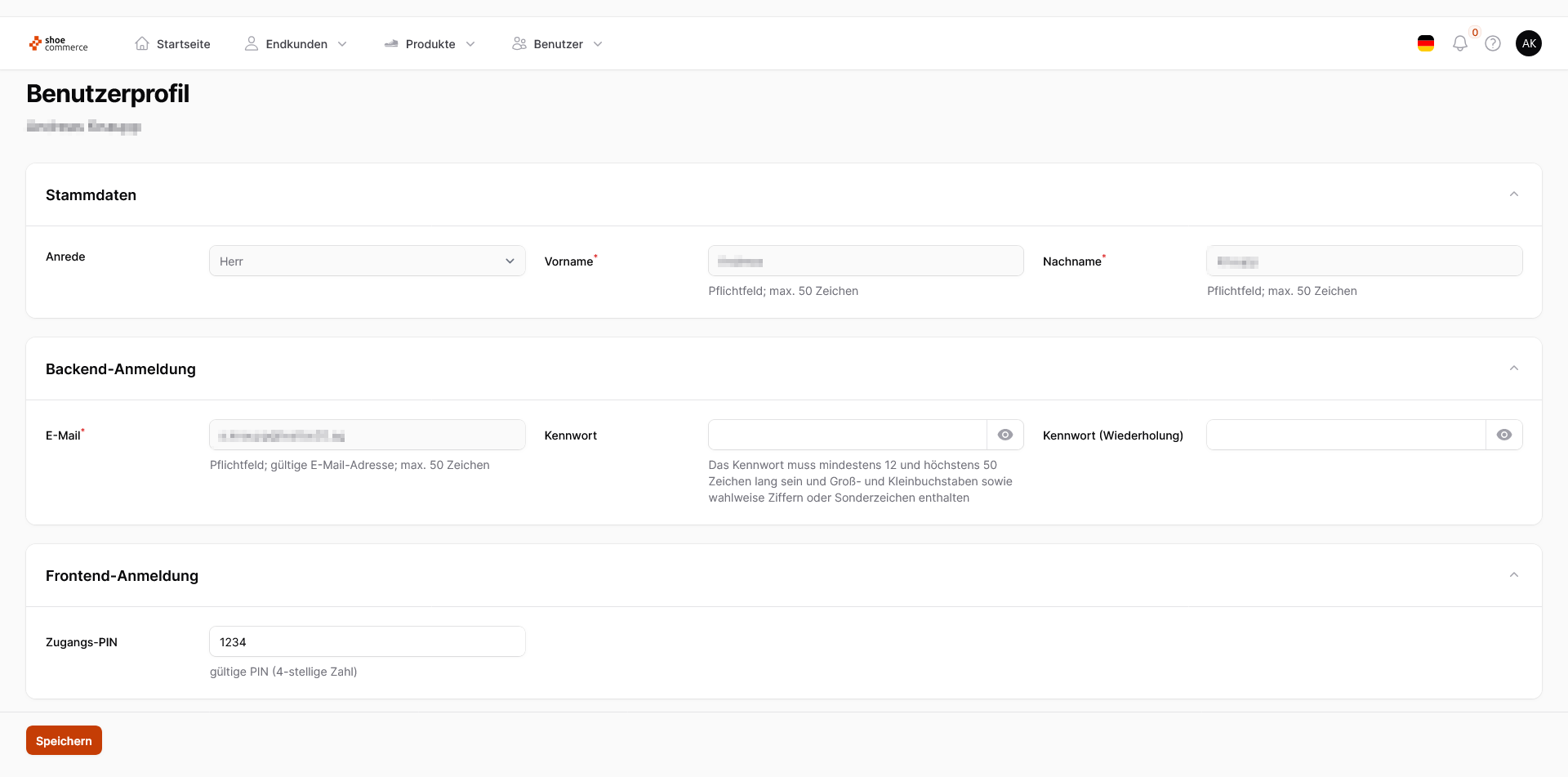
- Weiterhin können Sie mit Klick auf Benutzerprofil eine Änderung sowohl Ihrer Backend und Frontend Passwörter als auch Ihrer E-Mail Adresse vornehmen. Bei Änderung des Passworts geben Sie dieses zunächst im Feld "Kennwort" neu ein und wiederholen die Eingabe im Feld "Kennwort (Wiederholung)". Bitte Klicken Sie danach auf "Speichern" um Ihre neues Passwort bzw. Ihre neue E-Mail Adresse verwenden zu können.