Inhaltsverzeichnis
Massen-Aktionen
 Updated
von Andreas Knaupp
Updated
von Andreas Knaupp
Mit der Funktion "Massen-Aktionen" haben Sie die Möglichkeit eine Vielzahl von Datensätzen gleichzeitig zu bearbeiten. In Abhängigkeit der Ihnen vergebenen Benutzerrechte werden im Bereich der Massenaktionen unterschiedliche Funktionen angezeigt werden bzw. stehen nicht zur Verfügung. Grundsätzlich können jedoch folgende Aktionen durchgeführt werden:
Funktion | Beschreibung | Aussehen |
Aktivieren von Datensätzen | Aktiviert alle markierten Datensätze die zuvor deaktiviert wurden. Aktive Datensätze sind weder farblich markiert noch schraffiert. |  |
Deaktivieren von Datensätzen | Deaktiviert nach Bestägiungsaufforderung alle markierten Datensätze. Diese werden mit einer grauen Schraffur hinterlegt. | 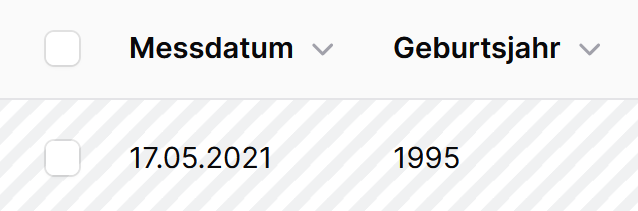 |
Löschen von Datensätzen | Löscht nach Bestägiungsaufforderung alle markierten Datensätze. Diese werden mit einer roten Schraffur hinterlegt. Gelöschte Datensätze können jedoch wiederhergestellt werden. | 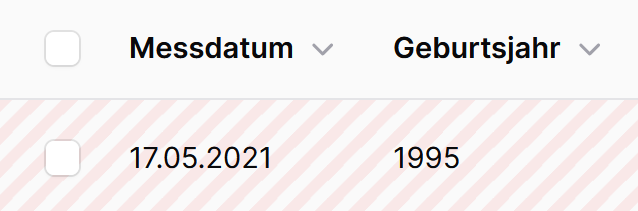 |
Wiederherstellen von Datensätzen | Stellt gelöschte Datensätze wieder her. Hierdurch entspricht dieser Datensatz wieder einem aktiven Datensatz. | 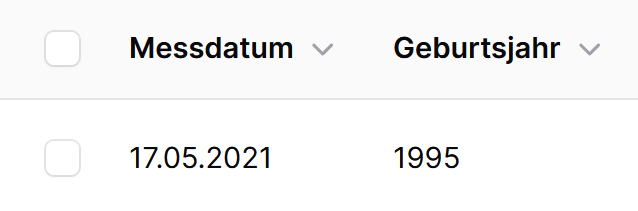 |
Export (Excel) | Exportiert alle markierten Datensätze in eine Exceldatei. Weitere Infos finden sich hier. |
Selektion von Datensätzen
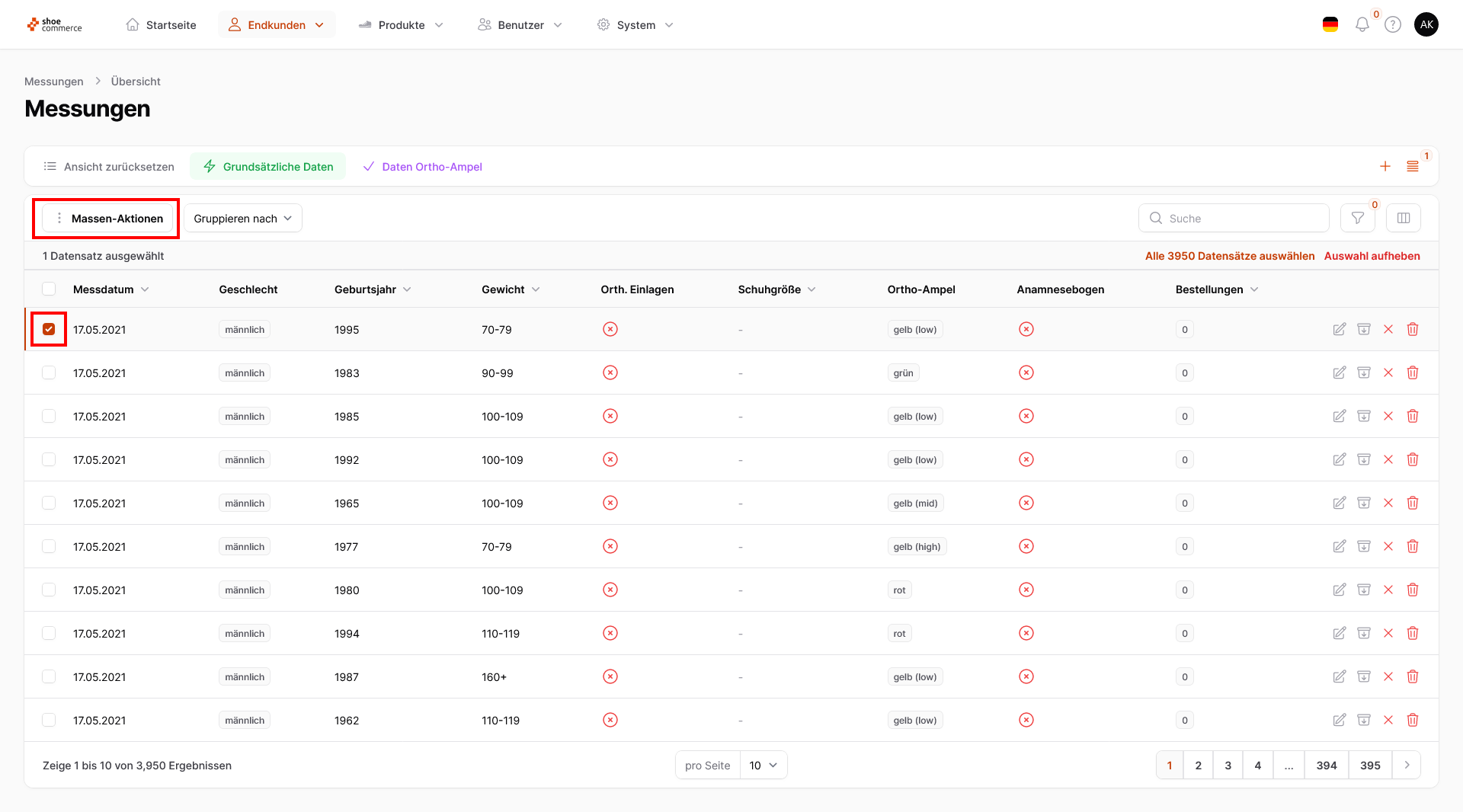
- Um die oben genannten Aktionen durchführen zu können, ist es nötig mindestens einen Datensatz manuell zu markieren. Dies geschieht durch einfaches Anklicken der Chechbox des Datensatzes. Der ausgewählte Datensatz wird nun als solcher angezeigt. Weiterhin wird oben in der Menüleiste ein neues Dropdown-Menü mit dem Namen "Massen-Aktionen" angezeigt.
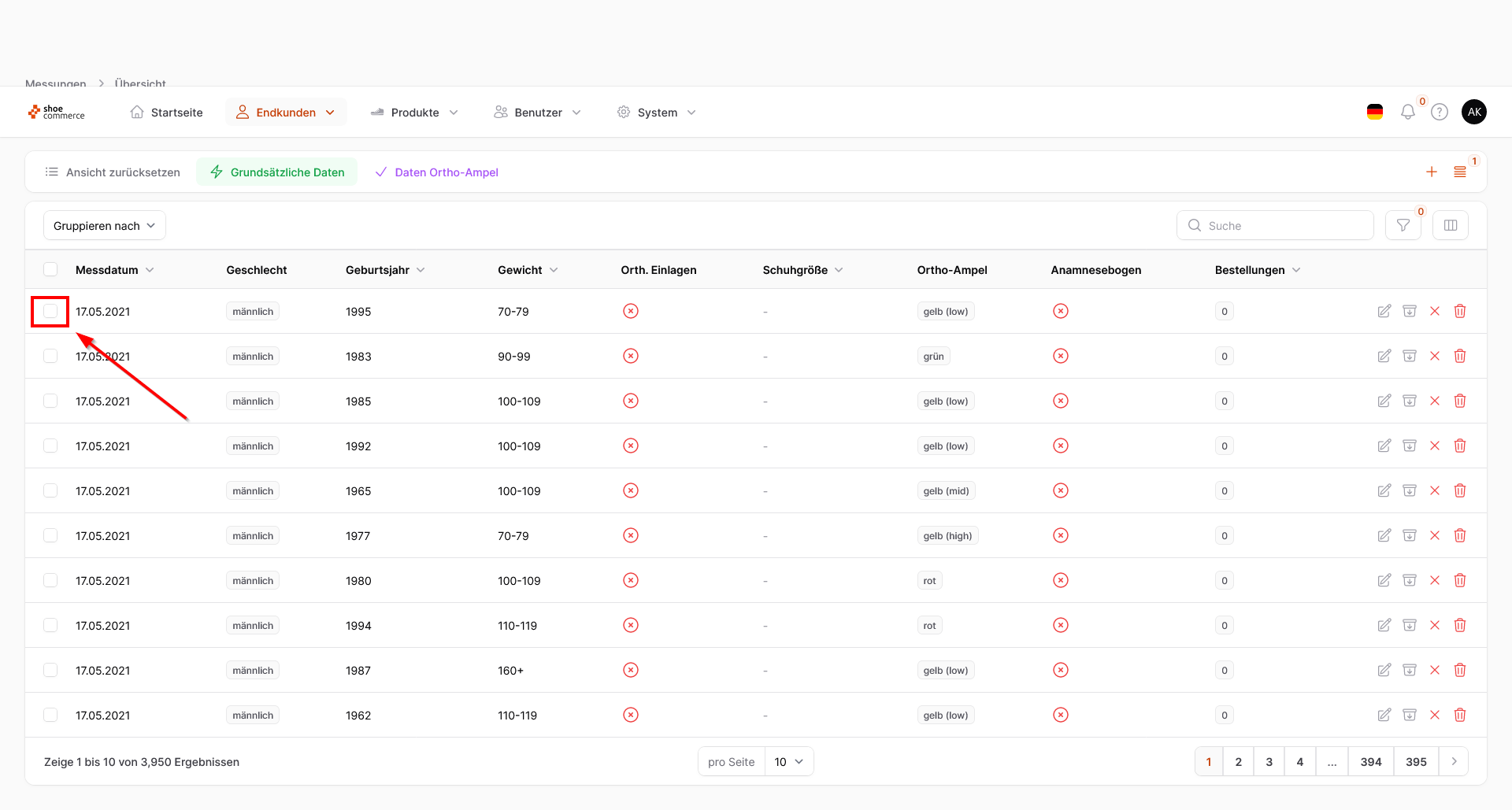
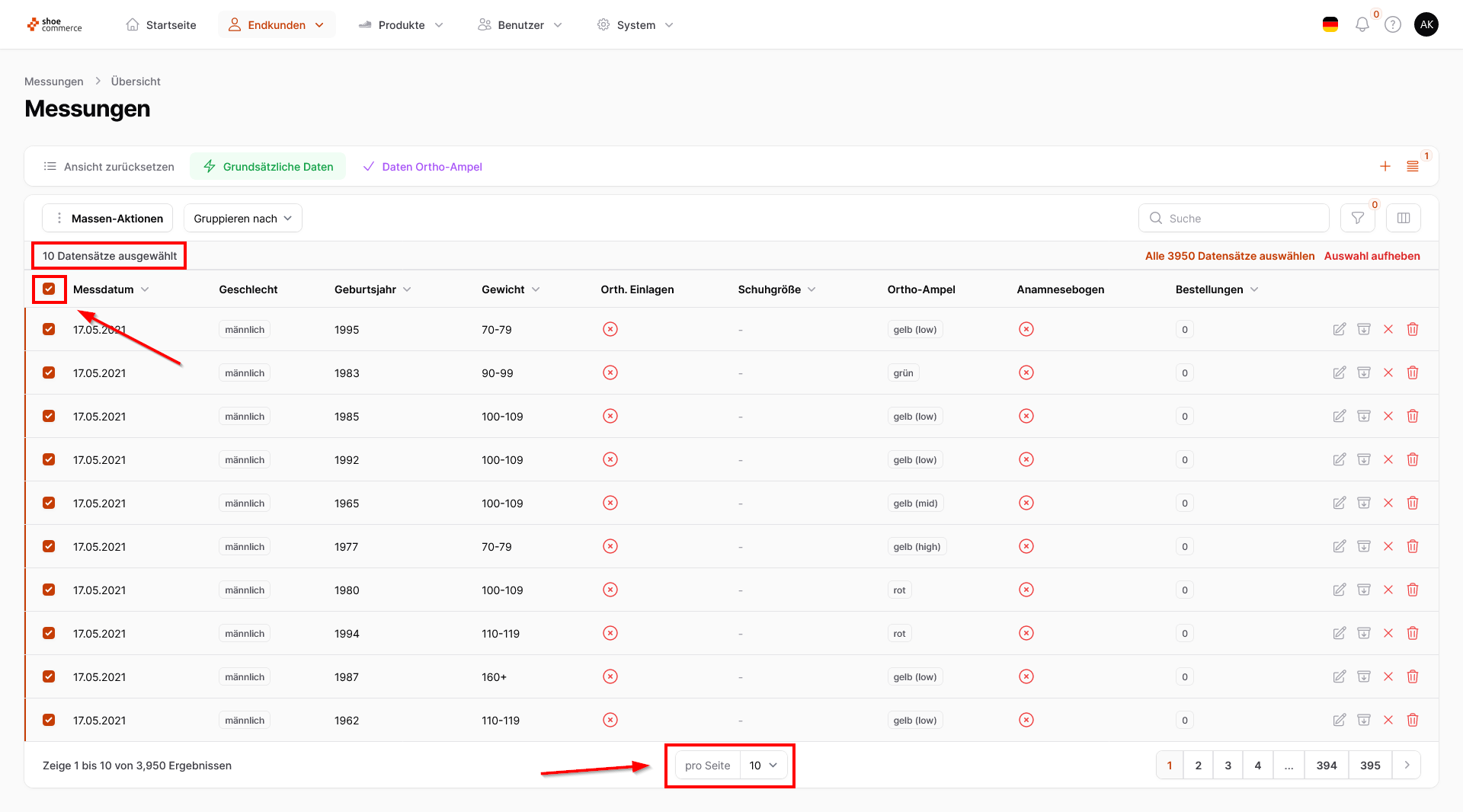
- Um mehrere Datensätze auszuwählen können Sie diese entweder durch einzelnes Anklicken der Checkboxen aktivieren, oder können mit Klick auf die oberste linke Checkbox alle Datensätze auswählen, die aktuell angezeigt werden. Die Anzahl der ausgewählten Datensätze wird zudem oben textlich angezeigt. Wenn Sie sich mehr als zehn Datensätze anzeigen lassen wollen, wählen Sie bitte in der Listenansicht ganz unten im Dropdown-Menü "pro Seite" eine andere Zahl aus.

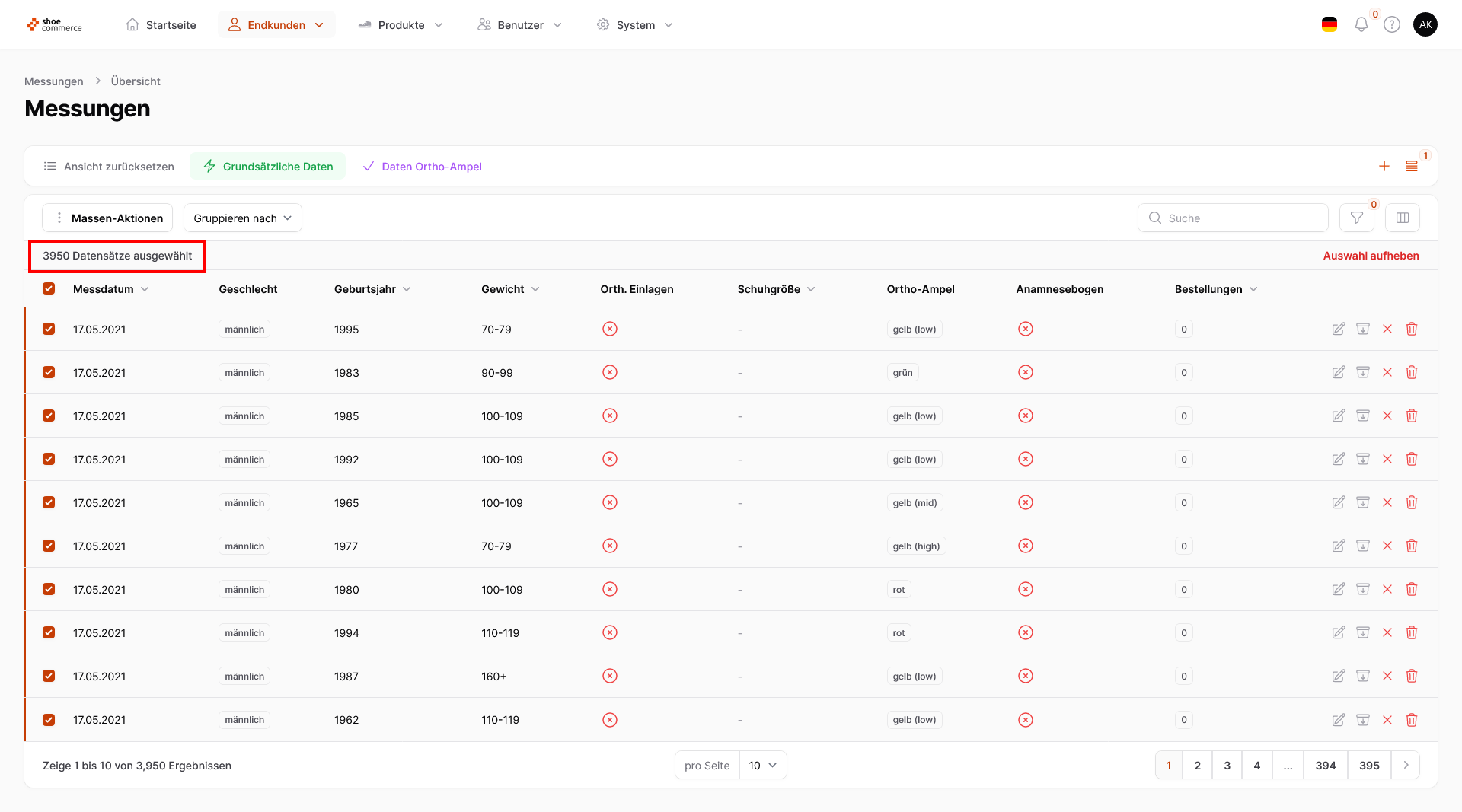
- Um den kompletten Datenbestand auszuwählen, und nicht nur den sichtbaren Teil der Datensätze, ist es zunächst notwendig, mindestens einen Datensatz manuell zu markieren. Hierdurch wird oben rechts die Möglichkeit eingeblendet, den gesamten Datenbestand auszuwählen (hier im Beispiel 3.950 Datensätze). Auch nicht sichtbare Datensätze auf weiter folgenden Seiten sind somit in der Auswahl enthalten.

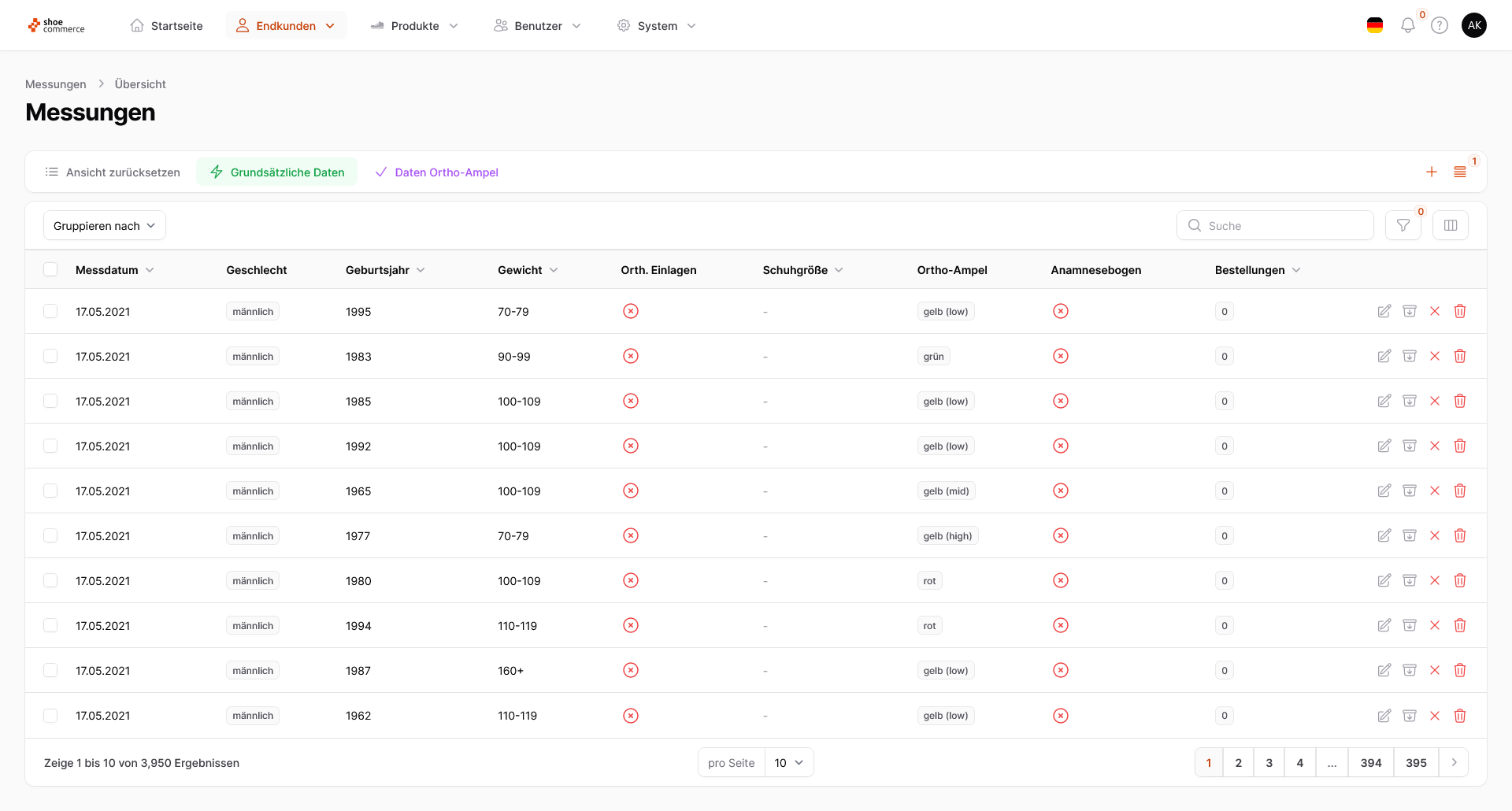
- Um einzelne Datensätze aus der Auswahl zu entfernen genügt ein Klick in die Checkbox des jeweiligen Datensatzes. Möchten Sie die Auswahl jedoch gesamthaft aufheben, klicken Sie bitte oben rechts auf "Auswahl aufheben". Hierdurch gelangen Sie wieder zurück zur ursprünglichen Ansicht.

Funktionen von Massen-Aktionen
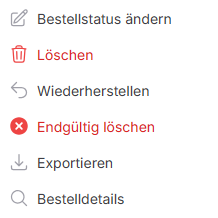
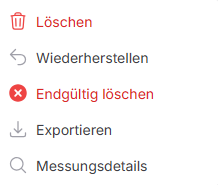
In der folgenden Tabelle finden Sie die Möglichkeiten die Sie anhand der Funktion "Massen-Aktionen" je nach Bereich des Backends durchführen können. Bitte beachten Sie dabei auch hier den Hinweis, dass je nach Abhängigkeit der Ihnen vergebenen Benutzerrechte unterschiedliche Funktionen angezeigt werden können bzw. nicht zur Verfügung stehen.
Backend-Menü | Funktionen | Mehr Infos zu |
 | ||
 |