Individuelle Ansichten erstellen und speichern
 Updated
von Andreas Knaupp
Updated
von Andreas Knaupp
Die Funktion der Erstellung und Speicherung von individuellen Ansichten wird hier am Beispiel "Messungen" vorgenommen, funktioniert jedoch auf allen Ebenen des Backends identisch. Erstellte Filterkriterien bleiben dabei erhalten.
Wie Sie die im Artikel "Spalten einblenden und ausblenden" individuell erstellen Ansichten dauerhaft speichern und aufrufen können, erfahren Sie in diesem Kapitel.
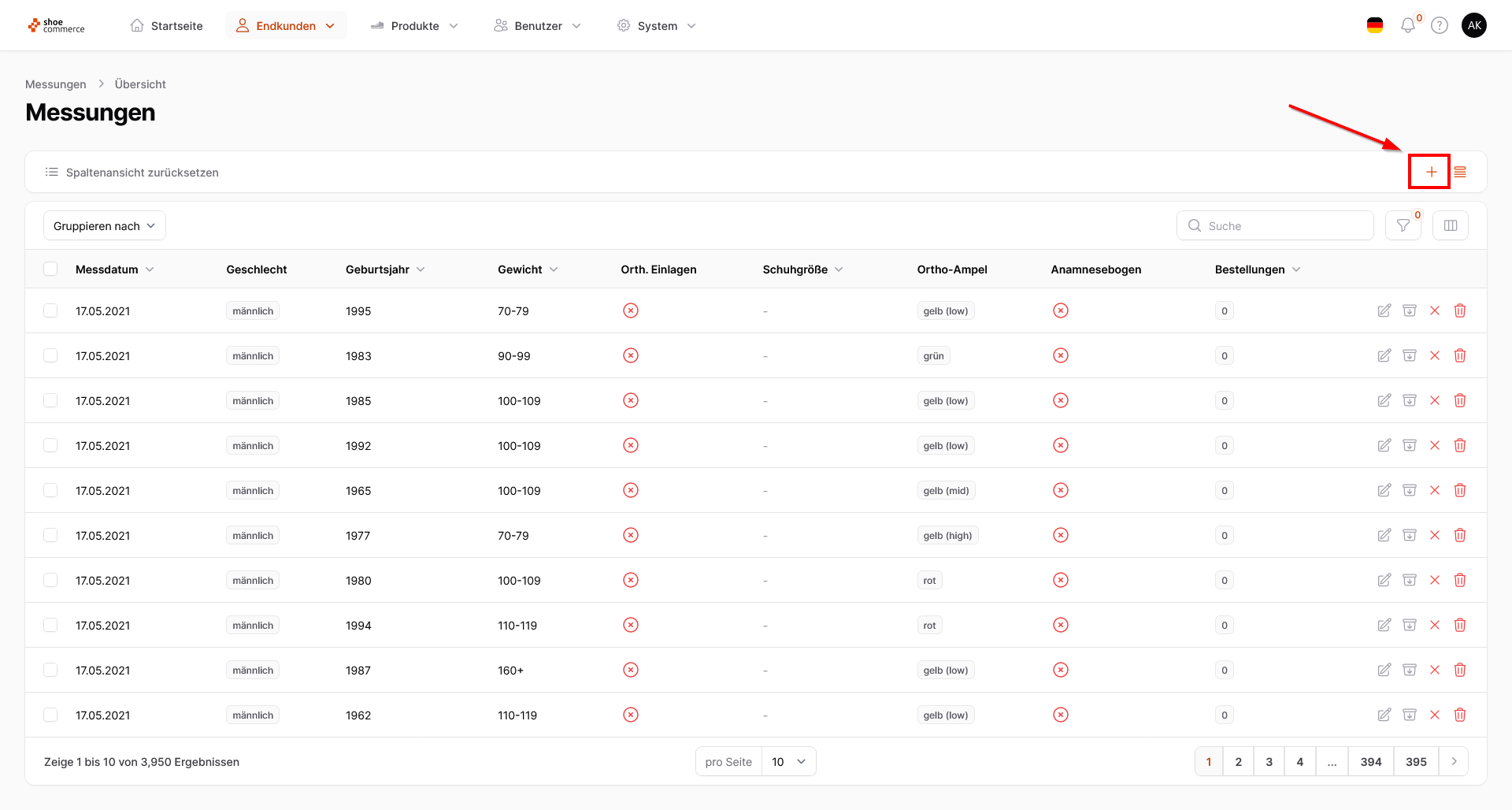
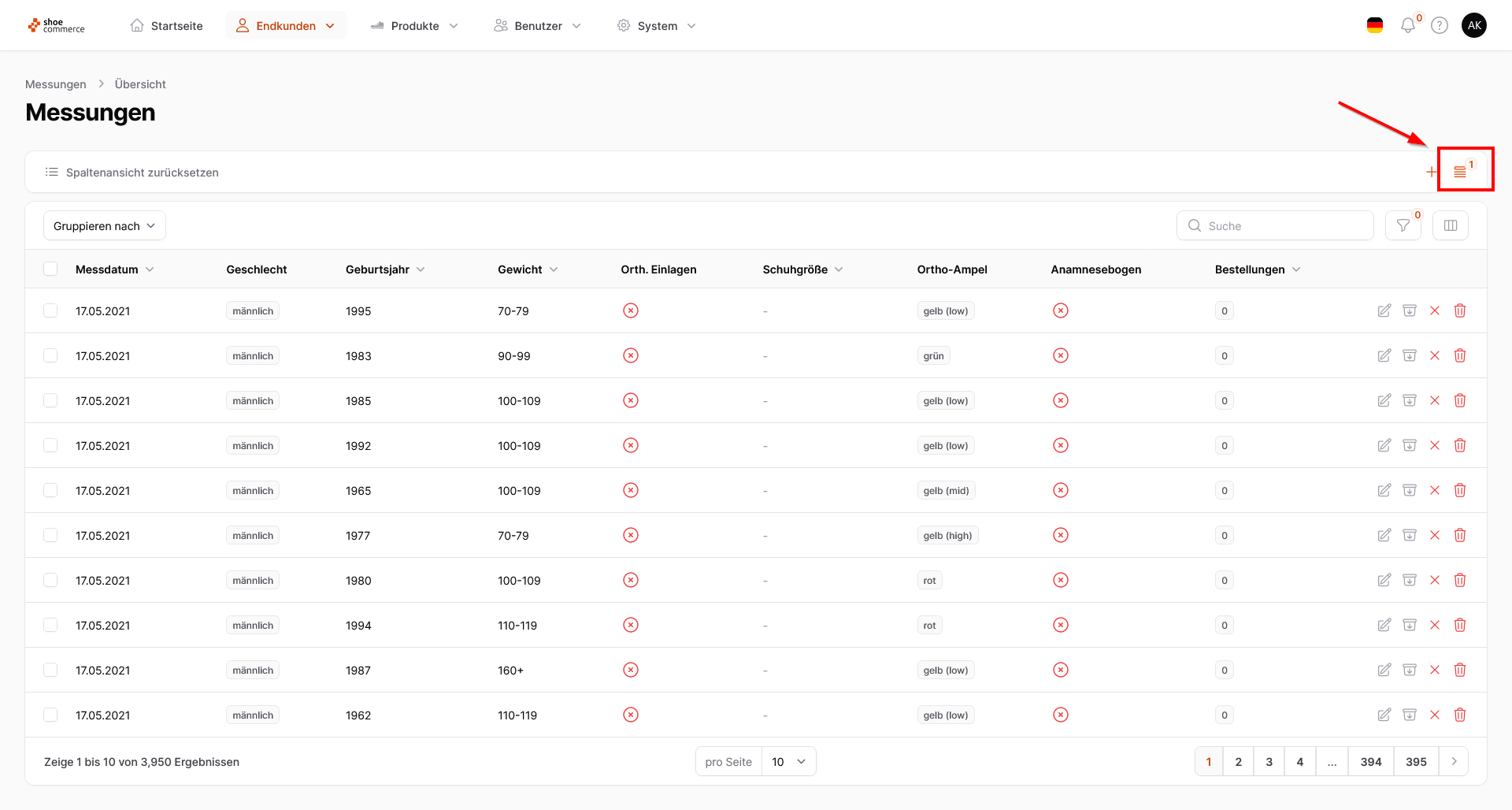
- Nachdem Sie alle Einstellungen hinsichtlich angezeigter/ausgeblendeter Spalten und deren Reihenfolge festgelegt haben, klicken Sie bitte im Backend oben rechts auf das Plus-Symbol, um Ihre Ansicht als solche zu speichern.
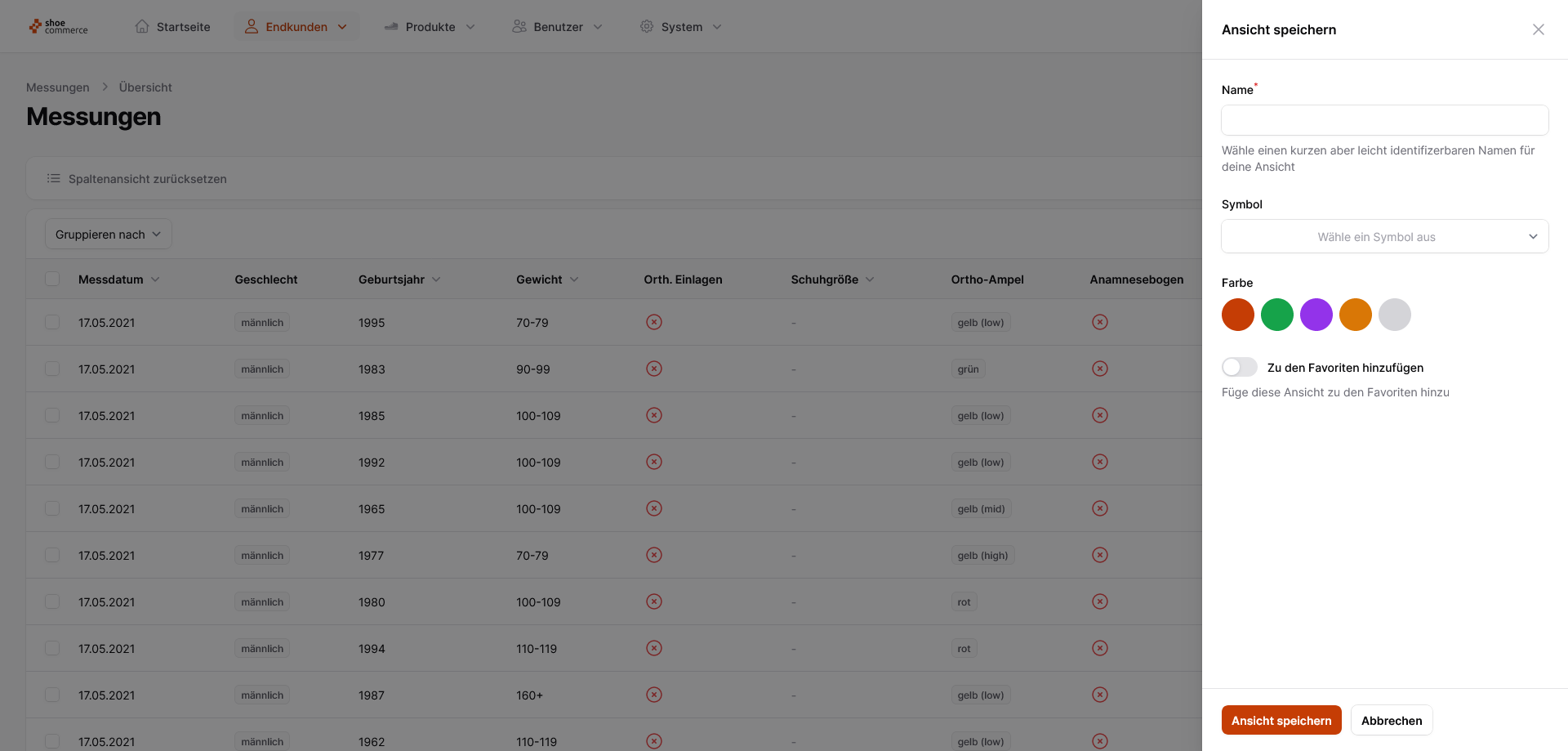
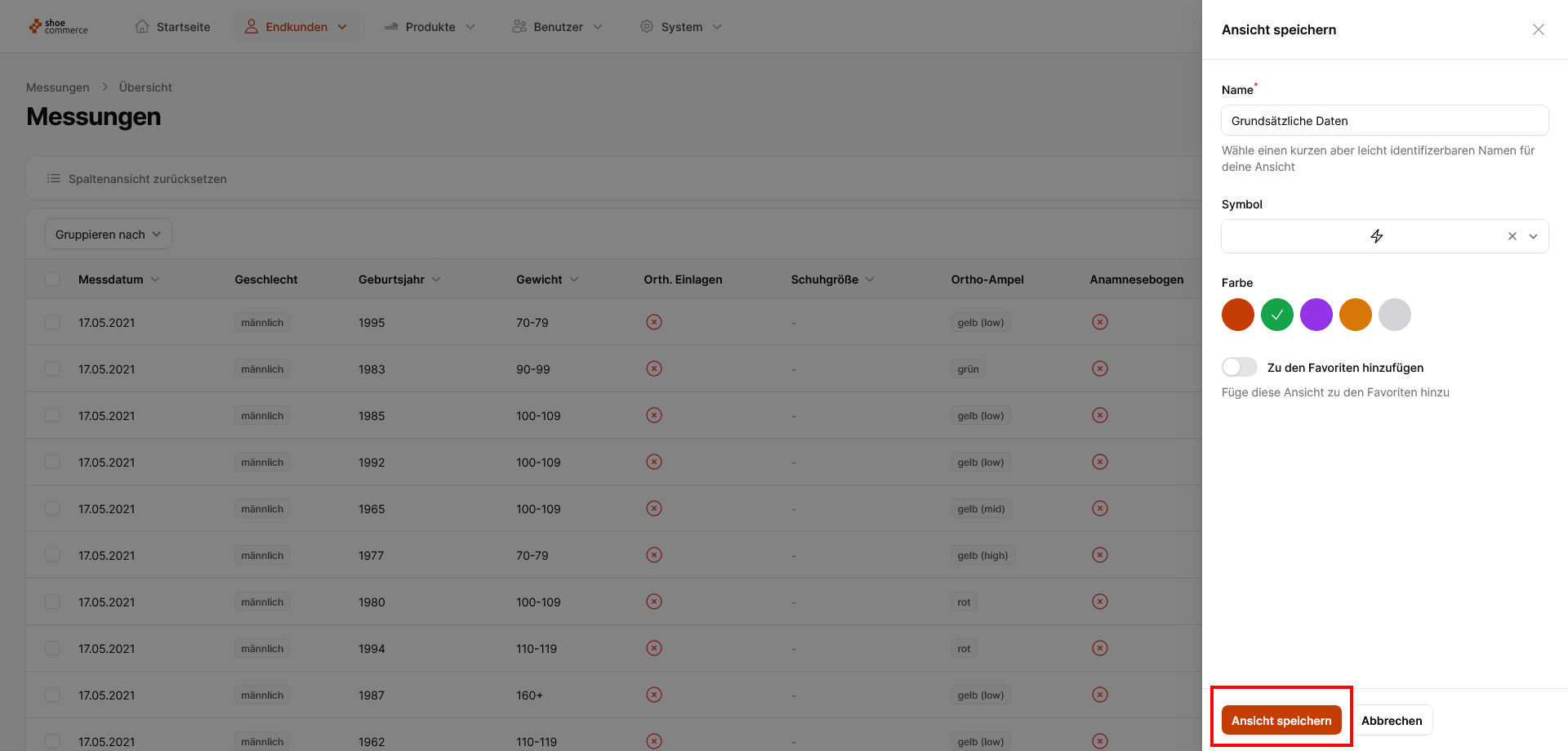
- Nun öffnet sich ein neues Menü "Ansicht speichern". Hier haben Sie zunächst die Möglichkeit einen Namen für Ihre Ansicht zu vergeben, ein Symbol (inkl. Suchfunktion hierfür auf Englisch) und eine Farbe zuzuweisen sowie die Funktion Ihre Ansicht zu den Favoriten hinzuzufügen. Genauere Details zu letztgenanntem Punkt folgen weiter unten. In unserem Beispiel nennen wir die Ansicht "Grundsätzliche Daten", vergeben als Symbol einen Blitz und wählen die Farbe grün. Die Funktion "Zu den Favoriten hinzufügen" lassen wir zunächst deaktiviert. Bitte drücken Sie zum Abschluss den Button "Ansicht speichern".
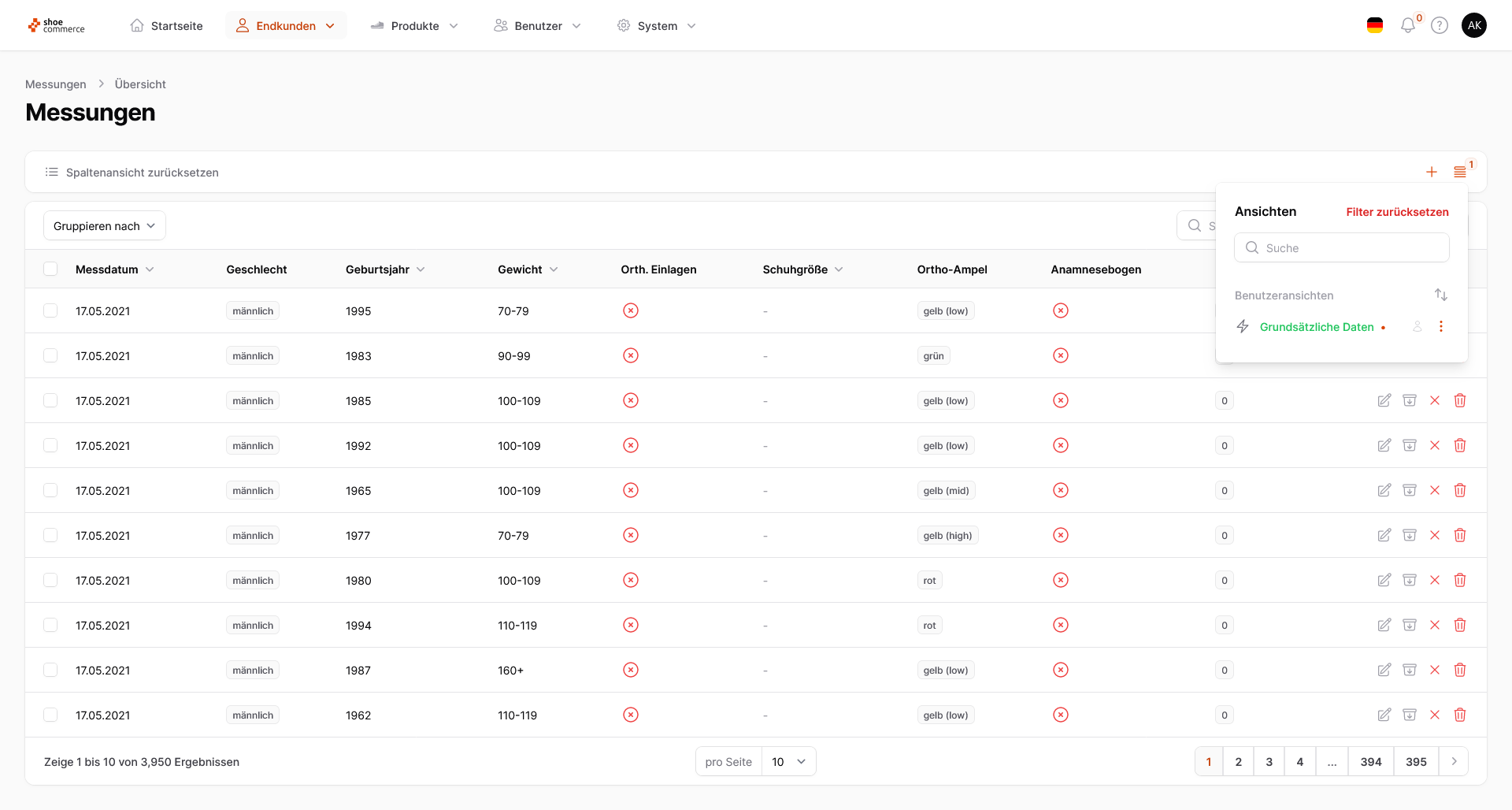
- Über das Menü "Ansichten" oben rechts im Backend können Sie die gerade gespeicherte Ansicht aufrufen bzw. finden hier weitere, ebenfalls von Ihnen erstellte Ansichten.
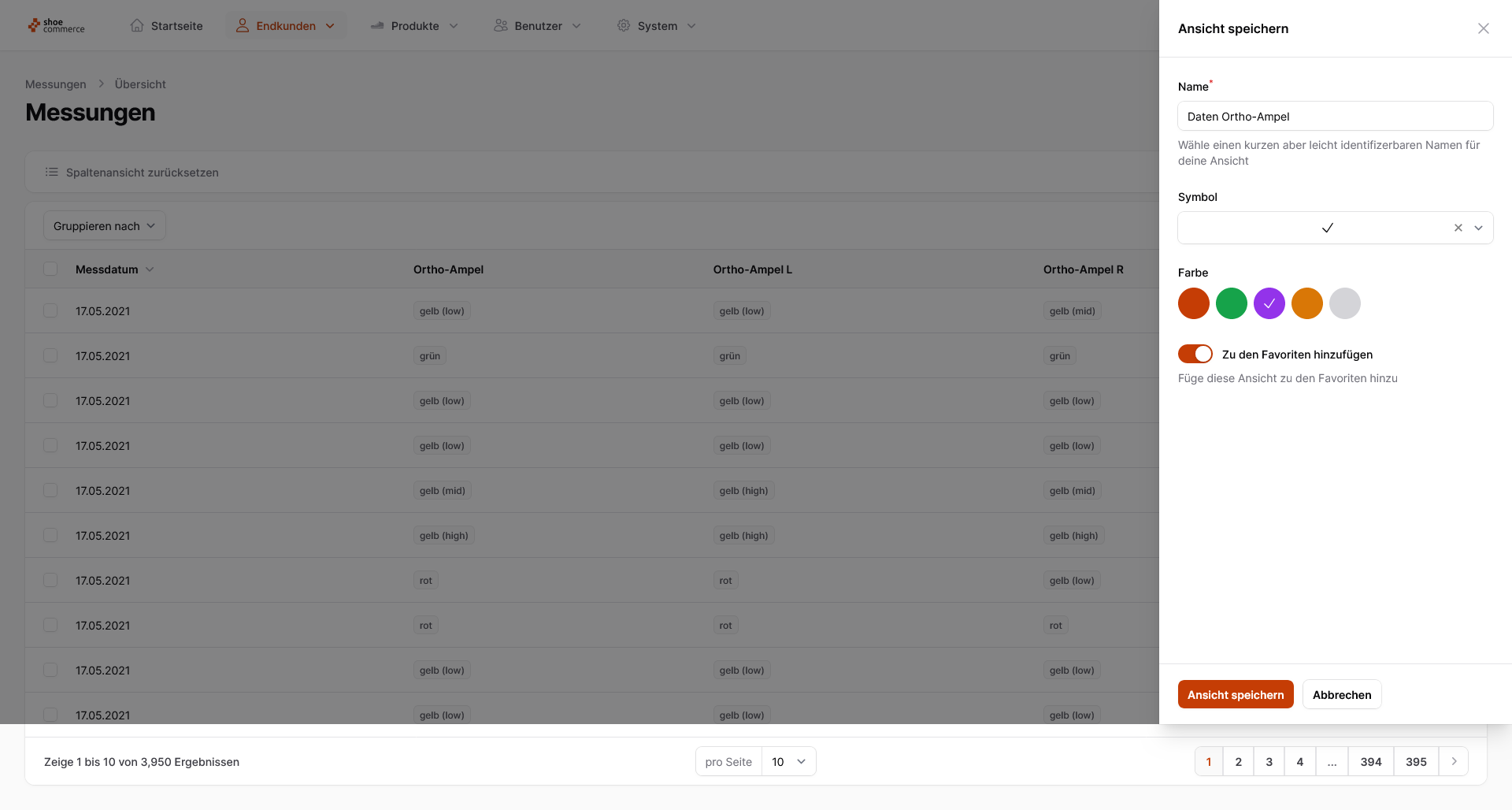
- Um weitere Funktionen im Menü "Ansichten" erläutern zu können, ist es notwendig, eine zweite Ansicht zu speichern. Wir wiederholen daher nochmals die Schritte eins und zwei mit einer nochmals geänderten/angepassten Spaltenansicht. Als Name vergeben wir nun "Daten Ortho-Ampel", wählen als Symbol einen Haken, vergeben die Farbe Lila und aktivieren nun die Funktion "Zu den Favoriten hinzufügen". Mit "Ansicht speichern" beenden wir den Vorgang.
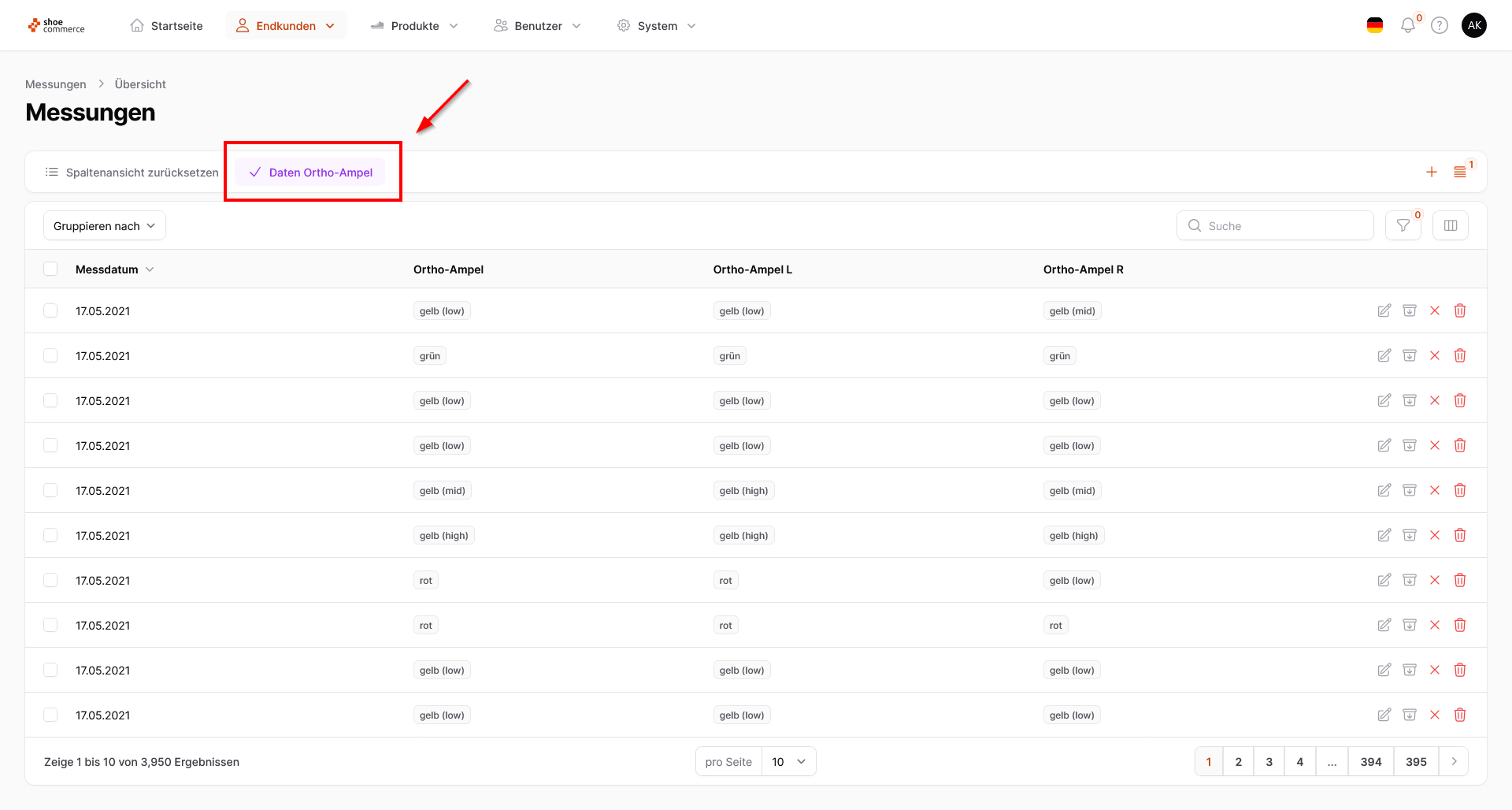
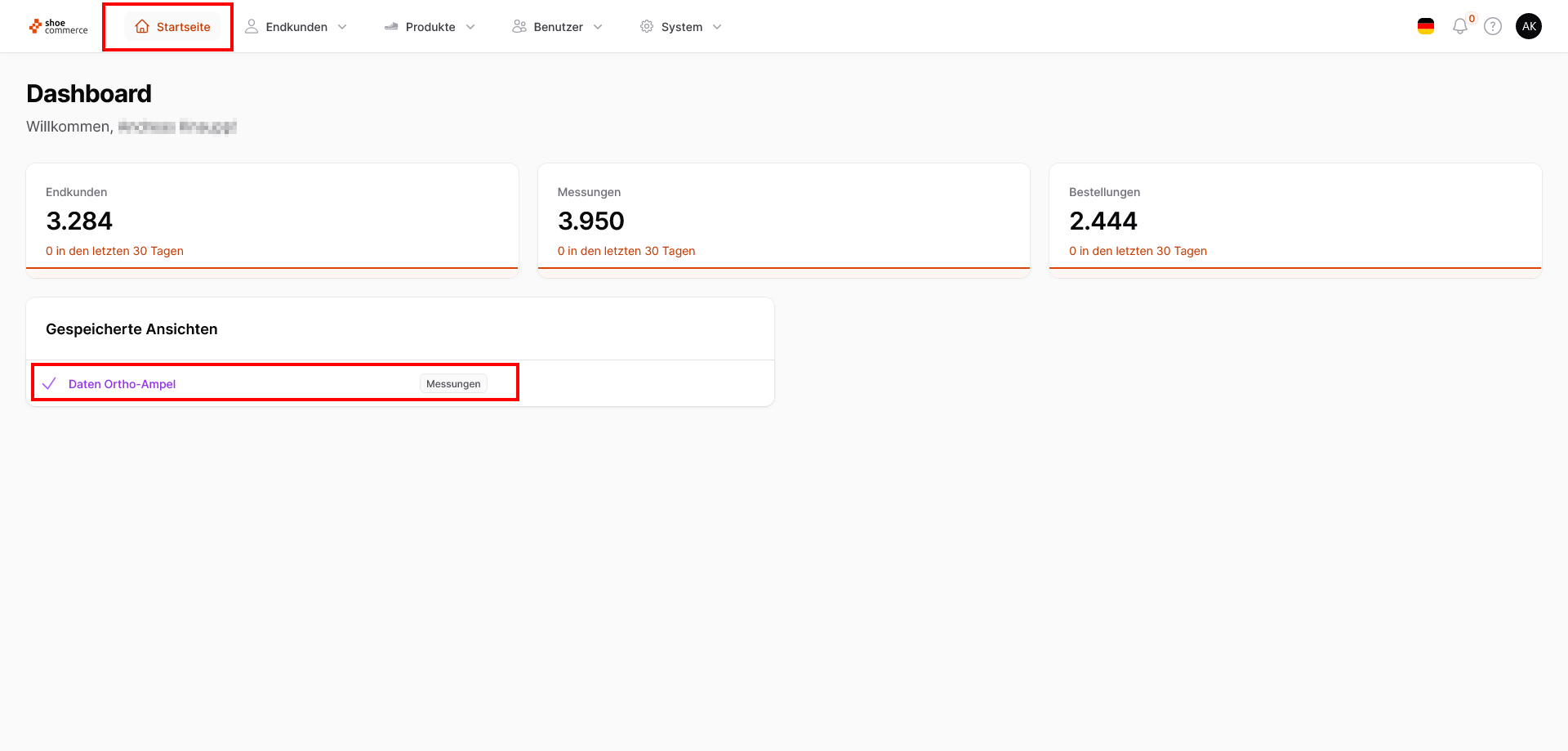
- Durch die Funktion "Zu den Favoriten hinzufügen" wird die von Ihnen erstellte Ansicht nun an zwei Stellen angezeigt. Zum einen oben in der Spalte im Bereich "Messungen" (bzw. in dem Menüpunkt, in welchem Sie die Ansicht erstellt erstellt haben), zum anderen auf der Startseite des Backends. Hier sehen Sie weiterhin die Angabe des Menüs, auf welche sich die Ansicht bezieht, in unserem Fall "Messungen". Hierdurch haben Sie die Möglichkeit jederzeit und schnell zu der von Ihnen gewünschten Ansicht zu wechseln.
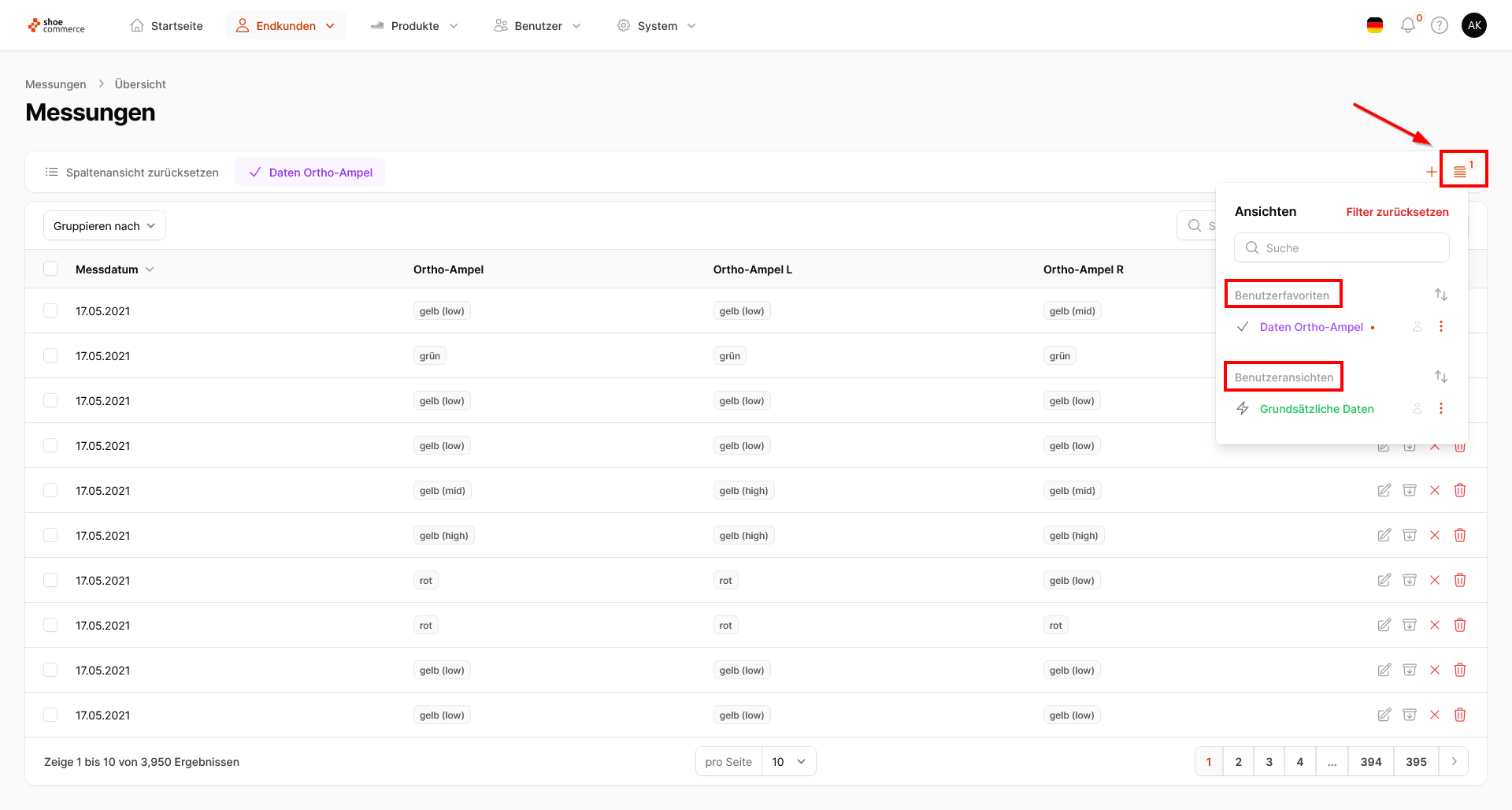
- Um weitere Funktionen für Ihre erstellen Ansichten erklären zu können, gehen wir zurück zum Menü "Messungen", und klicken oben rechts auf das Symbol "Ansichten". Die Ansicht "Daten Ortho-Ampel" erscheint nun in der Kategorie "Benutzerfavoriten", unsere Ansicht "Grundsätzliche Daten", welche wir nicht als Favorit angelegt haben, erscheint hingegen in der Kategorie "Benutzeransichten". Die aktive Ansicht, in unserem Fall "Daten Ortho-Ampel" wird dabei mit einem roten Punkt neben dem Namen markiert. Um zwischen den Ansichten zu wechseln, genügt ein Klick auf die jeweilige Ansicht. In unserem Fall erscheint nun der rote Punkt neben der Ansicht "Grundsätzliche Daten".
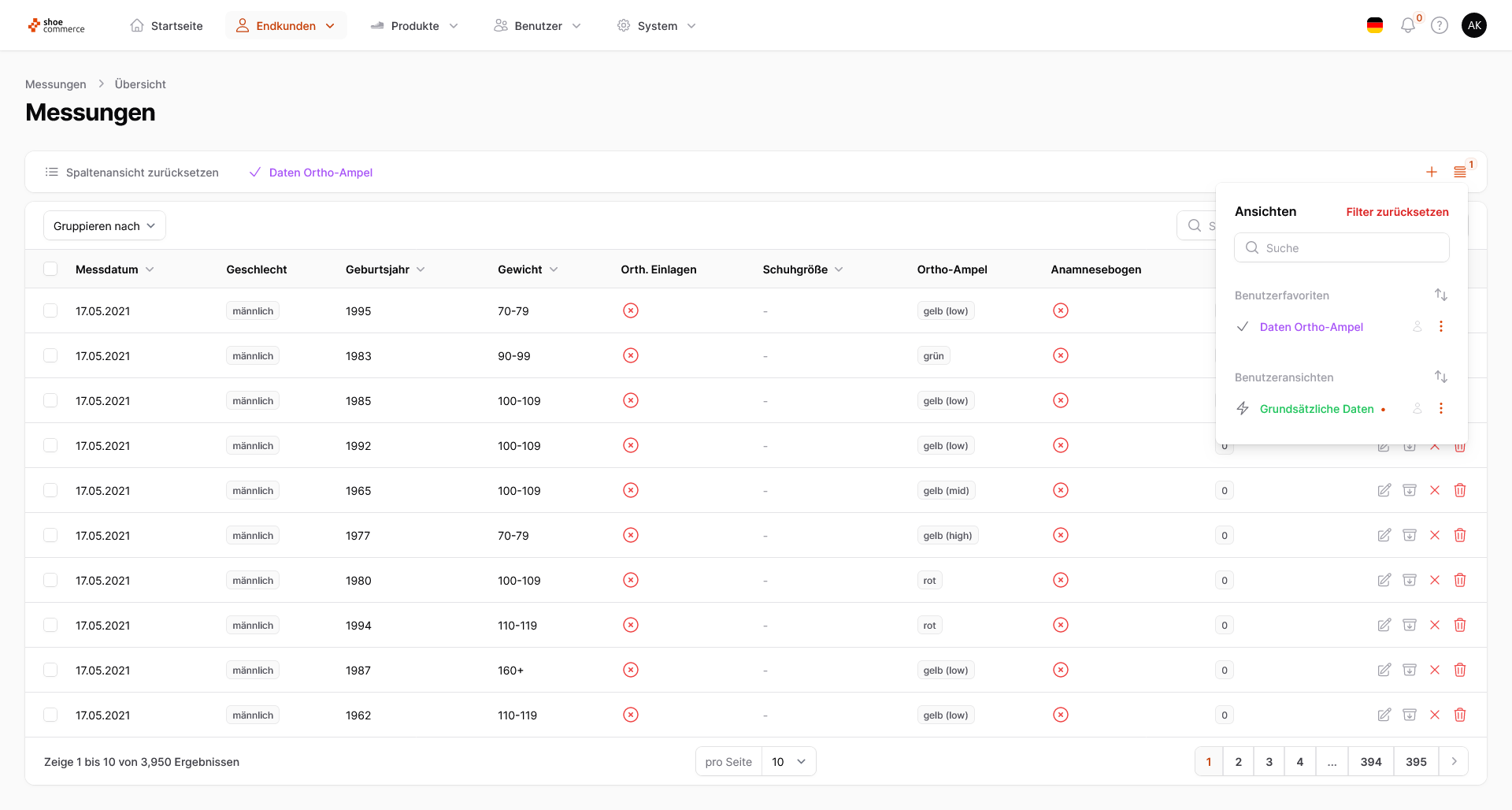
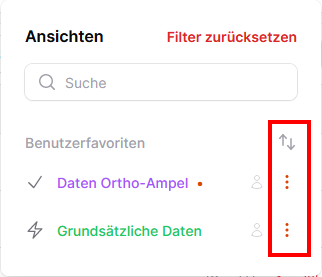
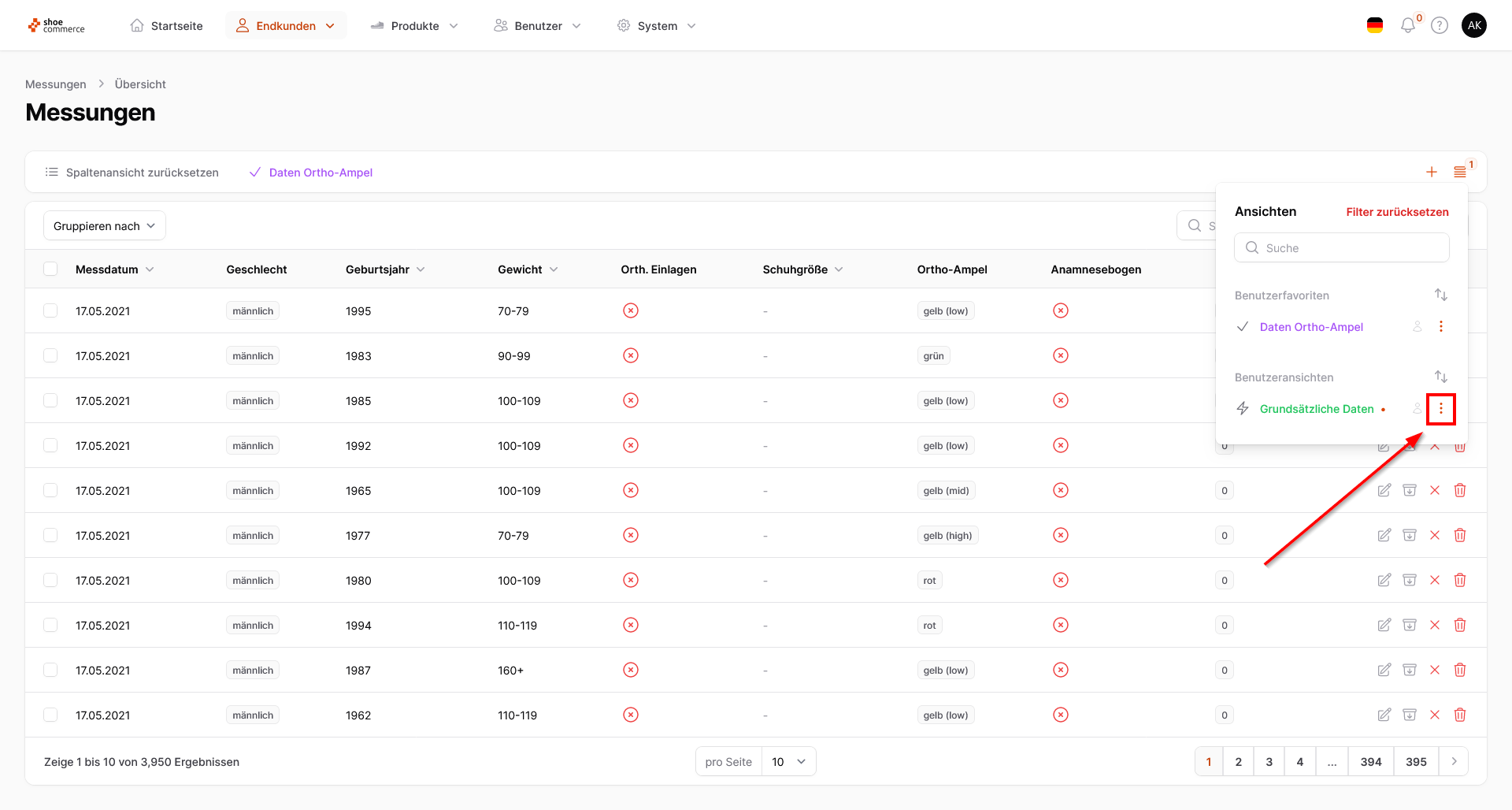
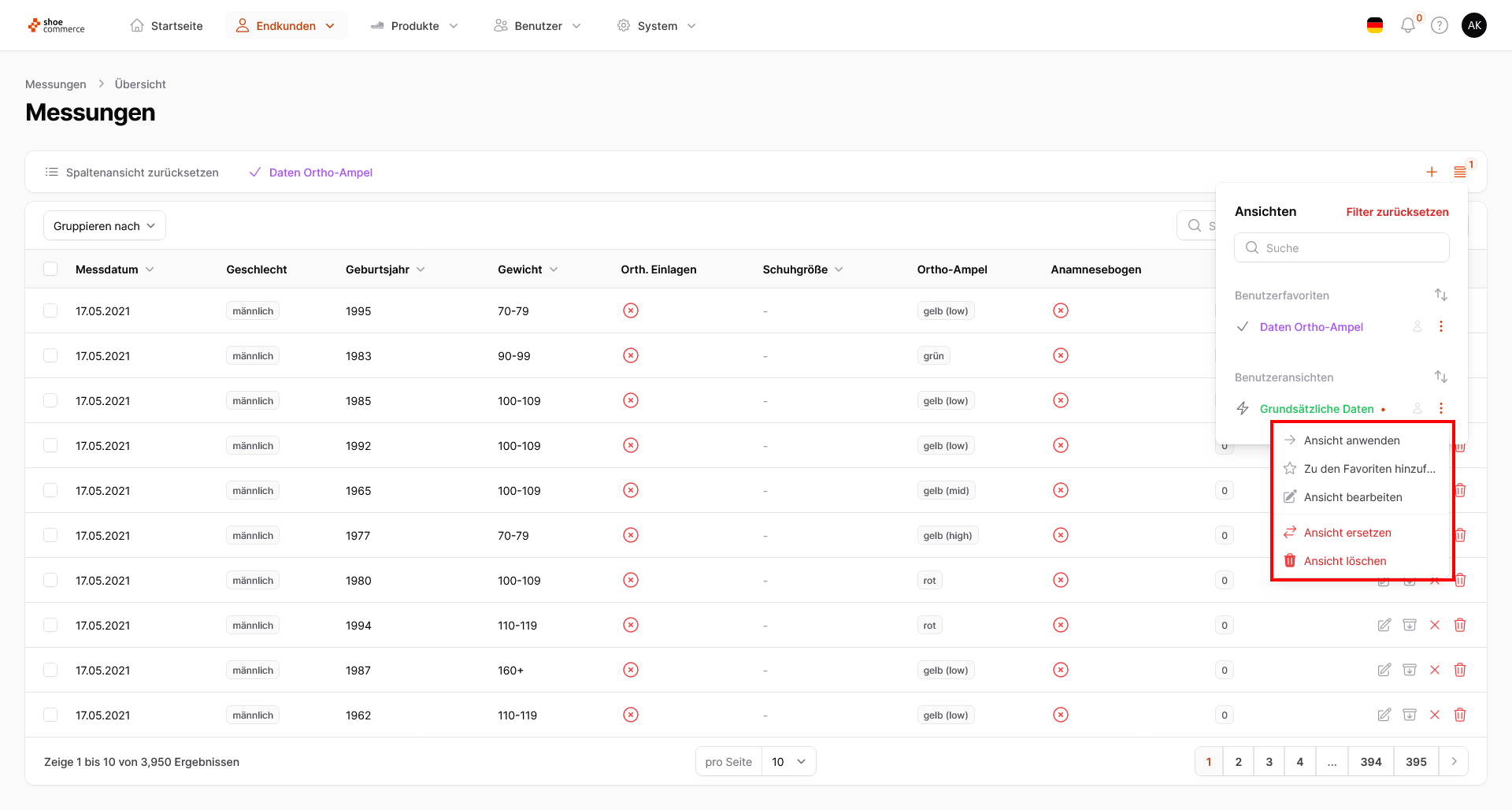
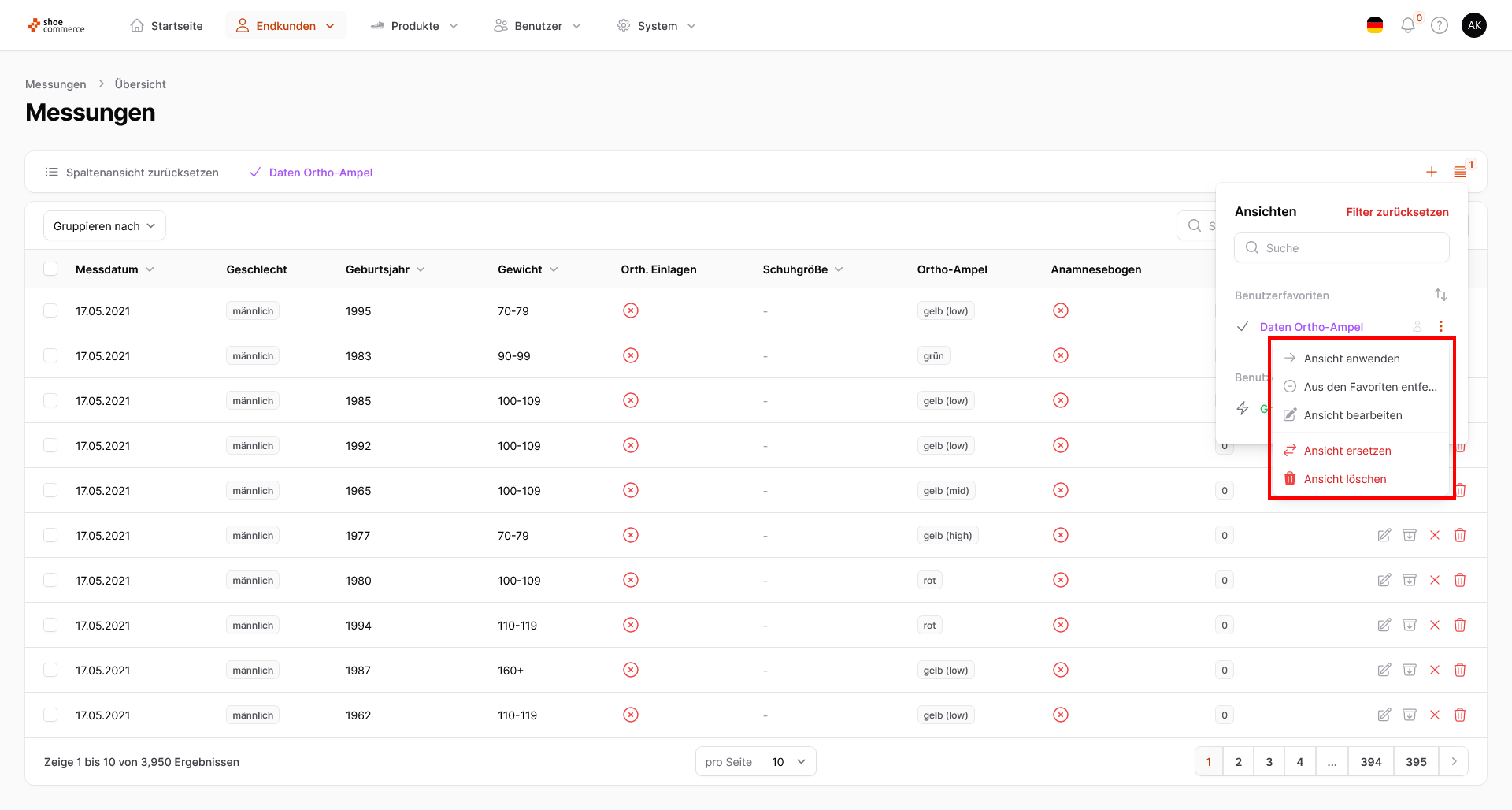
- Zusätzliche Funktionen für die jeweilige Ansicht können durch Klick auf die drei übereinanderliegenden Punkte aufgerufen werden. Diese sind:
- Ansicht anwenden: Durch Klick hierauf wechseln Sie zur ausgewählten Ansicht. Es genügt hierfür jedoch auch ein einfach Klick mit der linken Maustaste auf den Namen der Ansicht um zu dieser zu wechseln. Diese Funktion wird lediglich zusätzlich angeboten.
- Zu den Favoriten hinzufügen: Wie in Schritt 5 erklärt, haben Sie hiermit die Möglichkeit sich Ihre erstellte Ansicht sowohl oben in der Menüleiste als auch auf der Startseite des Dashboards anzuzeigen.
- Aus den Favoriten entfernen: Bewirkt dass Ihre Ansicht aus der Menüleiste und der Startseite des Dashboards wieder entfernt, jedoch nicht gelöscht wird.
- Ansicht bearbeiten: Durch Klick hierauf öffnet sich das Menü der jeweiligen Ansicht um sowohl den Namen, das Symbol und die Farbe im Nachgang ändern zu können. Bitte vergessen Sie nicht die Änderungen mit Klick auf den Button "Speichern" zu bestätigen.
- Ansicht ersetzen: Wenn Sie feststellen, dass eine von Ihnen bereits erstelle Ansicht nicht alle benötigten Spalten enthält, bzw. die Reihenfolge nicht stimmt, haben Sie hiermit die Möglichkeit dies nachträglich zu ändern. Wählen Sie hierzu zunächst die Ansicht aus die Sie durch andere Spalteneinstellungen ersetzen möchten. Nehmem Sie alle Änderungen wie gewünscht vor, und klicken dann auf "Ansicht ersetzen". Sie werden dann nochmals zur Sicherheit gefragt ob Sie die aktuelle Konfiguration wirklich übernehmen wollen und können dies mit Klick auf "Ersetzen" bestätigen.
- Ansicht löschen: Dies löscht die ausgewählte Ansicht dauerhaft. Sie werden zur Sicherheit nochmals gefragt, ob Sie den Vorgang wirklich durchführen möchten.
- Weiterhin haben Sie die Möglichkeit, die Reihenfolge Ansichten zu änden. Klicken Sie hierzu bitte zunächst auf das Pfeilsymbol neben der Kategorie "Benutzerfavoriten" bzw. "Benutzeransichten., woraufhin sich die Symbole ändern.
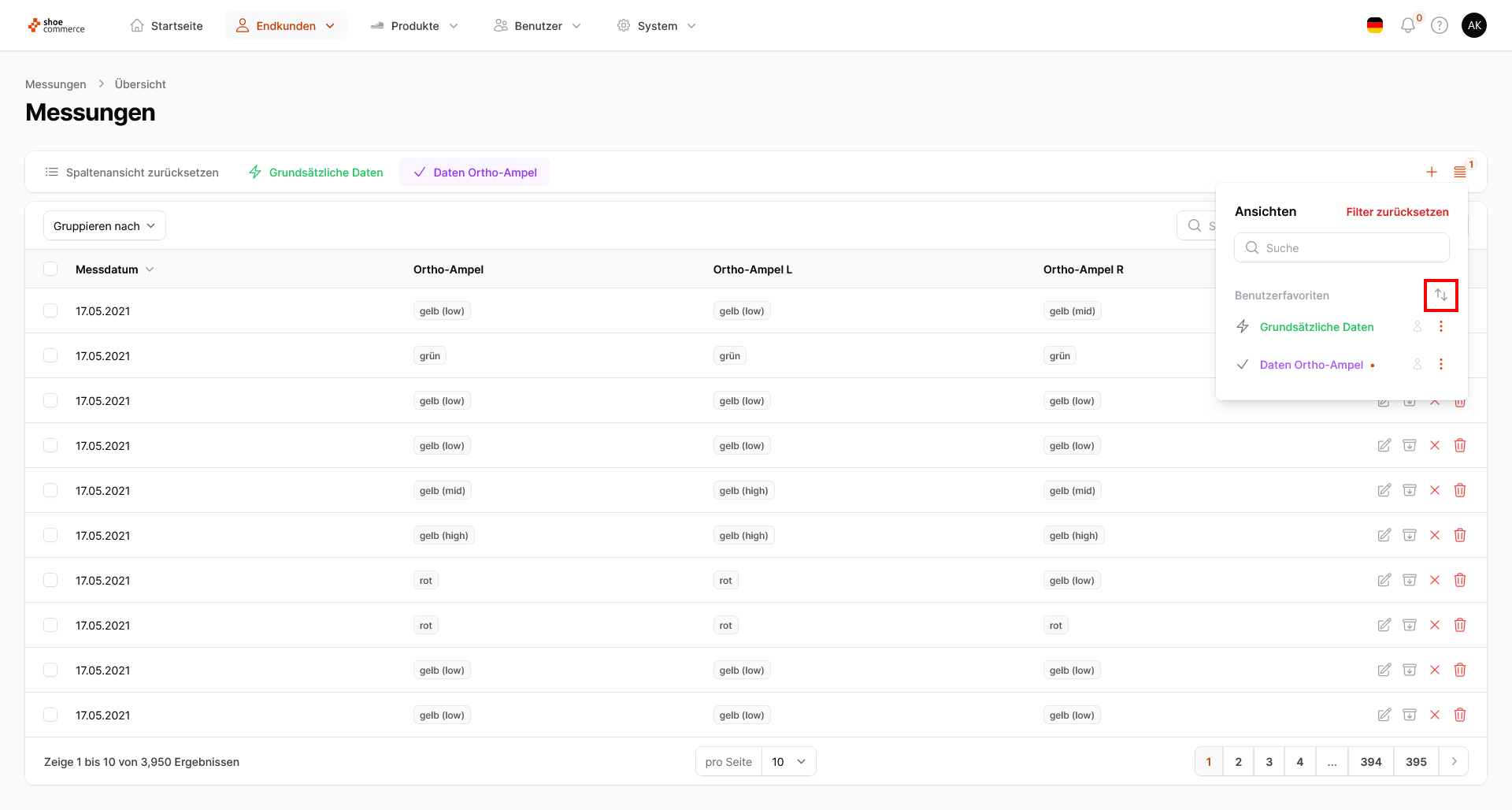
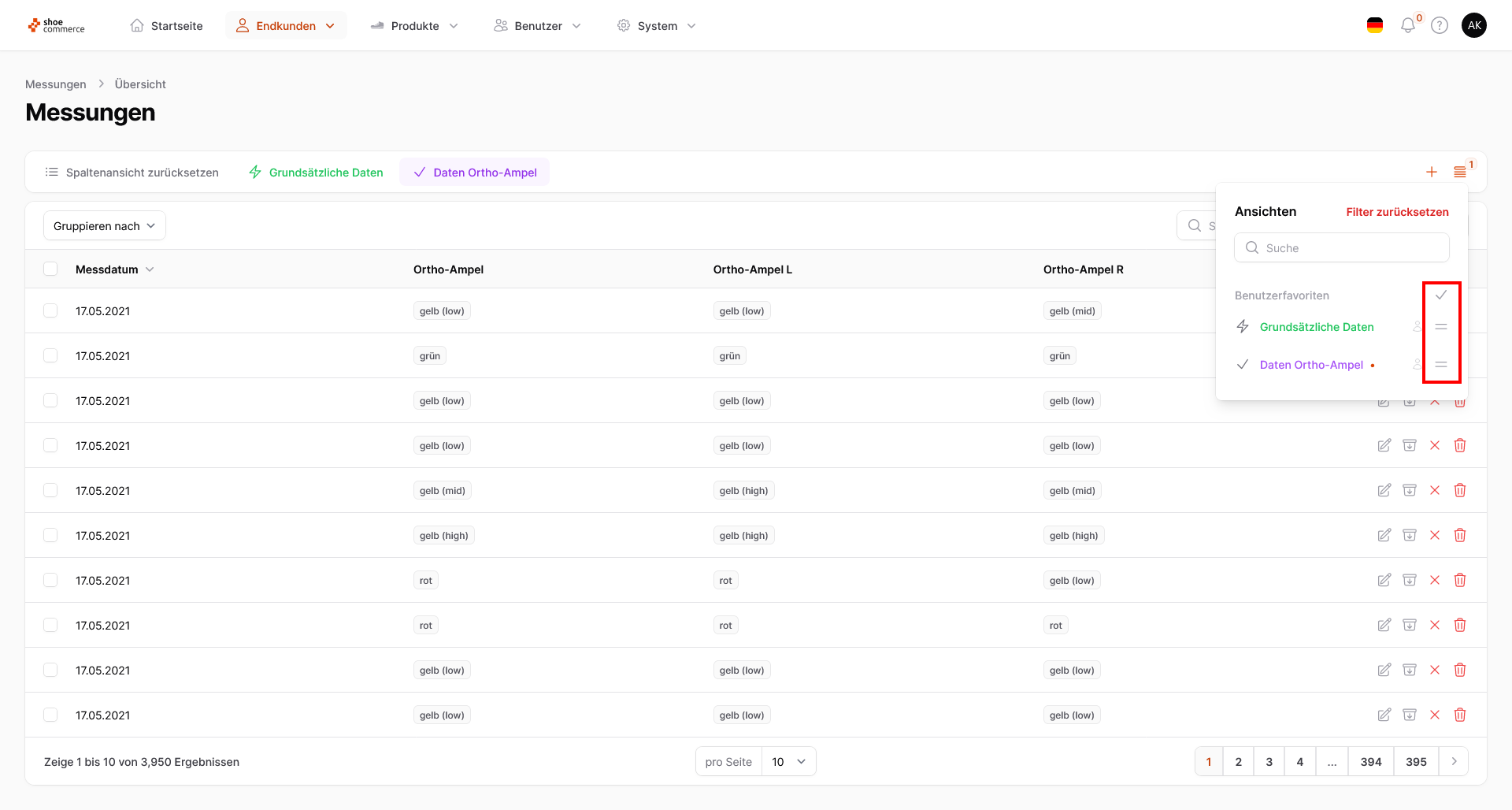
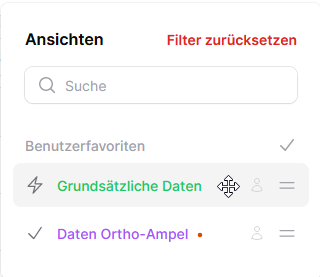
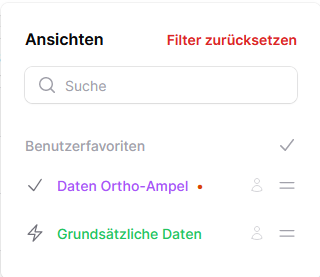
- In unserem Beispiel möchten wir die Ansicht "Grundsätzliche Daten" an die zweite Stelle setzen, bzw. oben in der Menüleiste nach rechts verschieben. Fahren Sie hierfür zunächst im geöffneten Menü mit der Maus über den angezeigten Text "Grundsätzliche Daten". Der Courser ändert sich hierbei in ein anderes Symbol mit vier Pfeilen. Halten Sie nun die linke Maustaste gedrückt und ziehen die Spalte an die entsprechende Position. Im Backend können Sie direkt erkenen, dass sich die Ansicht nun ebenfalls an der gewünschten Stelle befindet.
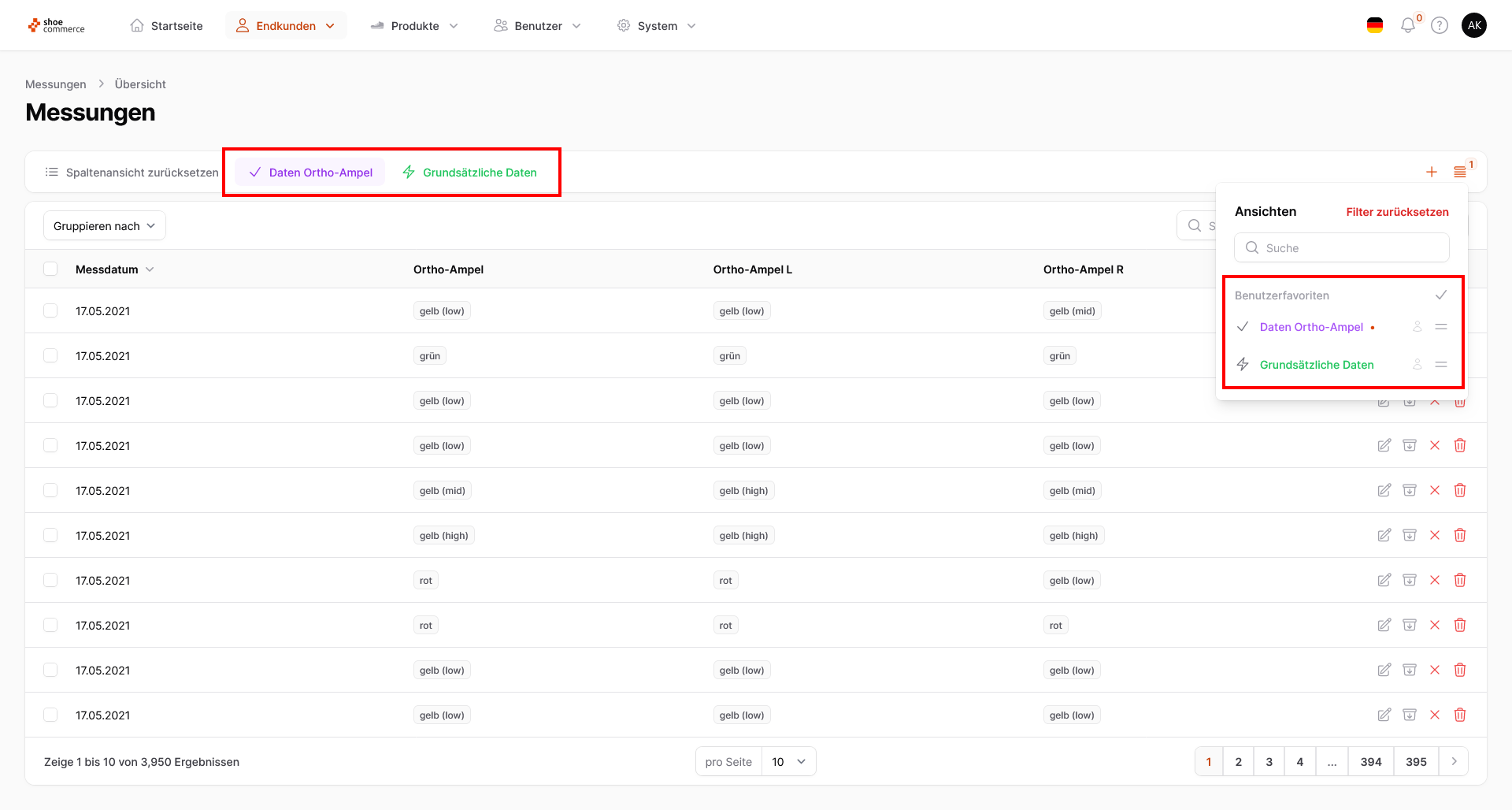
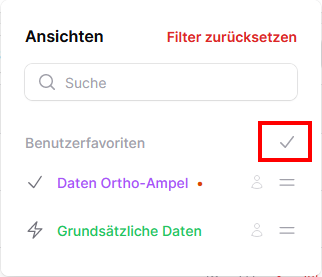
Mit Klick auf den grauen Haken kommen Sie wieder zur ursprünglichen Menüstruktur zurück.