Schritt 4: Schuhauswahl
 Updated
von Andreas Knaupp
Updated
von Andreas Knaupp
- Nachdem Sie die Schritte der Fußanalyse durchgeführt haben, erfolgt im nächsten Schritt die Schuhauswahl, basierend auf den ermittelten Daten des Scan-Ergebnisses. Hierzu ist zunächst durch Klick auf die jeweilige Schuhkategorie eine Vorwauswahl zu treffen. In unten aufgeführten Beispiel stehen die Kategorien Arbeitssicherheitsschuhe, Freizeitschuhe und Berufsschuhe zur Verfügung. Weiterhin wird Ihnen angezeit, wie viele Schuhmodelle in der jeweiligen Kategorie vom System gefunden wurden.
Nach Auswahl der gewünschen Kategorie (hier Arbeitssicherheitsschuhe) klicken Sie im Anschluss bitte auf "Weiter".

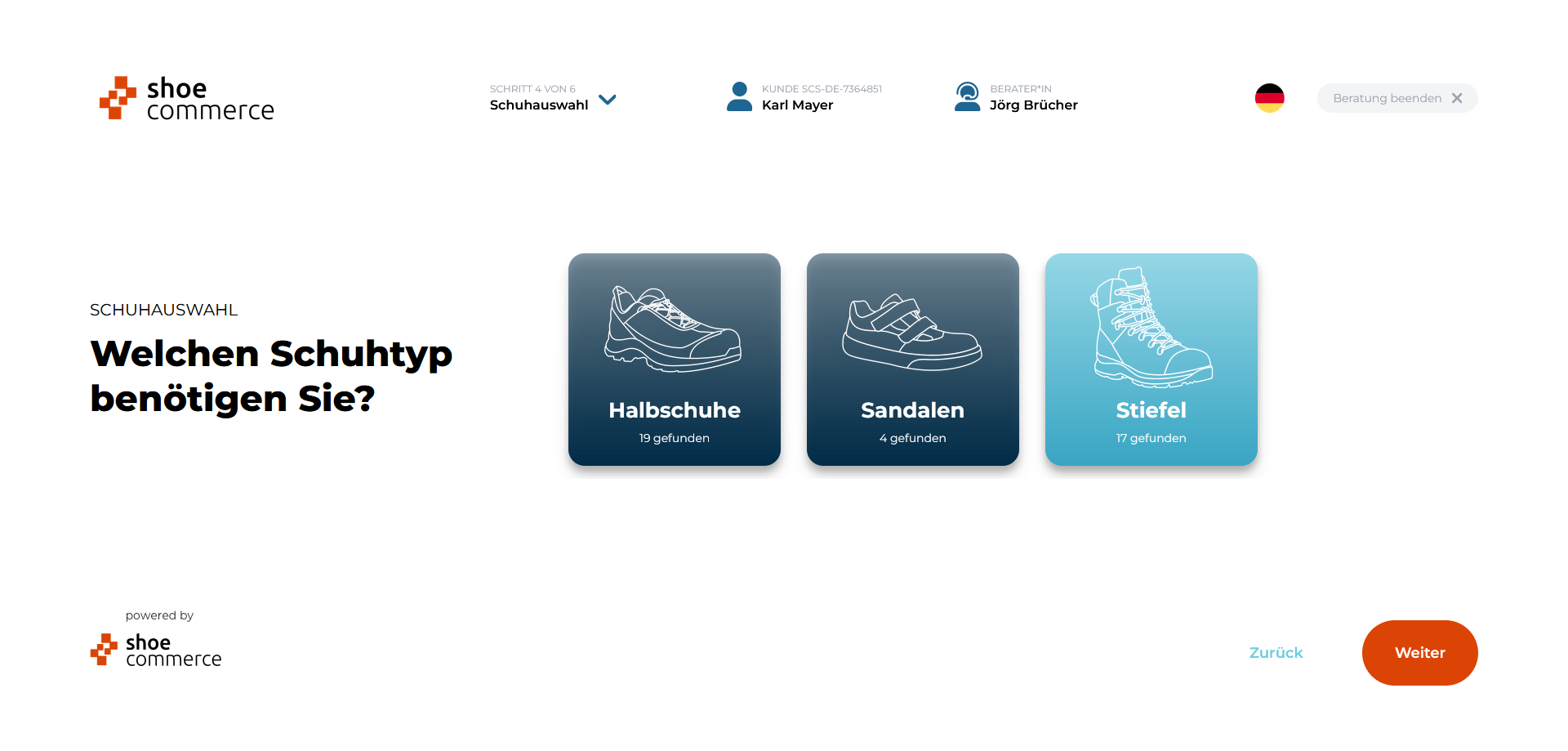
- Im nächsten Schritt erfolgt die Auswahl des benötigten Schuhtyps. In dem hier dargestellen Beispiel kann aus den Typen Halbschuhe, Sandalen sowie Stiefel ausgewählt werden. Wie bereits bei der Auswahl der Schuhkategorie wird Ihnen auch hier die Anzahl der vom System gefunden Schuhtypen angezeigt.
Nach Auswahl des gewünschten Schuhtyps (hier Stiefel) klicken Sie im Anschluss bitte auf "Weiter".
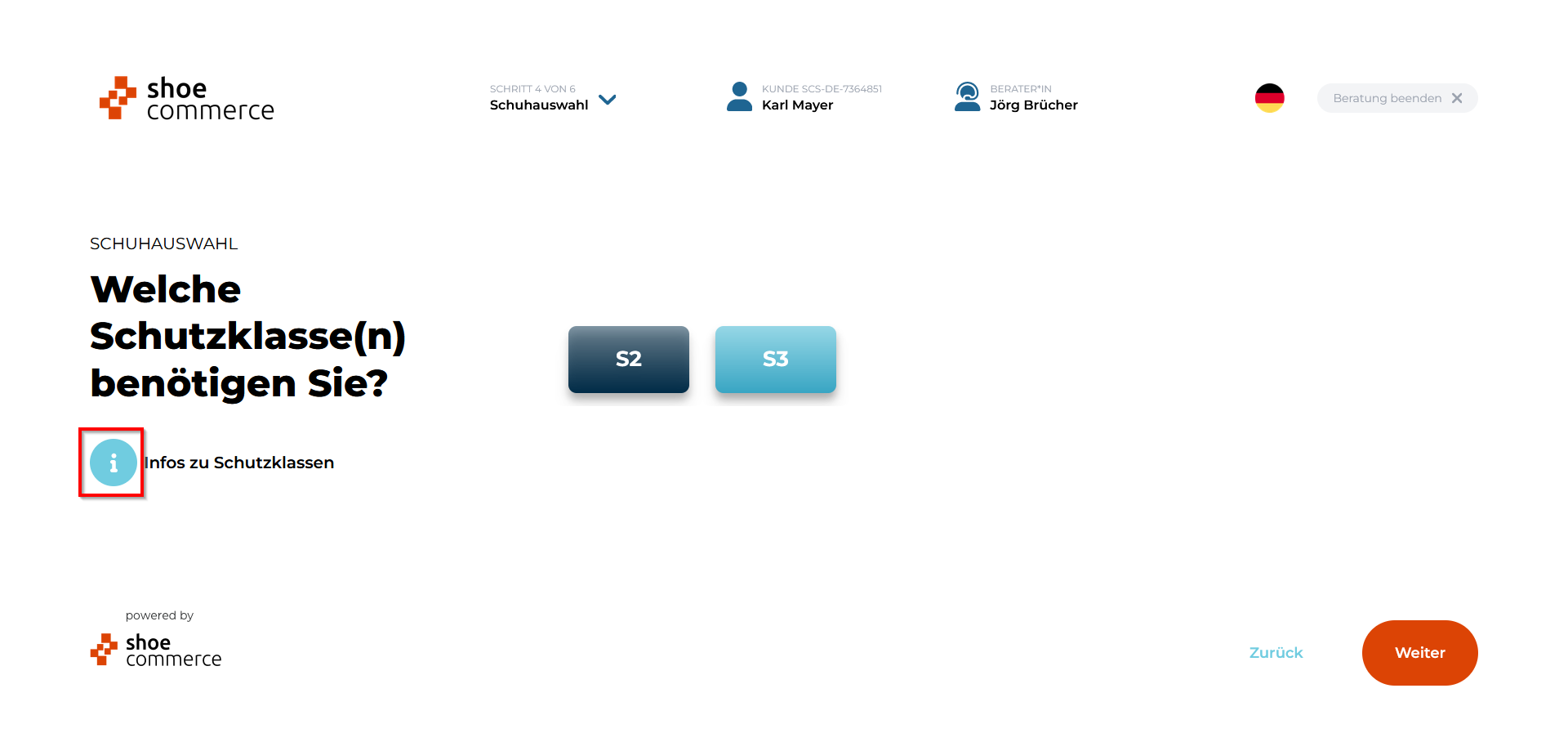
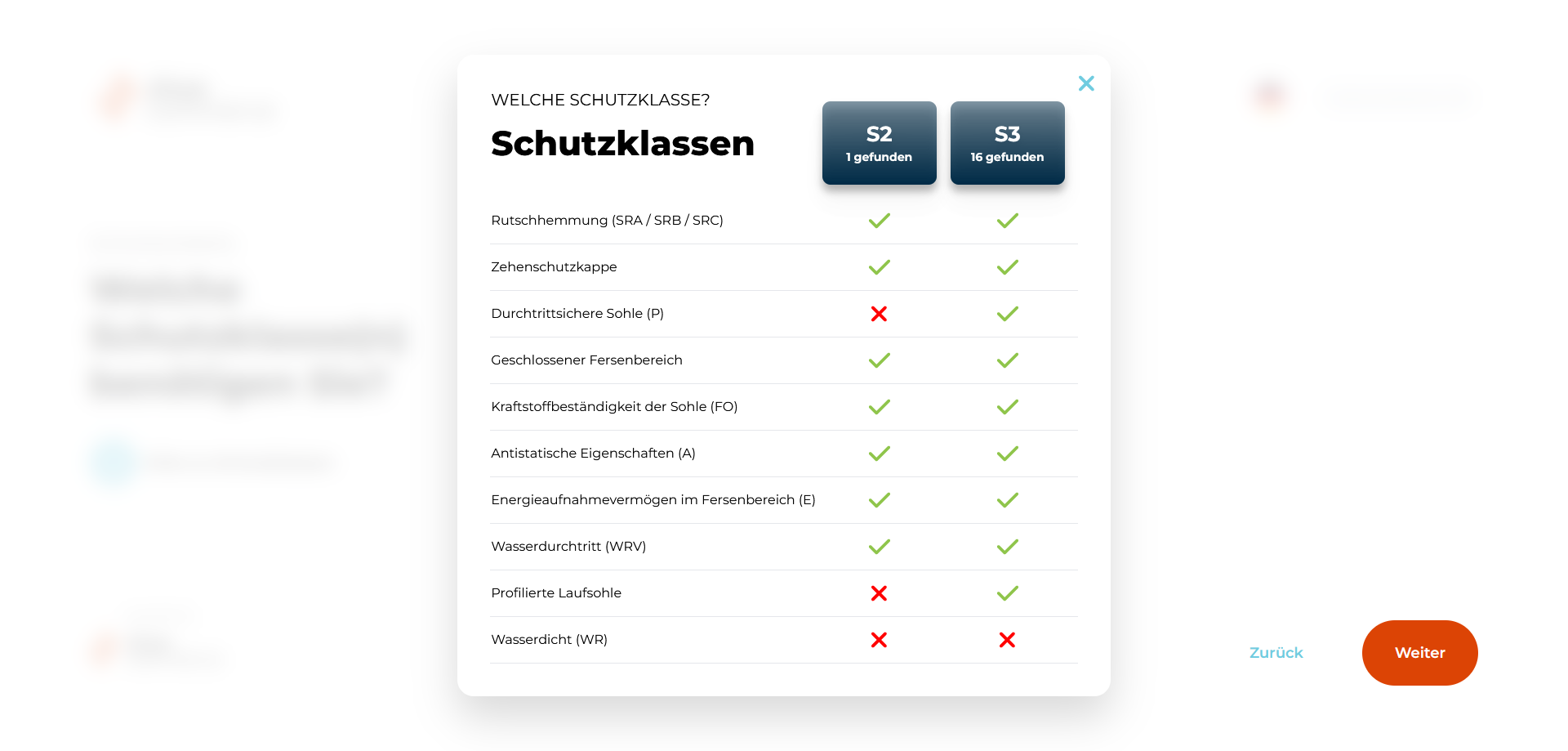
- Falls für die in den vorherigen Schritten vorausgewählten Kategorien und Typen entsprechende Schutzklassen für die Schuhe vorhanden sind, erfolgt die Auswahl der benötigten Klasse in diesem Schritt. In unserem Beispiel stehen die Schutzklassen "S2" und "S3" zur Verfügung. Eine Mehrfachauswahl ist hier möglich.
Nach Auswahl der gewünschten Schutzklasse(n) (hier "S3") klicken Sie im Anschluss bitte auf "Weiter".
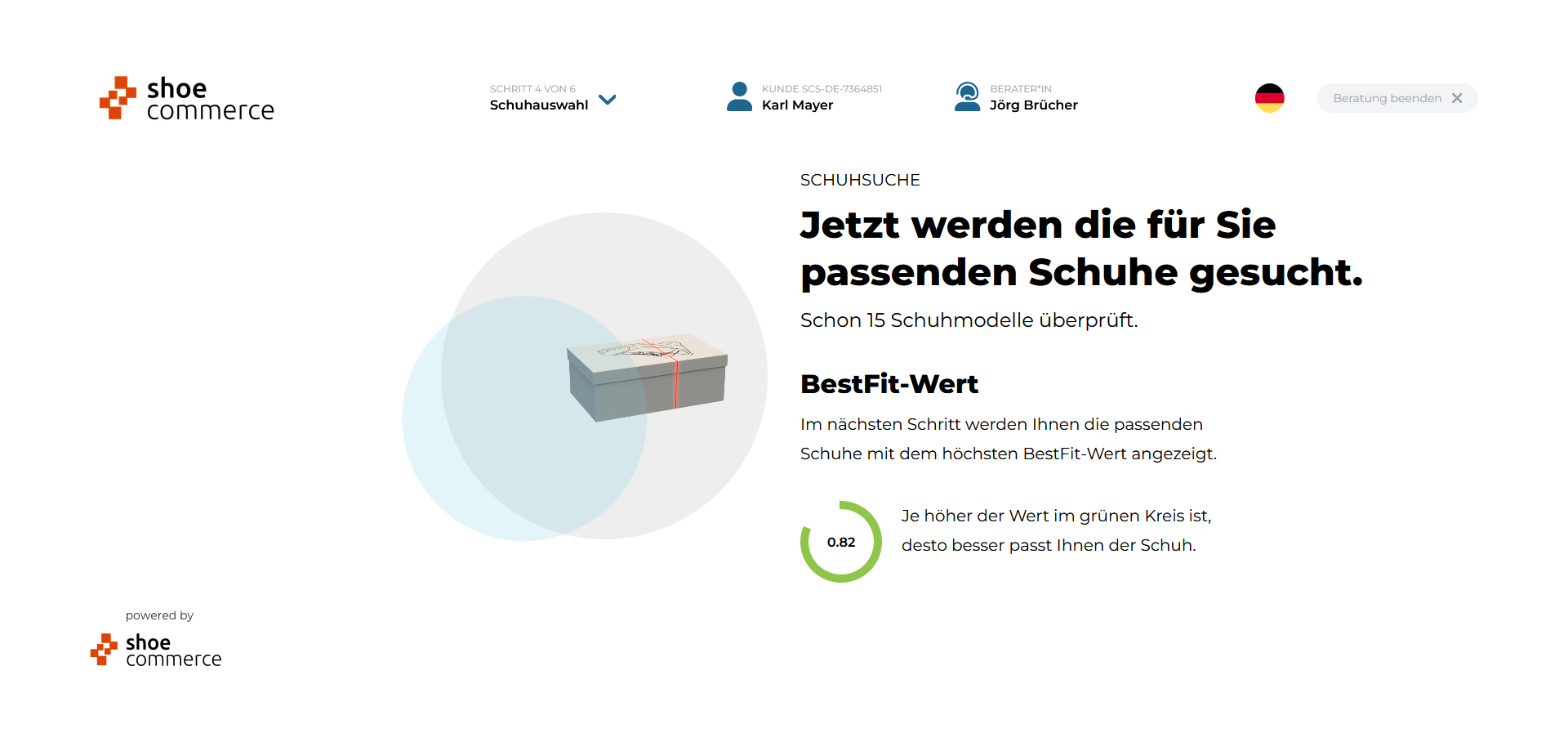
- Anhand der in den Schritten 1 bis 3 gemachten Angaben erfolgt nun systemseitig die Suche nach den passenden Schuhen. Sie werden dabei automatisch auf die Ergbnisseite mit den Schuhempfehlungen weitergeleitet.
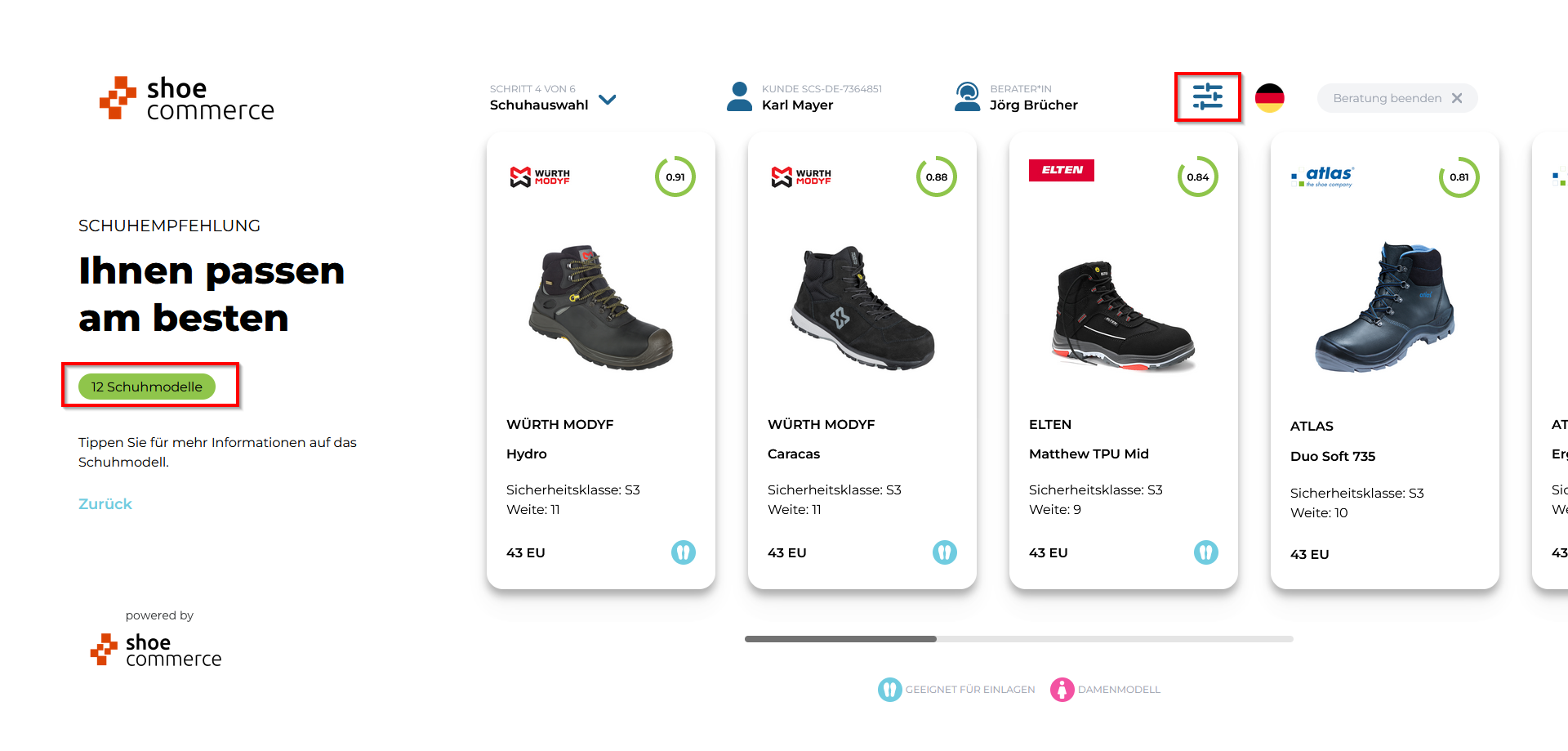
- In der sich nun öffnenen Übersicht werden Ihnen alle vom System gefundenen Schuhe aufgelistet, die den Kriterien der Schritte 1 bis 3 entsprechen. In dem hier dargestellen Beispiel wurden 12 Schuhmodelle gefunden (siehe grüner Kasten links). Die Sortierung erfolgt dabei in absteigender Reihenfolge des BestFit-Wertes (siehe Info-Kasten weiter unten), so dass die Schuhe mit der höchsten übereinstimmenden Passform ganz links angezeigt werden.
Durch Klick auf das Filter-Symbol oben rechts haben Sie die Möglichkeit, die Anzahl der angezeigten Schuhmodelle in der Übersicht weiter einzugrenzen bzw. für Ihre Zwecke zu optimieren.
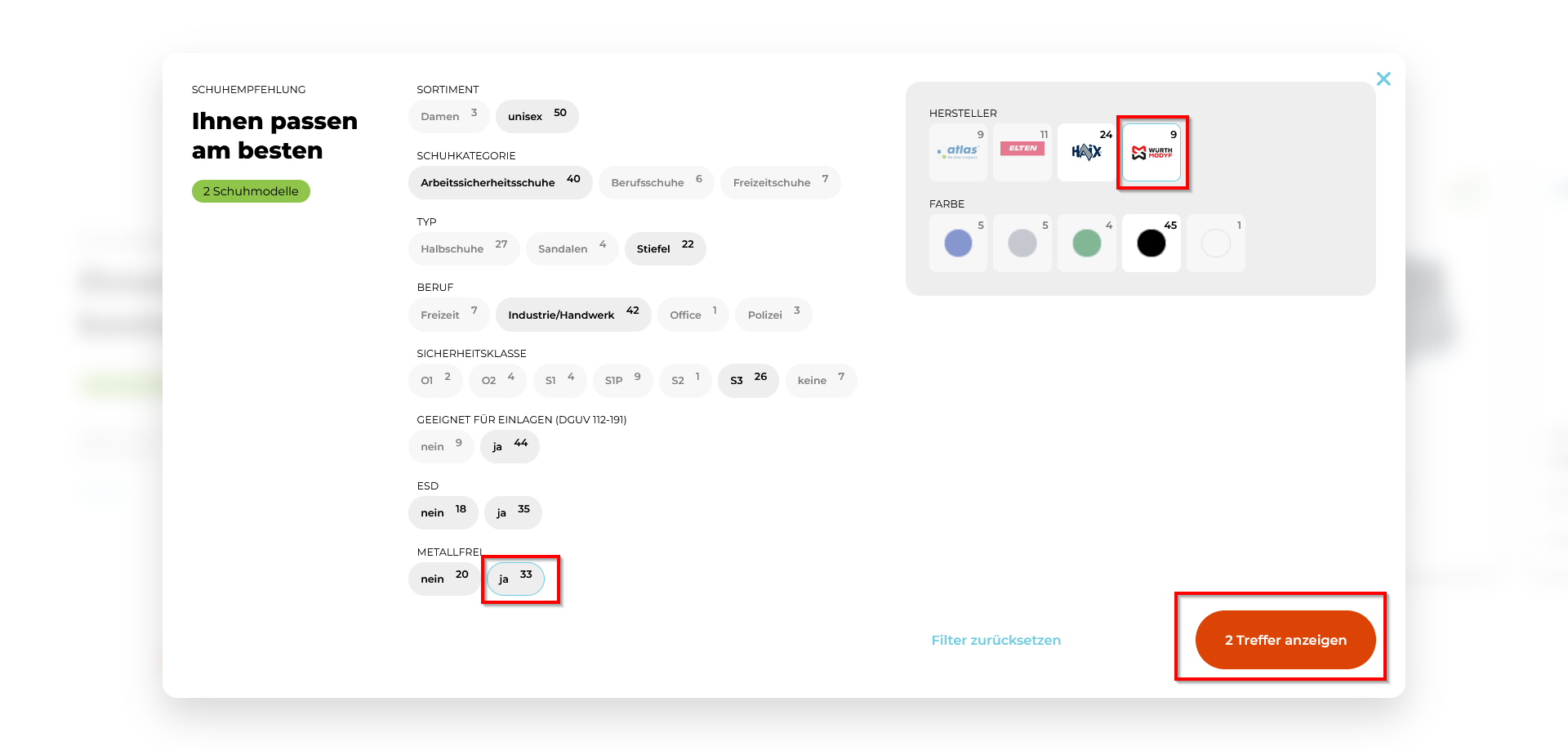
Im unten dargestelltem Beispiel wollen wir nur Schuhe der Marke "Würth MODYF" sowie mit dem Kriterium "Metallfrei" angezeigt bekommen. Durch Klick auf die jweiligen Filterkriterien verringert sich die Anzahl der Treffer auf nunmehr zwei Schuhmodelle. Mit Klick auf "Filter zurücksetzen" werden alle vorgenommen Filterkriterien gelöscht und auf den Ursprungszustand (12 Schumodelle) zurückgesetzt.
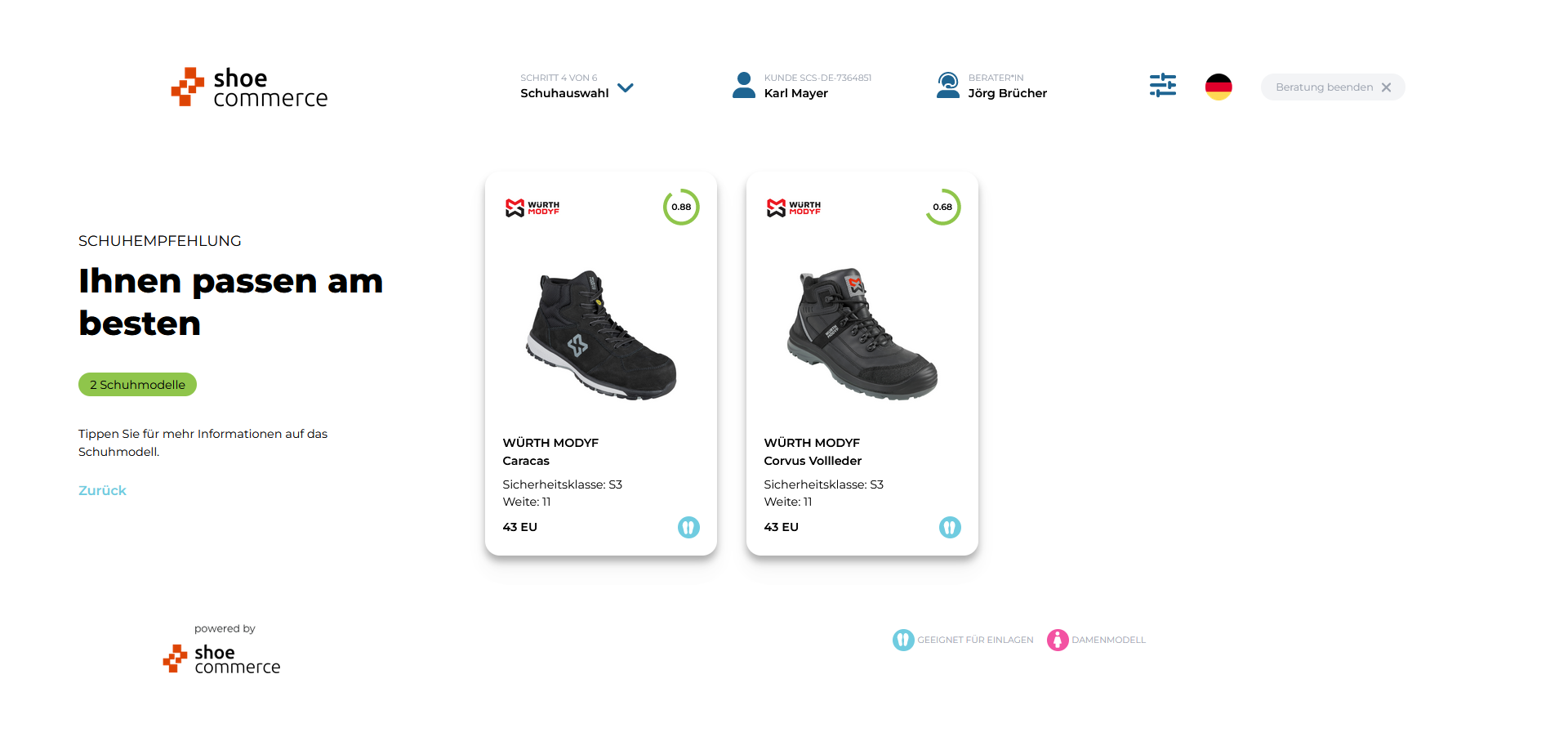
In der Schuhübersicht werden Ihnen im Ergbnis somit nur noch die zwei Schuhmodelle angezeigt, die den gesetzten Filterkriterien entsprechen.
Bedeutung der angezeigten Symbole
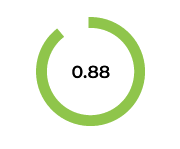 | BestFit-Wert Hierbei handelt es sich um einen Passformindex, der in Werten zwischen 0 und 1.0 ausgegeben wird. Je höher der Wert des Passformindex, desto besser passt der Schuh zum Fuß. |
 | Fußbettung verfügbar Für das Schuhmodell können im späteren Bestellverlauf geeignete Einlagen hinzugefügt werden. |
 | Weitenvarianten Für das Schuhmodell können alternative Weitenvarianten ausgewählt werden. |
 | Damenmodell Bei diesem Schuh handelt es sich um ein Damenmodell. Bitte beachten Sie dabei, dass die Vorschläge des Systems für einen passenden Schuh geschlechtsübergreifend stattfinden. So ist es möglich, dass auch Herren bei optimaler Passform ein Damenmodell vorgeschlagen bekommen, oder andersrum. |
- Mit Klick auf das jeweilige Schuhmodell können
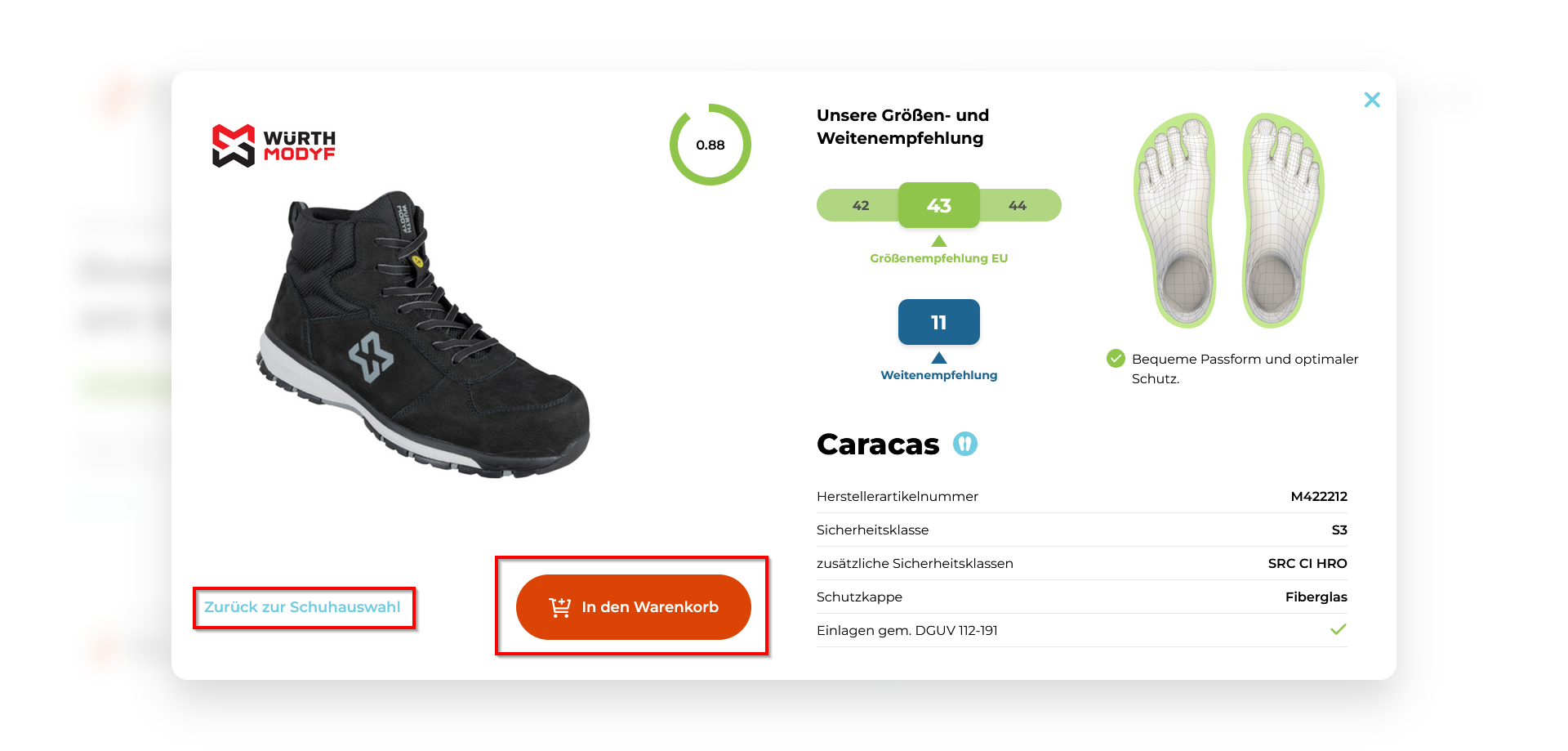
- detaillierte Informationen zum ausgewählten Schuh aufgerufen werden (hier Modell "Caracas") sowie,
- Änderungen hinsichtlich der vom System vorgschlagenen Schuhgröße bzw. Weitenempfehlung (soweit verfügbar) vorgenommen werden.
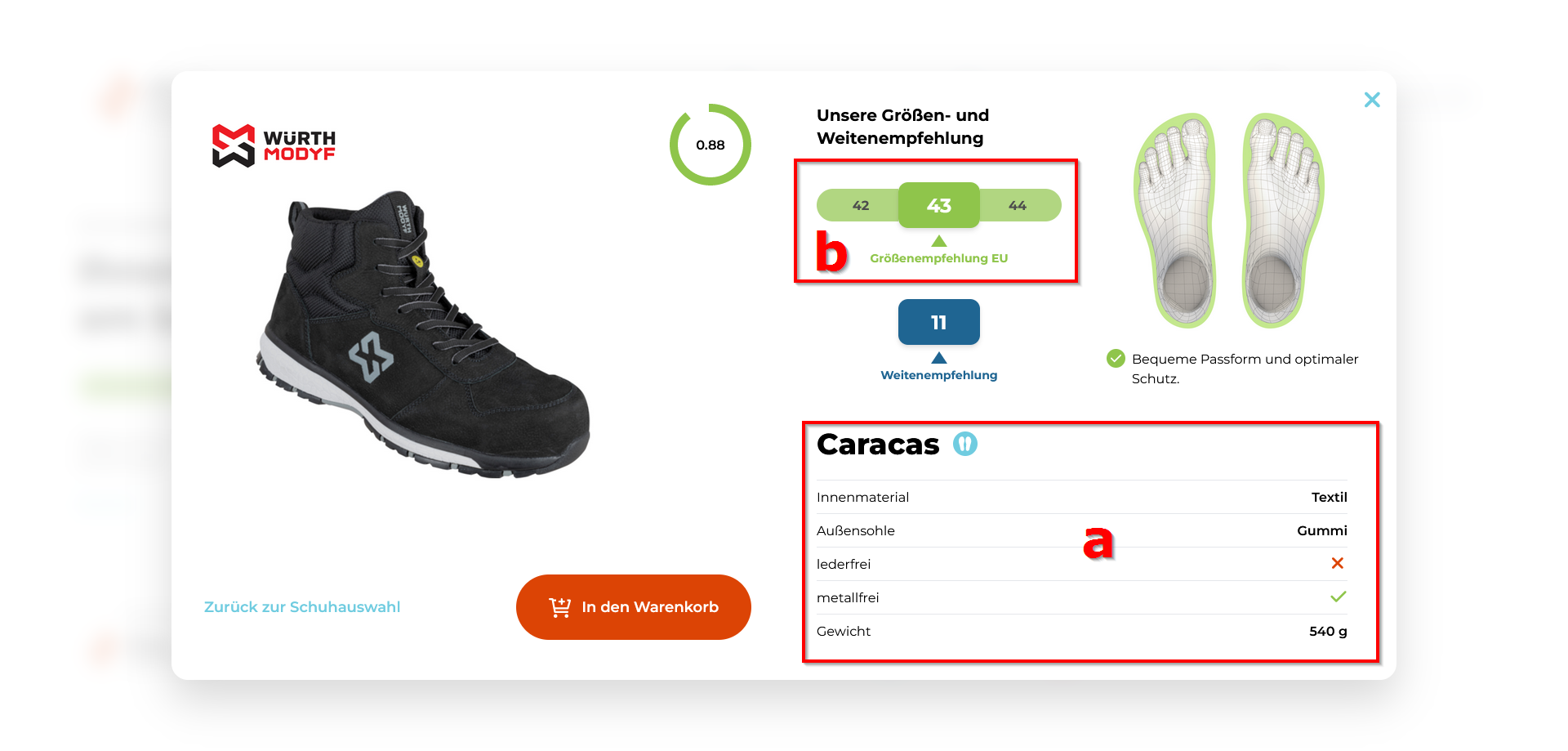
Bei der hier beispielhaft dargestellten Größe 43 (EU) handelt es sich um die Größen- und Weitenempfehlung des Systems. Mit Klick auf die Werte 42 oder 44 kann hiervon jedoch manuell abgewichten werden. Die Weite kann in diesem Fall nicht geändert werden, da die Verfügbarkeit nicht für jedes Schuhmodell gegeben ist.
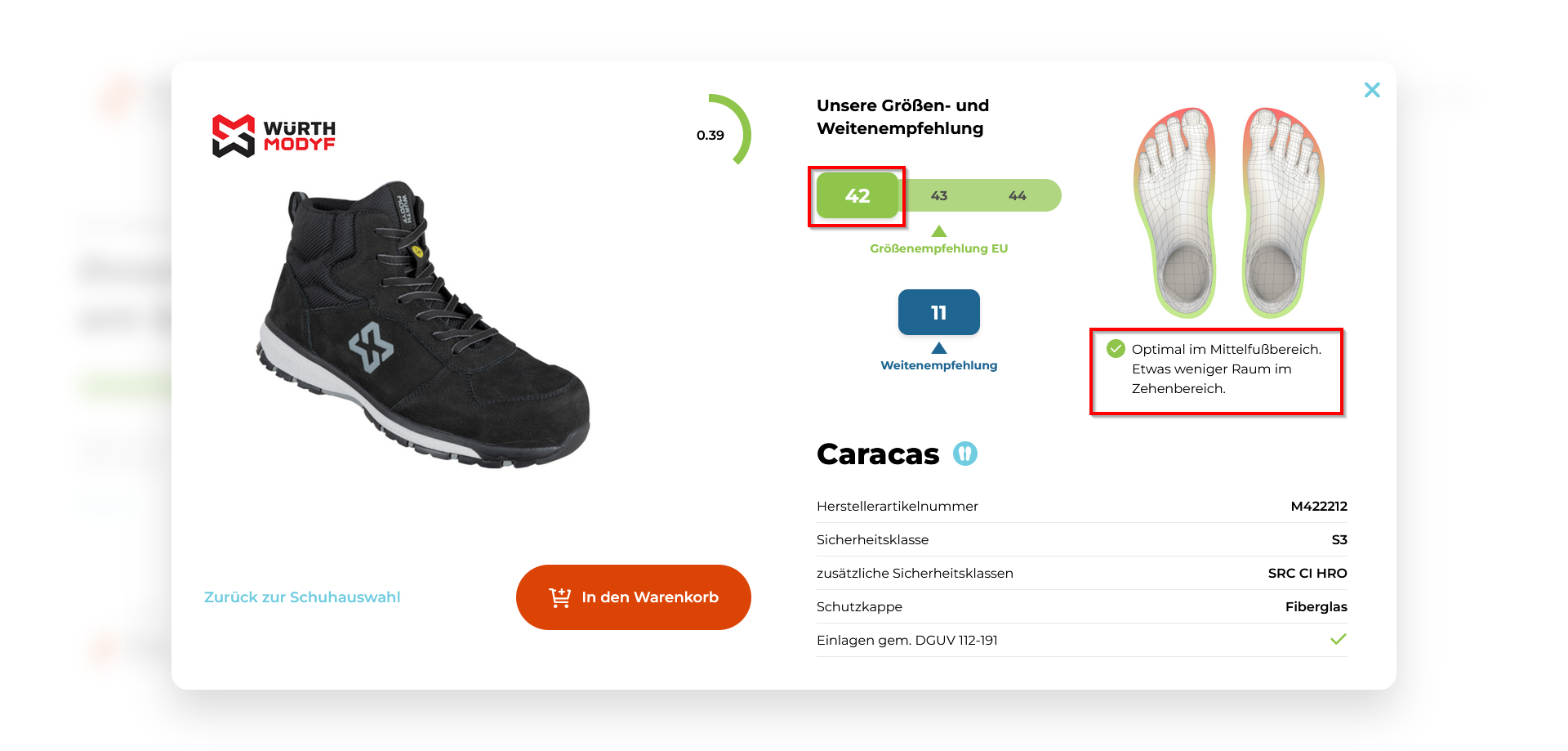
Bei Auswahl der Größe 42 erscheint eine weitergehende Meldung zu der erwarteten Passform des eine Nummer kleiner ausgewählten Schumodells.
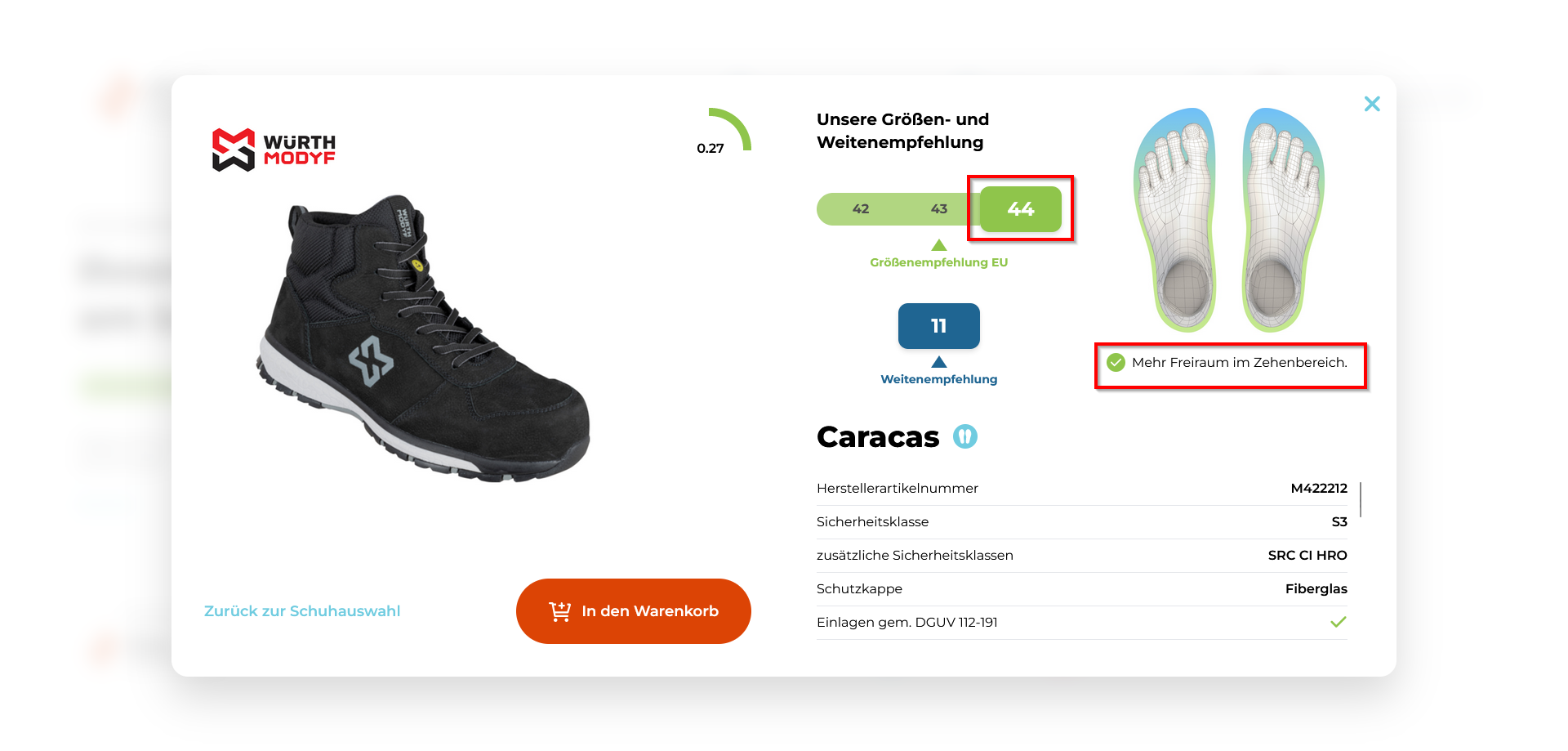
Auch bei der Auswahl von einer nach oben abweichenden Größe (hier 44) erscheint eine Meldung des Systems über die zu erwartende Passform des ausgewählten Schuhmodells.
Schuhmodelle, bei denen zusätzlich alternative Weitenvarianten ausgewählt werden können (hier beispielhaft: atlas Ergo-Med 735 XP), werden analog zur Größe zunächst mit einer systemseitigen Weitenempfehlung vorgeschlagen. In unten dargestelltem Beispiel ist die Weitenempfehlung eine 10.

Bei Auswahl der Weite 12 erscheint eine zusätzliche Meldung zu der erwarteten Passform, abweichend von der urprünglichen Weitenempfehlung.

- Zum Abschluss der Schuhauswahl klicken Sie bitte auf "In den Warenkorb" um das Schuhmodell in der ausgewählten Schuhgröße (hier 43) dem Warenkorb hinzuzufügen. Alternativ haben Sie jederzeit die Möglichkeit mit Klick auf "Zurück zur Schuhauswahl" die Übersichtsseite zur Auswahl eines anderen Schuhmodells neu aufzurufen.
Im nächsten Schritt erfolgt dann die Einstufung der Fußgesundheit anhand der Ortho-Ampel.