Inhaltsverzeichnis
Messungen
 Updated
von Andreas Knaupp
Updated
von Andreas Knaupp
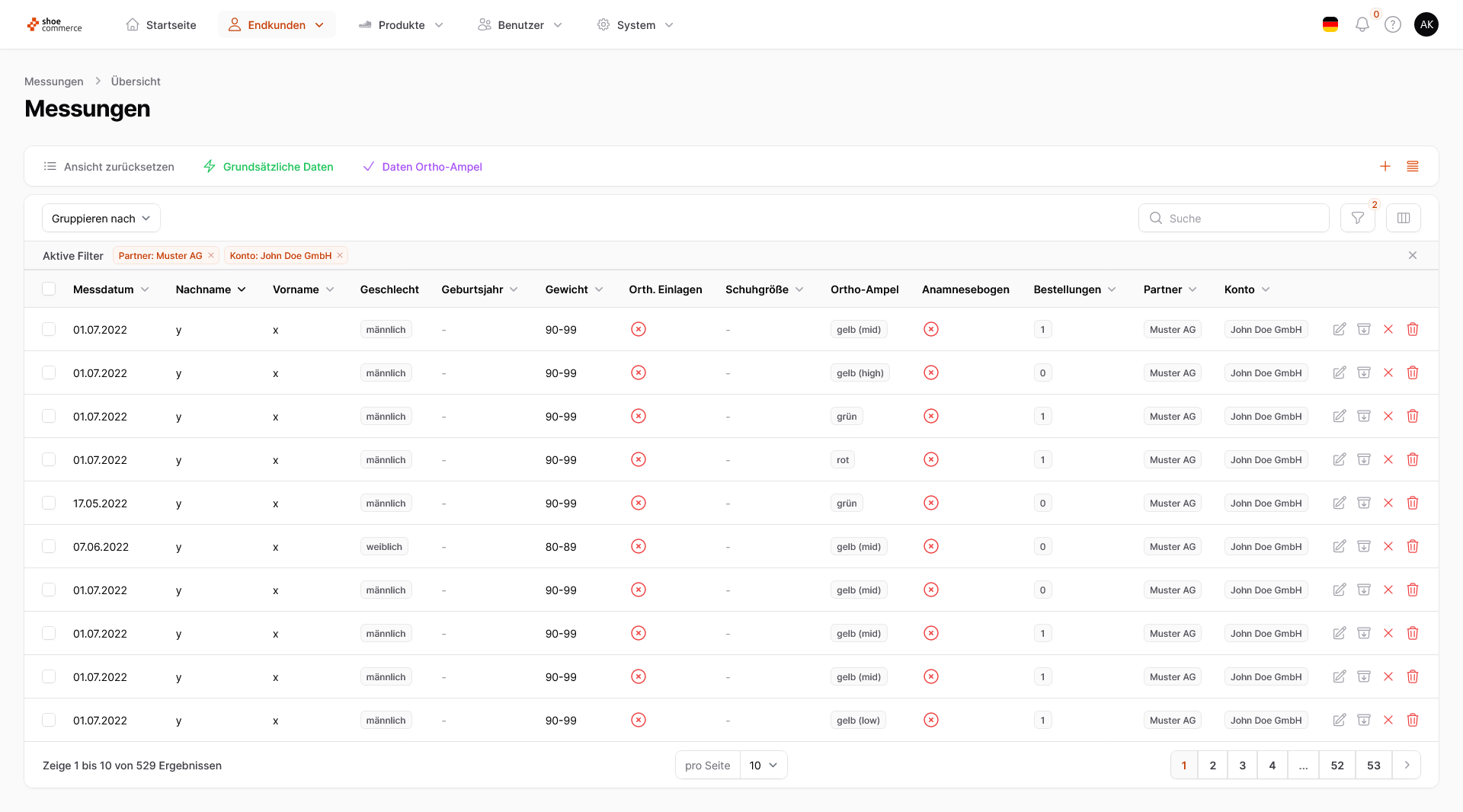
In diesem Bereich werden Ihnen alle Messungen angezeigt, die dem Partner/Benutzer über die Konten zugeordnet sind.
Bearbeiten/Detailansicht von Messungen
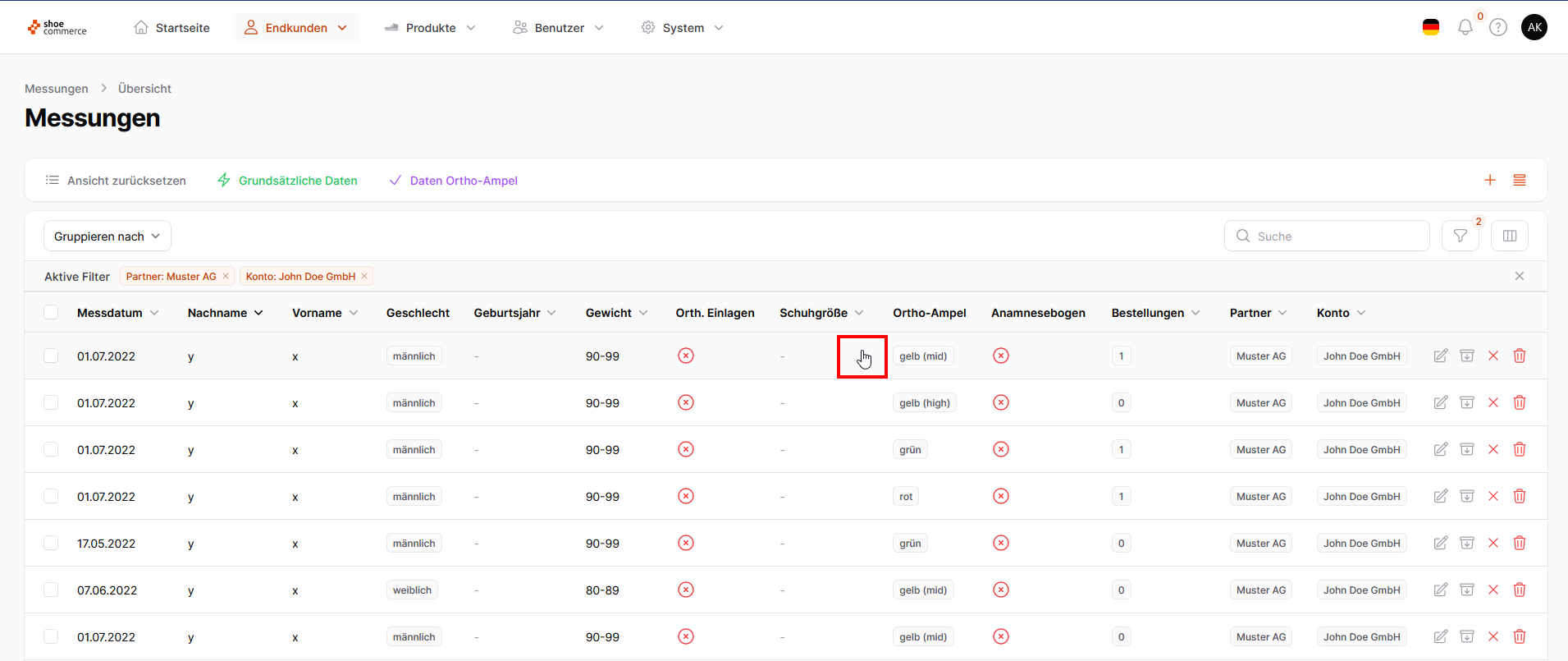
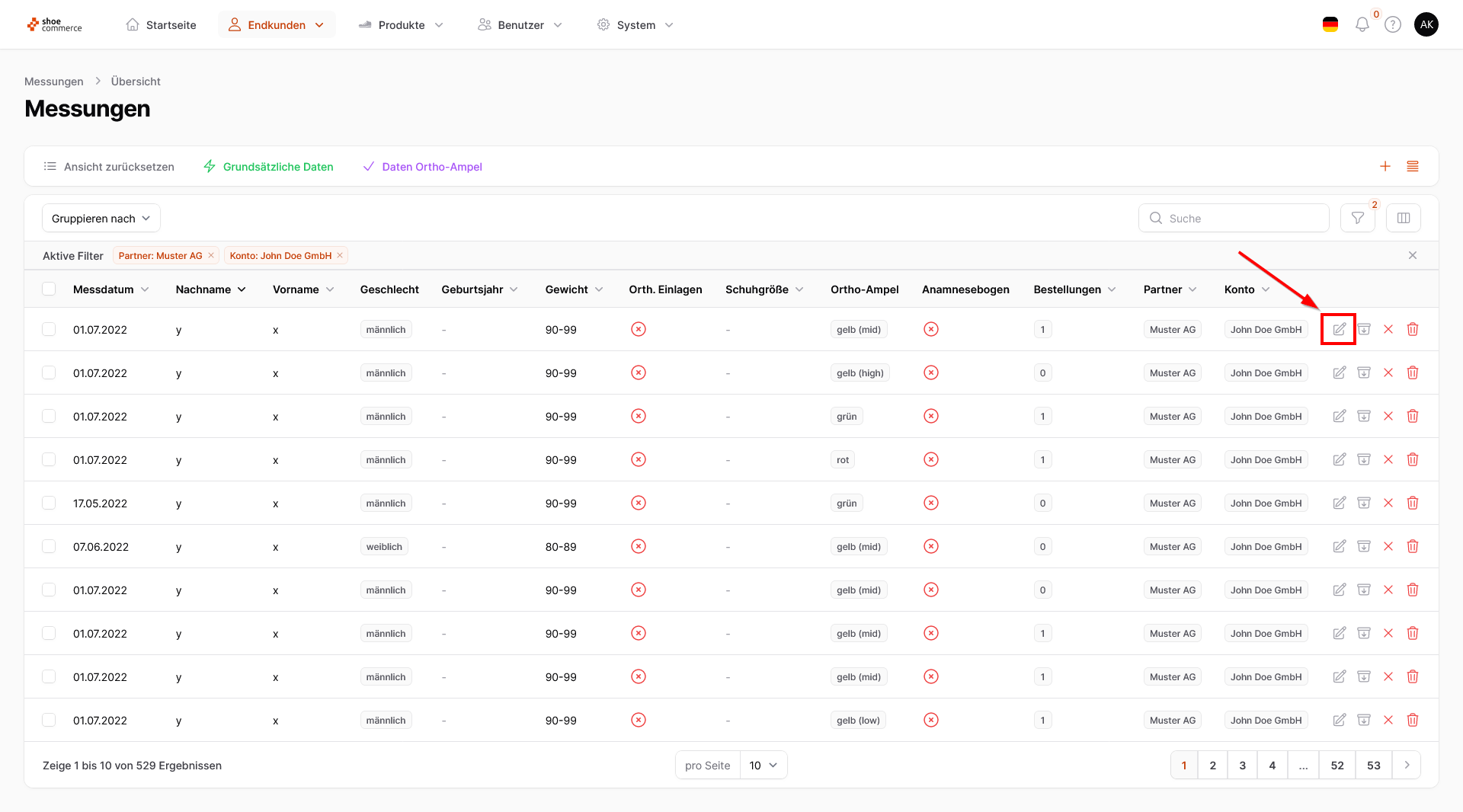
Um die Details einer bestehenden Messung zu aufzurufen, bzw. diese zu bearbeiten, haben Sie zwei Möglichkeiten dies zu tun.
- Klicken Sie auf eine beliebige Stelle im Bereich des Datensatzes, den Sie aufrufen möchten (Hand-Symbol des Mauszeigers).
- Klicken Sie auf das "Bearbeiten" Symbol, das ganz rechts beim entsprechenden Datensatz zu finden ist.
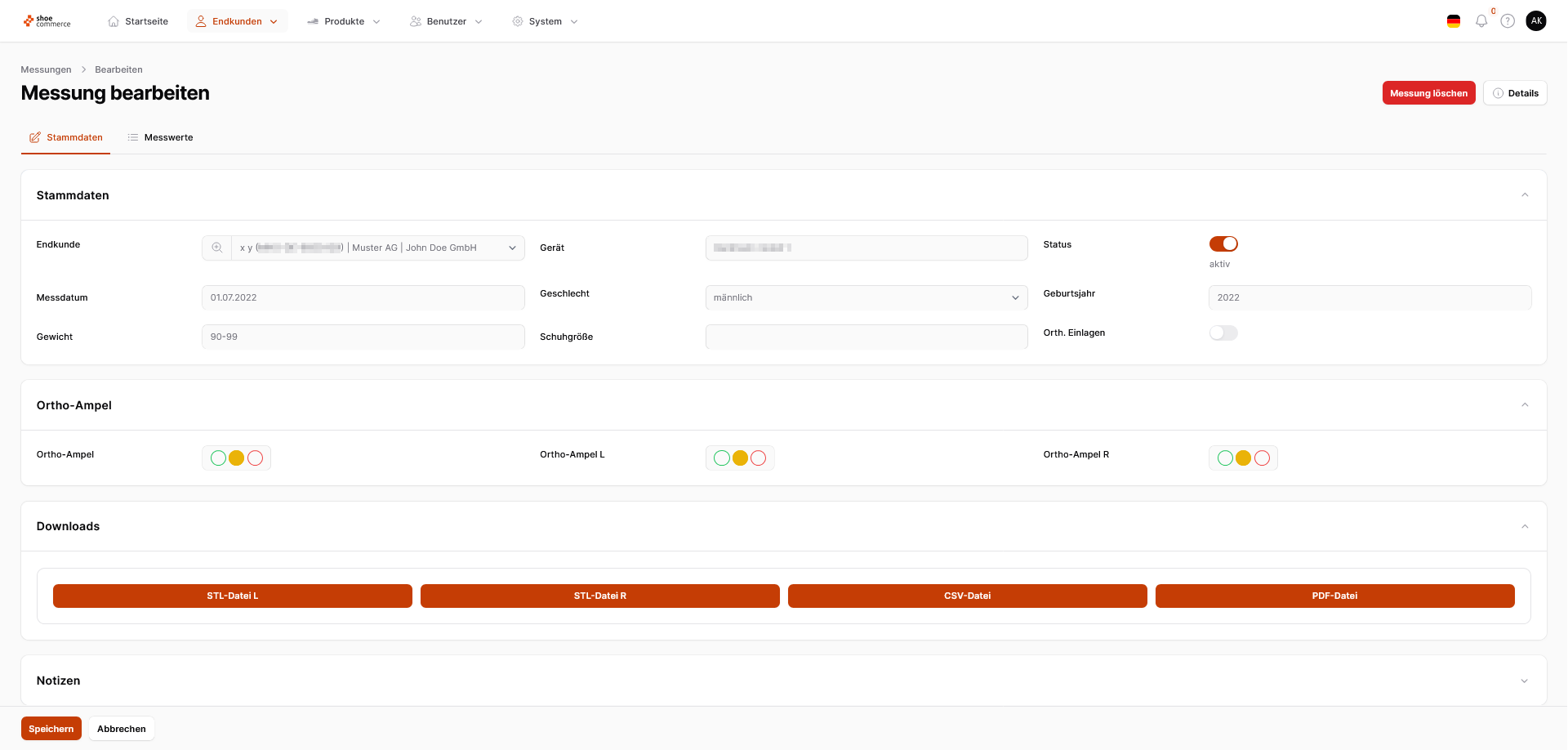
- Hierdurch öffnet sich die Detailansicht mit den folgenden Textblöcken, welche durch Anklicken einzeln geöffnet bzw. wieder geschlossen werden können.
- Stammdaten (wird standardmäßig bereits geöffnet angezeigt)
- Ortho-Ampel (wird standardmäßig bereits geöffnet angezeigt)
- Downloads (wird standardmäßig bereits geöffnet angezeigt)
- Notizen
Stammdaten
Im Bereich der Stammdaten werden Ihnen folgende Felder angezeigt. Durch Klick auf das Lupensymbol bei "Endkunde" öffnen sich weitere Details hierzu.

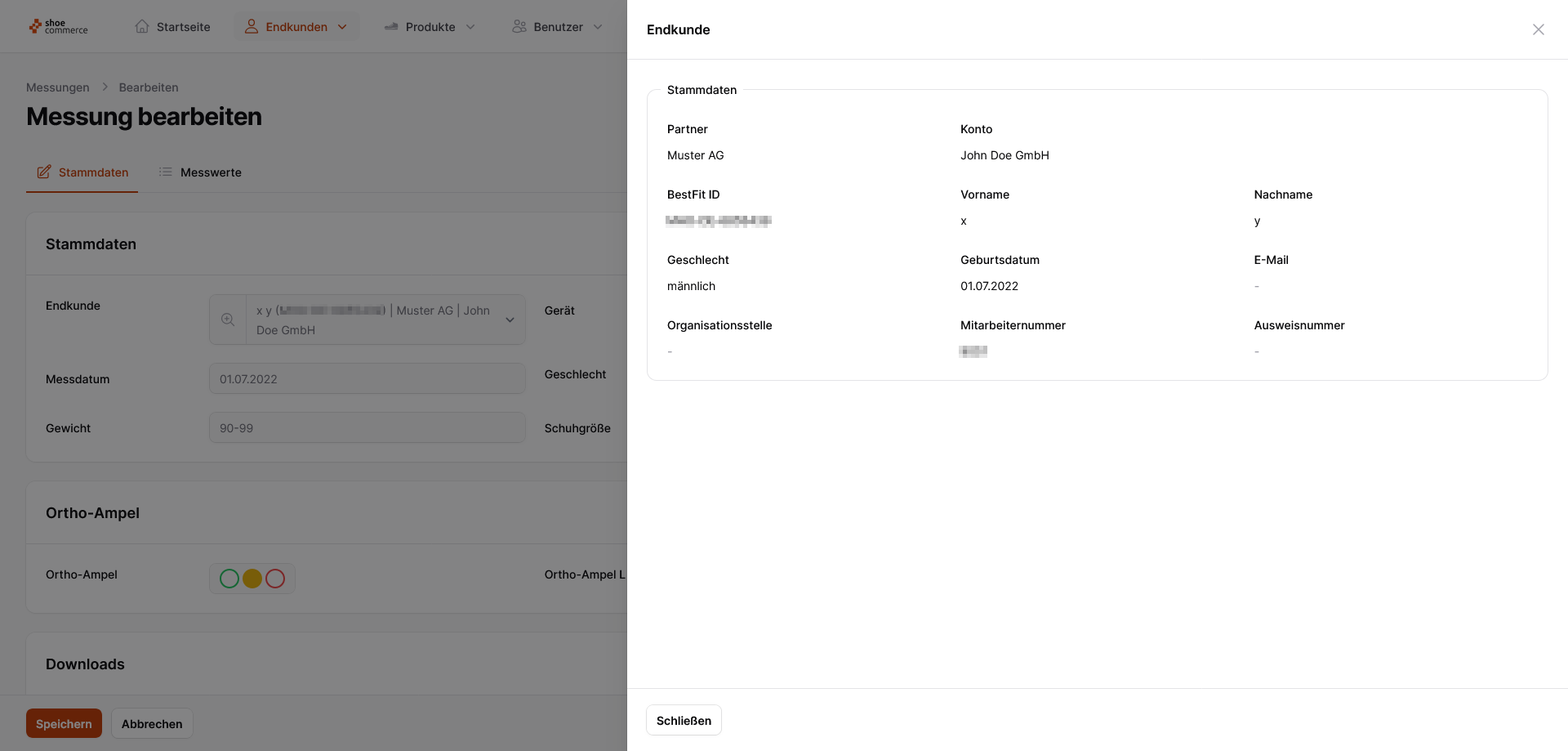
Status | Durch Schiebeschalter aktierbar/deaktivierbar |
Endkunde | Details zum Endkunde / Weitere Details durch Klick auf das Lupensymbol aufrufbar |
Gerät | Name des zur Messung verwendeten Geräts |
Orth. Einlagen | Zeigt an, ob der Endkunde orthopädische Einlagen trägt. |
Ortho-Ampel
Im Bereich der Ortho-Ampel werden Ihnen der Einzelstatus je Fuß und der Gesamtstatus angezeigt (hier jeweils orange).

Downloads
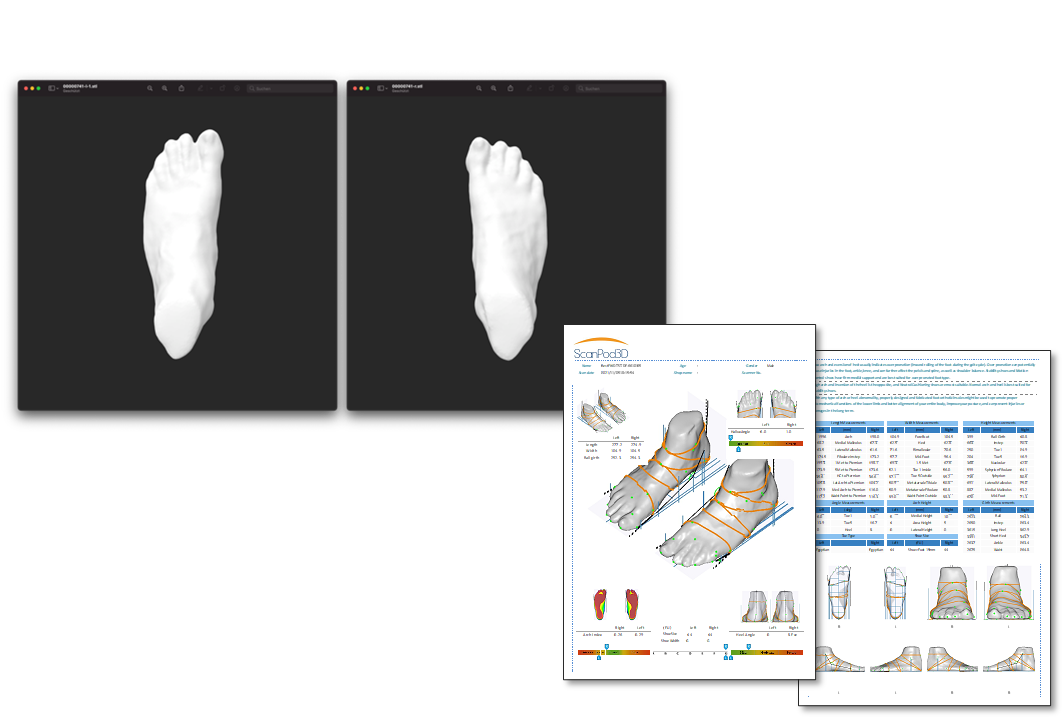
Im Bereich der Downloads haben Sie die Möglichkeit die Messdaten in verschiedenen Dateiformaten, jeweils getrennt nach linkem und rechtem Fuß, auf Ihren Rechner zu kopieren. Weiterhin können Sie hier den Anamnesebogen im PDF Dateiformat aufrufen. Bitte beachten Sie, dass Ihnen nur Download-Buttons für Daten angezeigt werden, die im System auch vefügbar sind. Für nicht vorhandene Daten werden die Download-Buttons ausgeblendet. Die folgende Grafik ist daher lediglich beispielhaft.

Die zum Download verfügbaren Messdaten werden unten folgend beispielhaft dargestellt:
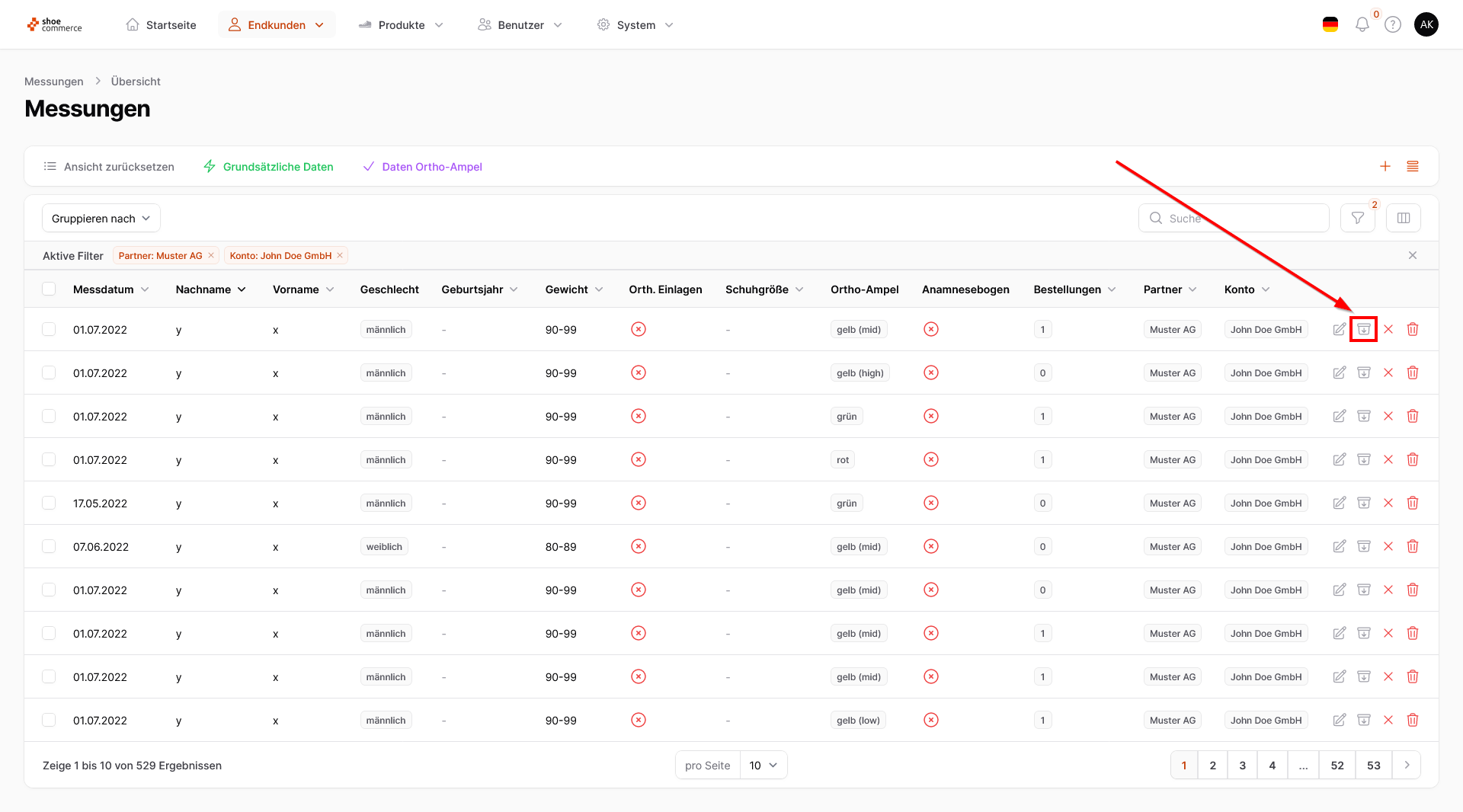
Der Download der Messdaten (gesamthaft als ZIP-Datei) kann weiterhin direkt über die Listenansicht des Backends gestartet werden. Klicken Sie hierzu bei der entprechenden Messung auf das Download-Symbol.
Notizen
Hier können eigene Notizen (bis max. 500 Zeichen) zur jeweiligen Messung erfasst werden.

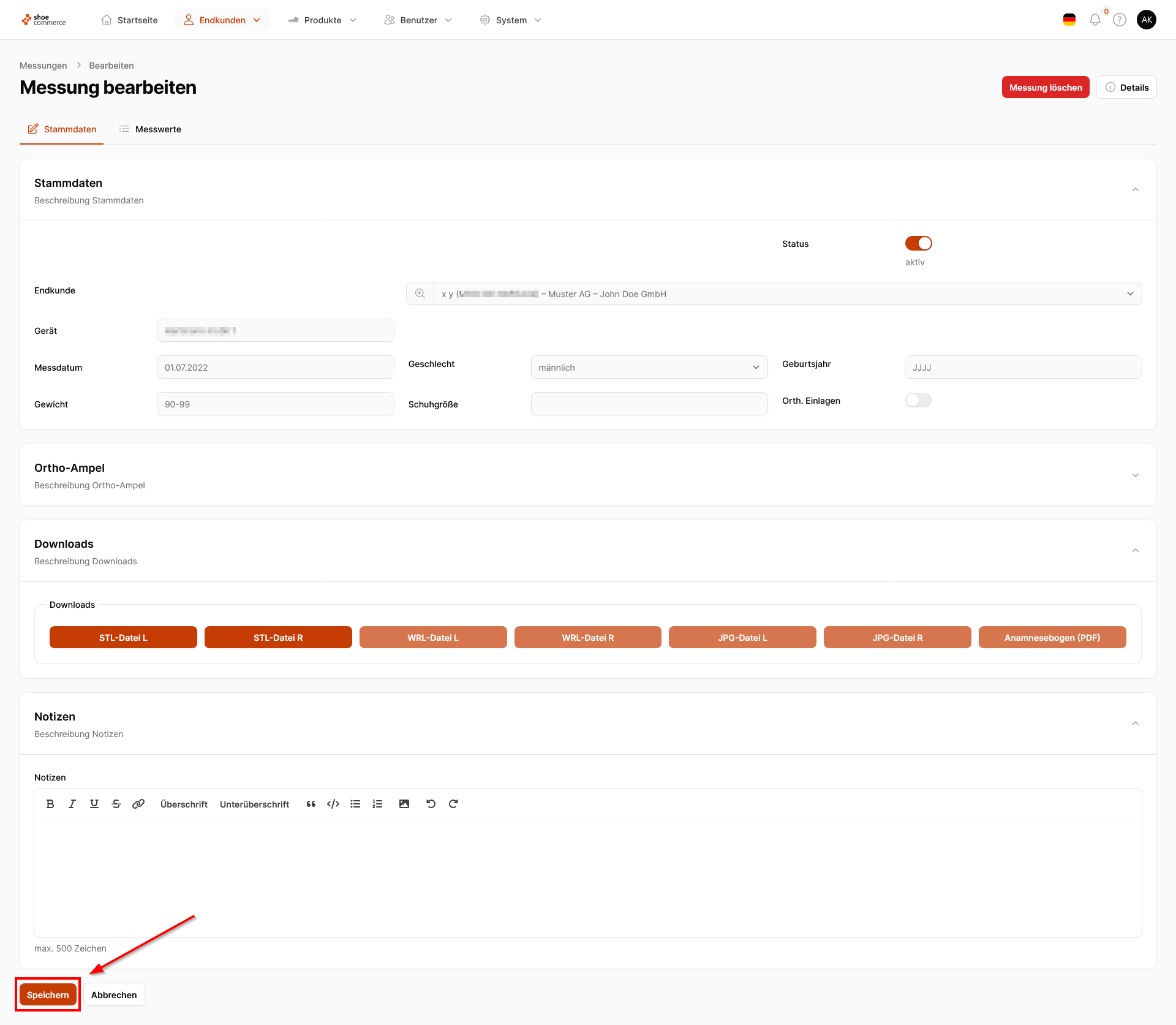
- Vergessen Sie nicht Änderungen (z.B. Notizen zur Messung) durch Klick auf den Button "Speichern" unten links zu bestätigen. Bei nicht gespeicherten Änderungen erfolgt als Erinnerung eine entsprechende Meldung am Bildschirmrand oben rechts.
Details mehrerer Messungen aufrufen und exportieren
Details zu einer oder mehrerer Messungen können in der Listenansicht über die Massen-Aktionen aufgerufen werden.
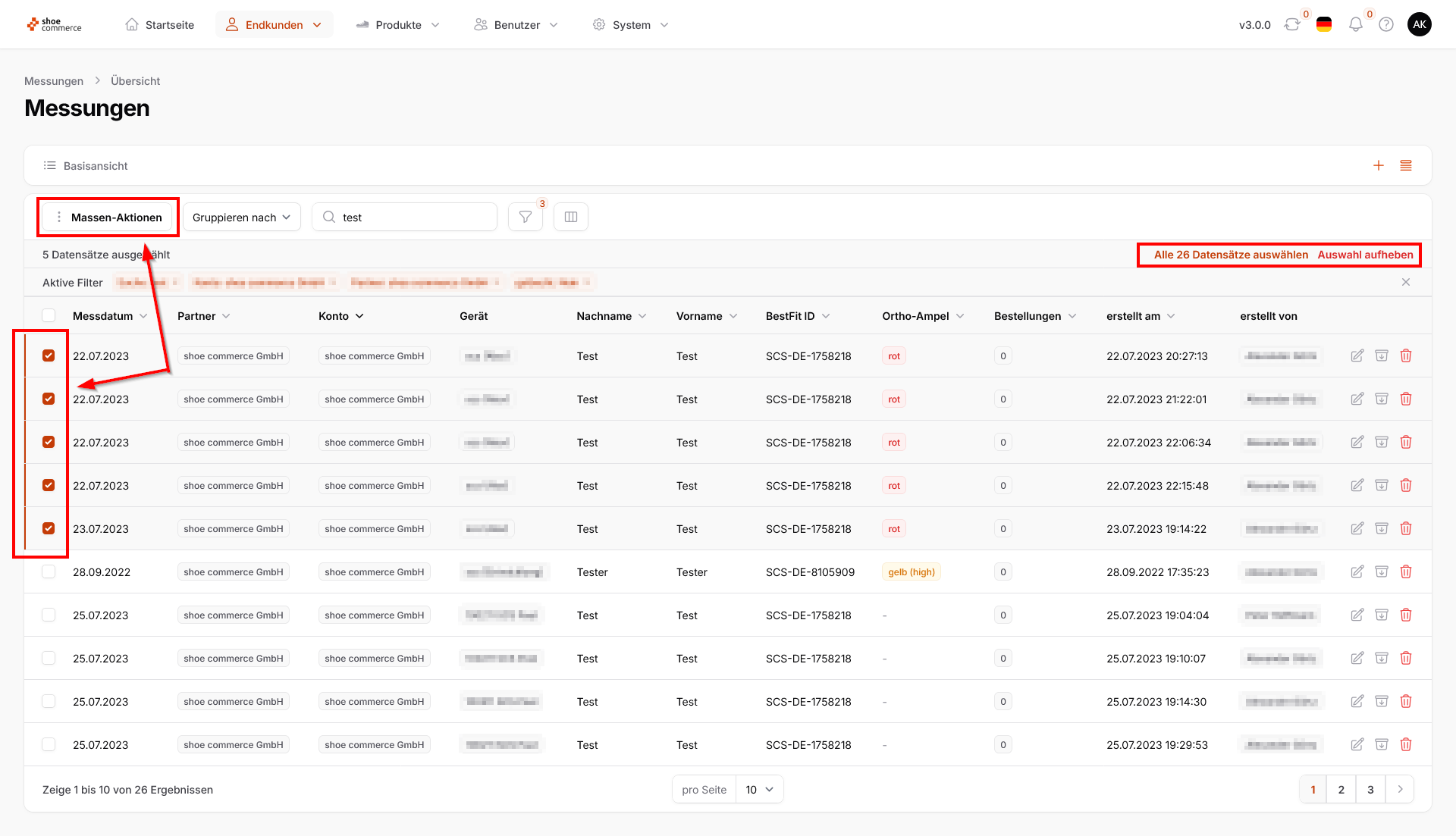
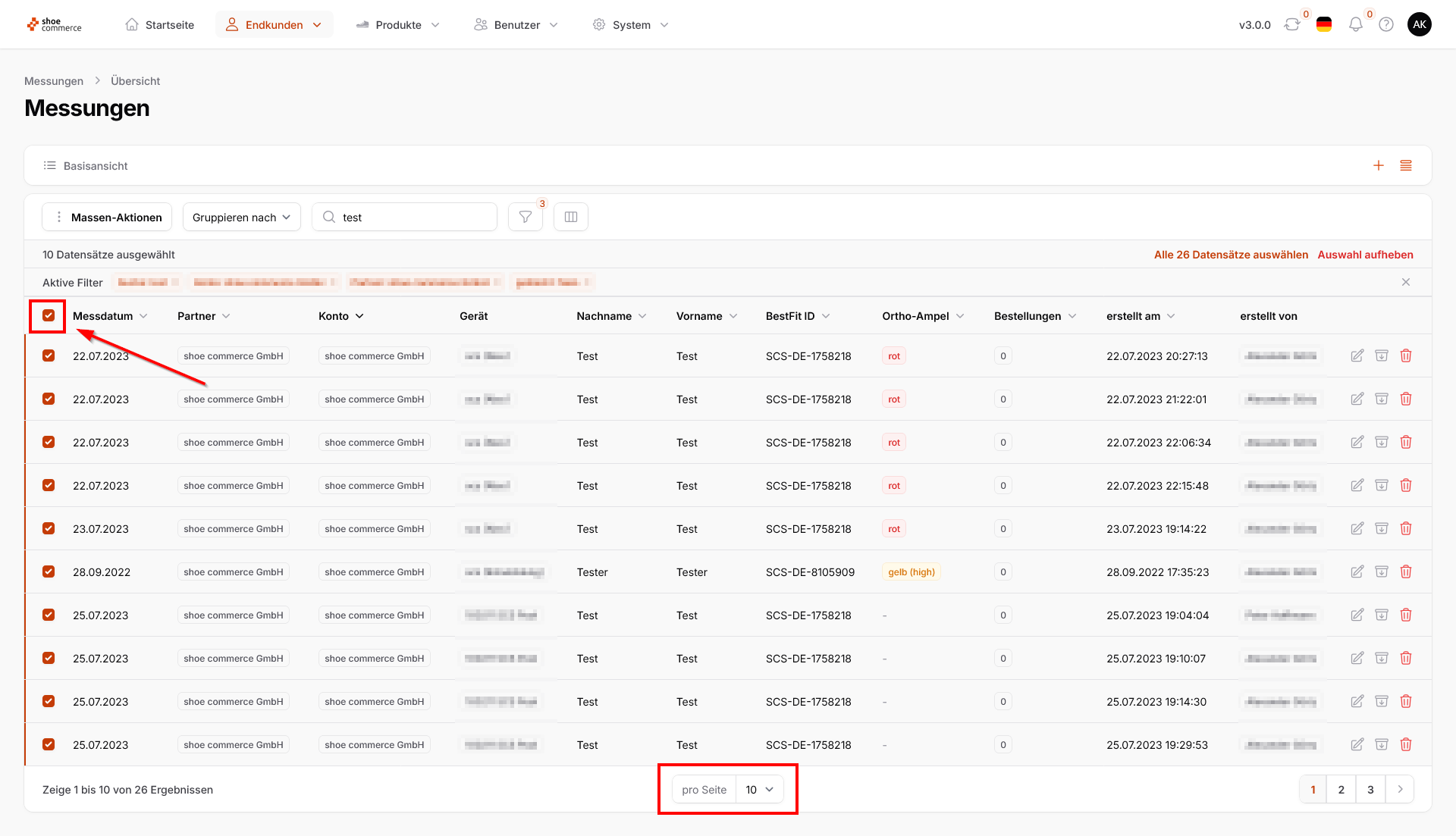
- Wählen Sie zunächst mindestens einen Datensatz durch Klick auf der linken Seite aus. Hierdurch öffnet sich oben links das Menü "Massen-Aktionen" sowie die Funktion zur Auswahl aller Datensätze (oben rechts). Alle sichtbaren Datensätze können durch Klick auf den obersten, linken Kasten aktiviert werden.
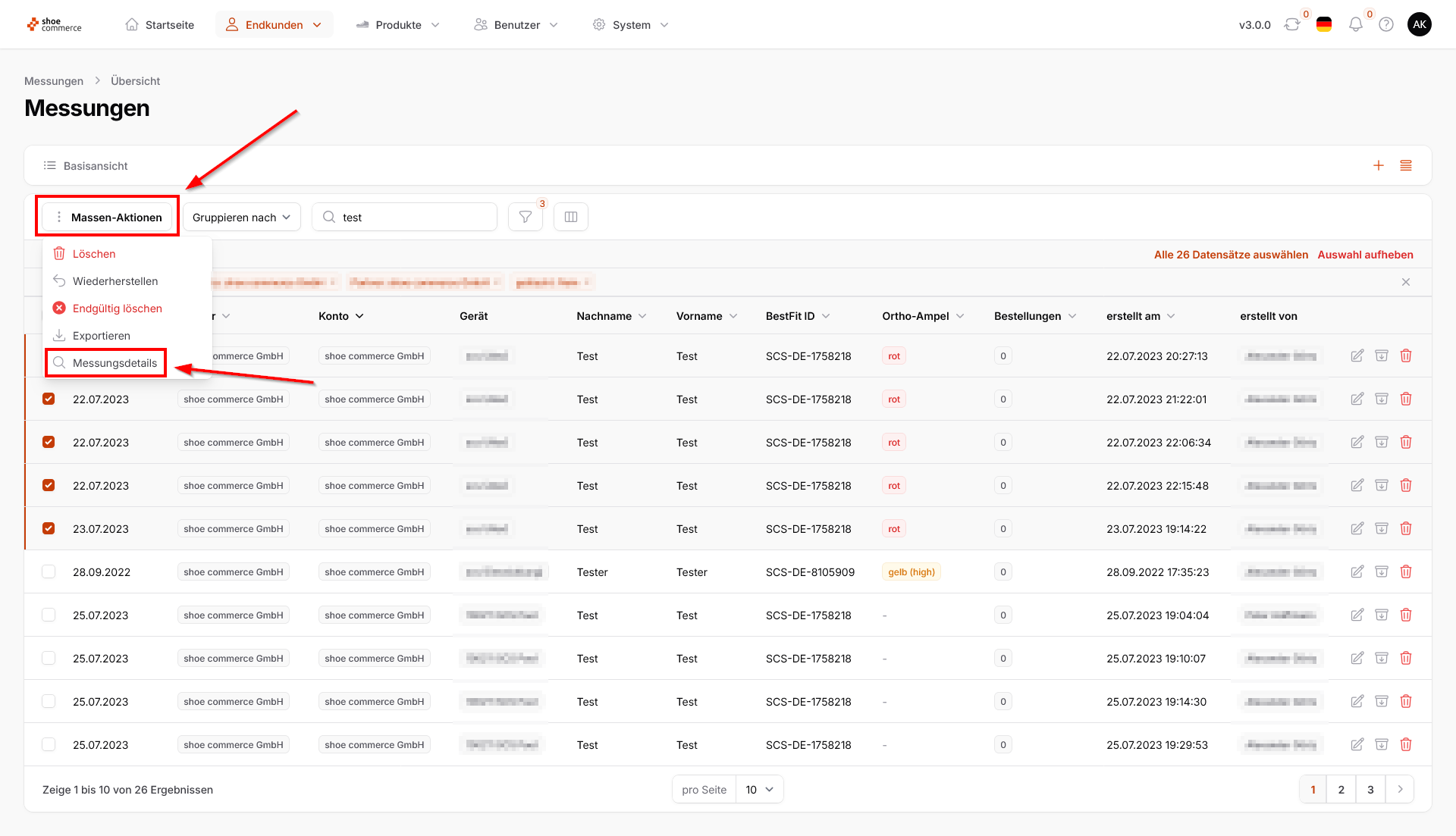
- Klicken Sie jetzt auf den Button "Massen-Aktionen" um alle verfügbaren Funktionen aufzurufen. Wählen Sie in dem sich öffnenden Dropdown-Menü "Messungsdetails".
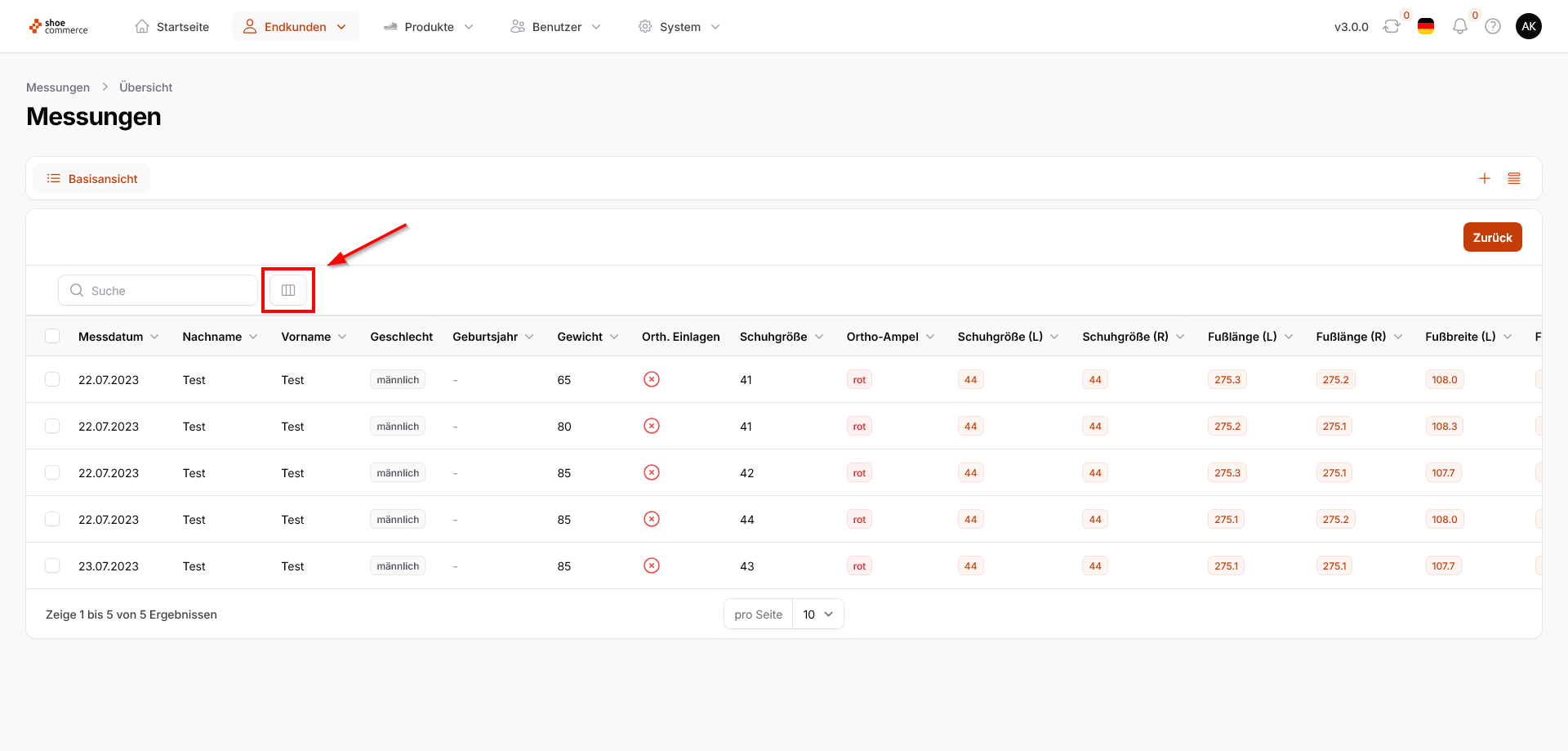
- Für die von Ihnen in der Listenansicht ausgewählten Datensätze werden Ihnen nun alle Details zu den jeweiligen Messungen angezeigt. Auch hier haben Sie die Möglichkeit sich alle benötigten Spalten ein- oder auszublenden.
- Um einen Export der Daten in Excel zu starten, wählen Sie hierzu zunächst wieder mindestens einen Datensatz aus, sodass die Funktion "Massen-Aktionen" eingeblendet wird. Nach Klick hierauf wird Ihnen die Funktion "Exportieren" angezeigt, welche den Download startet. Beachten Sie hierbei, dass lediglich alle sichtbaren Spalten exportiert werden, die Sie im Backend eingeblendet haben.
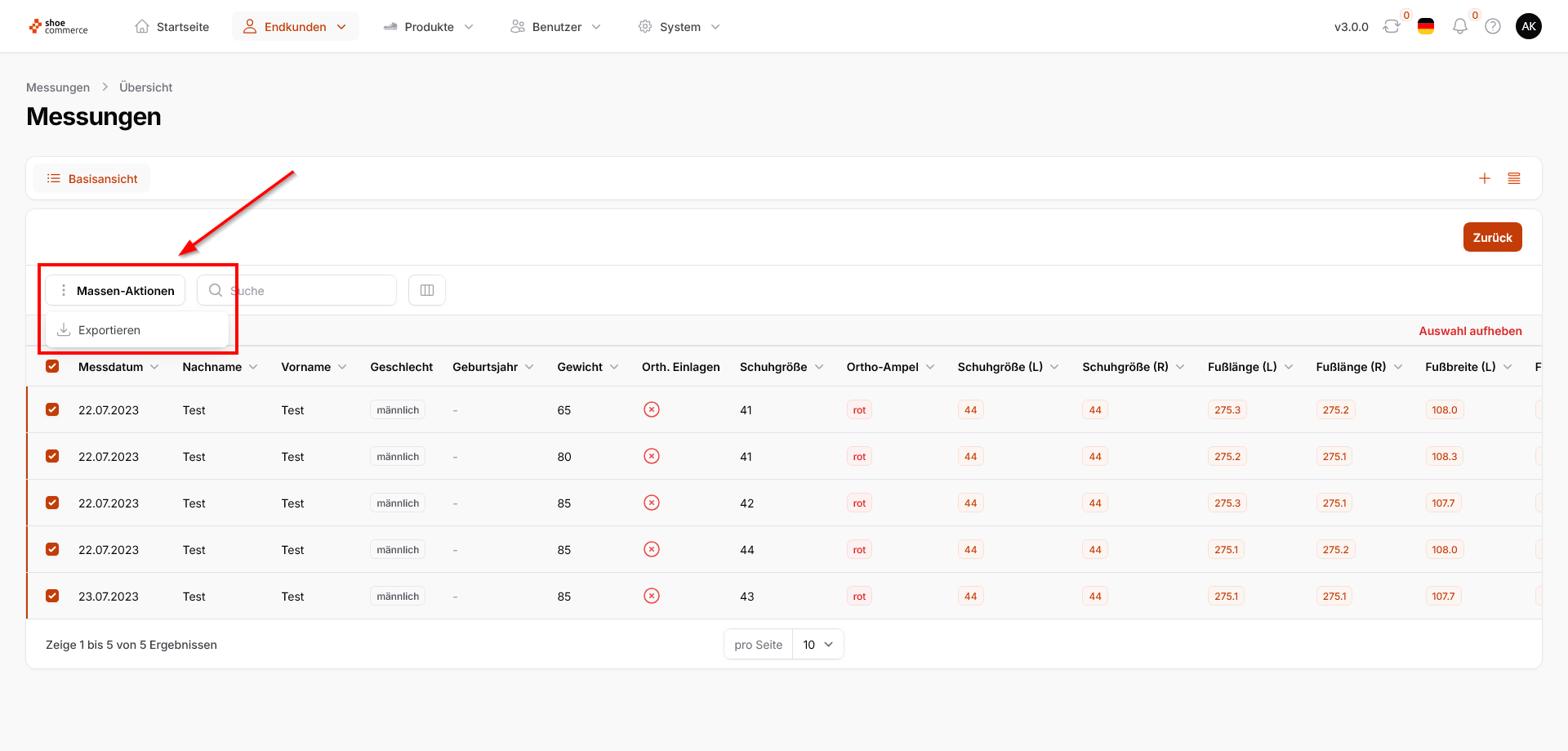

- Mit Klick auf den Button "Zurück" oben rechts kommen Sie wieder zur ursprünglichen Listenansicht des Backends.