Inhaltsverzeichnis
Anmeldung als Benutzer und Benutzerverwaltung
 Updated
von Andreas Knaupp
Updated
von Andreas Knaupp
Anmeldung als Benutzer
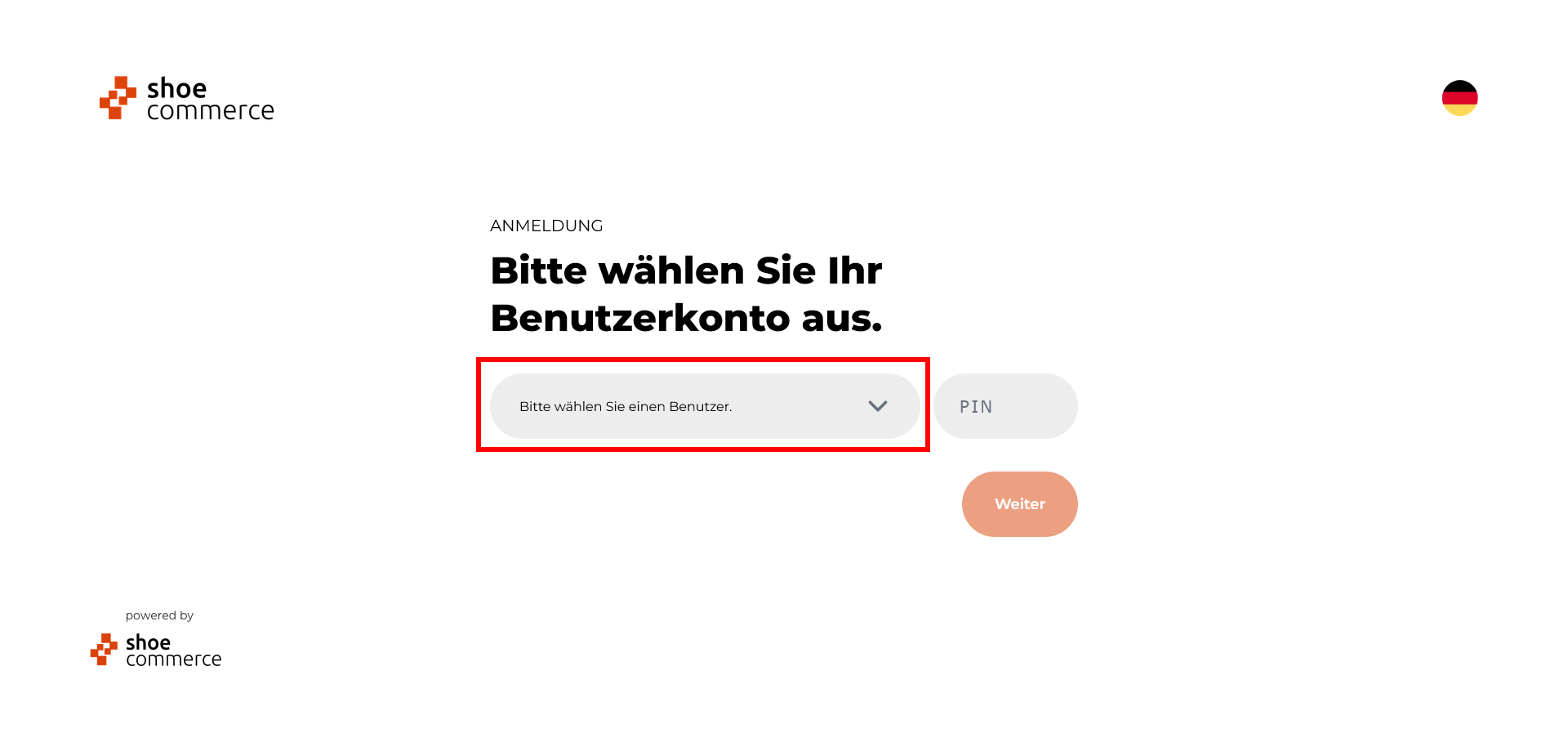
- Bitte Klicken Sie zunächst in das Feld "Bitte wählen Sie einen Benutzer aus" um die Auswahl im Dropdwon-Menü zu öffnen.
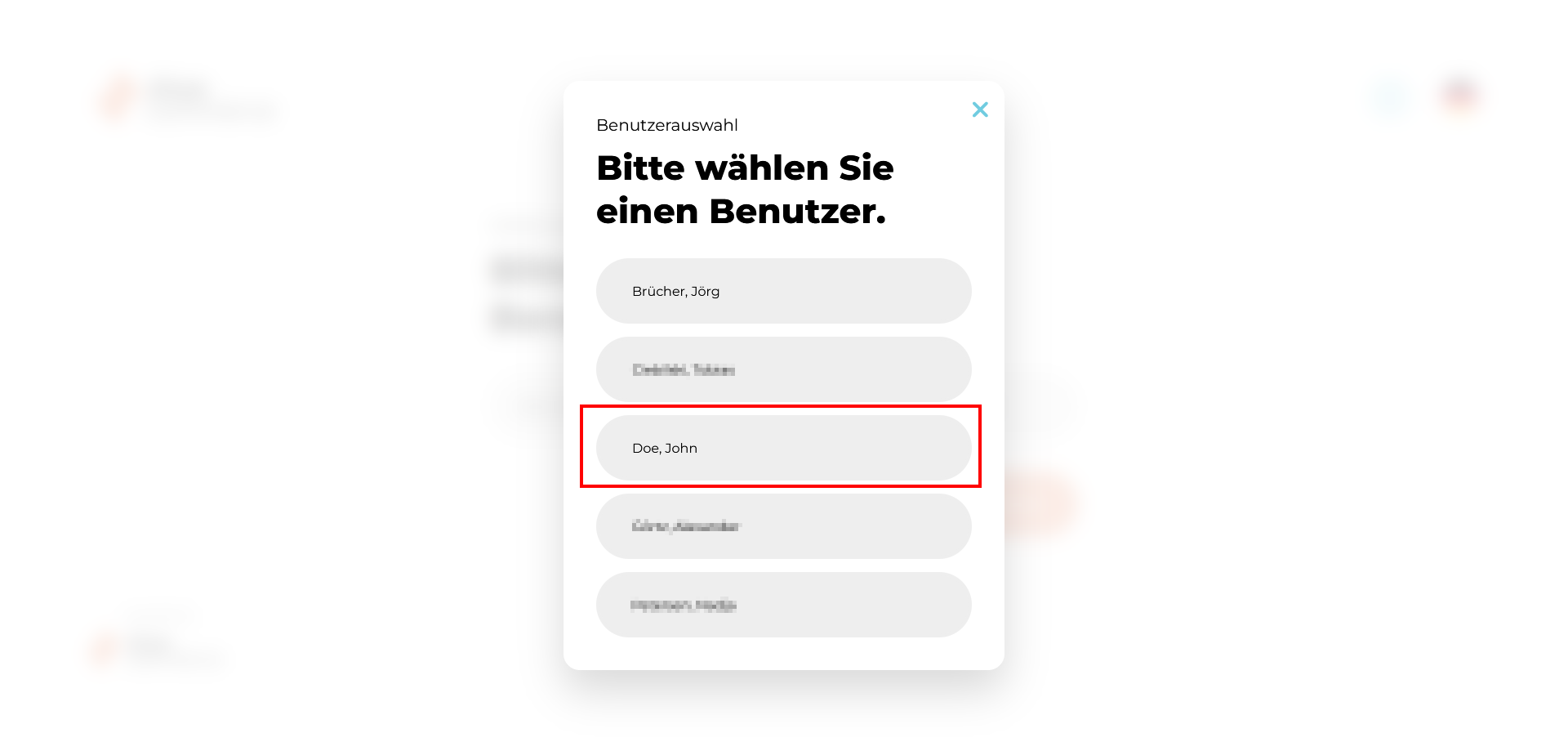
- Bitte wählen Sie nun den gewünschten Benutzer aus indem Sie hierauf Klicken. In unserem Fall wählen wir John Doe.
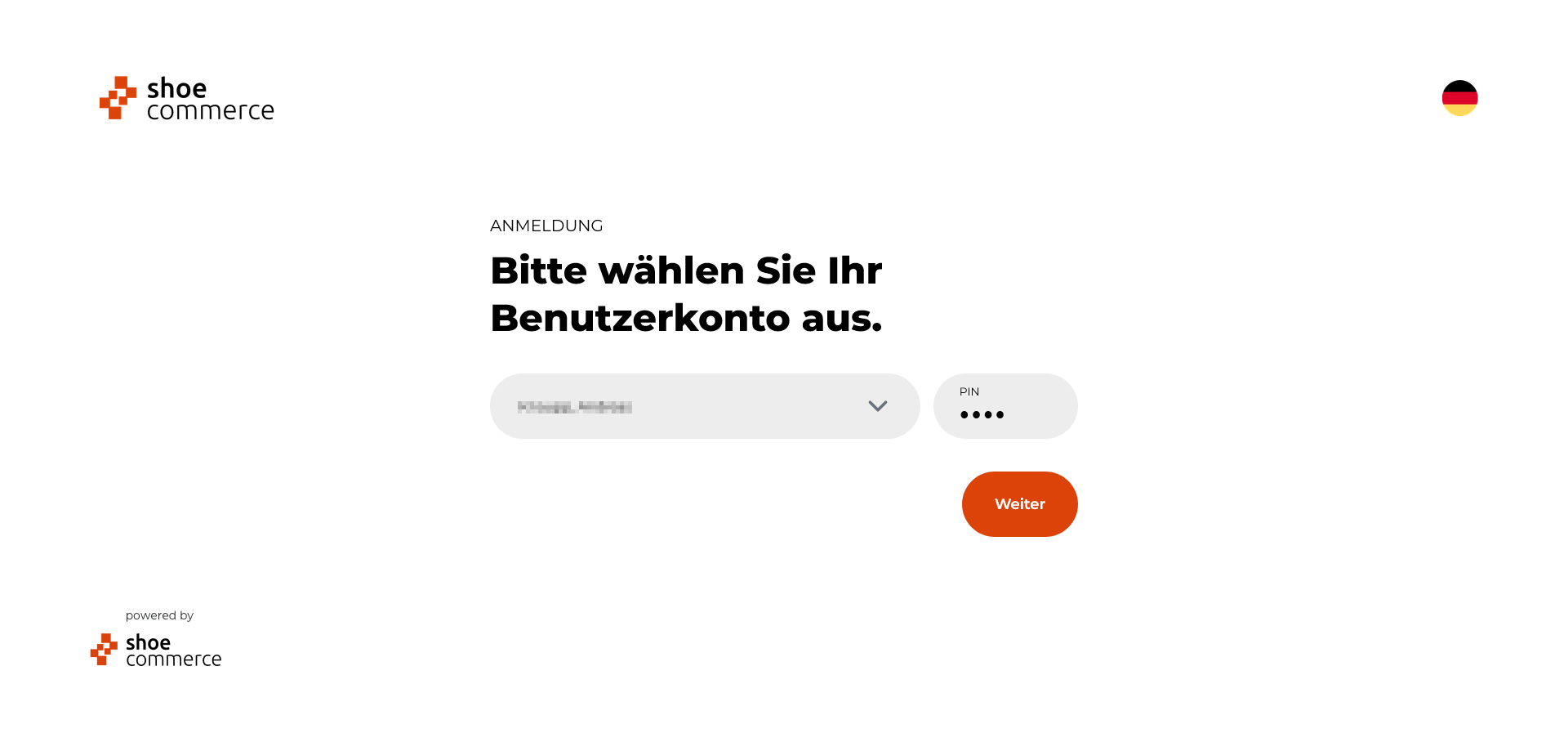
- Nach Auswahl des Benutzers erscheint dieser im Dropdown-Menü. Bitte geben Sie nun Ihre PIN ein und Klicken auf "Weiter".
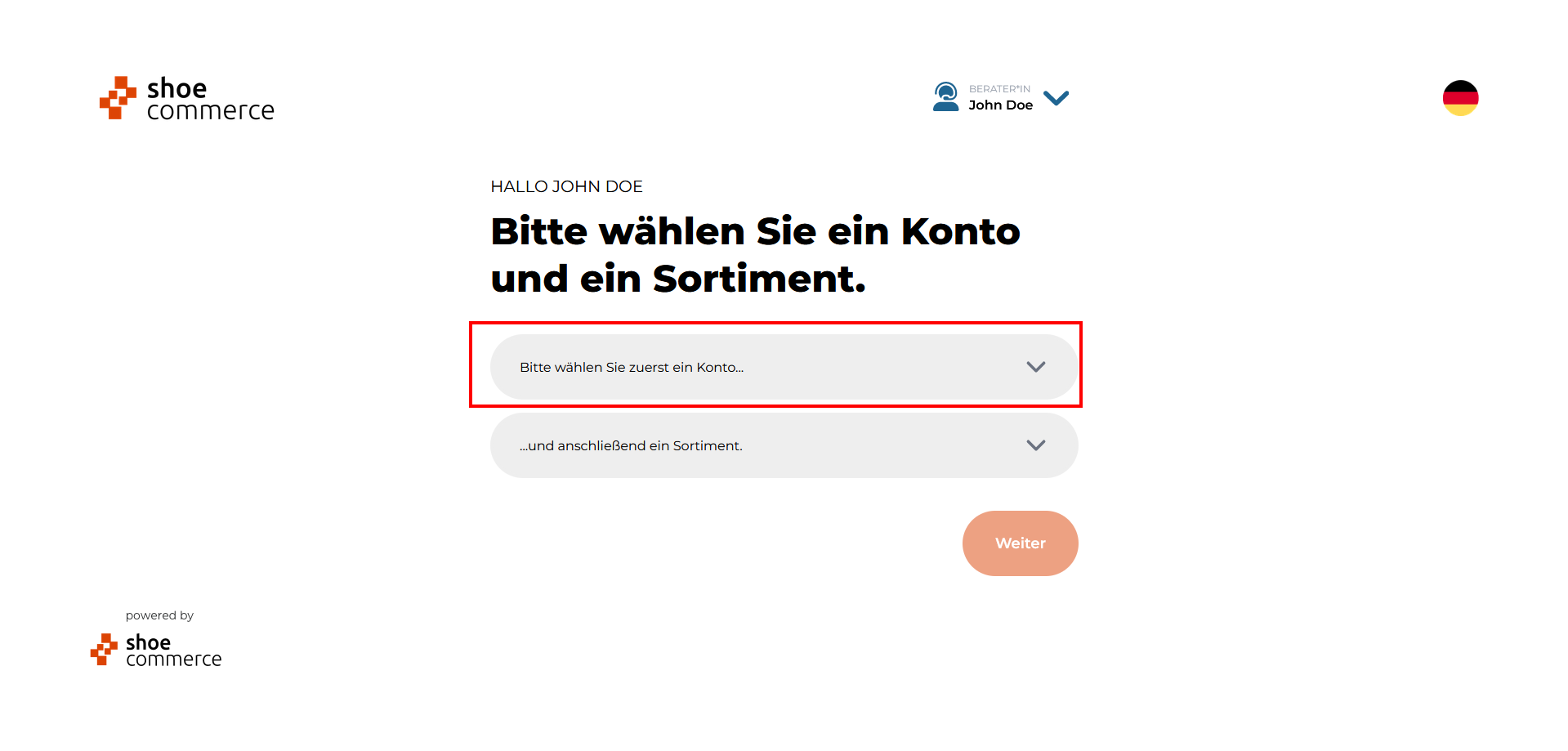
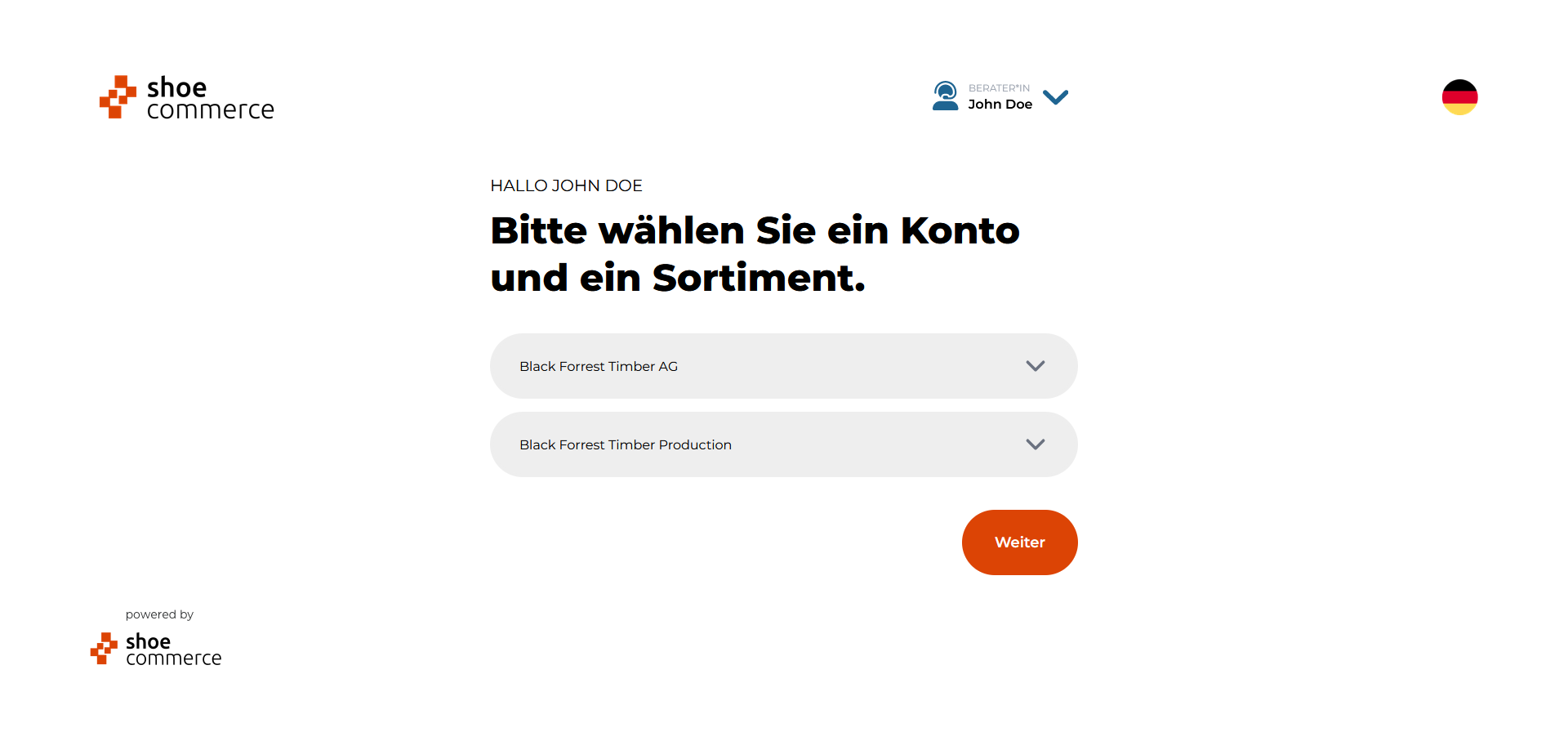
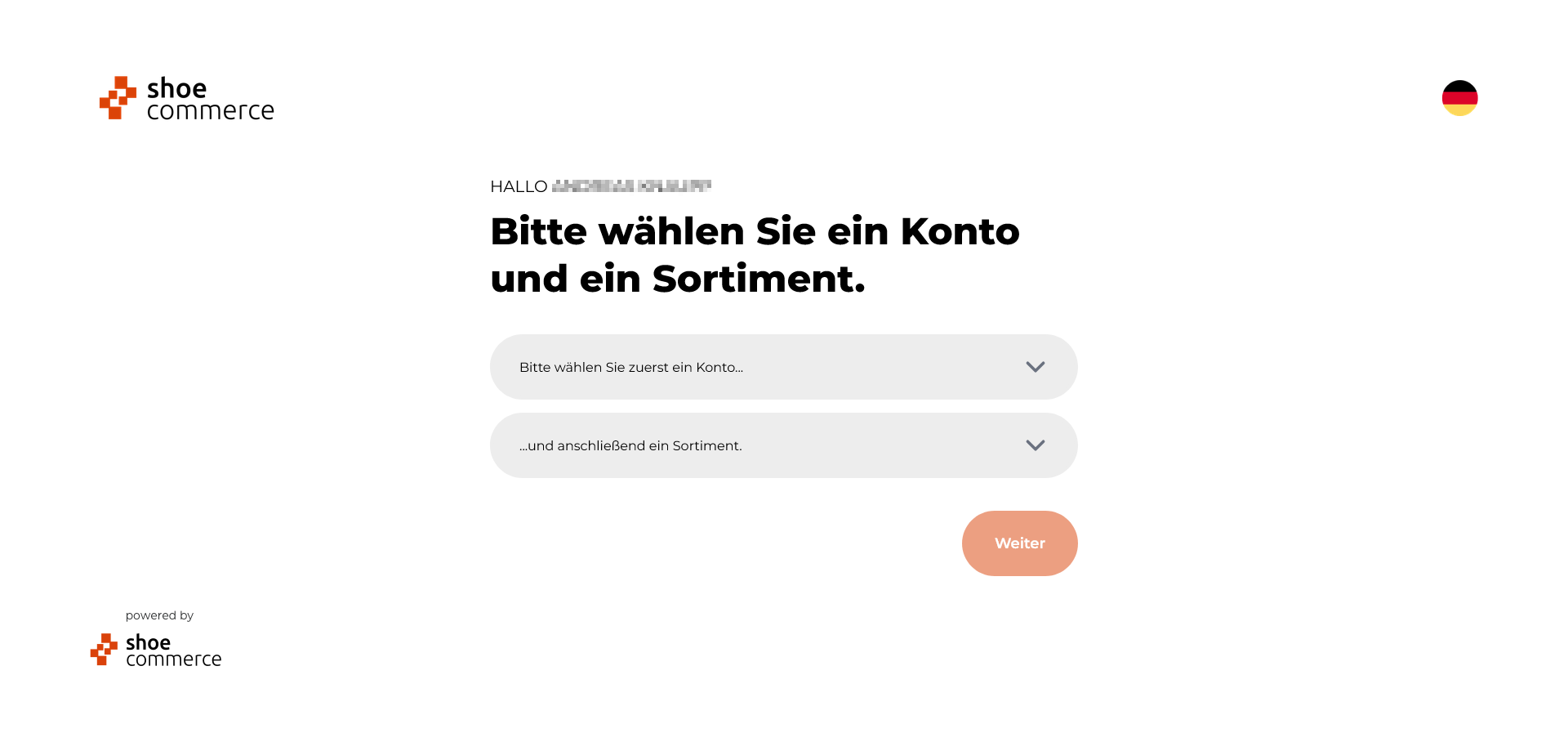
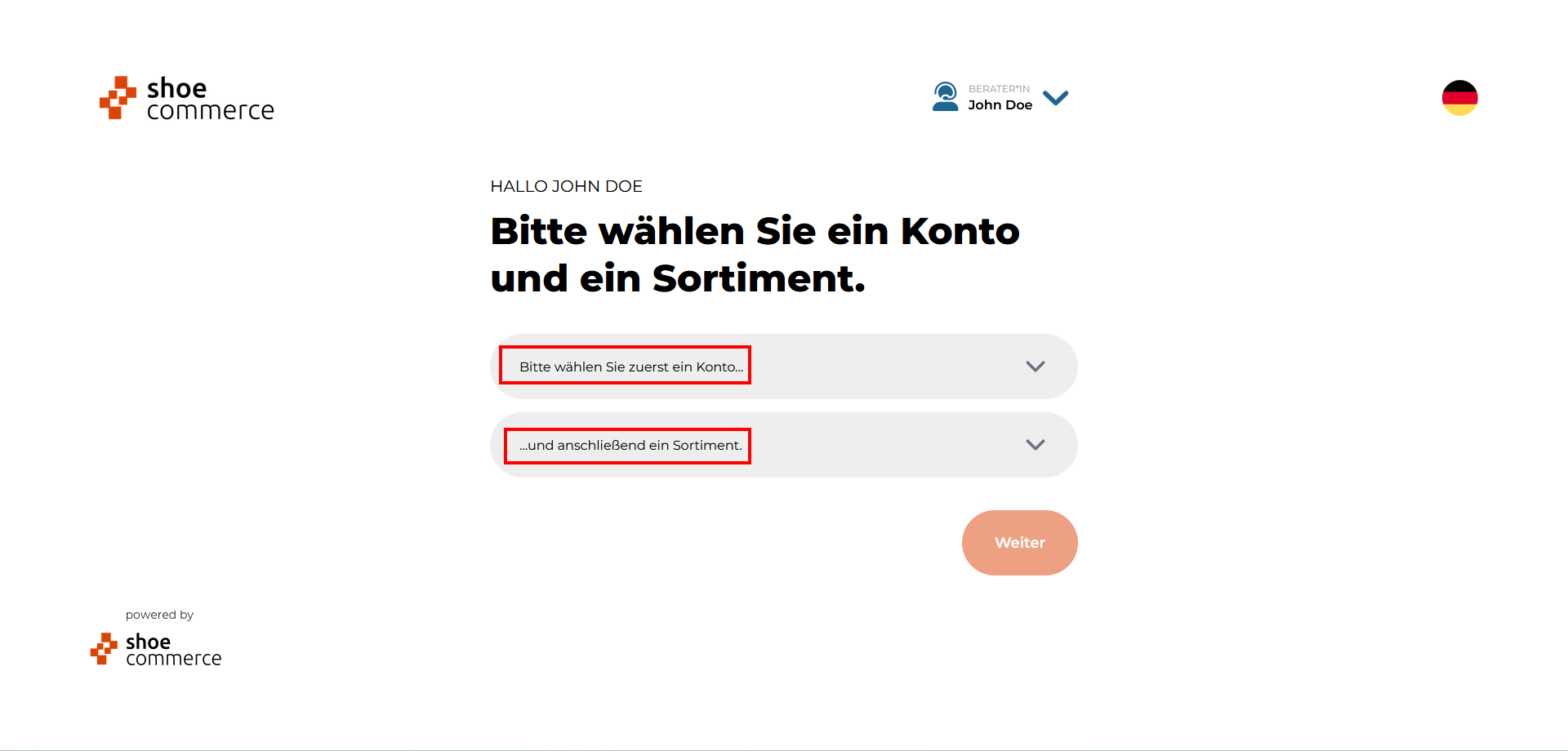
- Sie werden nun aufgefordert sowohl ein Konto als auch ein Sortiment auszuwählen. Bitte Klicken Sie zunächst auf das Dropdown Menü zur Auswahl des Kontos.
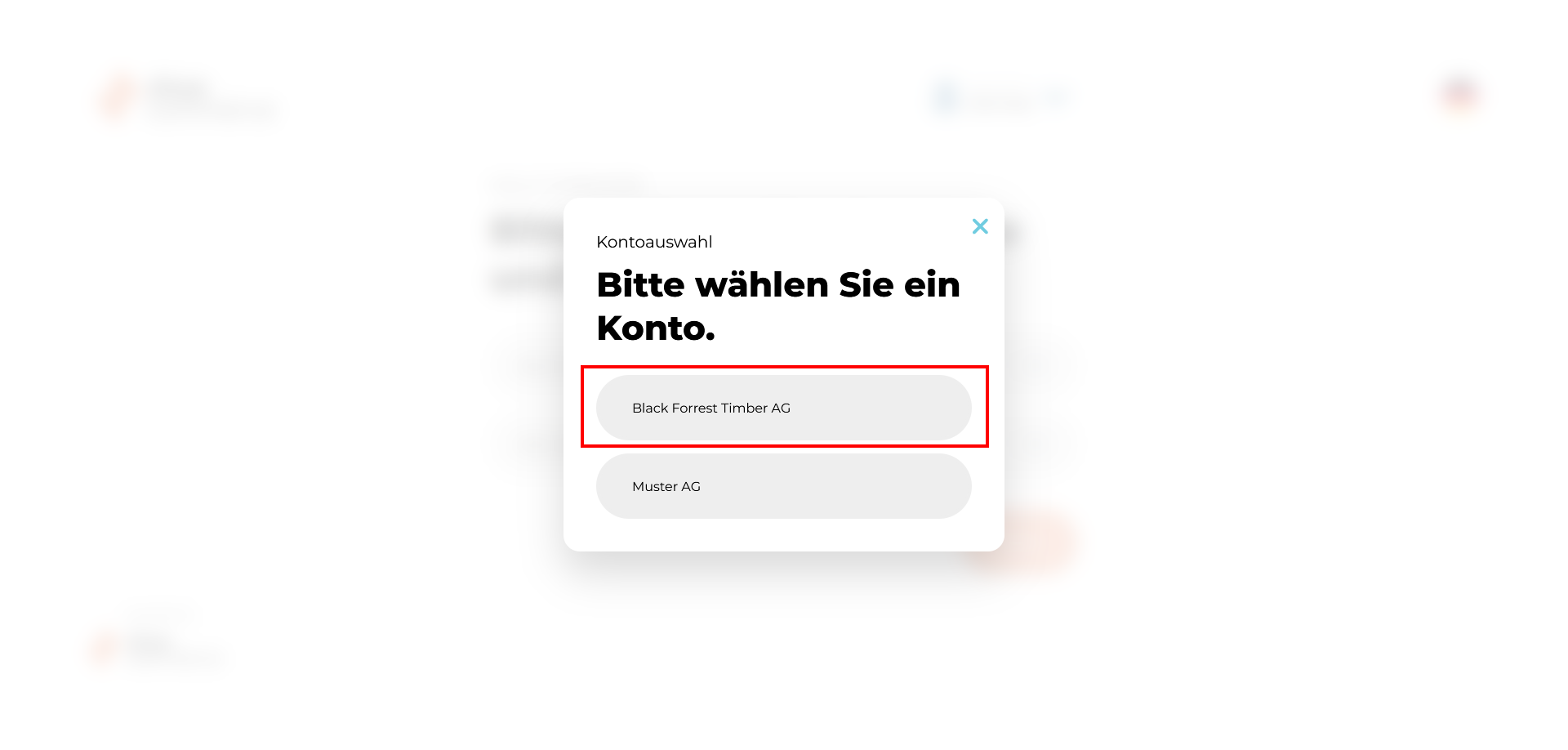
- Die Verfügbaren Optionen zur Auswahl eines Kontos werden nun angezeigt und können durch Klick ausgewählt werden. In unserem Fall wählen wir beispielhaft die "Black Forrest Timber AG", welche dann anschließend im Dropdown-Menü erscheint.
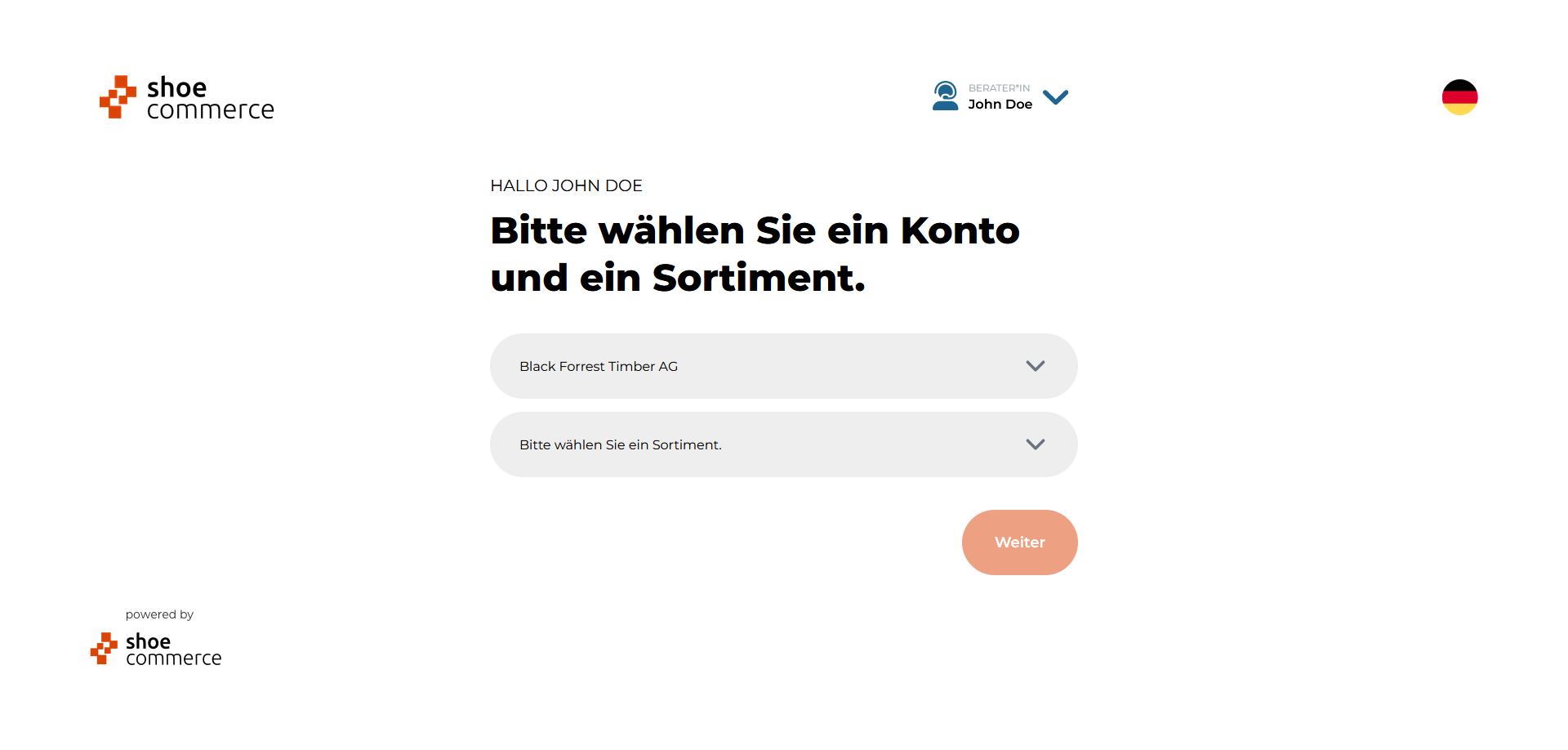
- Im nächsten Schritt muss noch ein Sortiment gewählt werden. Bitte Klicken Sie hierzu in das entsprechende Feld.
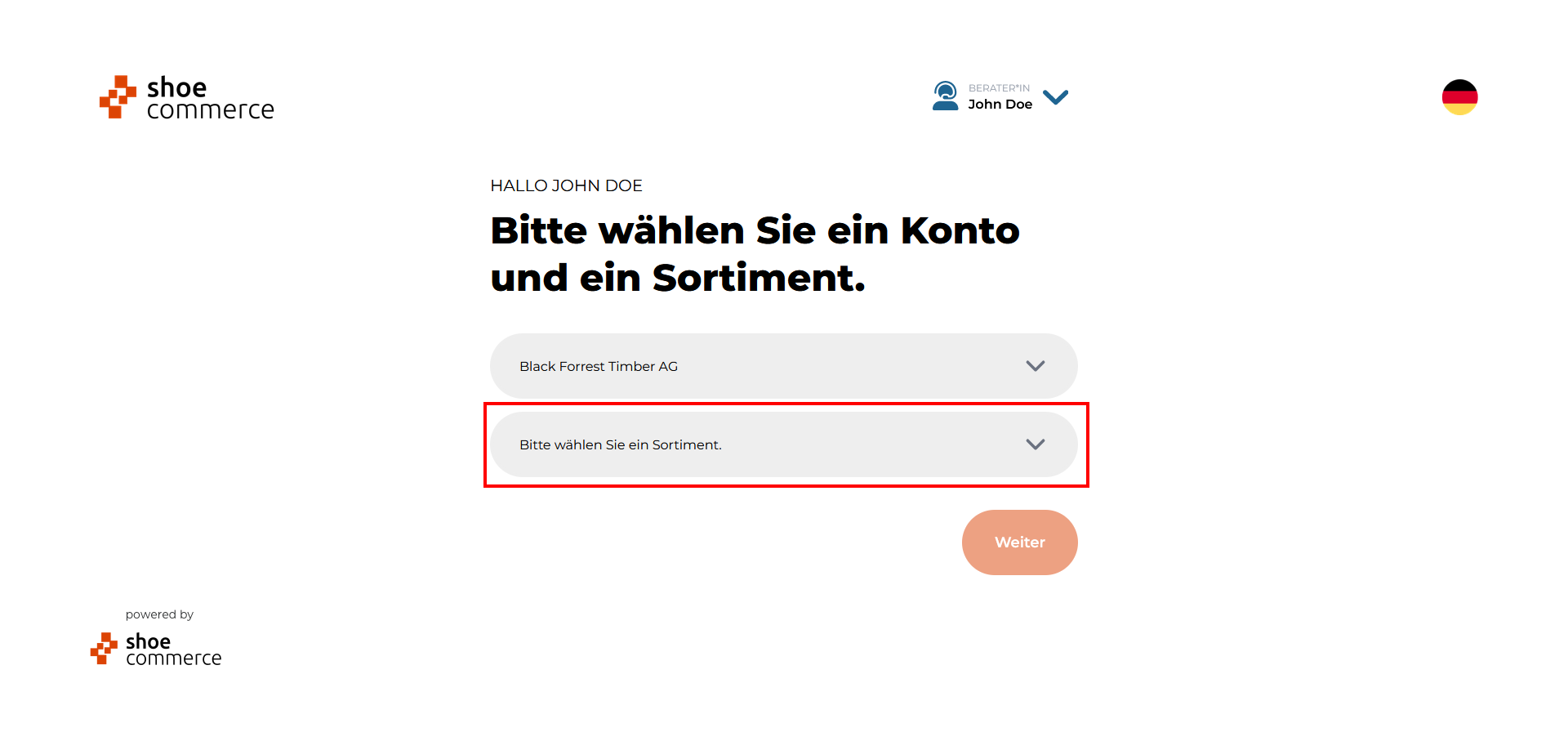
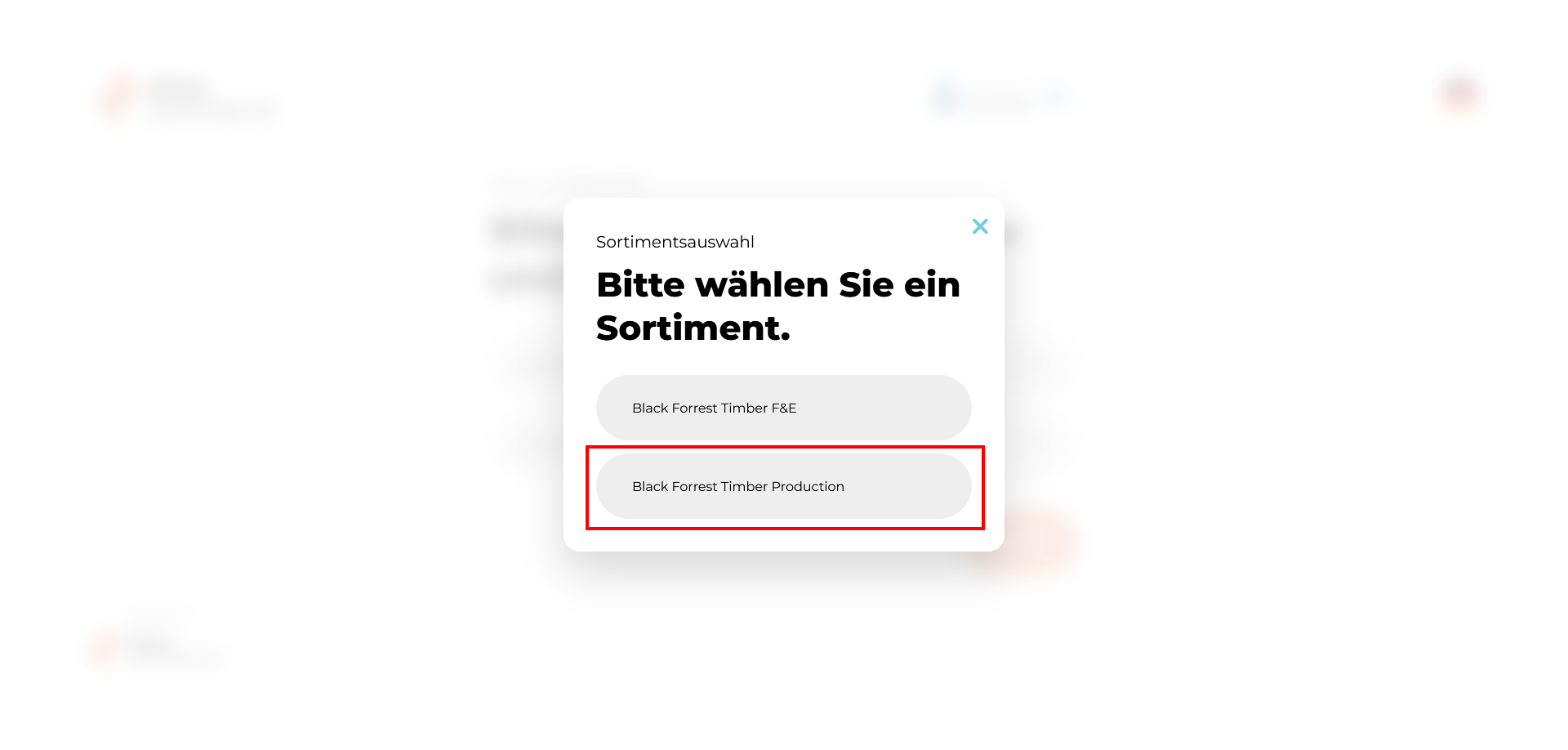
- Die Verfügbaren Optionen zur Auswahl eines Sortiments werden nun angezeigt und können durch Klick ausgewählt werden. In unserem Fall wählen wir beispielhaft das Sortiment "Black Forrest Timber Production", welches dann anschließend im Dropdown-Menü erscheint.
- Nach Auswahl des Kontos und dem dazugehörigen Sortiment klicken Sie bitte auf "Weiter".
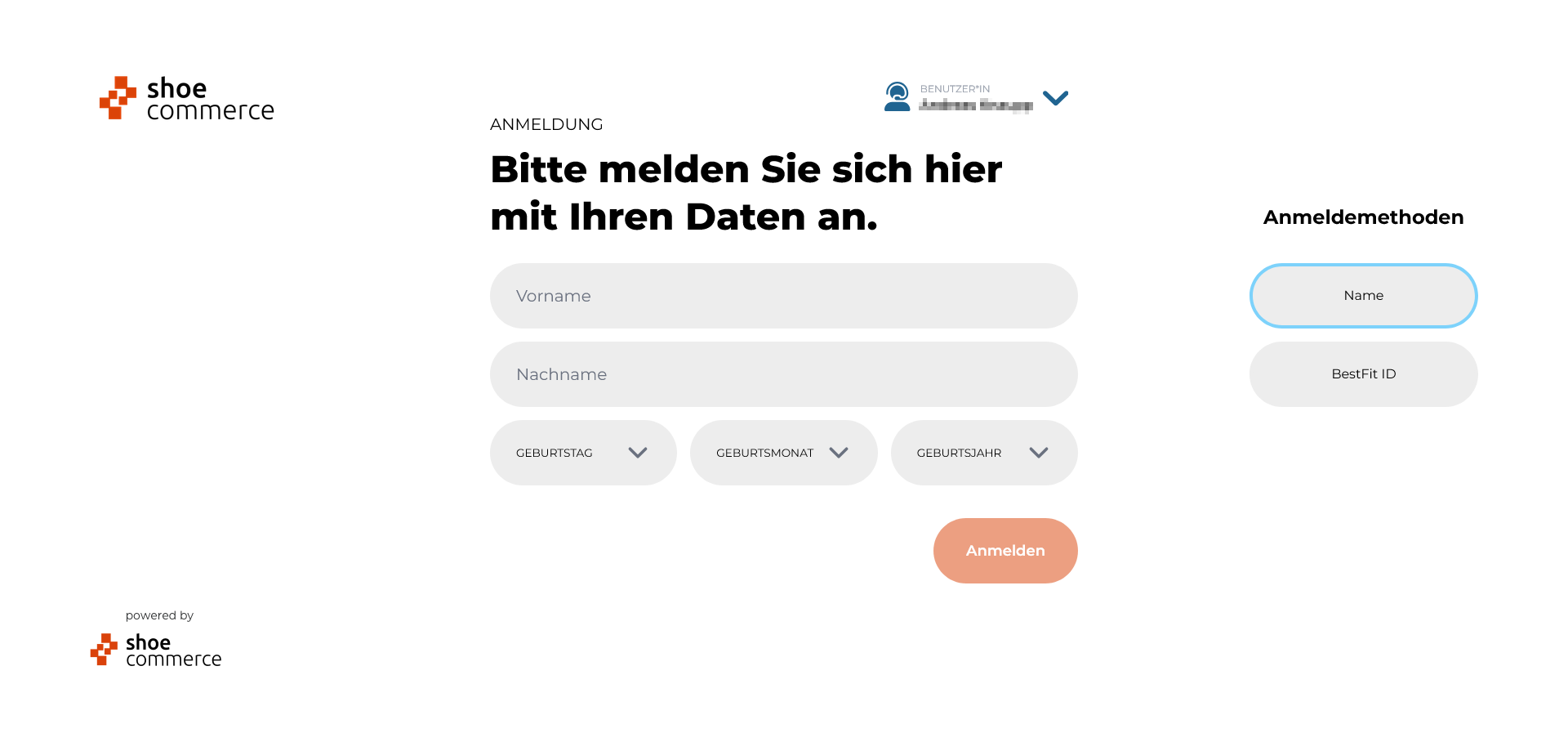
- Sie sind nun als Benutzer angemeldet und können mit der Anmeldung von Kunden und Kundinnen beginnen.
Benutzerverwaltung
- Die Benutzerverwaltung erreichen Sie mit einem Klick auf Ihren Namen im rechten oberen Bereich des Bildschirms.
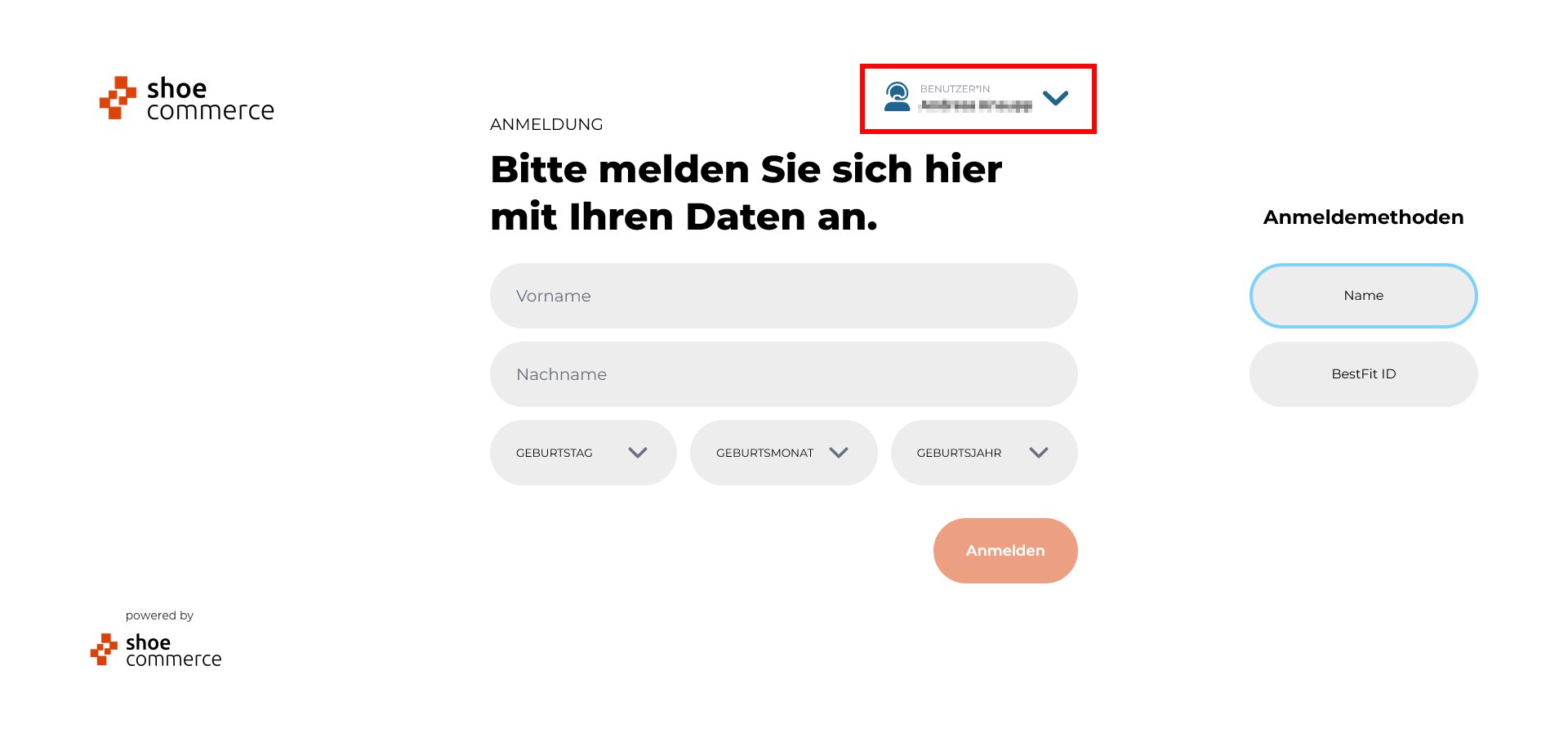
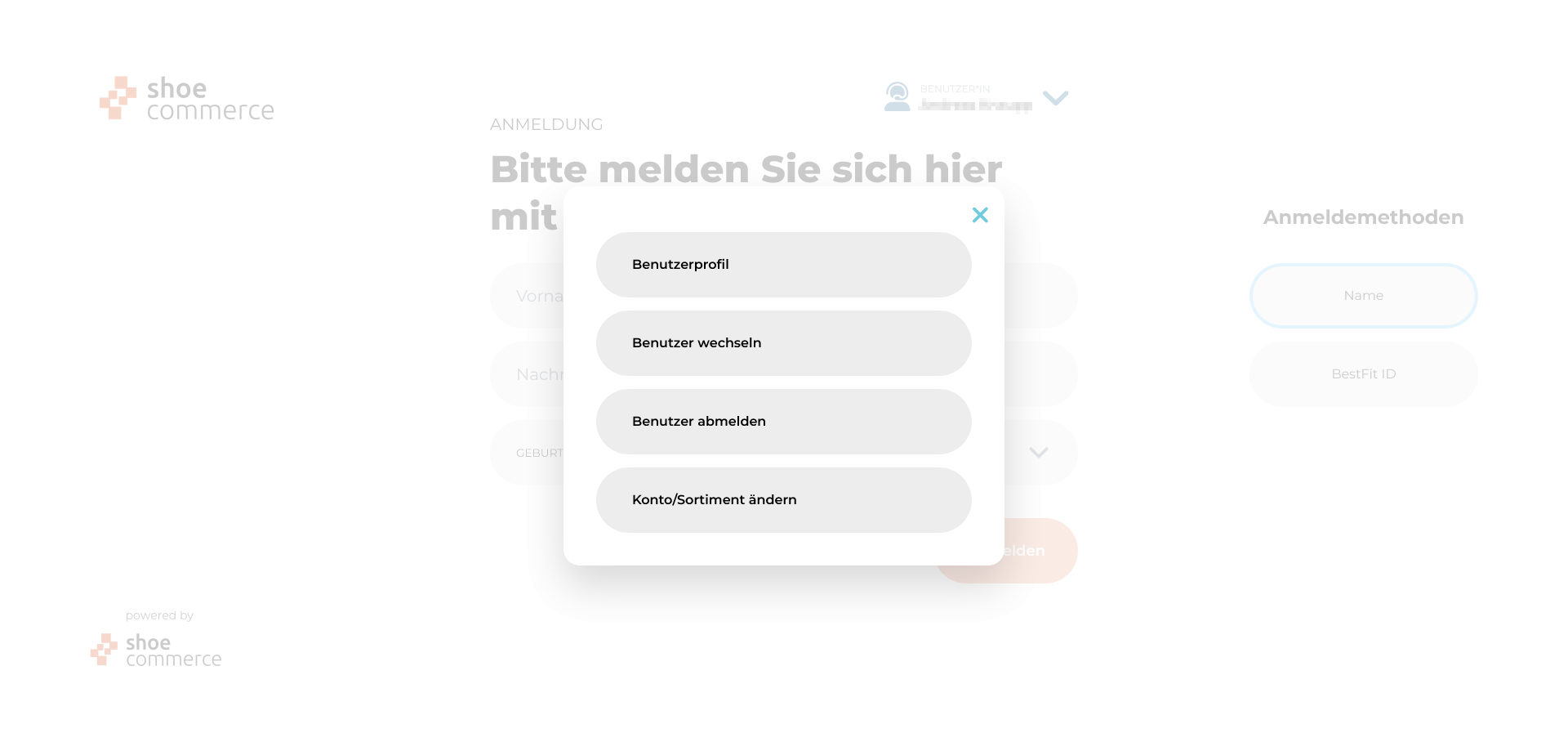
- Im sich nun öffnenden Menü haben Sie die Möglichkeiten
- das Benutzerprofil aufzurufen (PIN-Änderung / Experten-Modus aktivieren bzw. deaktivieren)
- den Benutzer zu wechseln
- den aktuellen Benutzer abzumelden
- das Konto/Sortiment zu wechseln
Benutzerprofil
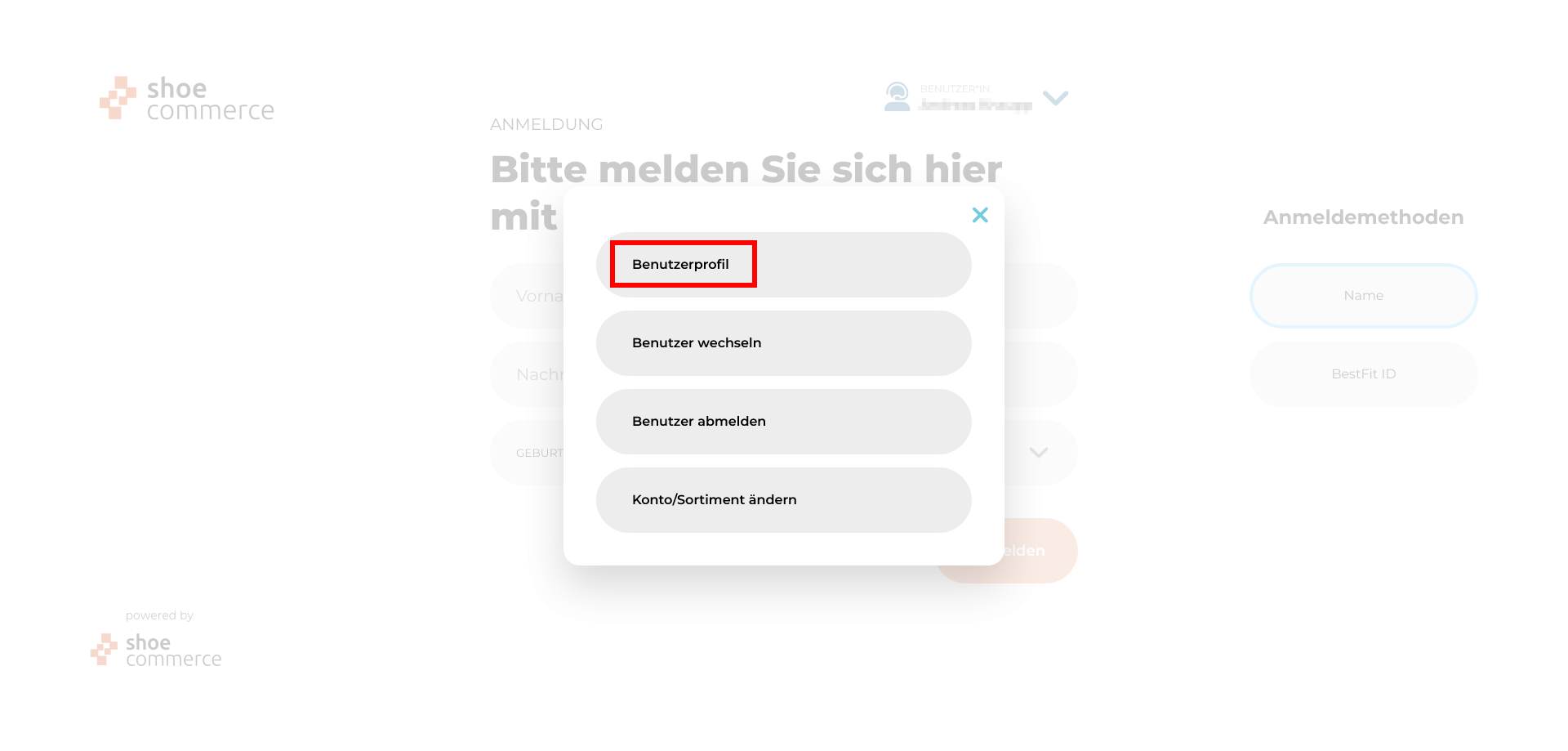
- Um das Benutzerprofil aufzurufen klicken Sie bitte zunächst in der Benutzerverwaltung auf das entsprechende Menü.
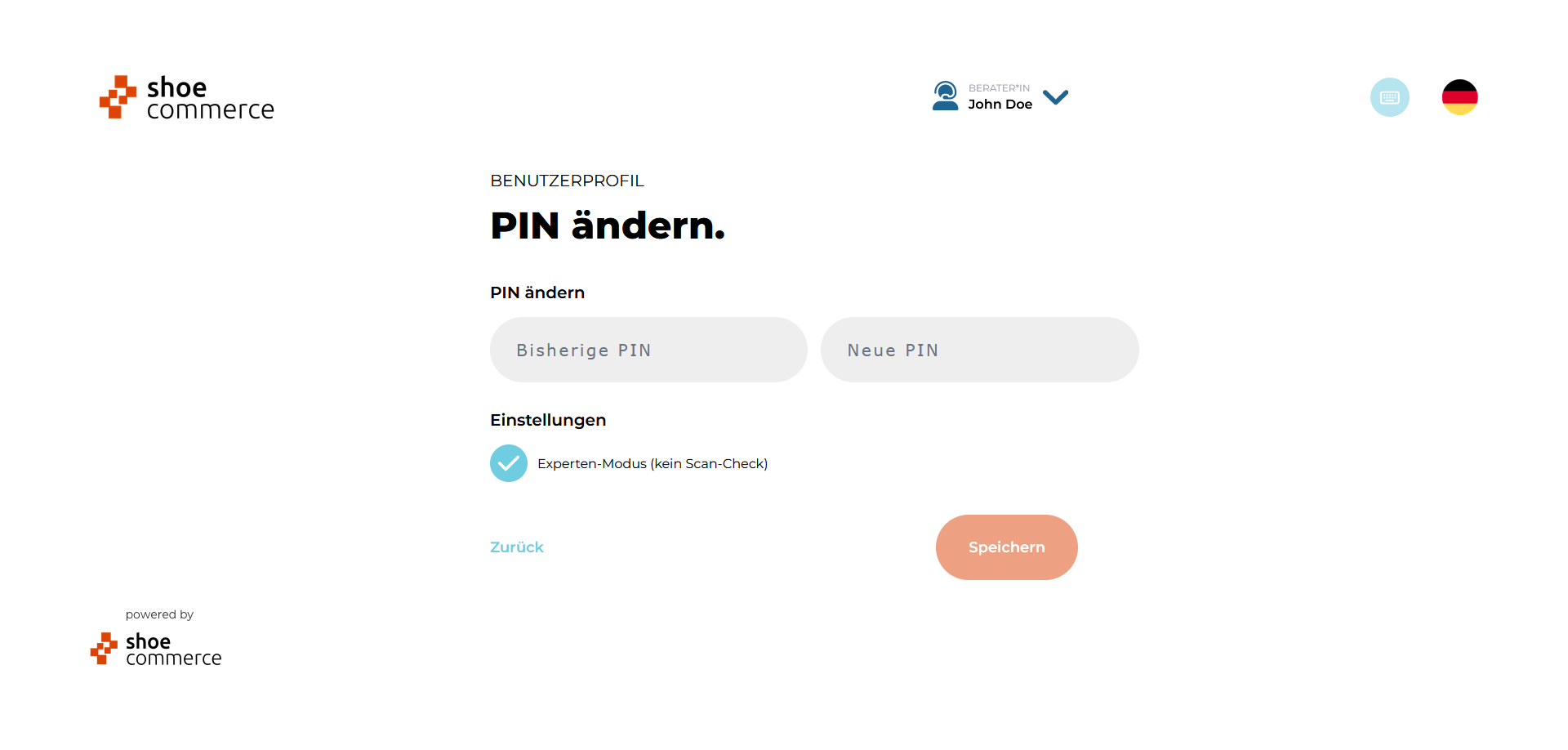
- Im Benutzerprofil haben Sie die Möglichkeit sowohl Ihre persönliche PIN zu ändern als auch den Experten-Modus zu aktivieren bzw. zu deaktivieren.
- Um Ihre PIN zu ändern geben Sie bitte in den entsprechenden Feldern zunächst Ihre bisherige PIN ein und vergeben gleichzeitig eine neue PIN. Bitte Klicken Sie anschließend auf "Speichern", ansonsten wird die Änderung nicht übernommen.
- Bei Aktivierung des Experten-Modus werden die Punkte 10 und 11 im Kapitel Fußmessung übersprungen (keine gesonderte Überprüfung des Scan-Ergebnisses) und Sie werden stattdessen direkt zur Fußanalyse weitergeleitet. Bitte bestätigen Sie Änderungen des Experten-Modus (Aktivierung/Deaktivierung) immer mit Klick auf "Speichern".
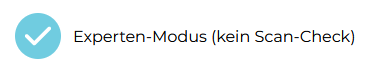 | Der Experten-Modus ist aktiviert. |
 | Der Experten-Modus ist deaktiviert. |
Benutzer wechseln
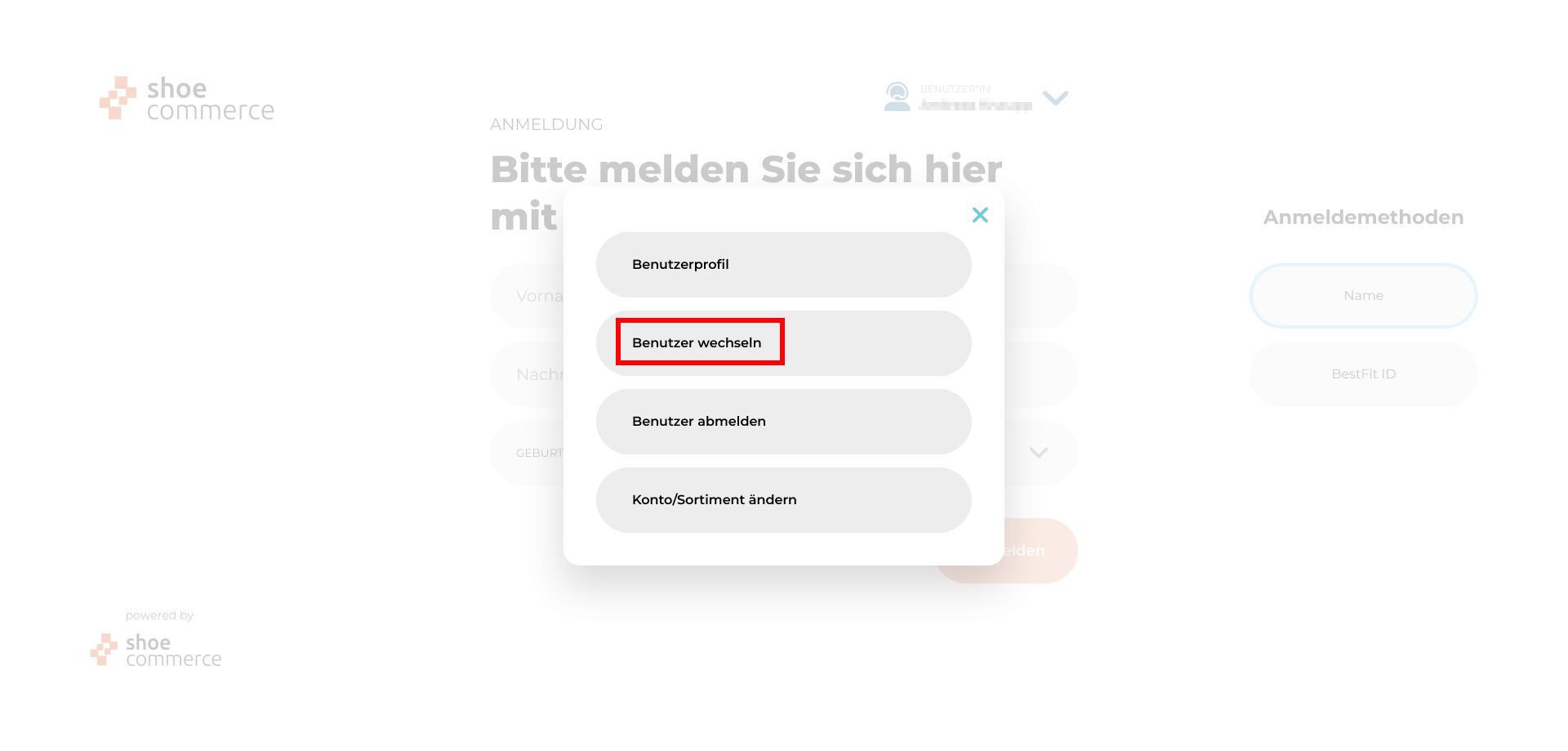
- Um den aktuell angemeldeten Benutzer wechseln zu können, klicken Sie bitte zunächst in der Benutzerverwaltung auf das entsprechende Menü.
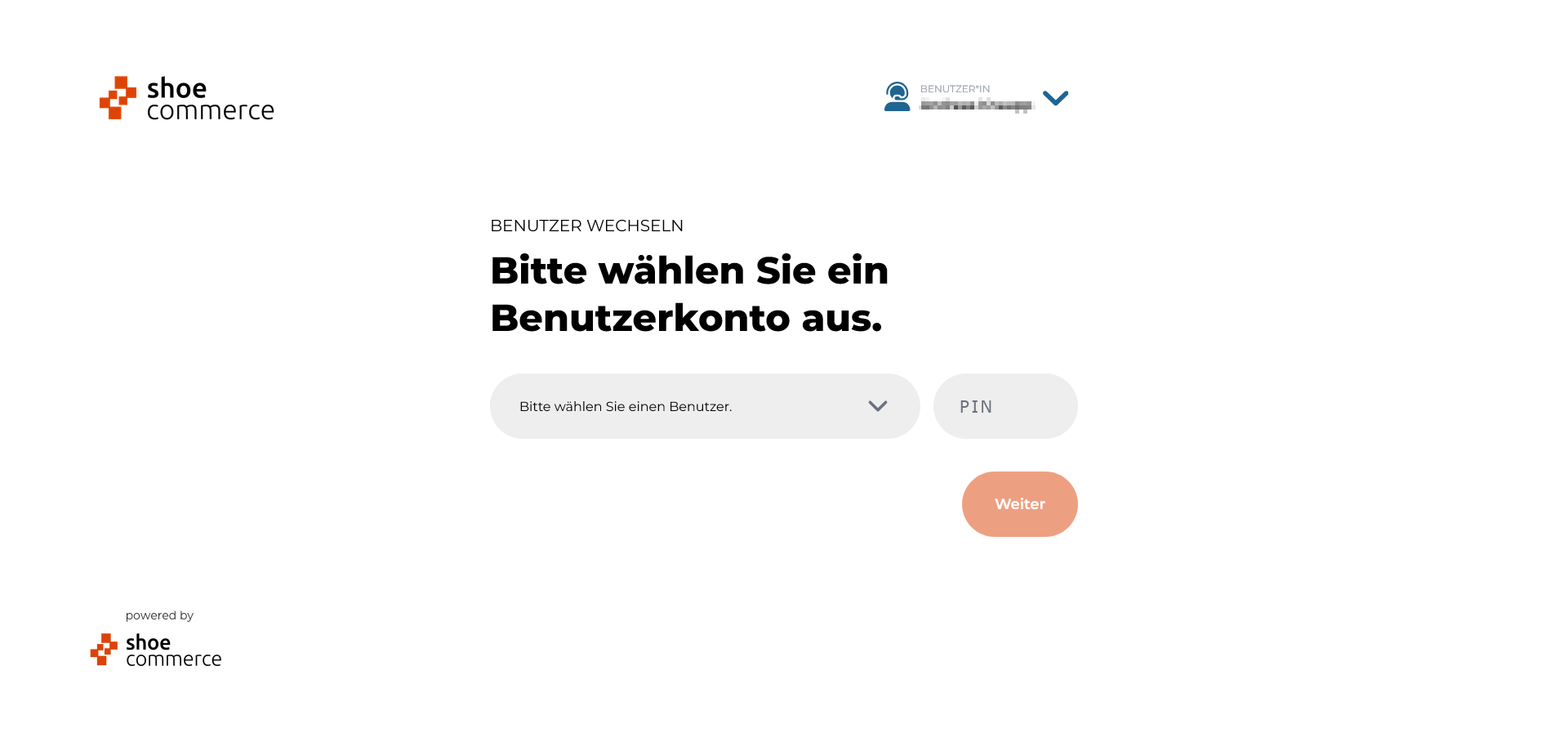
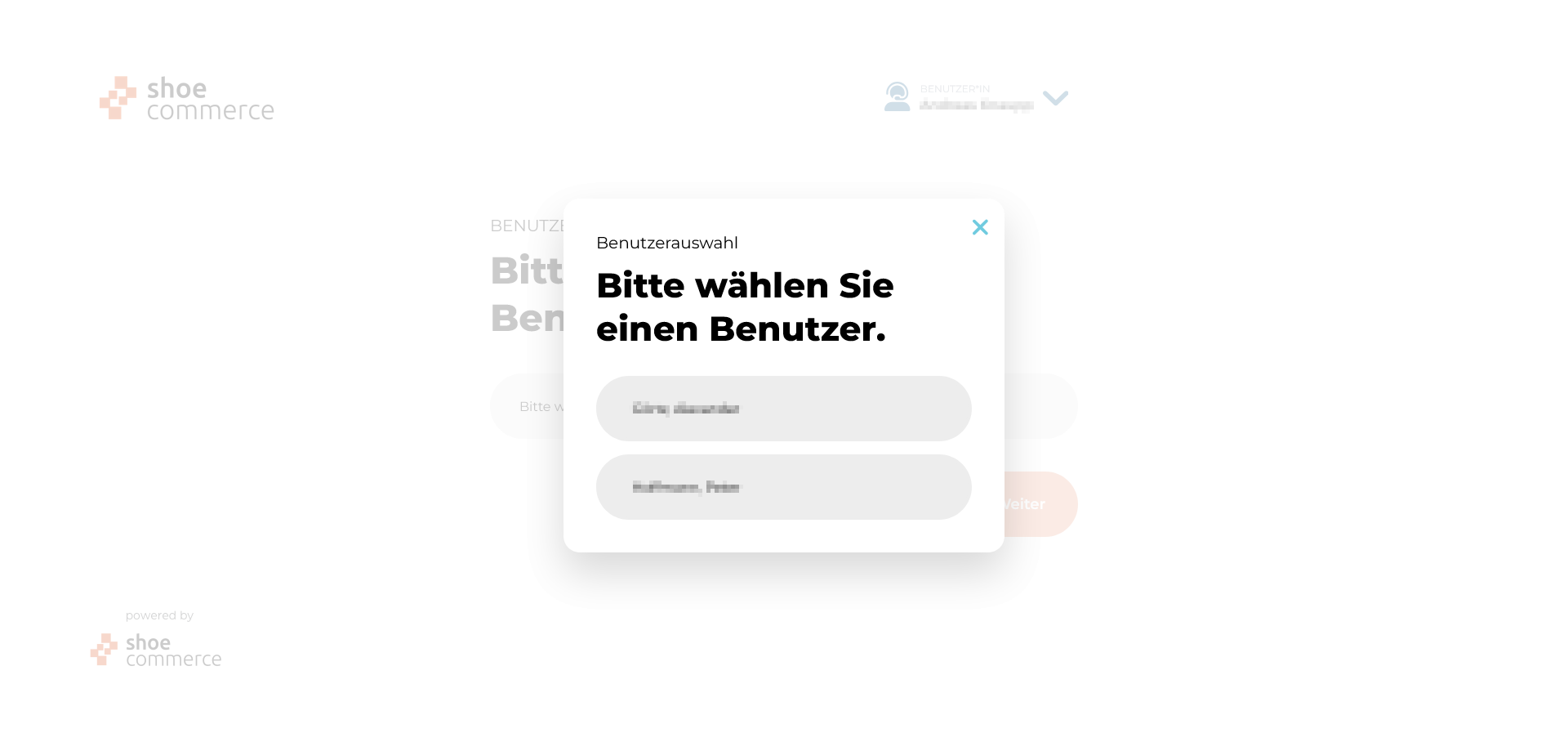
- Bitte wählen Sie nun durch Klick in das Dropdwon-Menü die gewünschte Person aus.
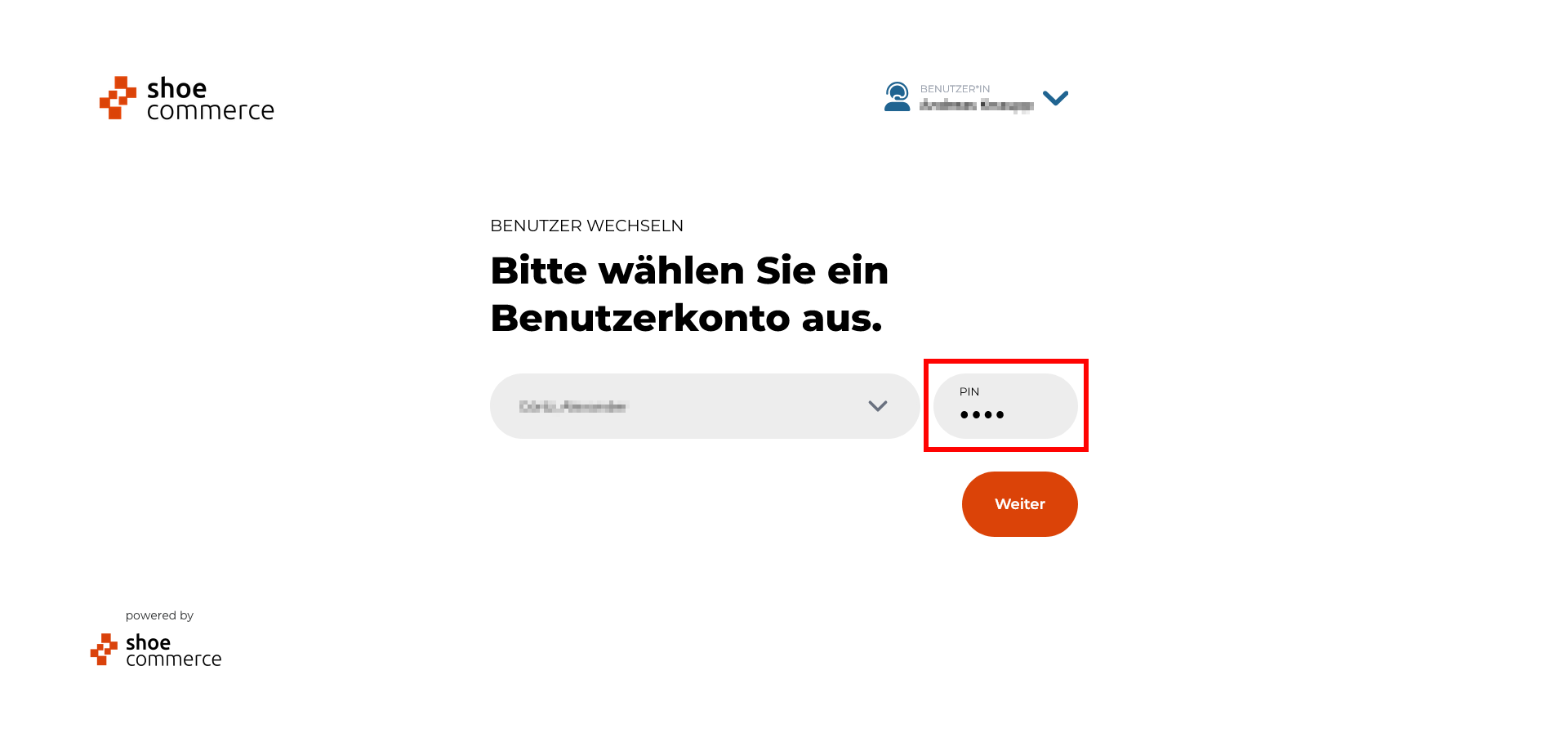
- Bitte geben Sie nun Ihre PIN ein und klicken auf "weiter".
- Sie haben jetzt den Benutzer gewechselt und müssen im letzten Schritt noch das gewünschte Konto und Sortiment auswählen um darauf folgend neue Kunden und Kundinnen anmelden zu können.
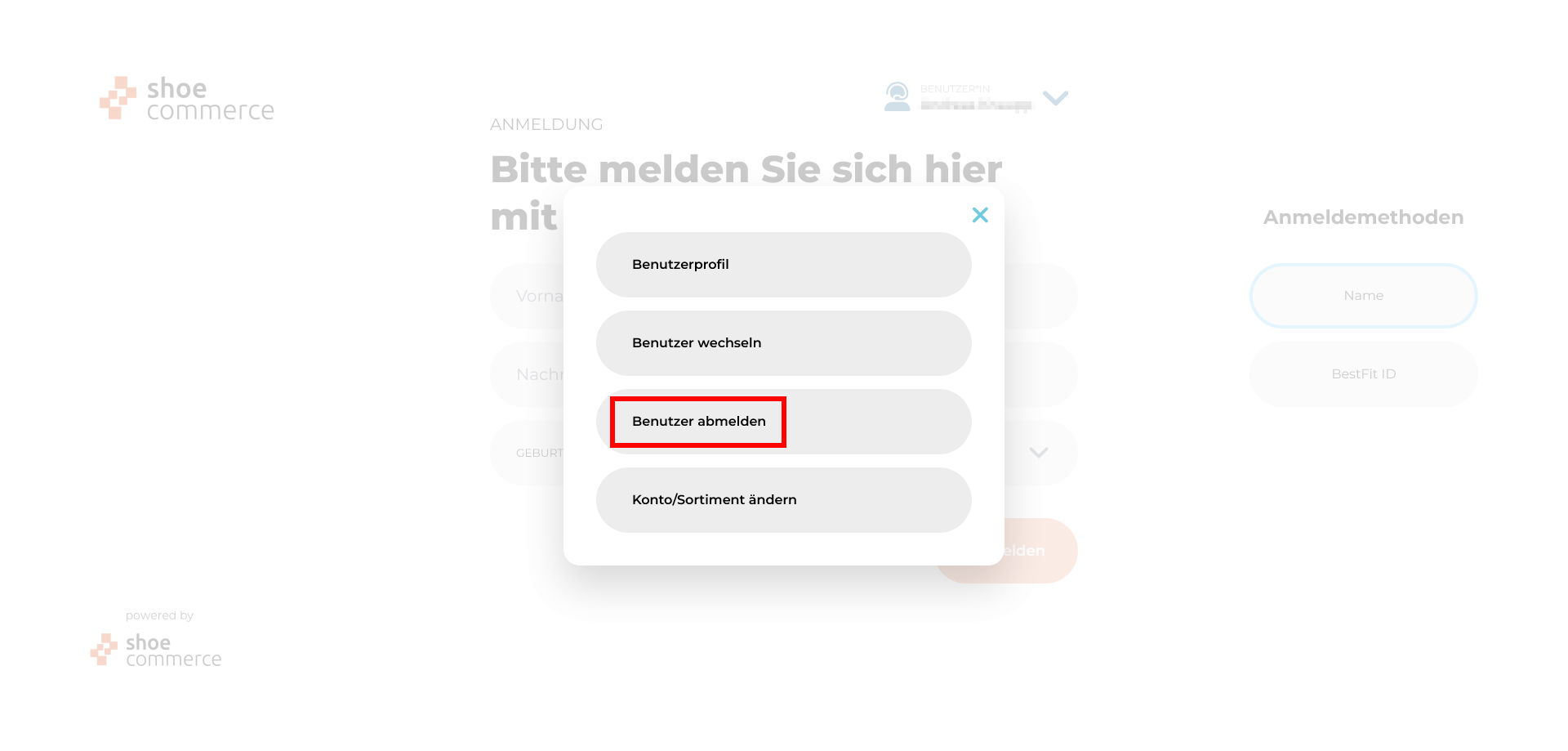
Benutzer abmelden
- Um den aktuell angemeldeten Benutzer abzumelden, klicken Sie bitte zunächst in der Benutzerverwaltung auf das entsprechende Menü.
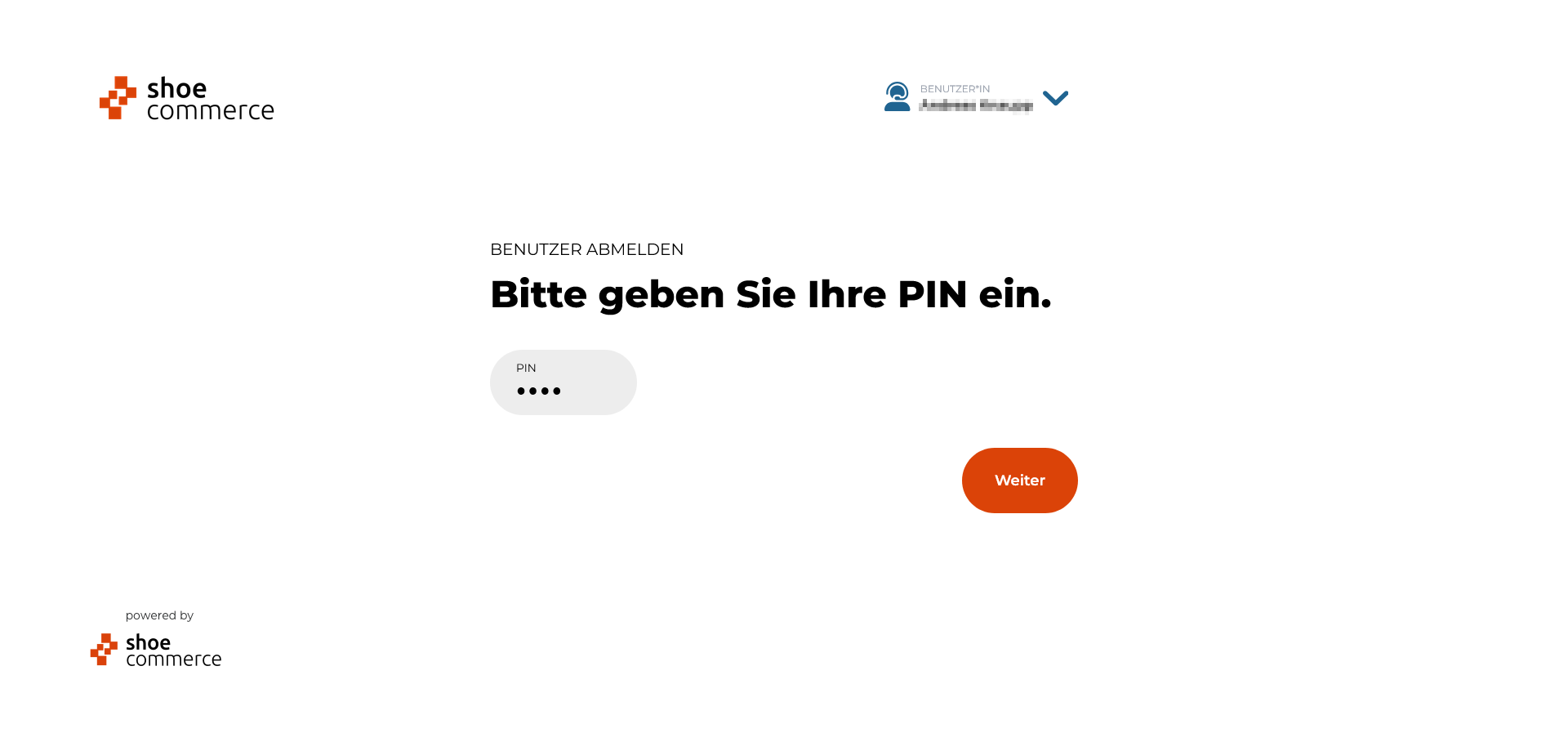
- Aus Sicherheitsgründen werden Sie nun dazu aufgefordert die PIN des aktuell angemeldeten Benutzers einzugeben. Nach deren Eingabe klicken Sie bitte auf "Weiter" um die Abmeldung durchzuführen.
Konto und/oder Sortiment ändern
- Um das aktuell ausgewählte Konto und/oder das Sortiment zu ändern, klicken Sie bitte zunächst in der Benutzerverwaltung auf das entsprechende Menü.
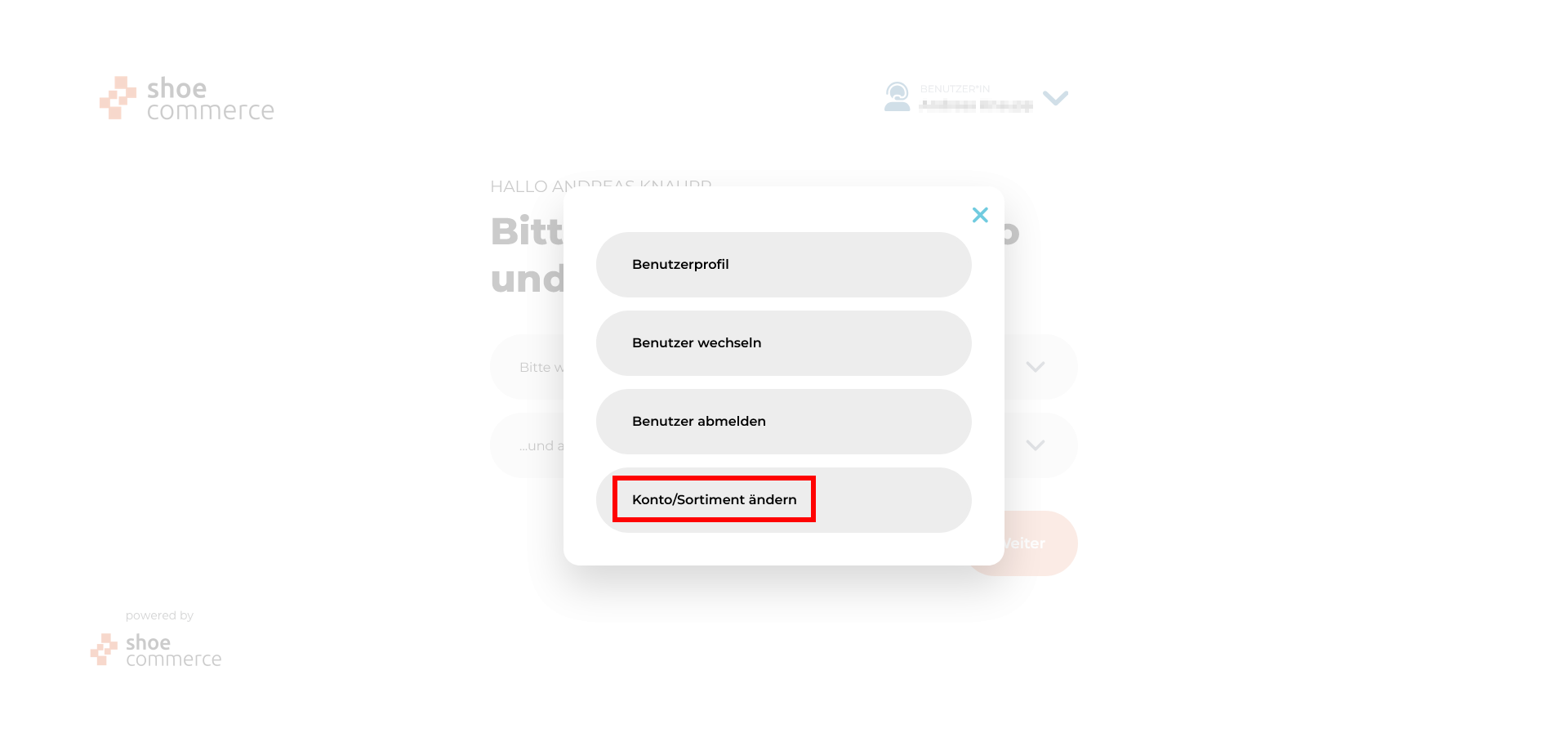
- Die verfügbaren Optionen zur Auswahl eines Kontos bzw. Sortiments können nun über die entsprechenden Dropdown-Menüs ausgewählt werden, hier im Beispiel die Muster AG. Bitte bestätigen Sie die Auswhal mit "Weiter".
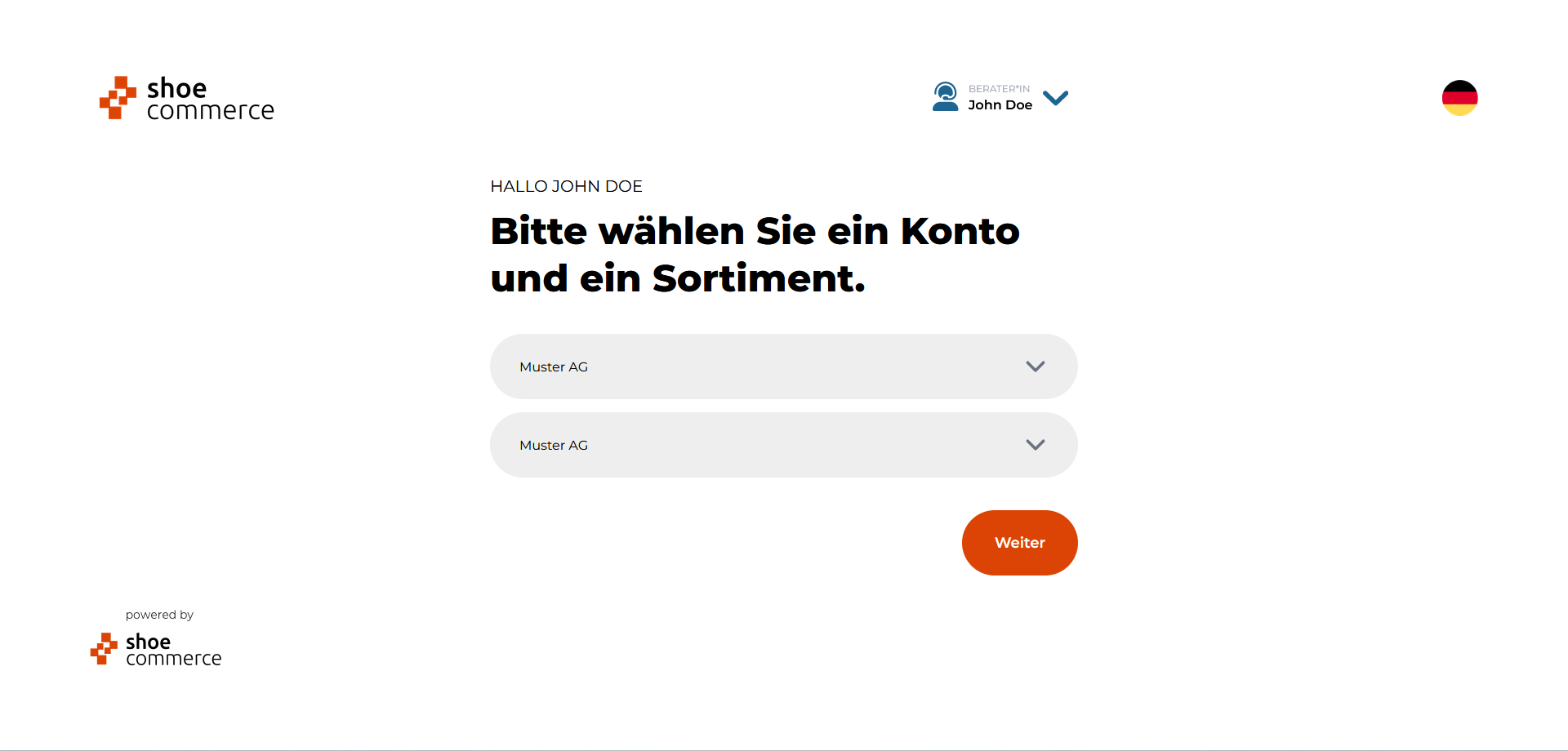
- Nach Änderung von Konto bzw. Sortiment haben Sie nun wieder die Möglichkeit neue Kunden und Kundinnen anzumelden.