Spalten einblenden und ausblenden
 Updated
von Andreas Knaupp
Updated
von Andreas Knaupp
Die Funktion Spalten ein- und ausblenden wird hier am Beispiel "Messungen" vorgenommen, funktioniert jedoch auf allen Ebenen des Backends identisch.
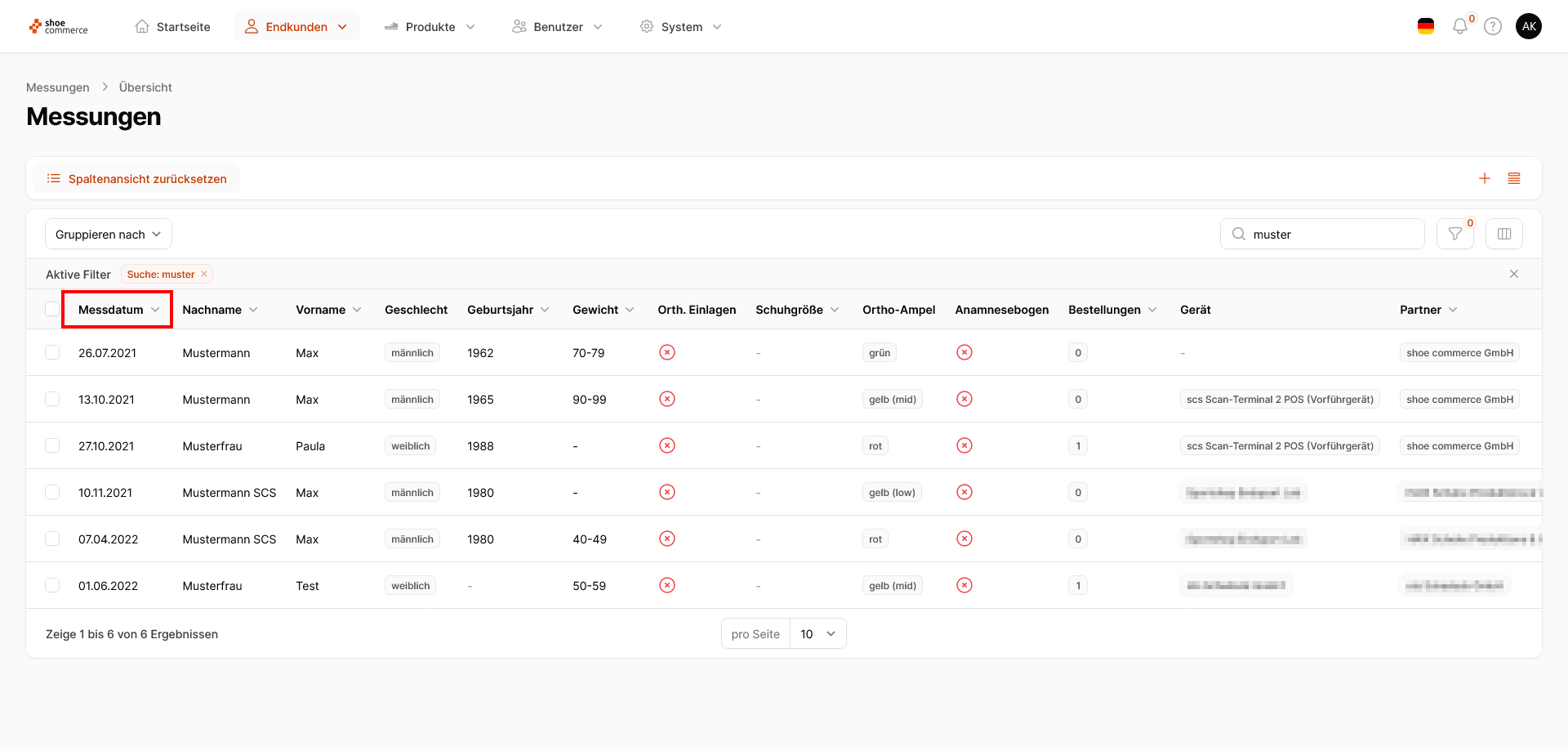
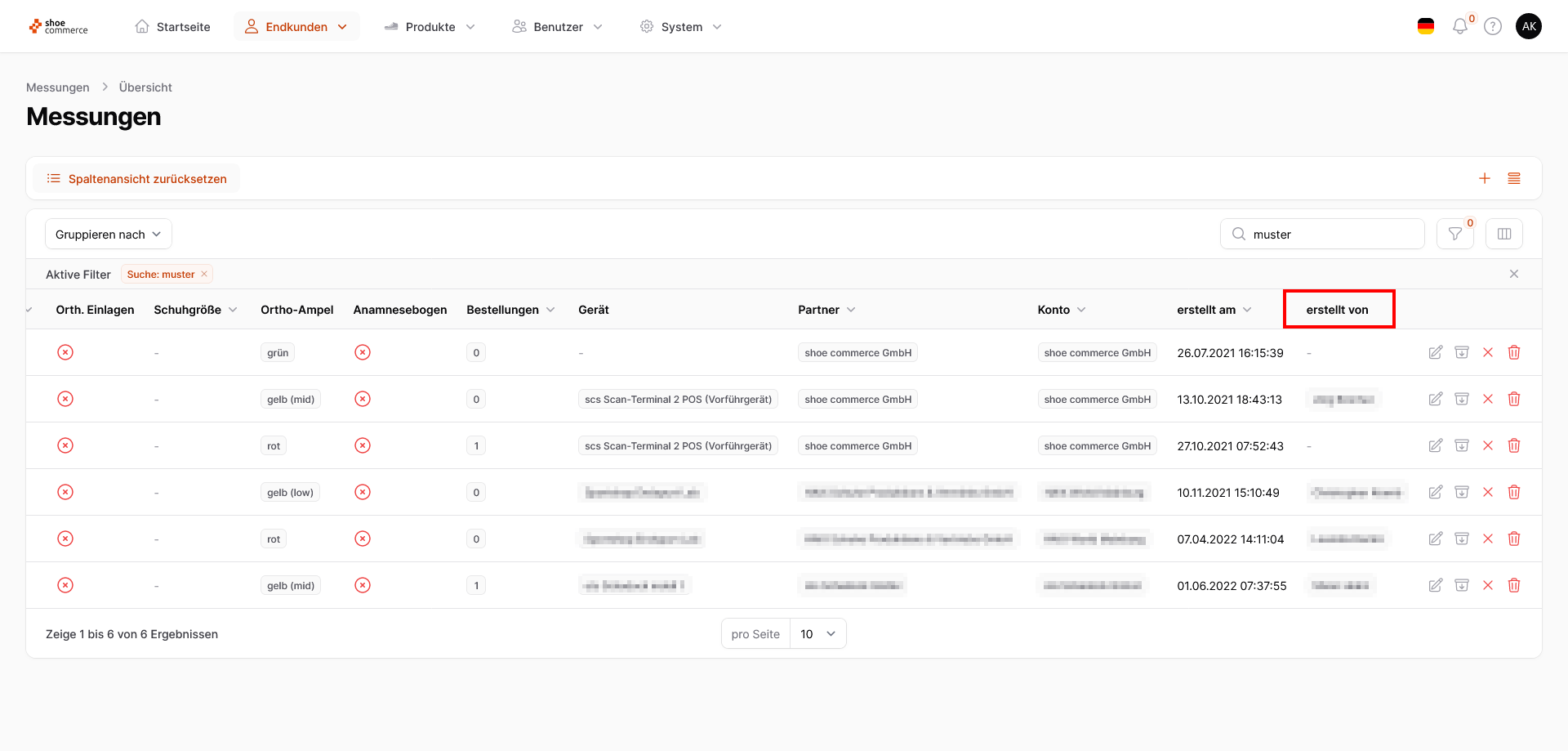
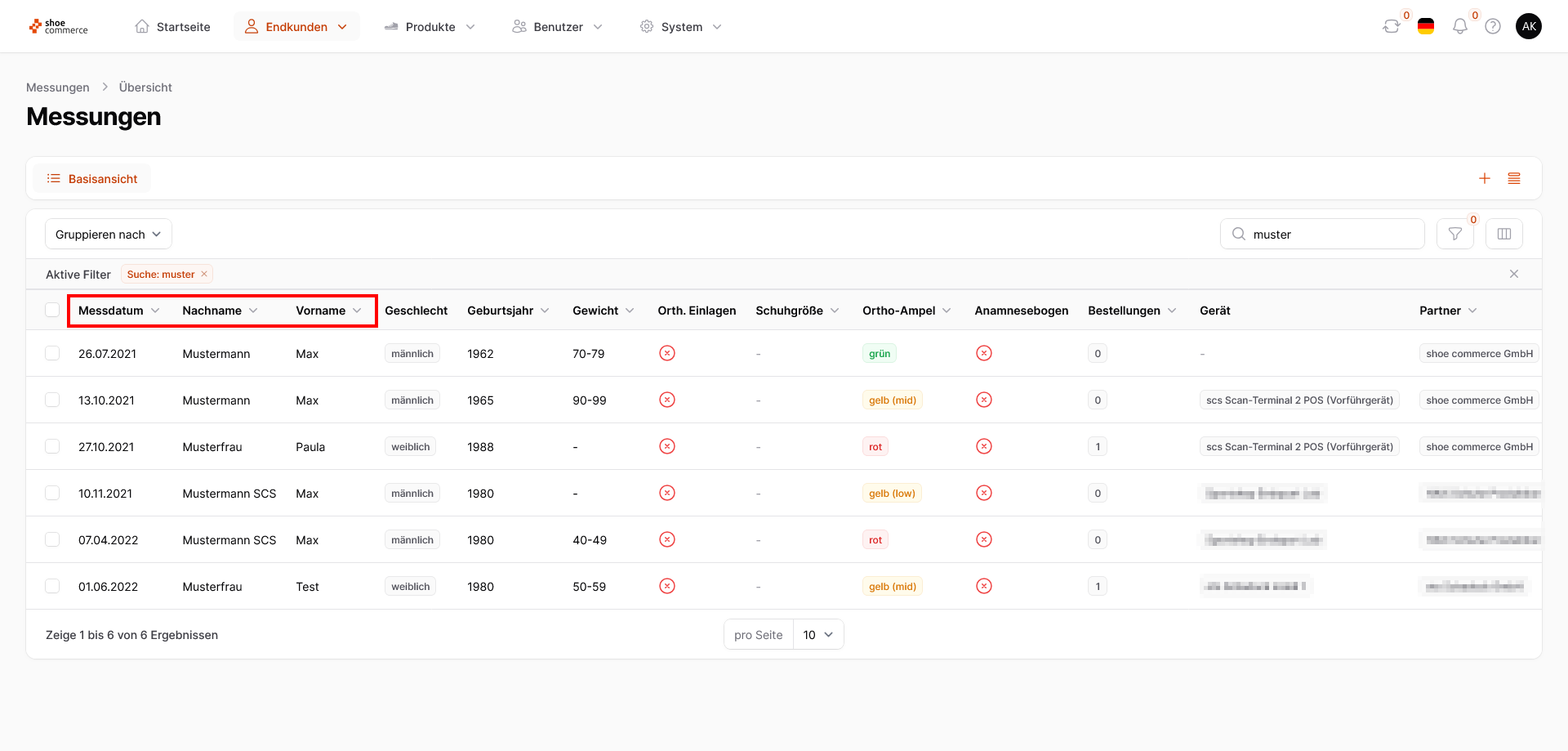
- Nach Klick auf "Messungen" öffnet sich zunächst die entsprechende Seite mit einer Standardvorlage hinsichtlich eingeblendeter Spalten. Diese beginnen mit dem "Messdatum" ganz links, und enden mit der Spalte "erstellt von" am rechten Bildschirmende (hierzu bitte ganz nach rechts scrollen. Hinweis: Durch gleichzeitiges Drücken der Umschalttaste und drehen des Mausrads können Sie horizontal scrollen). Je nachchdem in welchem Menüpunkt des Backends Sie sich befinden, werden andere Standardvorlagen verwendet.
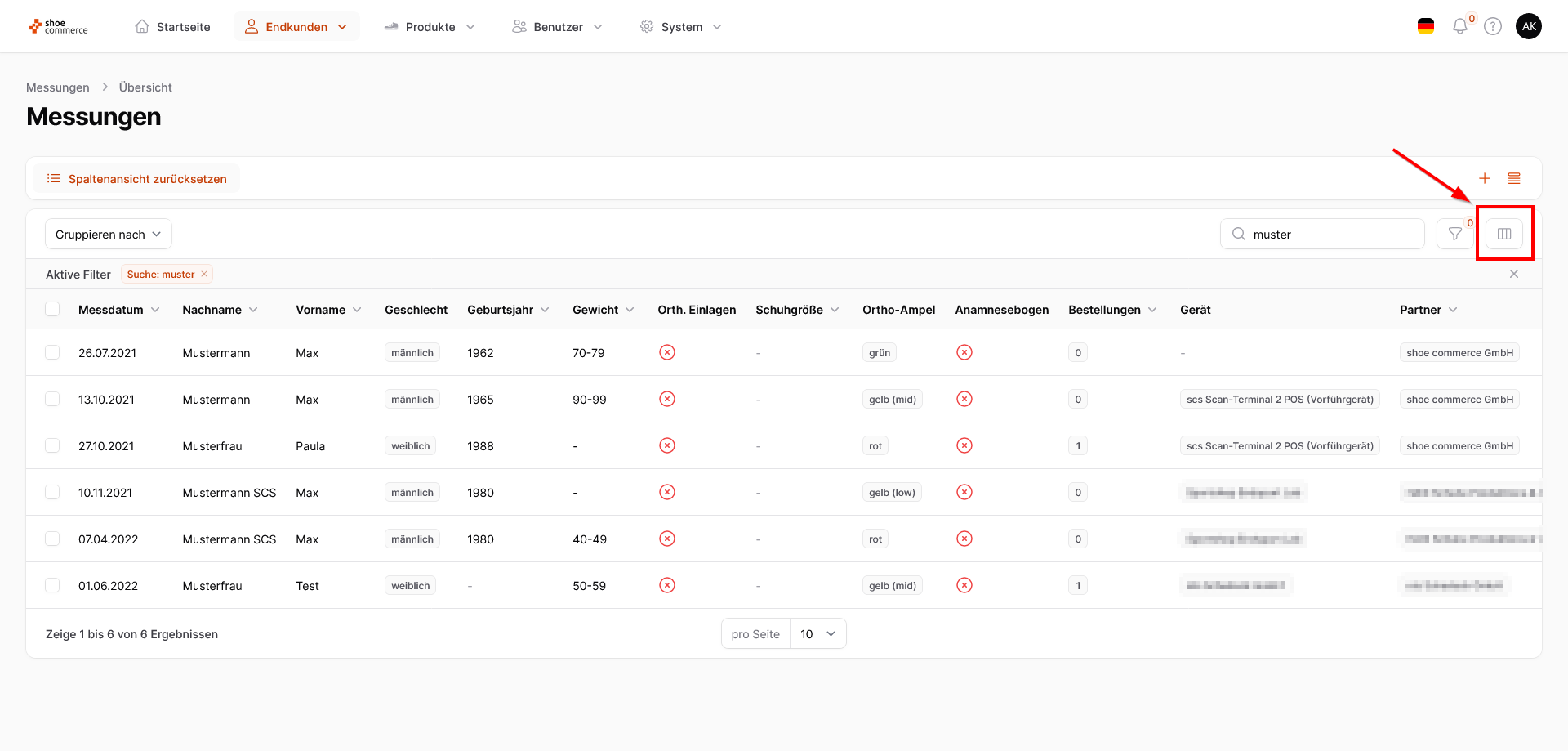
- Um die Spaltenansicht an Ihre persönlichen Bedürfnisse anpassen zu können, klicken Sie bitte zunächst oben rechts auf das entsprechende Symbol.
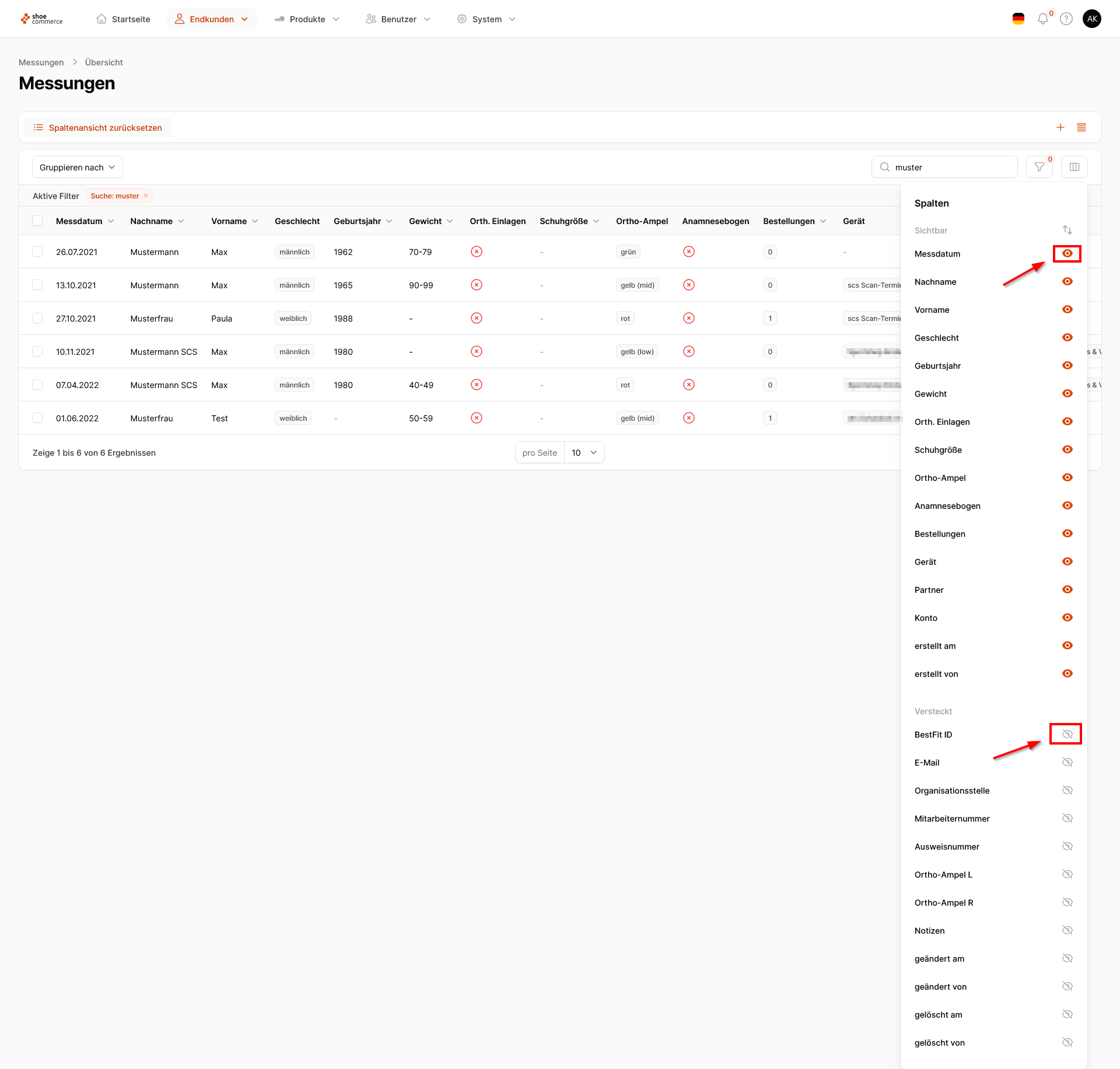
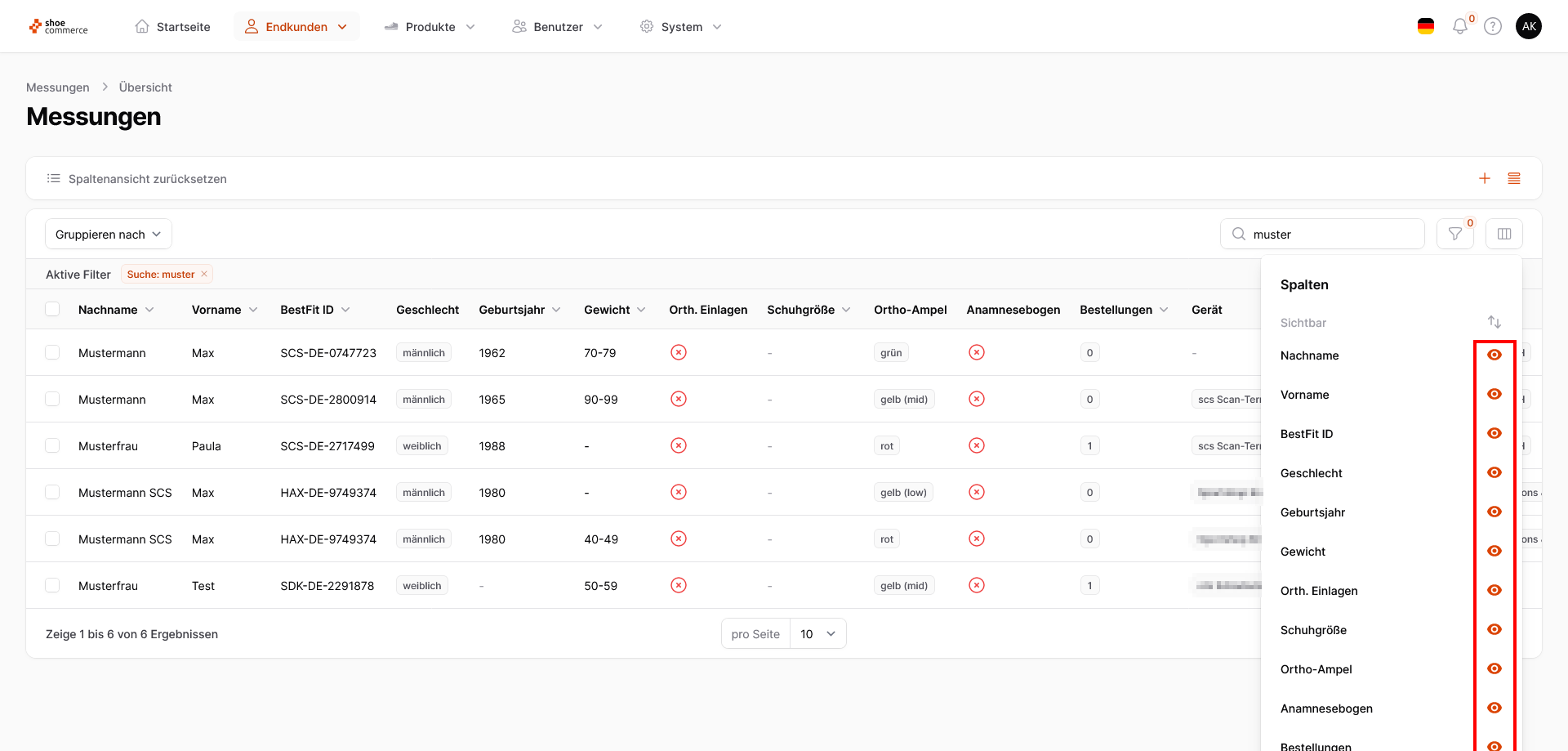
- Nun öffnet sich ein Menü, in dem alle aktuell eingeblendeten Spalten unter der Kategorie "Sichtbar" angezeigt werden, alle ausgblendeten hingegen in der Kategorie "Versteckt". Die Zuordnung können Sie weiterhin dem entsprechenden Symbol entnehmen (orangenes Auge / ausgegrautes Auge). Die Reihenfolge der Spalten ist dabei so angeordnet, dass die oberste Nennung in der Kategorie "Sichtbar" die Spalte ganz links darstellt, die unterste Nennung hingegen ist die Spalte auf der ganz rechten Seite.
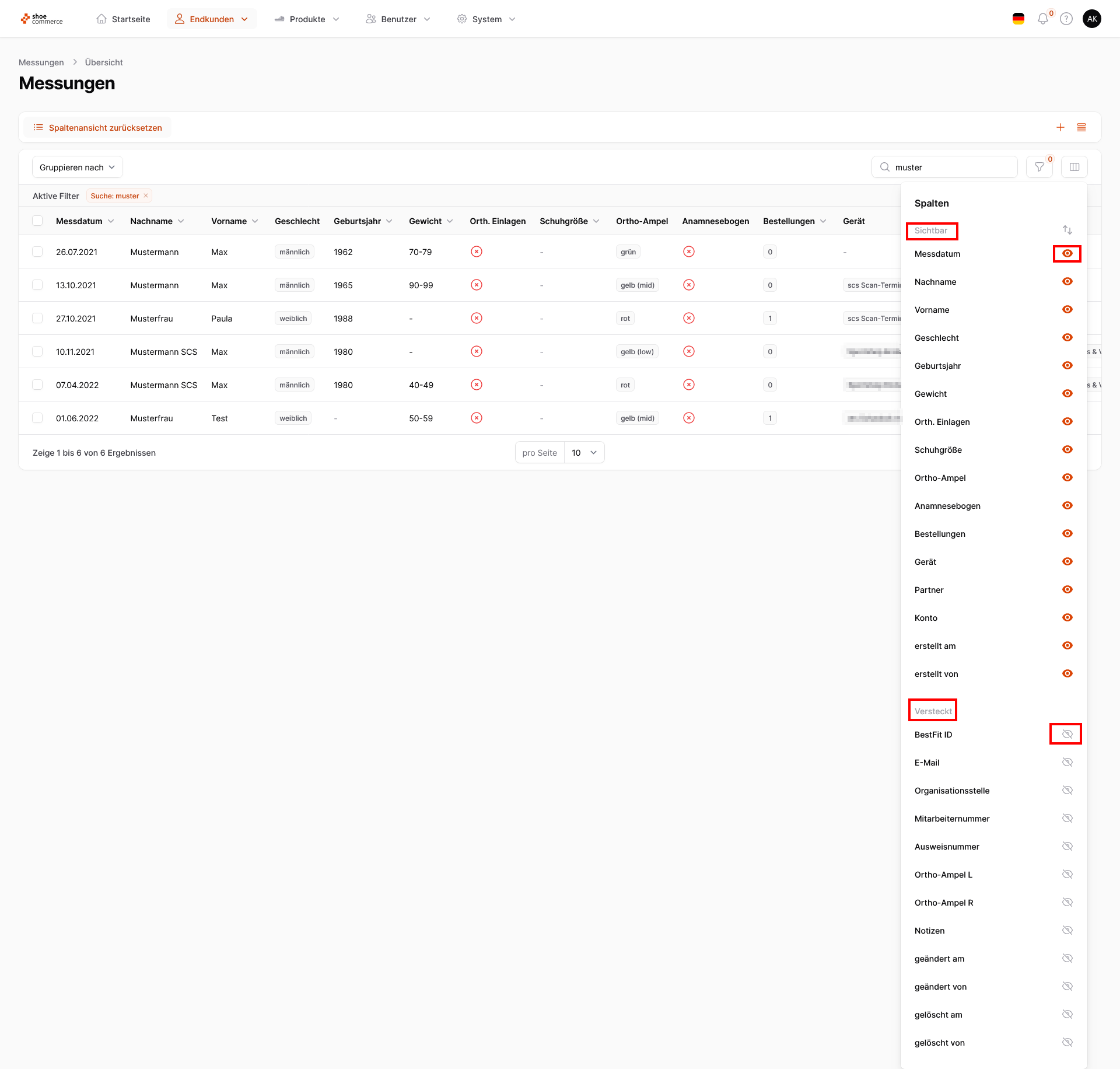
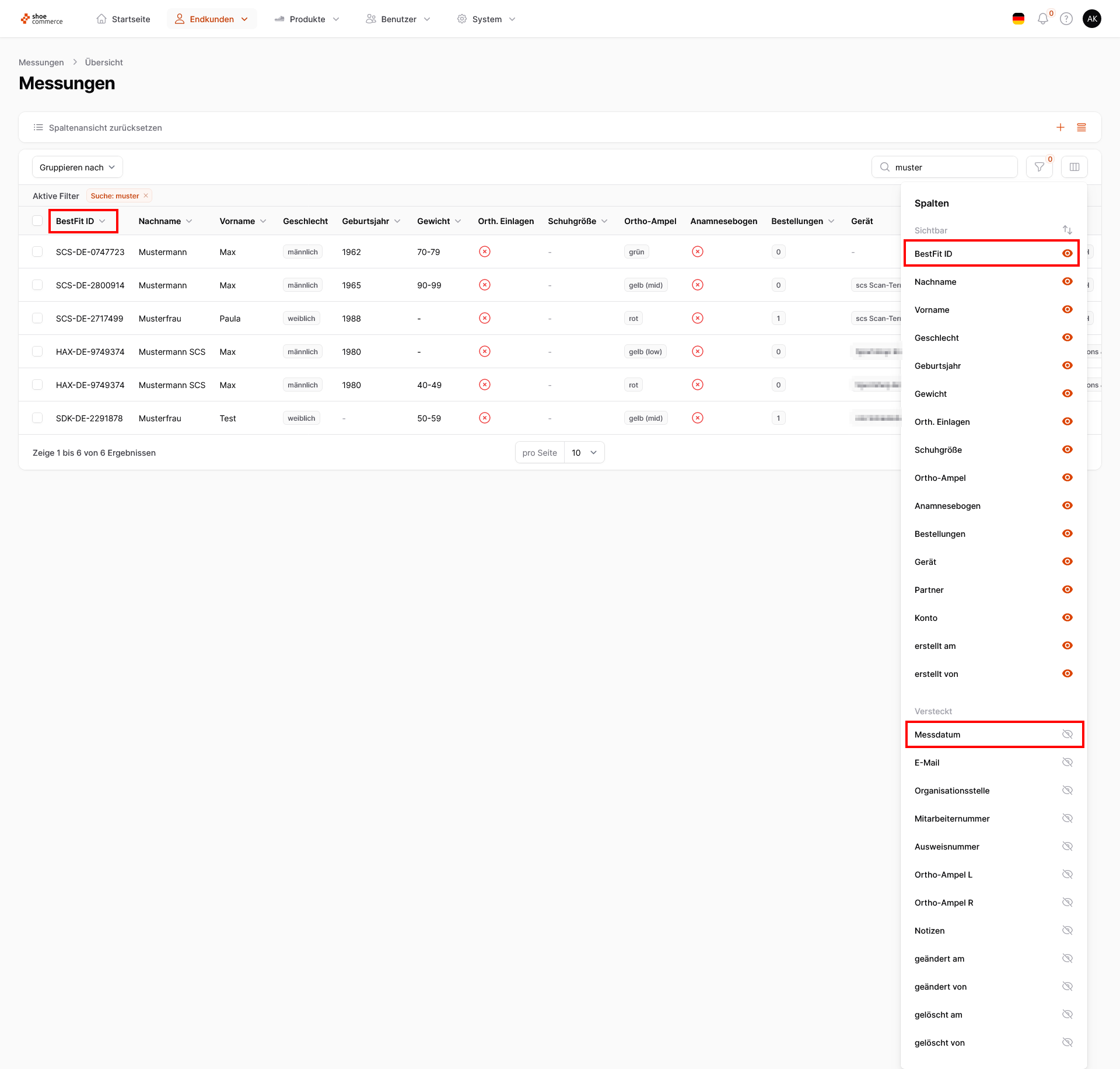
- In unserem Beispiel möchten wir die Spalte "Messdatum" ausblenden, die "BestFit ID" hingegen einblenden. Klicken Sie hierzu bitte zunächst auf das orangene Augensymbol bei "Messdatum". Diese Spalte wird nun direkt im Backend ausgeblendet und wird in die Kategorie "Versteckt" verschoben. Um hingegen die "BestFit ID" einzublenden, klicken Sie hierzu bitte auf das ausgegraute Augensymbol. Diese Spalte wird nun sowohl im Backend also auch in der Kategorie "Sichtbar" ganz oben angezeigt.
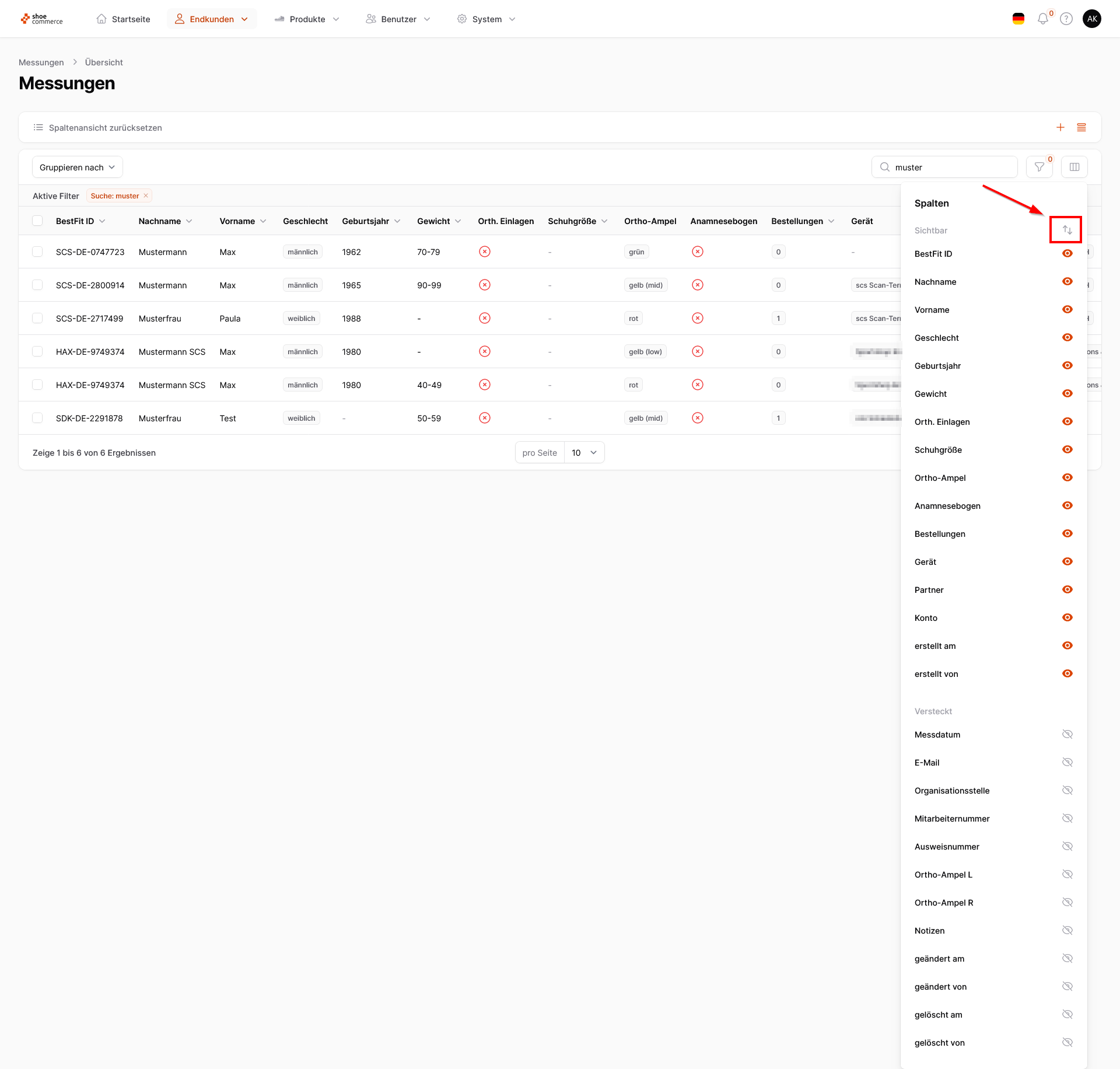
- Neben dem ein- und ausblenden von Spalten haben Sie weiterhin die Möglichkeit, die Reihenfolge der angezeigten Spalten zu ändern. Klicken Sie hierzu bitte zunächst auf das Pfeilsymbol neben der Kategorie "Sichtbar", woraufhin sich die Symbole ändern.
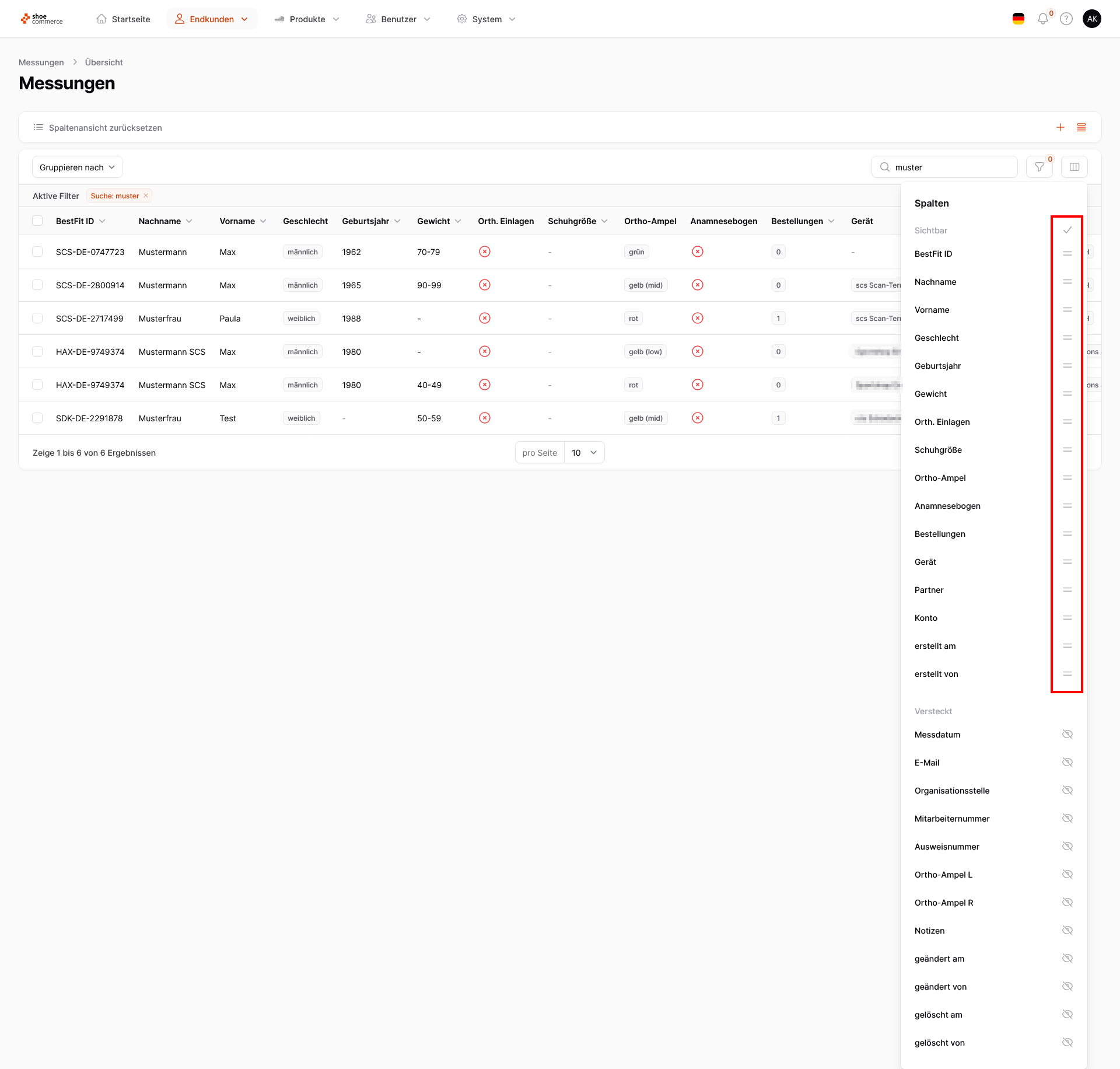
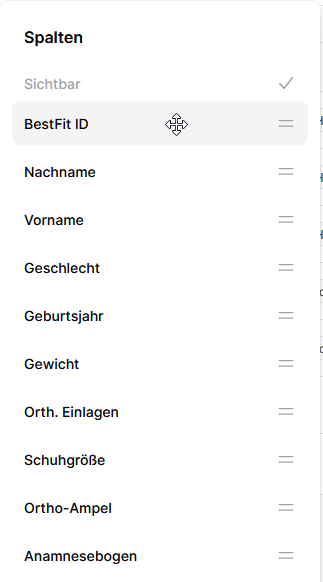
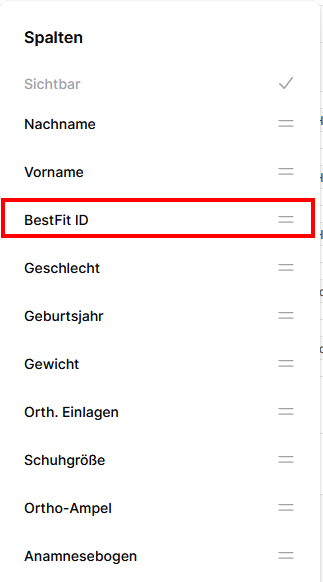
- In unserem Beispiel möchten wir die Spalte "BestFit ID" hinter den Vornamen verschieben (bzw. vor die Spalte "Geschlecht"). Fahren Sie hierfür zunächst im geöffneten Menü mit der Maus über den angezeigten Text "BestFit ID". Der Courser ändert sich hierbei in ein anderes Symbol mit vier Pfeilen. Halten Sie nun die linke Maustaste gedrückt und ziehen die Spalte an die entsprechende Position. Im Backend können Sie direkt erkenen, dass sich die Spalte nun an der gewünschten Stelle befindet.
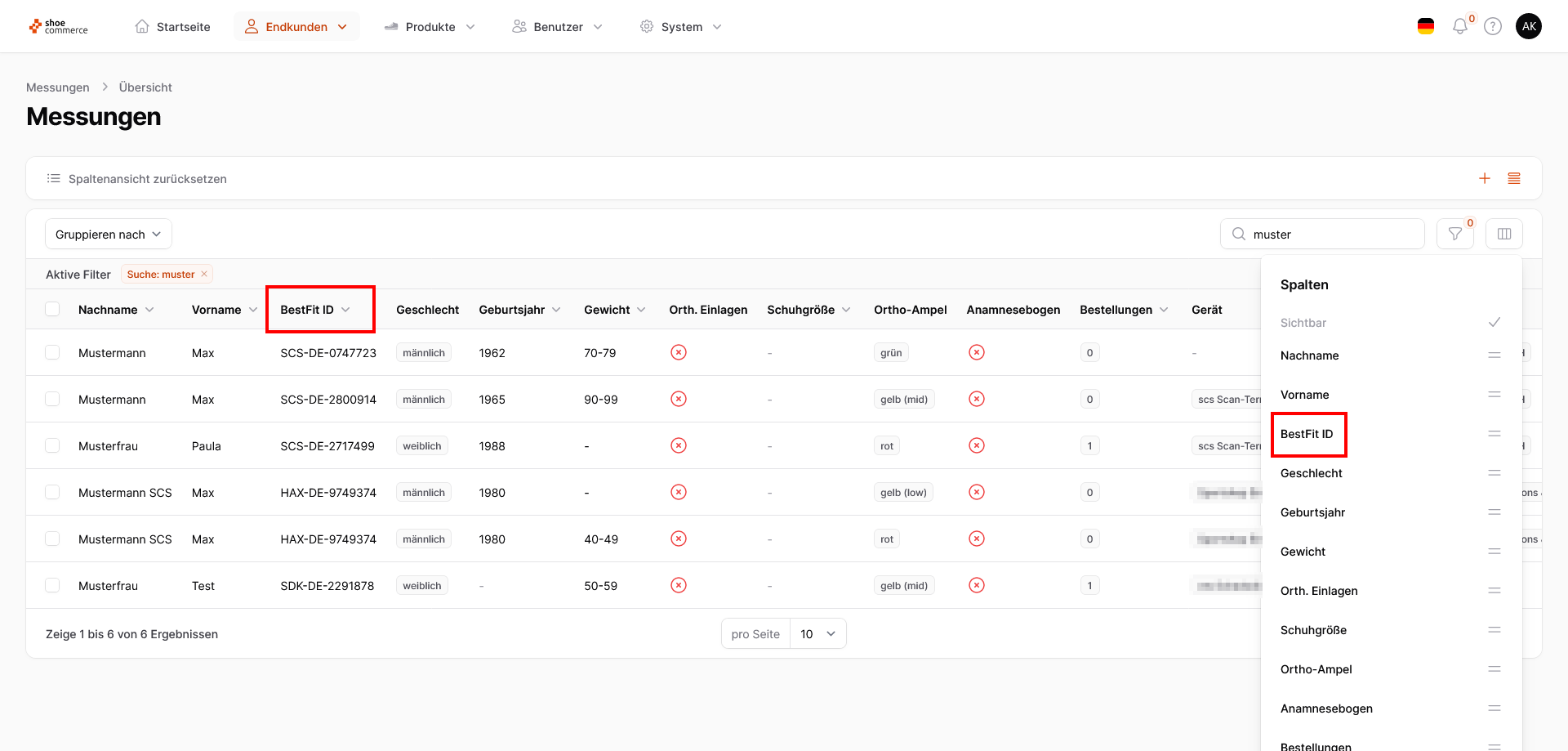
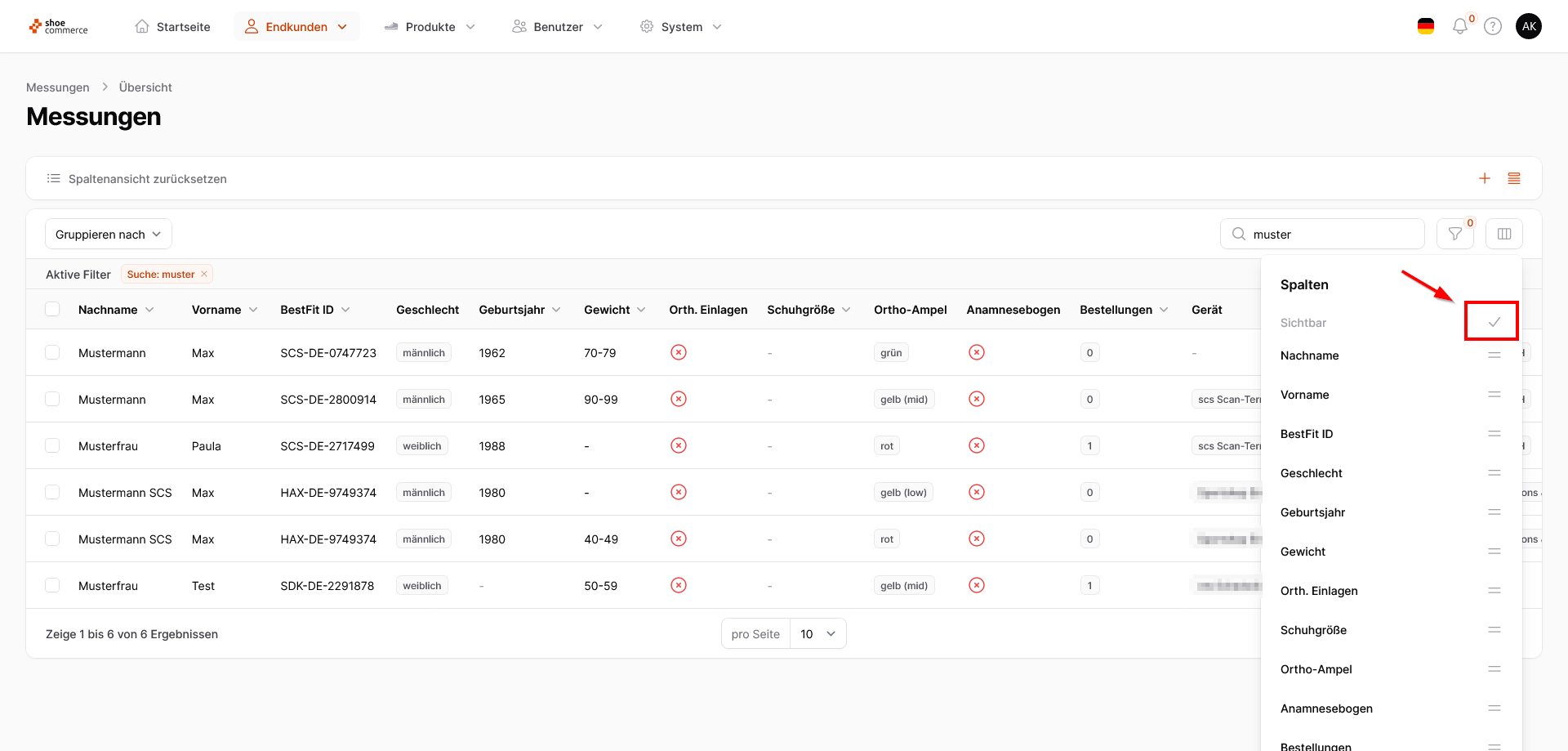
Mit Klick auf den grauen Haken im Menü kommen Sie wieder zurück zur Sortieransicht der Spalten.
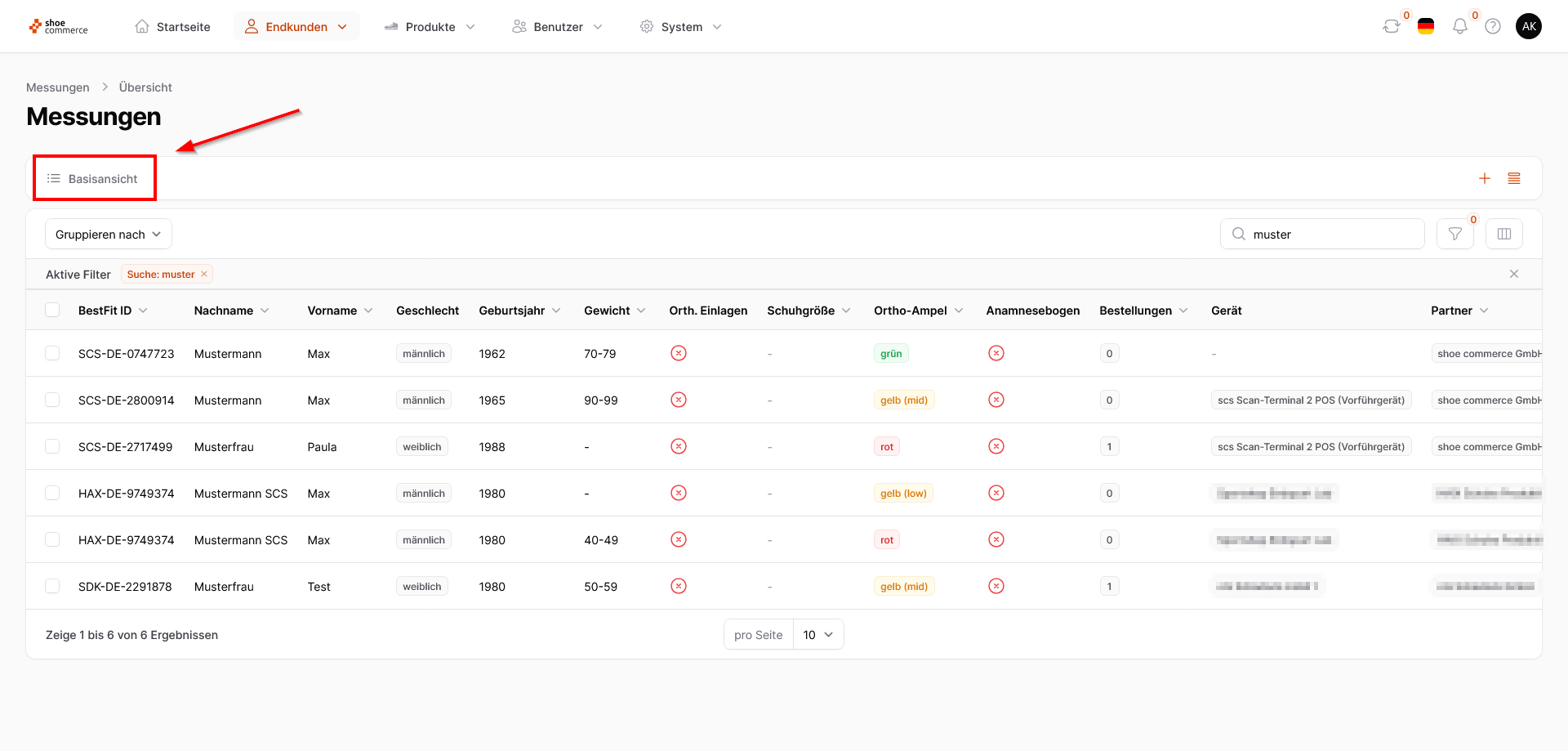
- Um die Spaltenansicht gesamthaft wieder auf die Standardvorlage zurückzusetzen, klicken Sie im oberen linken Feld auf "Basisansicht". Bitte beachten Sie, dass dabei alle von Ihnen vorgenommenen Änderungen rückgängig gemacht werden.
Die von Ihnen hier vorgenommenen Änderungen bleiben bis zum Logout gespeichert. Wie Sie Ihre Spaltenansichten dauerhaft anpassen bzw. speichern können, erfahren Sie hier.