Schritt 6: Warenkorb und Bestellung
 Updated
von Andreas Knaupp
Updated
von Andreas Knaupp
- Nachdem Sie in der Übersichtsseite der Ortho-Ampel auf "Weiter" geklickt haben, werden Sie zum Warenkorb weitergeleitet. Dieser enthält nun das gewählte Schuhmodell, bzw. alle weiteren ausgewählten Schuhmodelle, inklusive der dazugehörigen Fußbettungen. Mit Klick auf das Mülleimer-Symbol haben Sie hier die Möglichkeit einzelne Artikel aus dem Warenkorb zu entfernen (siehe unten). Mit Klick auf "Weiteren Schuh auswählen" gelangen Sie auf die Übersichtsseite der Schuhauswahl zurück. Ihre bisherigen in den Warenkorb gelegten Artikel bleiben dabei erhalten.
Falls nötig, können Sie in diesem Schritt auch durck Klick in das graue Feld einen zusätzlichen Kommentar zu Ihrer Bestellung hinterlassen.
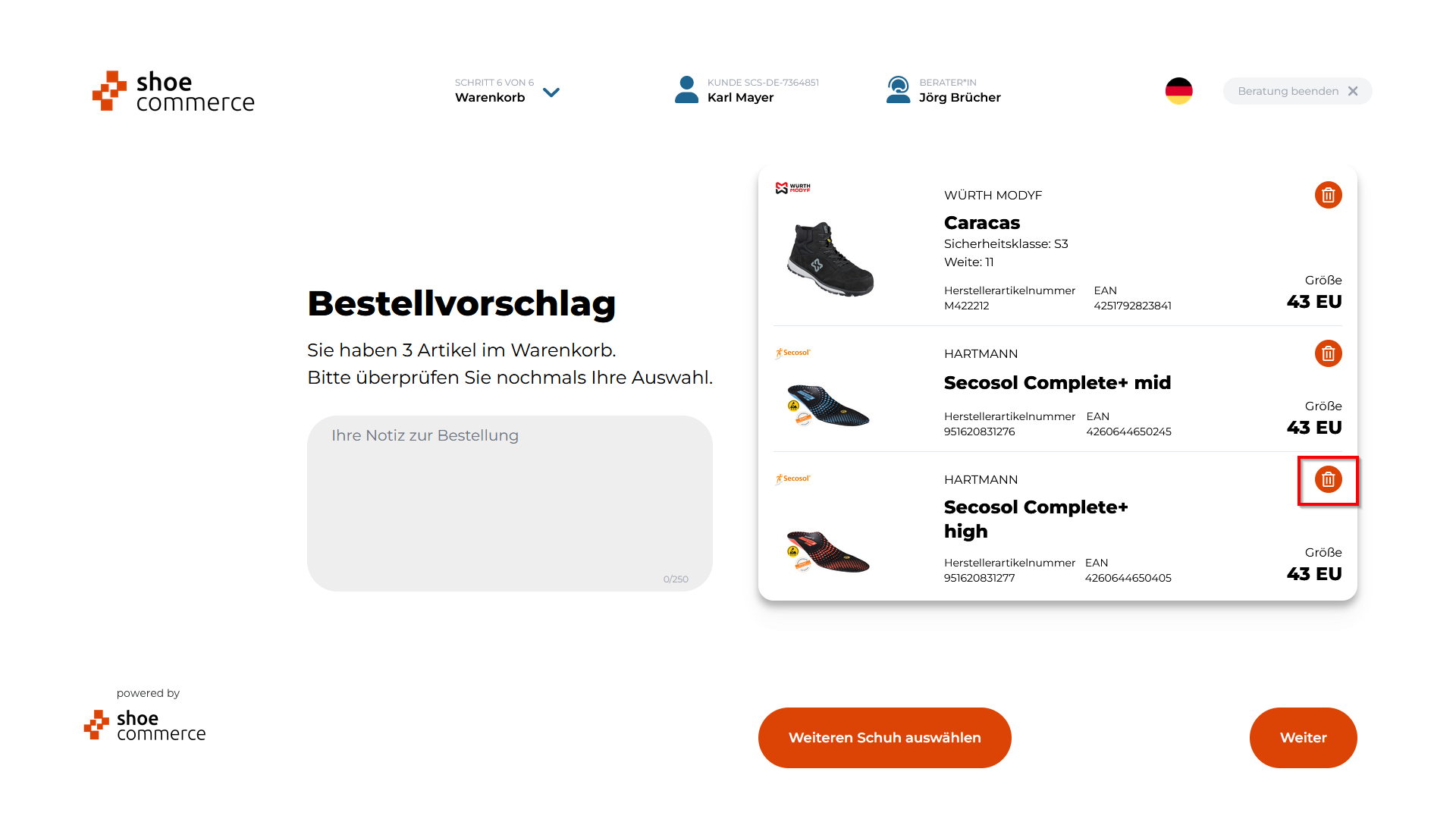
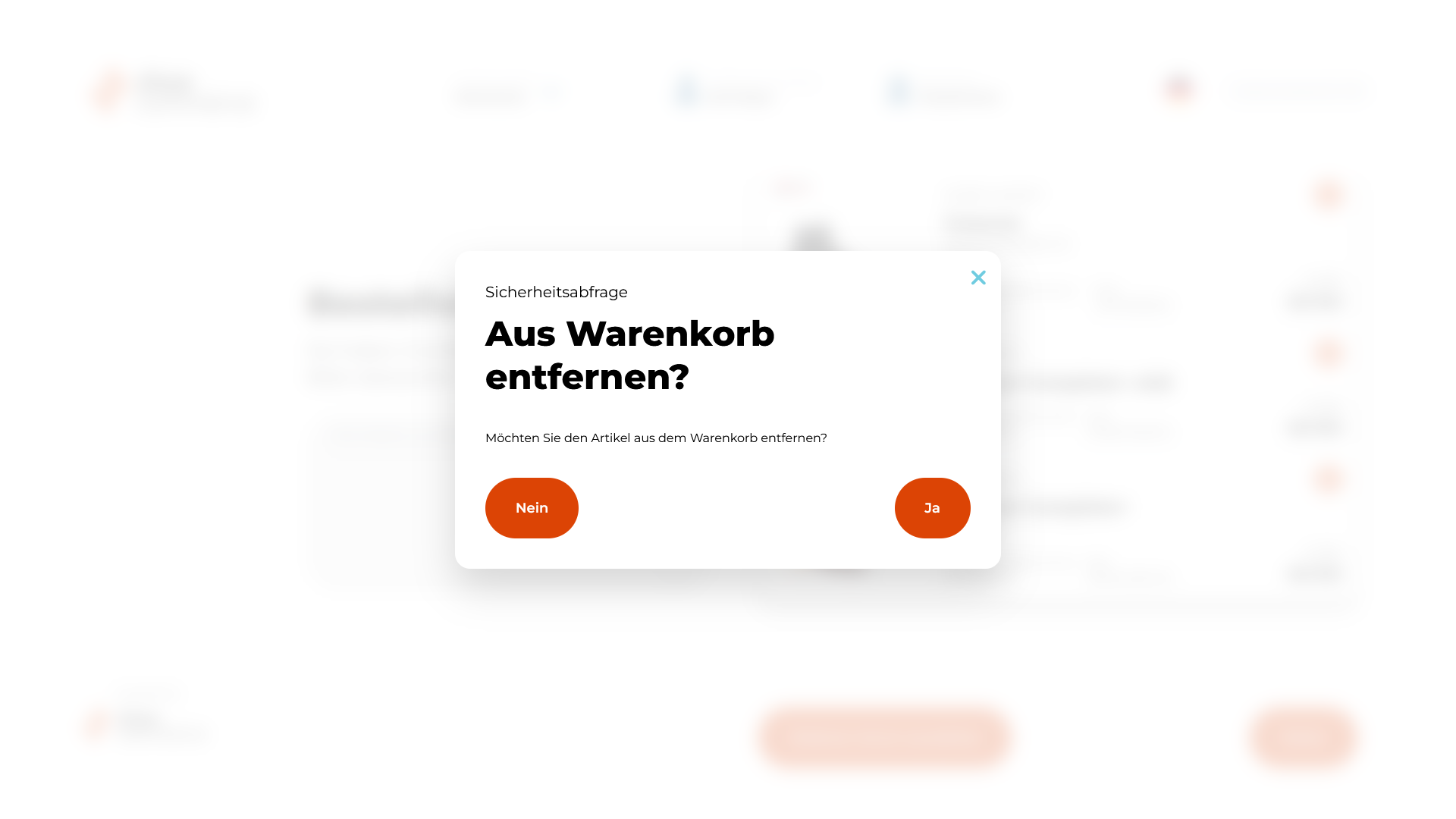
- Möchten Sie einen Artikel durch Klick auf das Mülleimer-Symbol aus dem Warenkorb entfernen, erscheint nochmals eine Sichterheitsabfrage, ob Sie dies auch wirklich tun möchten. Mit Klick auf "Ja" wird der Artikel aus dem Warenkorb entfernt. Hier im Beispiel der Artikel "Secosol Complete+ high".
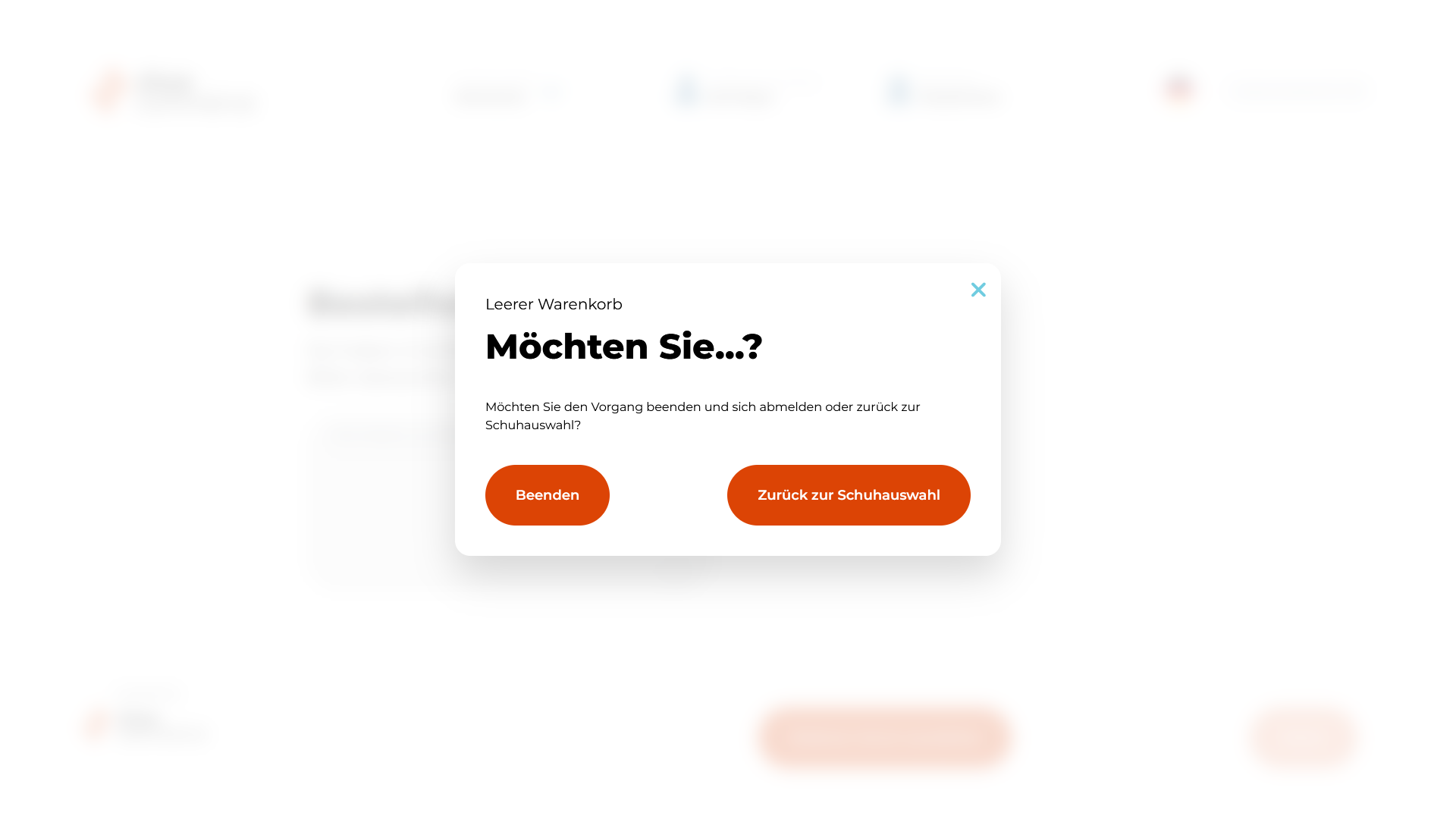
Spezialfall: Entfernen Sie den letzten im Warenkorb befindlichen Artikel durch Klick auf das Mülleimer-Symbol erscheint die Abfrage, ob Sie den gesamten Vorgang entweder beenden, oder zurück zur Schuhauwahl geleitet werden möchten. Mit Klick auf "Beenden" wird die gesamte Beratung beendet und Sie gelangen zurück auf die Startseite des Systems. Mit Klick auf "Zurück zur Schuhauswahl" bleibt die aktuelle Beratungssizung jedoch aktiv und Sie können den Prozess der Schuhauswahl nochmals neu starten.
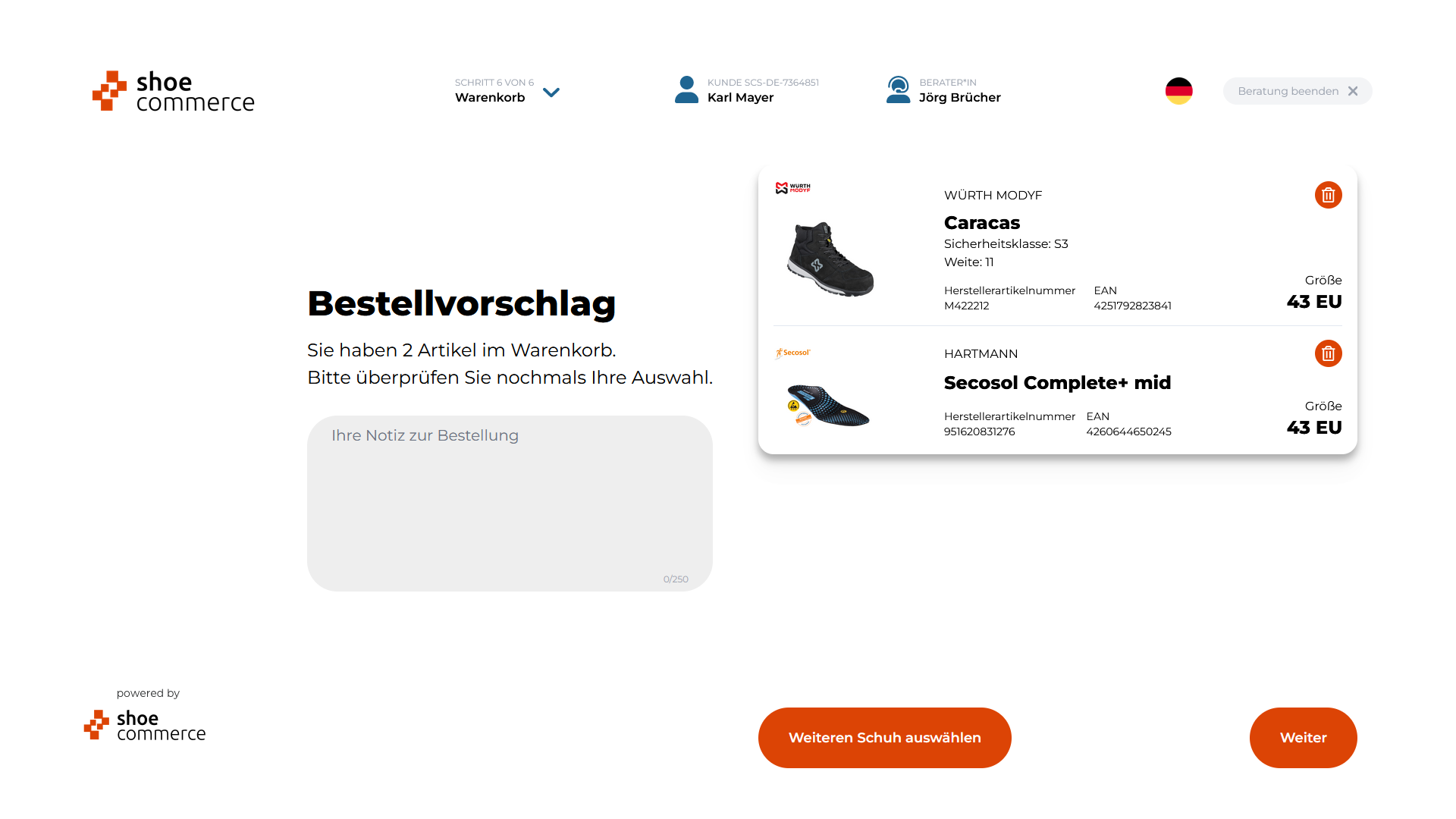
- Durch das Entfernen des Artikels "Secosol Complete+ high" befinden sich nun nur noch die beiden anderen Artikel im Warenkorb, und können durch Klick auf "Weiter" bestellt werden.
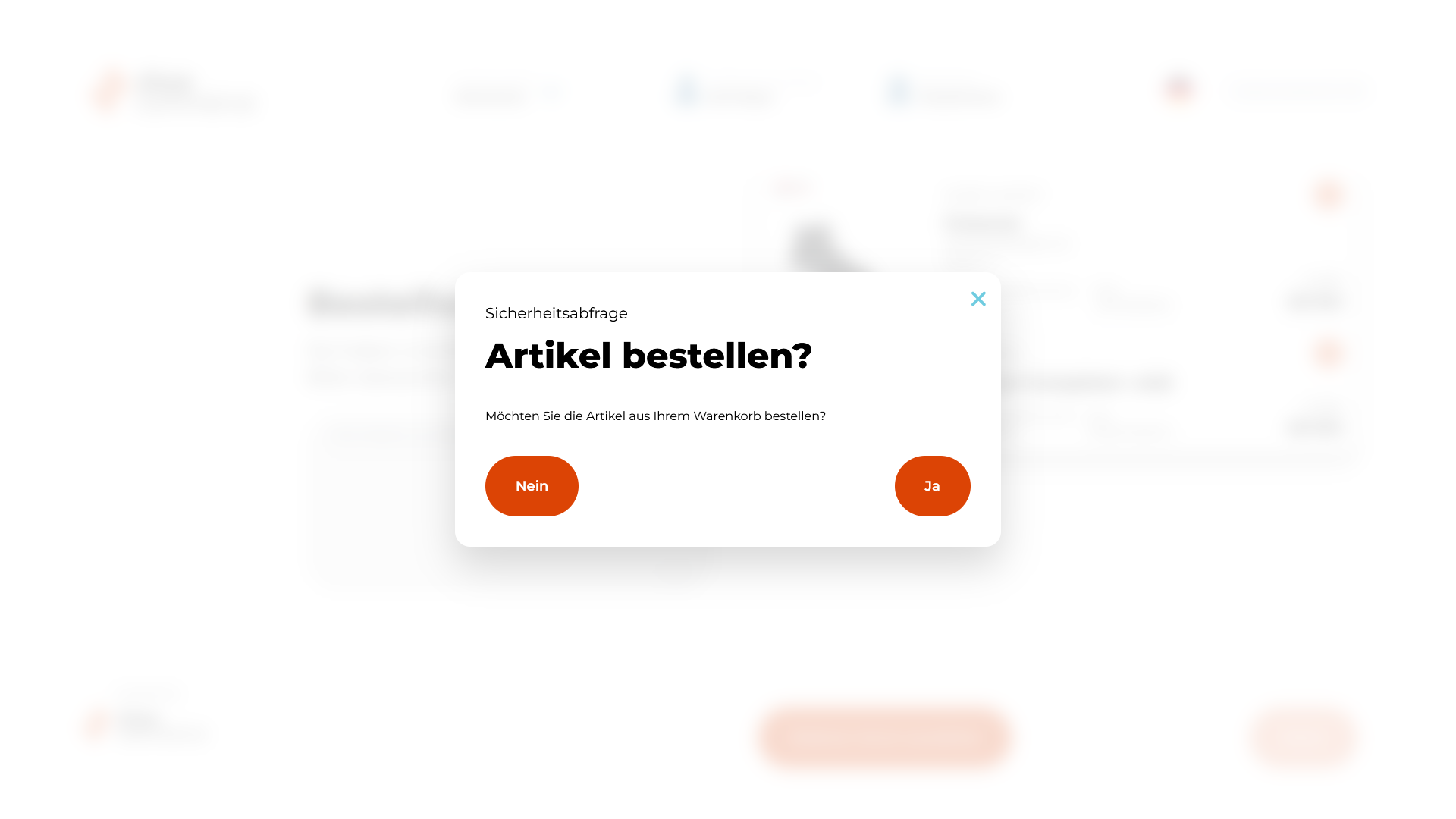
- Auch hier werden Sie zur Sicherheit nochmals gefragt, ob Sie den Warenkorb wirklich bestellen möchten, oder nicht. Mit Klick auf "Nein" werden Sie zurück zum Warenkorb geleitet, ohne eine Bestellung auszulösen. Ein Klick auf "Ja" hingegen wird die Bestellung final durchführen.
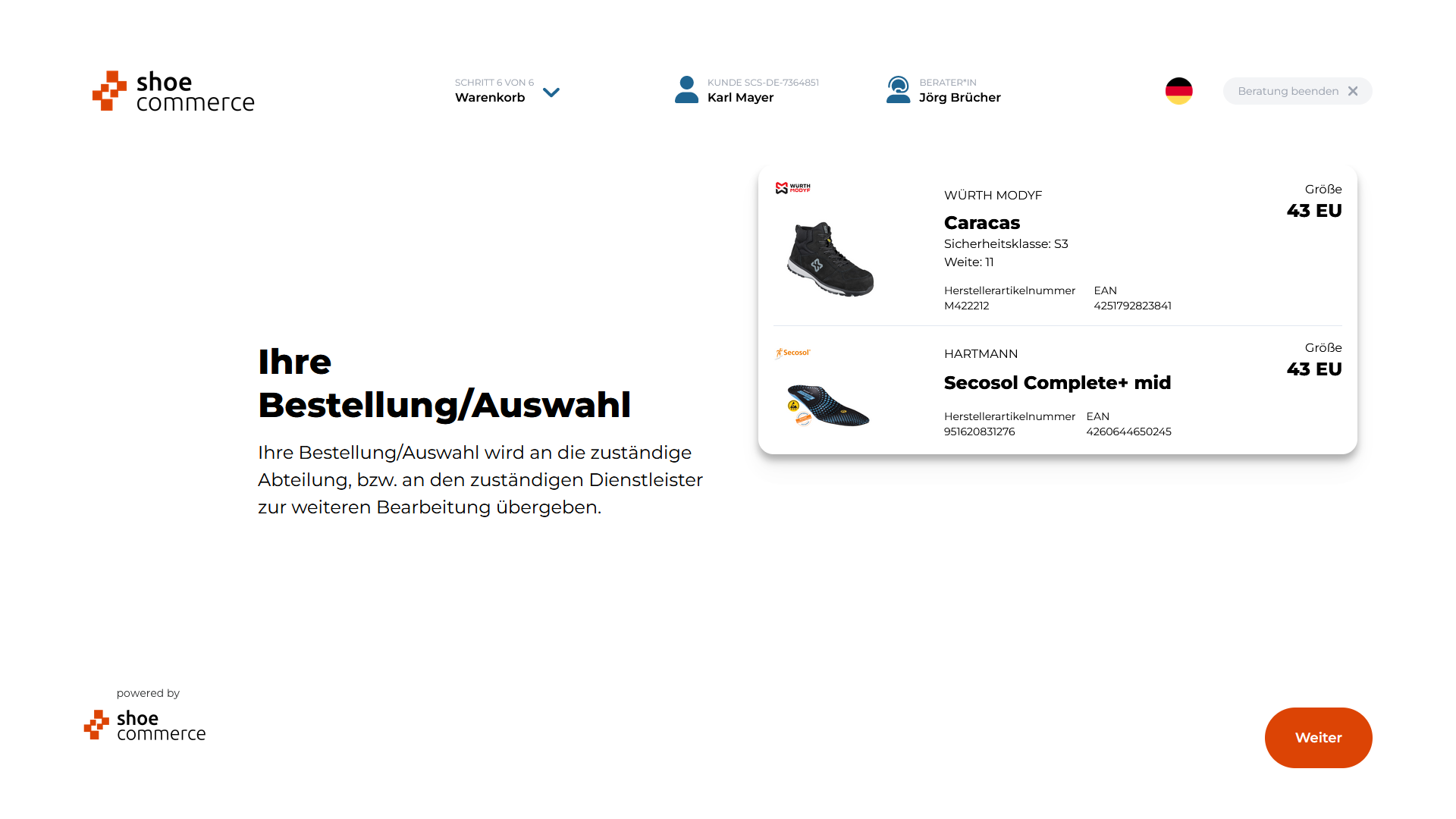
- Nachdem Sie die Bestellung durchgeführt haben, erscheint eine Übersicht, die alle gewählten Artikel nochmals im Einzelnen auflistet. Mit Klick auf "Weiter" wird der Bestellvorgang abgeschlossen.
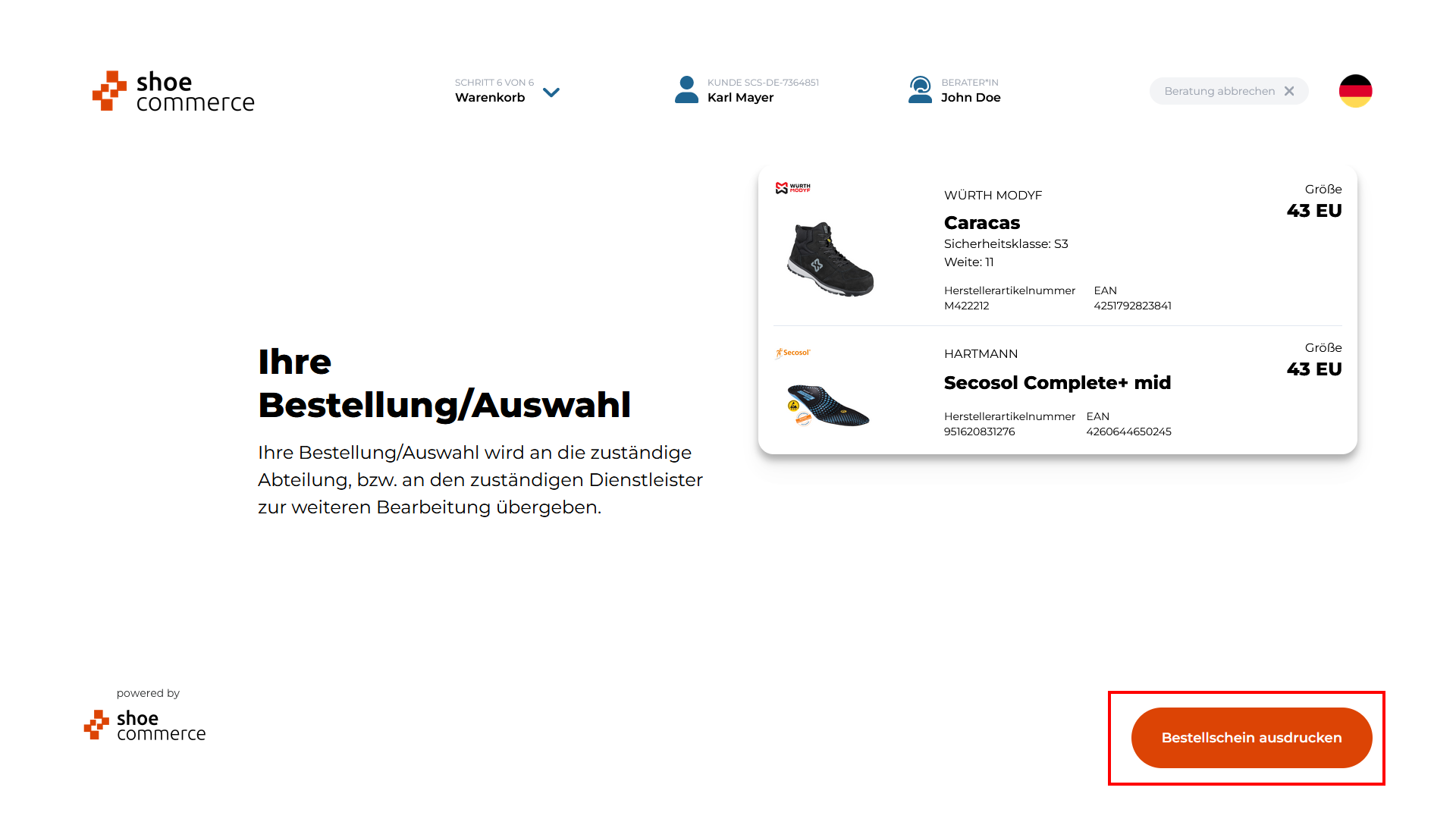
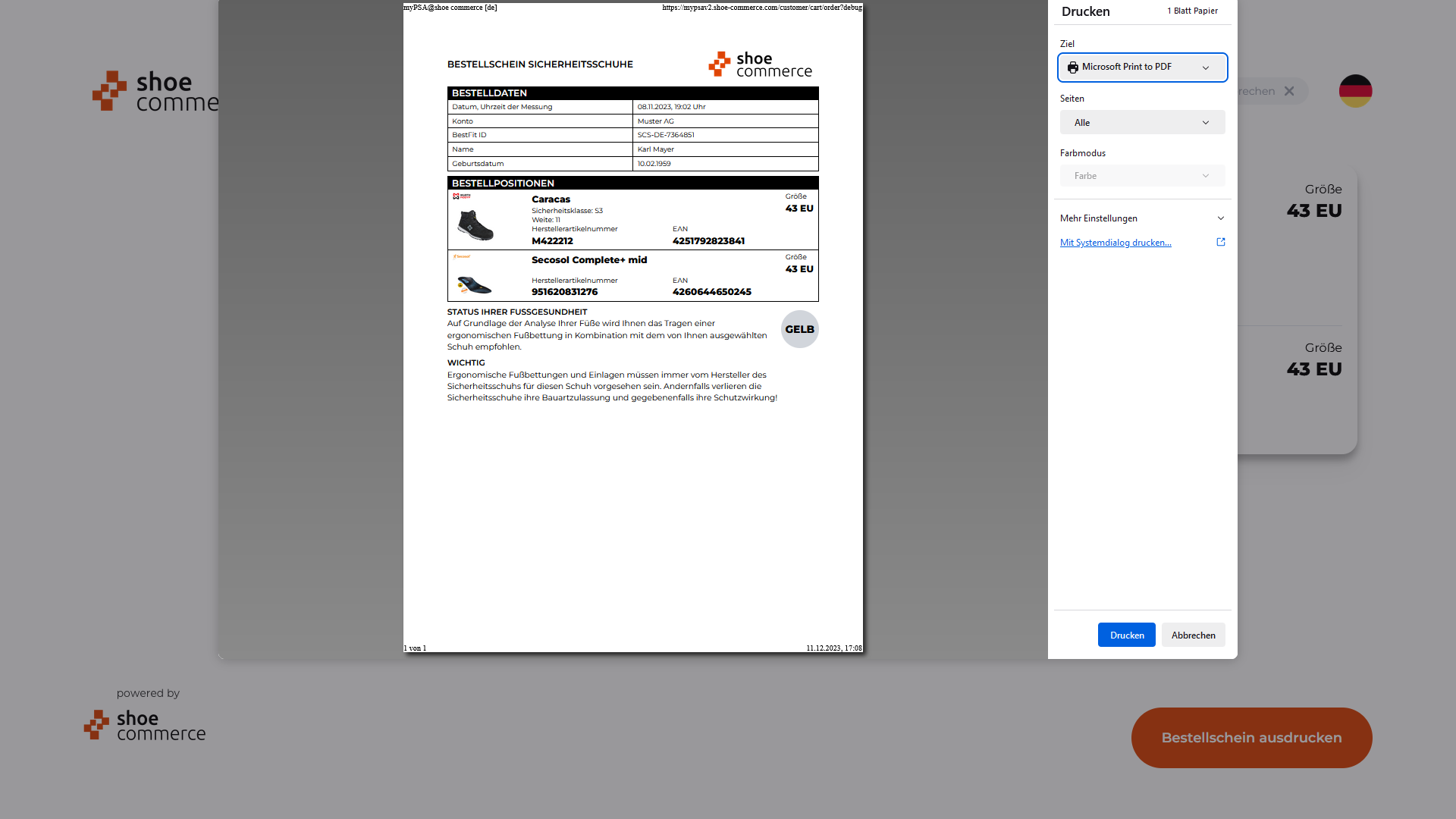
Nach Klick auf "Bestellschein ausdrucken" öffnet sich die Druckerverwaltung um den Druckvorgang zu starten.
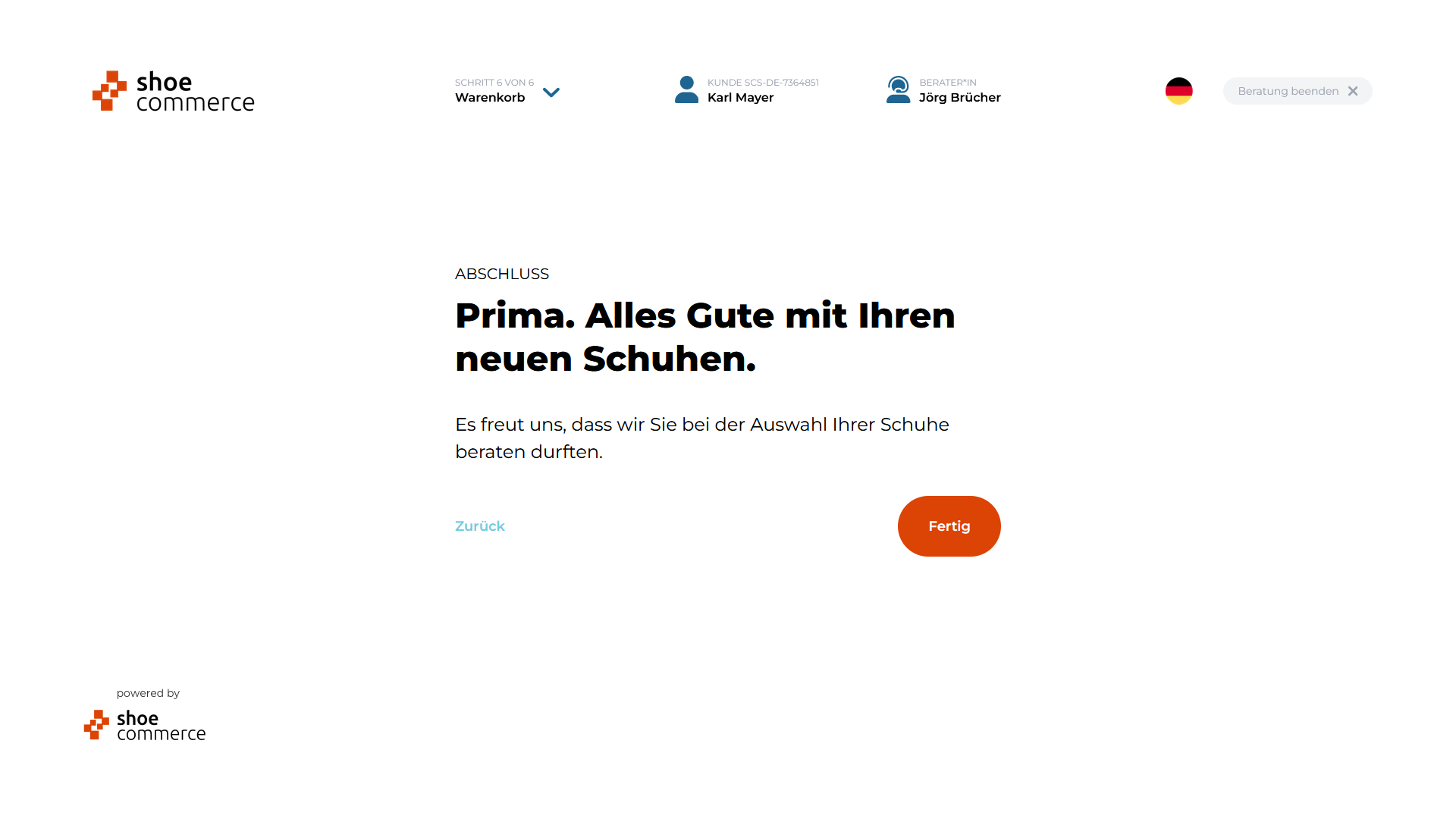
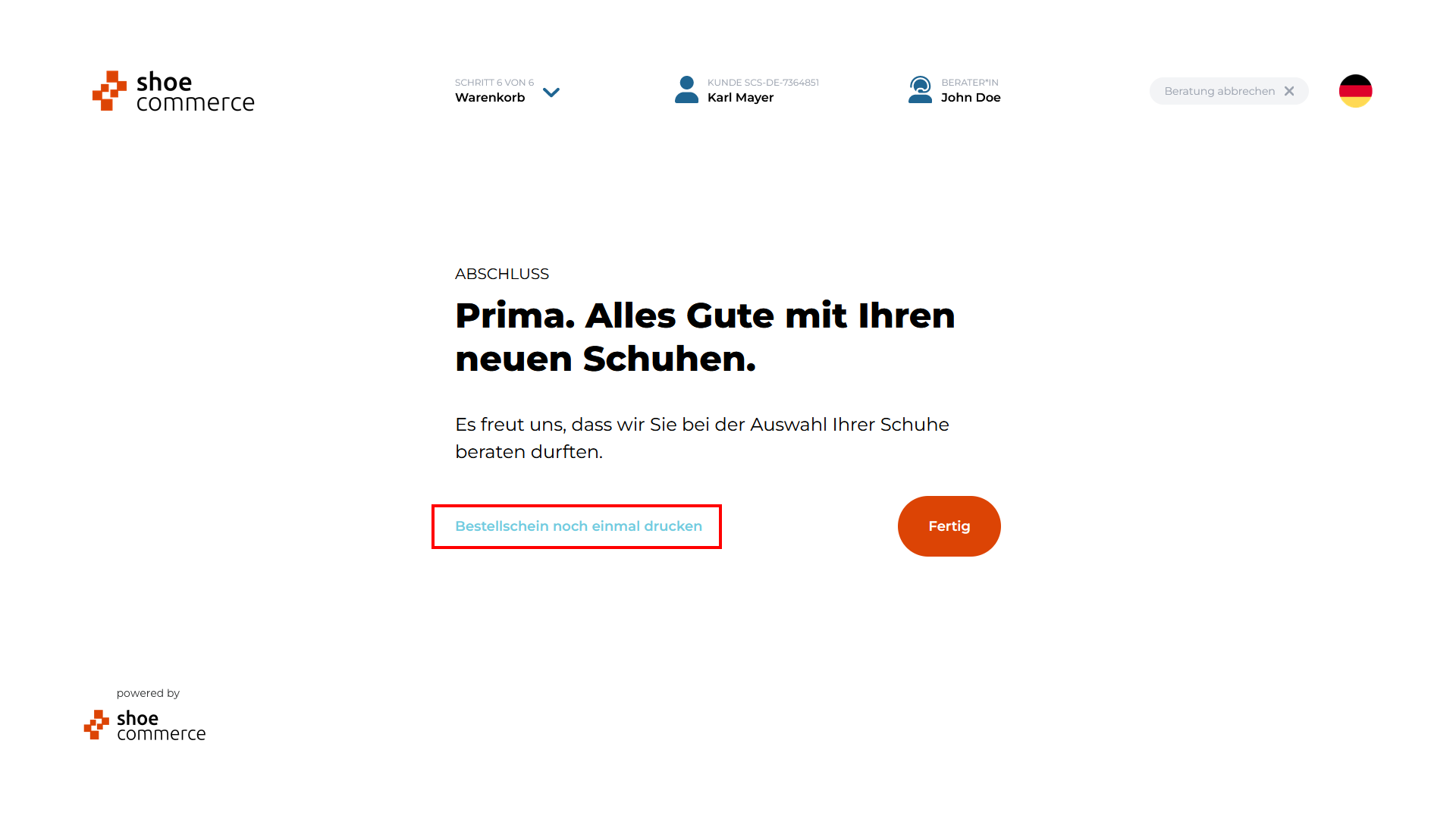
- Zum Abschluss haben Sie entweder die Möglichkeit sich die Bestellübersicht aus Punkt 5 durch Klick auf "Zurück" nochmals anzusehen, oder Sie gelangen mit Klick auf "Fertig" zurück auf die Startseite, um eine neue Beratung beginnen zu können.