Inhaltsverzeichnis
Schritt 1: Anmeldung von Kunden/Kundinnen

Über die im Folgenden dargestellte Eingabemaske ist es möglich sowohl neue Kundendaten anzulegen als auch bereits im System hinterlegte Kundendaten abzurufen. Das System erkennt hierbei nach Klick auf den "Anmelden" Button ob die eingebenen Daten bereits im System hinterlegt sind, oder nicht. In letzterem Fall wird automatisch der Prozess zur Anlage eines neuen Kundenkontos gestartet.

Anmeldung von neuen Kunden/Kundinnen
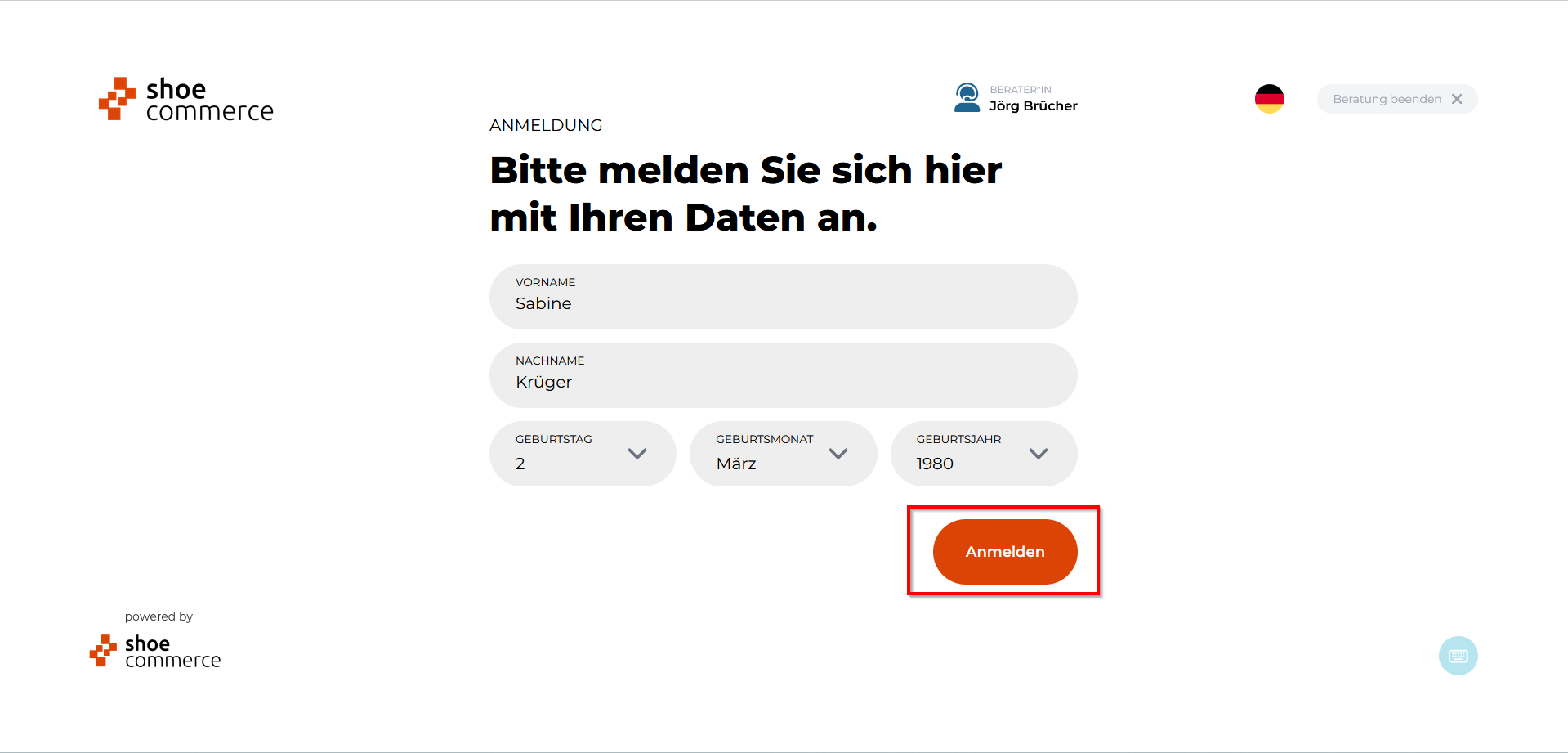
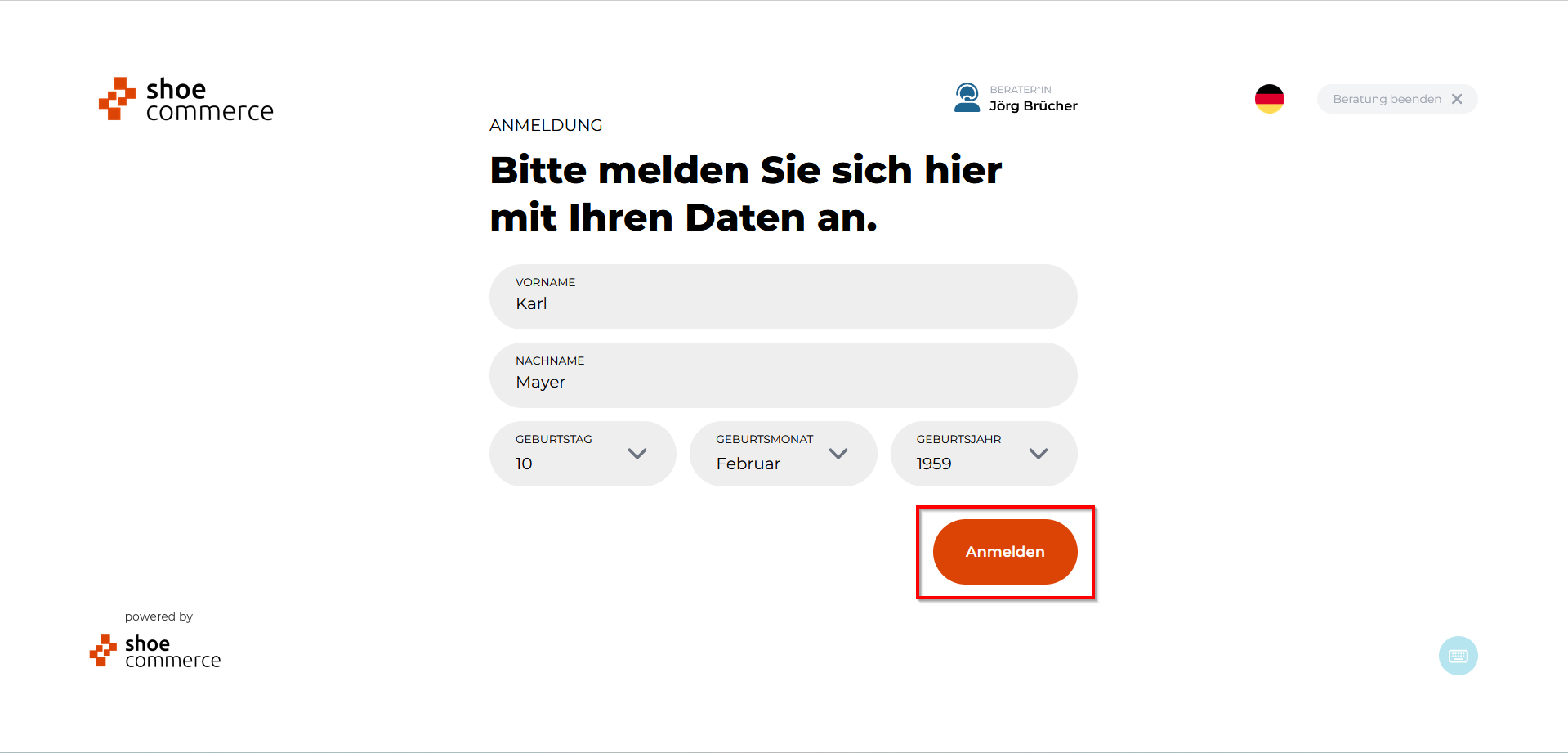
- Bitte geben Sie zunächst Vorname, Name und das Geburtsdatum des neuen Kunden/der neuen Kundin ein und klicken auf "Anmelden".
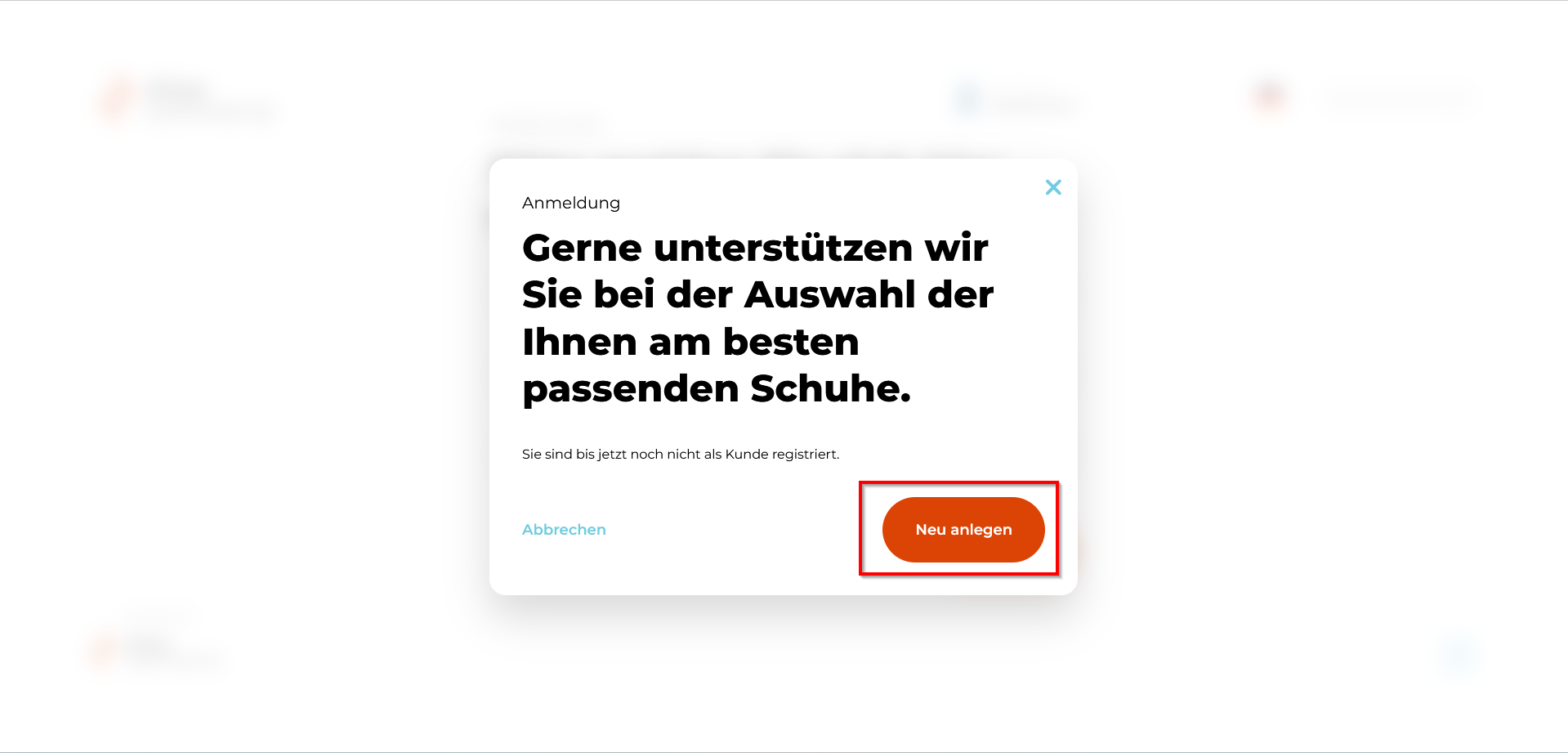
- Nun erscheint die Meldung, dass die Kundendaten aktuell noch nicht im System registriert sind zusammen mit der Möglichkeit, diese nun neu anzulegen. Klicken Sie hierzu bitte auf "Neu anlegen".
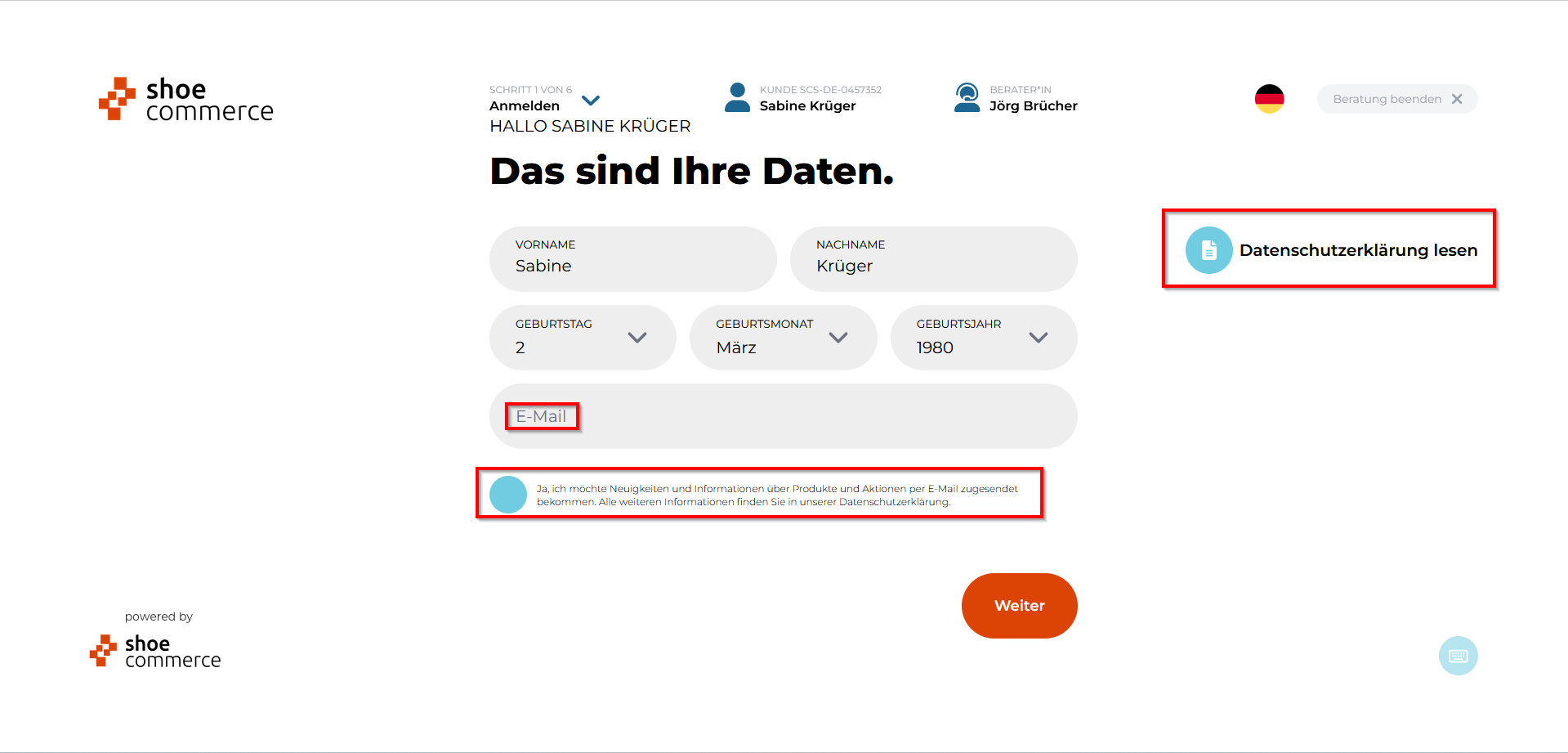
- Im der sich öffnenden Eingabemaske besteht nun die Möglichkeit sowohl eine E-Mail-Adresse zu hinterelgen als auch die Option zum Erhalt des Newsletters zu bestätigen (Opt-In). Weiterhin kann durch Klick auf "Datenschutzerklärung lesen" diese geöffnet werden. Im Anschluss klicken Sie bitte auf "Weiter".
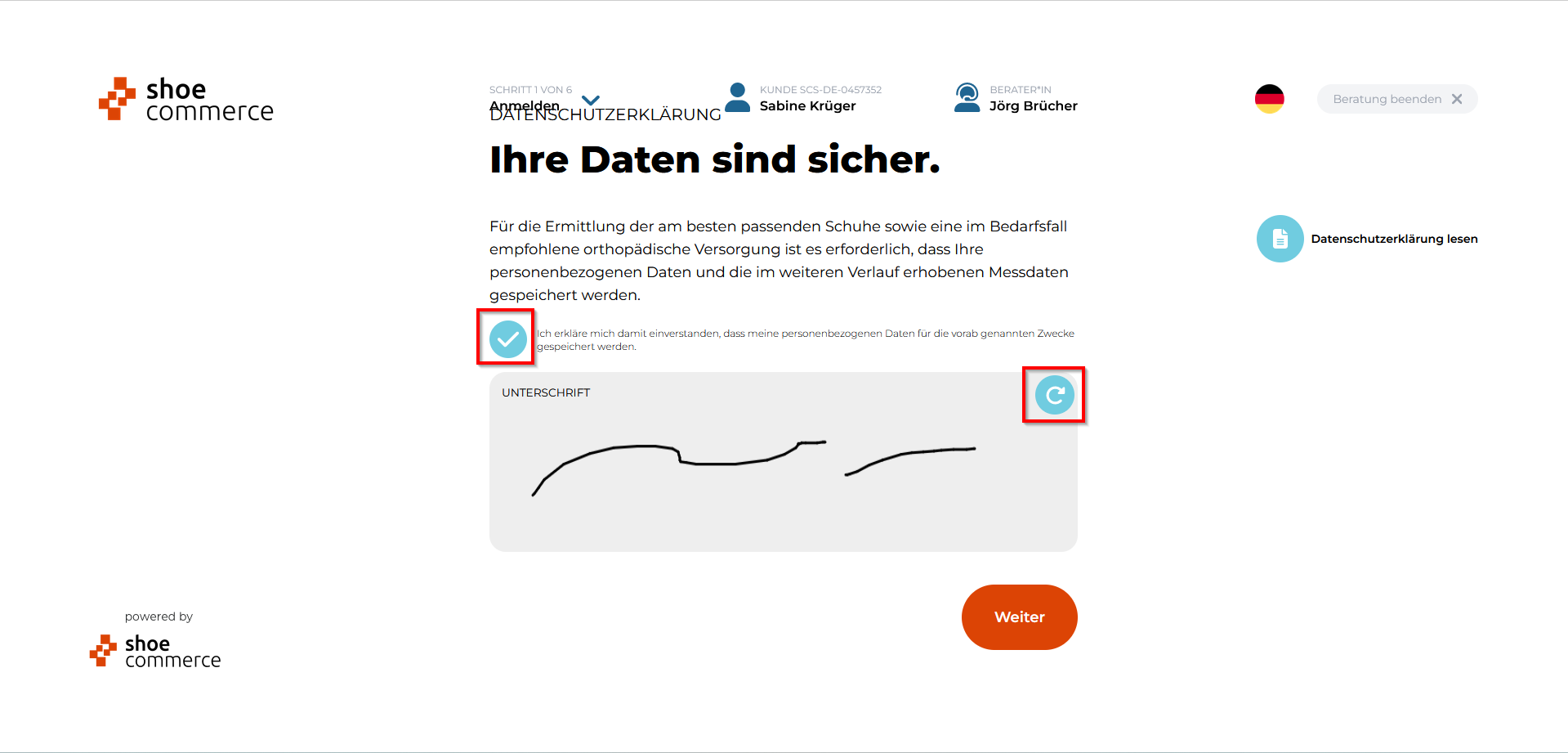
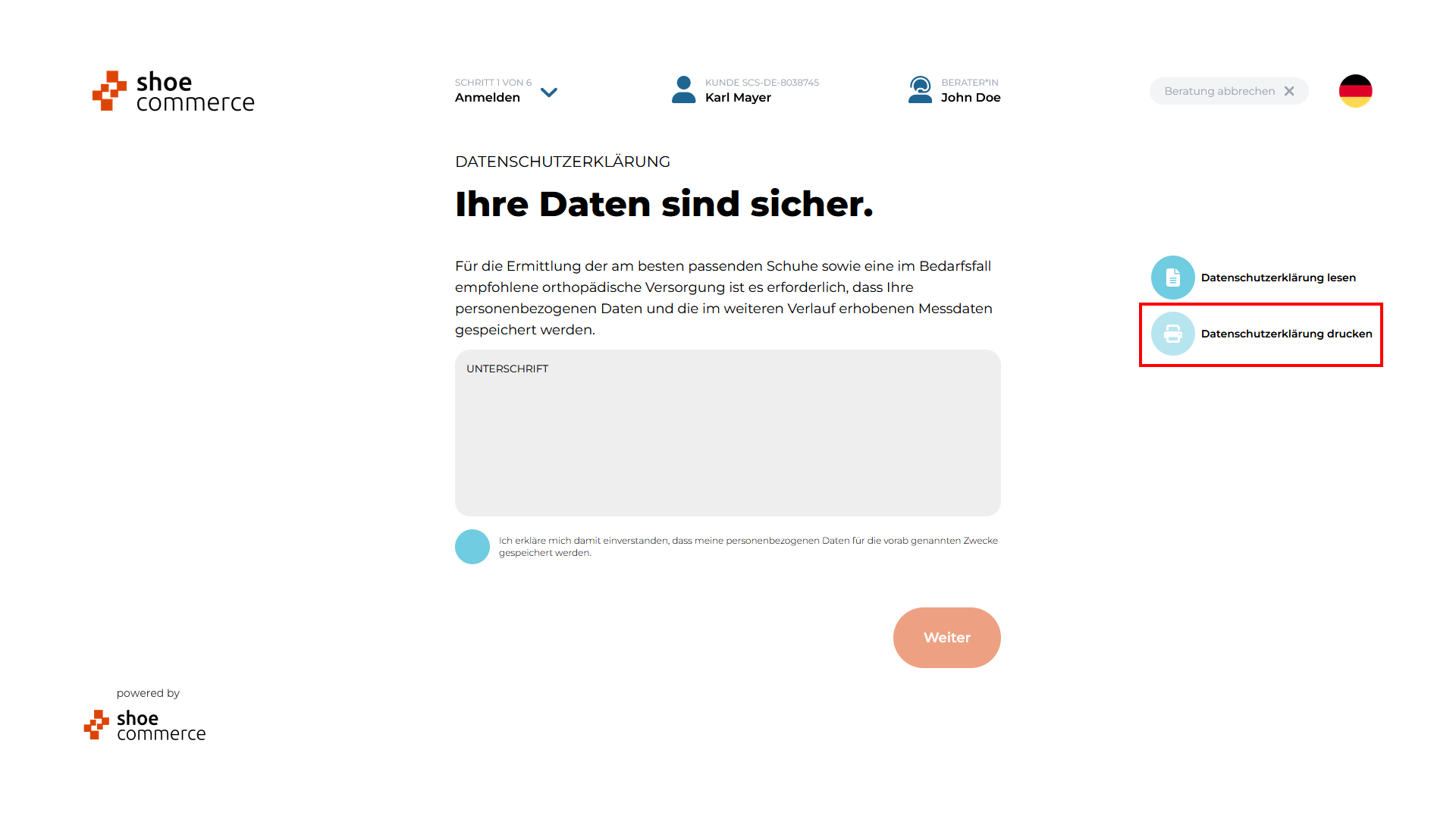
- Für die Ermittlung der am besten passenden Schuhe ist es erforderlich, dass die personenbezogenen Daten des Kunden/der Kundin im System gespeichert werden. Die Bestätigung hierzu erfolgt durch Klick in den blauen Kreis und Unterschrift in das grau hinterlegte Feld. Mit Klick auf den Wiederholen-Button oben rechts im grauen Feld wird die Unterschrift gelöscht und kann erneut durchgeführt werden. Auch in diesem Schitt ist es möglich die Datenschutzerklärung zu lesen. Im Anschluss klicken Sie bitte auf "Weiter".
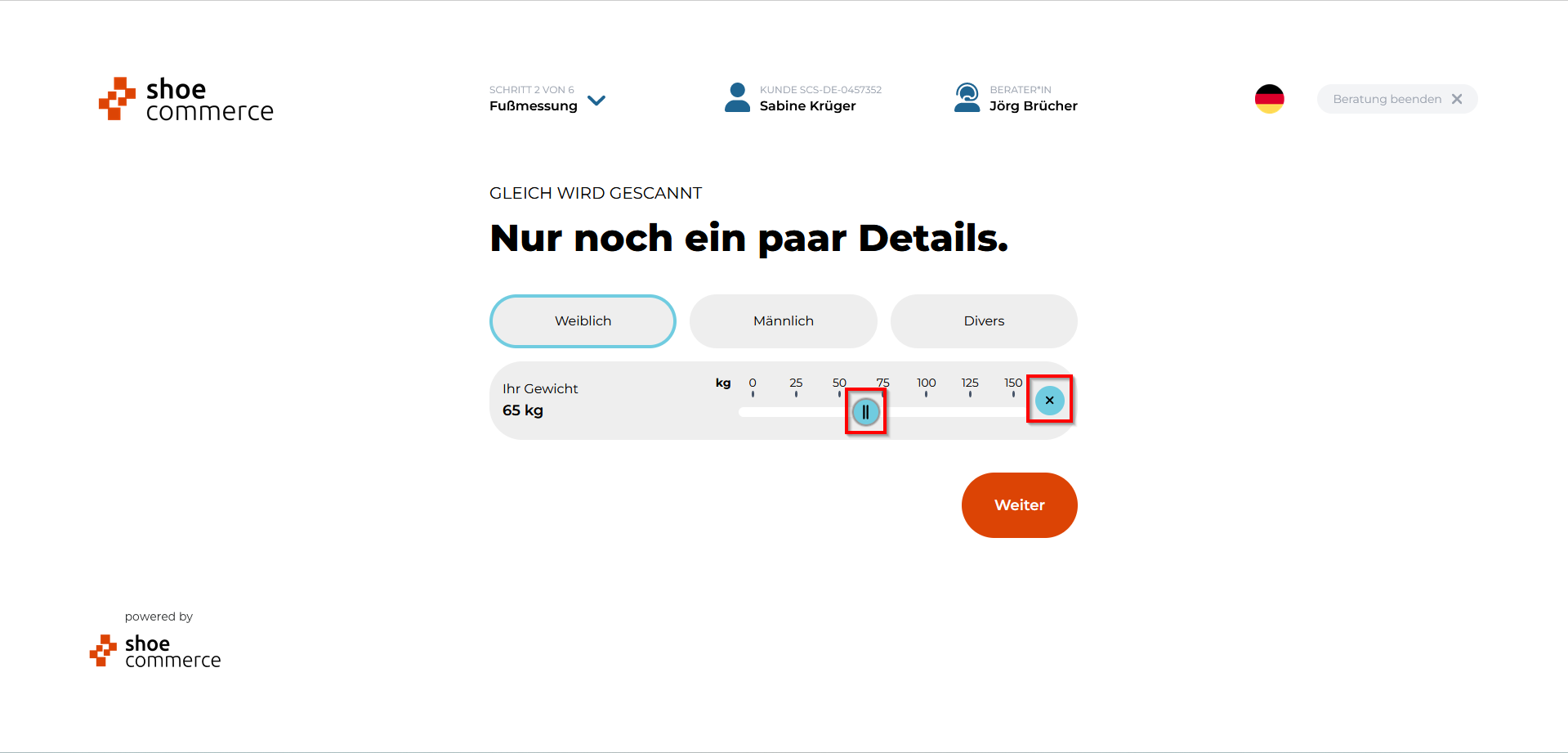
- Im nächsten Schritt erfolt die Eingabe sowohl des Geschlechts als auch des Gewichts des Kunden bzw. der Kundin. Letztgenanntes kann anhand des Schiebereglers durch Ziehen nach links und rechts verändert werden bzw. durch Klick auf den mit "x" markierten Button auf "Keine Angabe" zurückgesetzt werden. Sind alle Daten korrekt diese bitte mit Klick auf "Weiter" bestätigen.
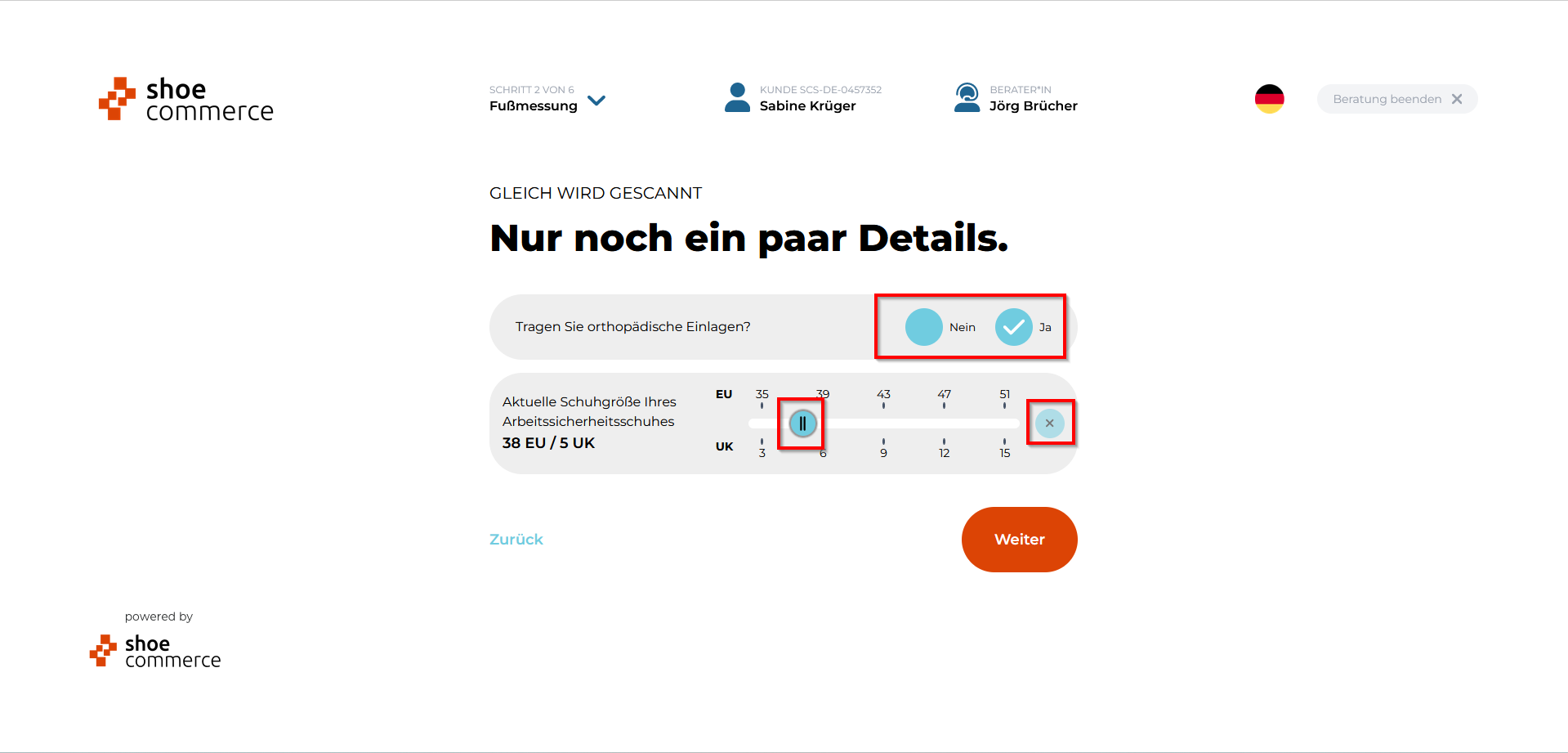
- In der sich nun öffnenden Eingebemaske ist zunächst durch Klick in das entsprechende Feld (Nein/Ja) die Frage zum Tragen von orthopädischen Einlagen zu beantworten. Die Schuhgröße des aktuellen Sicherheitsschuhs kann mittels Schiebereglers durch Ziehen nach links und rechts verändert werden bzw. durch Klick auf den mit "x" markierten Button auf "Keine Angabe" zurückgesetzt werden. Die Anzeige der Schuhgröße wird dabei in den Einheiten "EU" und "UK" dargestellt.
Mit Klick auf den Button "Weiter" ist die Eingabe der Grunddaten des neuen Kunden/der neuen Kundin beendet. Im nächsten Schritt erfolgt nun die Fußmessung.
Anmeldung von bereits im System registrierten Kunden/Kundinnen
- Die Anmeldung von bereits im System registrierten Kunden und Kundinnen erfolgt über die Eingabe des Vor- und Nachnamens sowie des Geburtstags. Bitte Klicken Sie nach Eingabe der entsprechenden Daten auf "Anmelden".
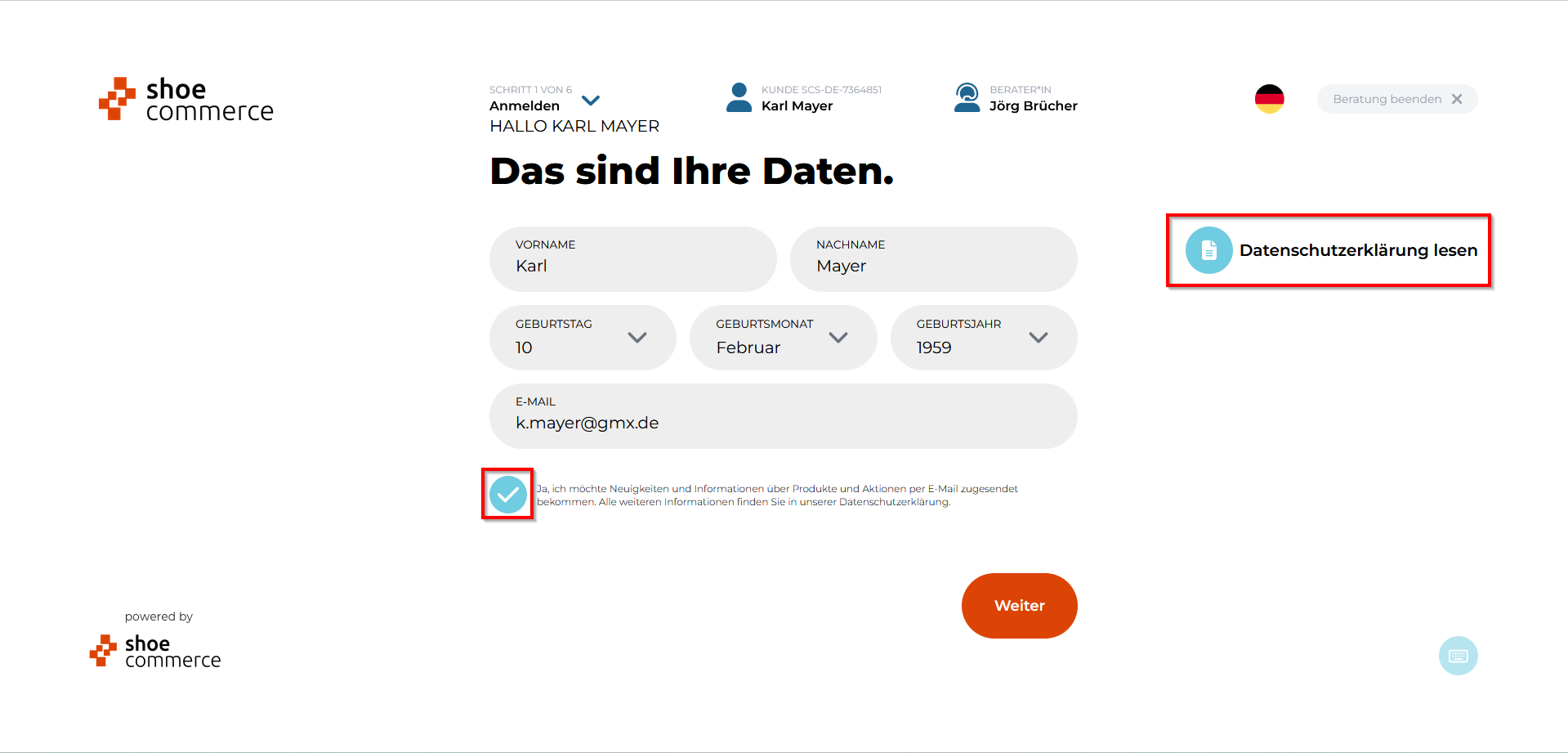
- Im nächsten Schritt erscheinen nun die bereits im System hinterlegten Daten. Hier ist es möglich sich die Datenschutzerklärung nochmals anzeigen zu lassen und weiterhin die Anmeldung zum Newsletter zu widerrufen bzw. zu aktivieren. Sollten sich keine Änderungen ergeben klicken Sie bitte einfach auf "weiter".
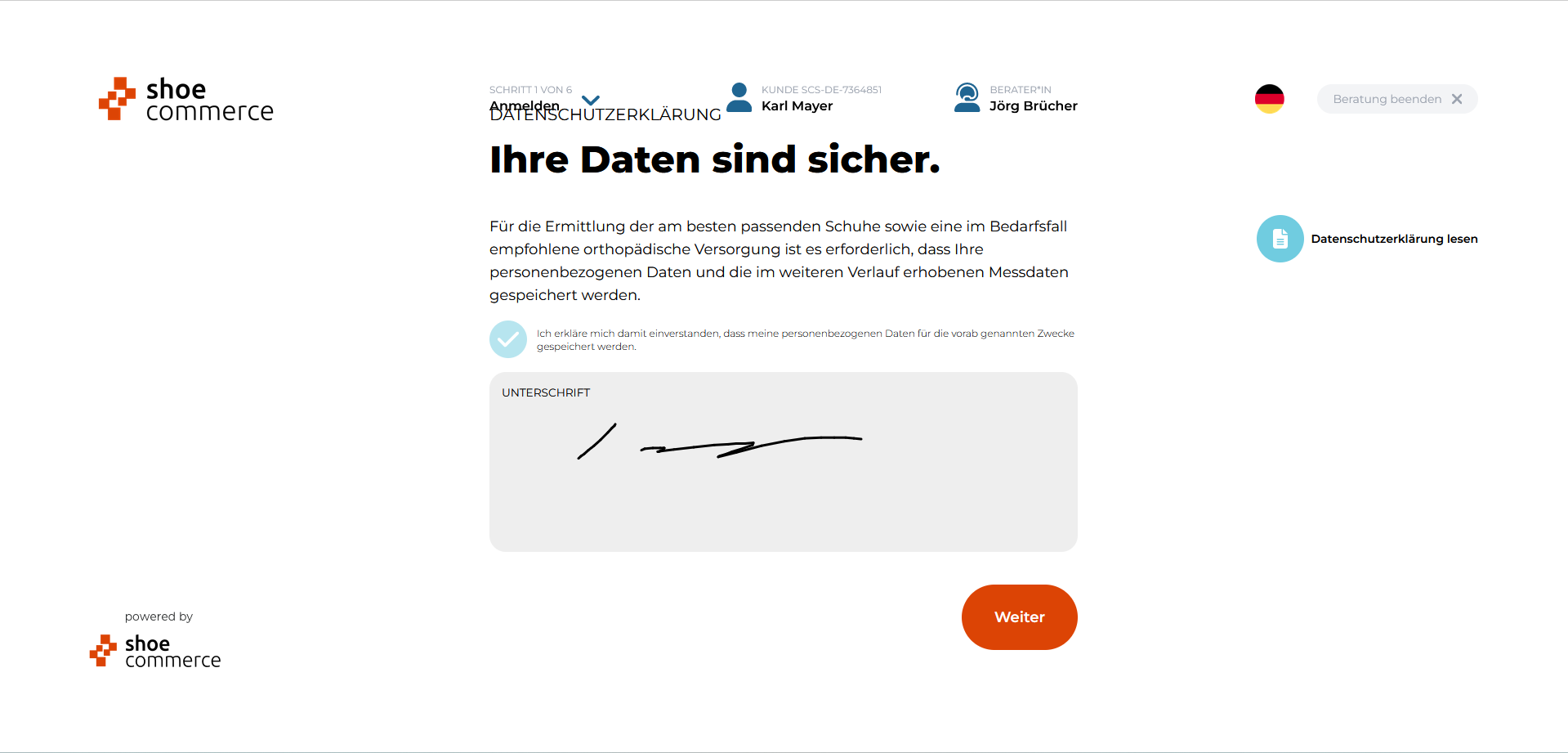
- Im nächsten Schritt wird die bereits unterschriebene Datenschutzerklärung des Kunden bzw. der Kundin angezeigt. Bitte Klicken Sie auf "weiter".
- Bei bereits vorliegenden Daten aus einer vorhergegangen Fußmessung erfolgt nun die Abfrage, ob Sie die bereits bestehende Fußmessung laden möchten, oder ob Sie eine neue Fußmessung durchführen möchten. Bitte Klicken Sie auf die von Ihnen gewünschte Funktion.
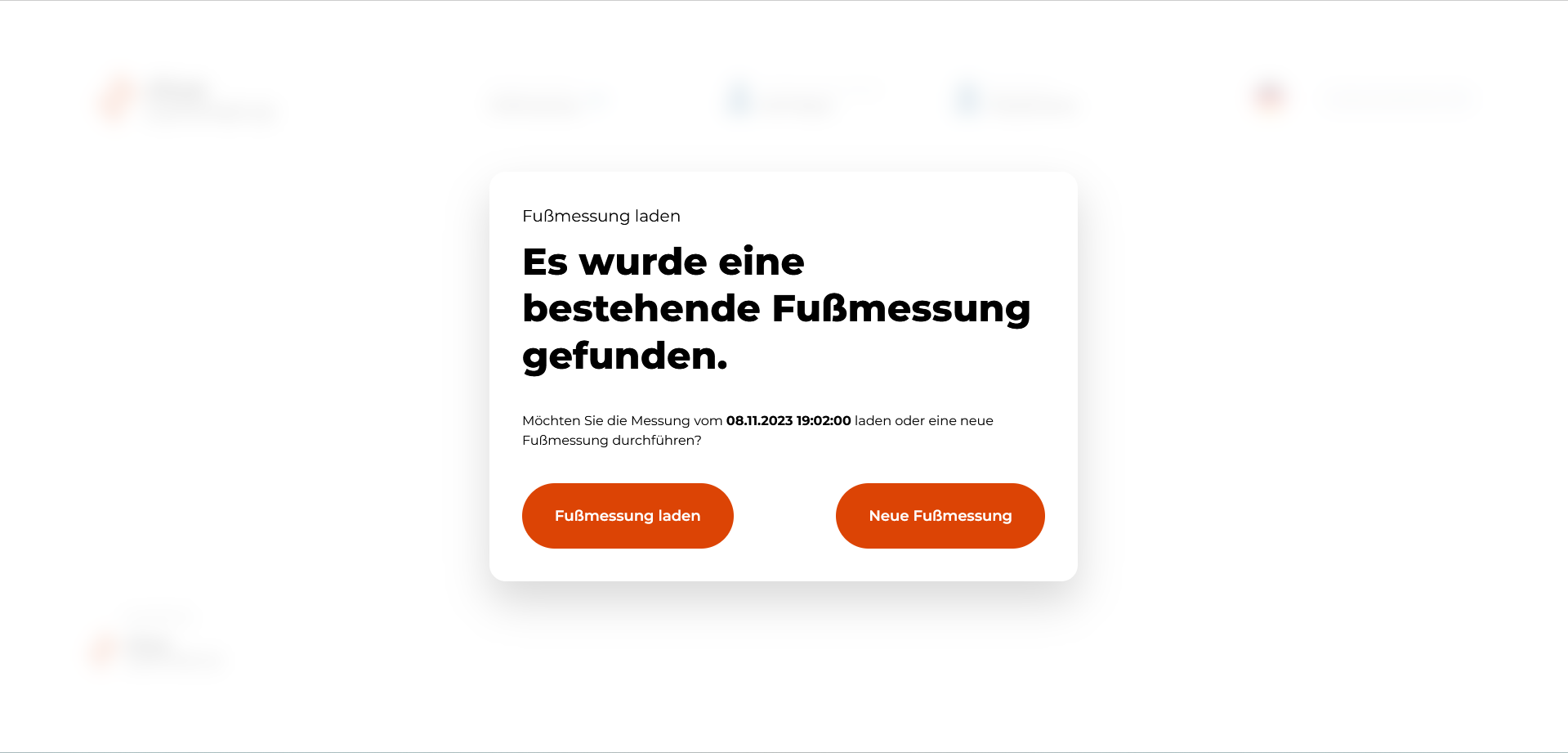
Bei Klick auf "Fußmessung laden" werden Sie im System automatisch auf die Seite der Fußanalyse weitergeleitet, andernfalls startet das System eine neue Fußmessung.