Filterfunktionen
 Updated
von Andreas Knaupp
Updated
von Andreas Knaupp
Die Filterfunktion wird hier am Beispiel "Messungen" vorgenommen, funktioniert jedoch auf allen Ebenen des Backends identisch. Filterkriterien werden beim Erstellen von individuellen Ansichten mit übernommen und somit auch gespeichert.
Um sich im Backend nur Daten mit bestimmten Merkmalen anzeigen zu lassen, können hierfür Filter gesetzt werden. Dabei ist es möglich lediglich einen spezifischen Filter anzuwenden oder aber auch mehrere Filter in Kombination. Beides möchten wir Ihnen im Folgenden am Beispiel von Messungen erläutern.
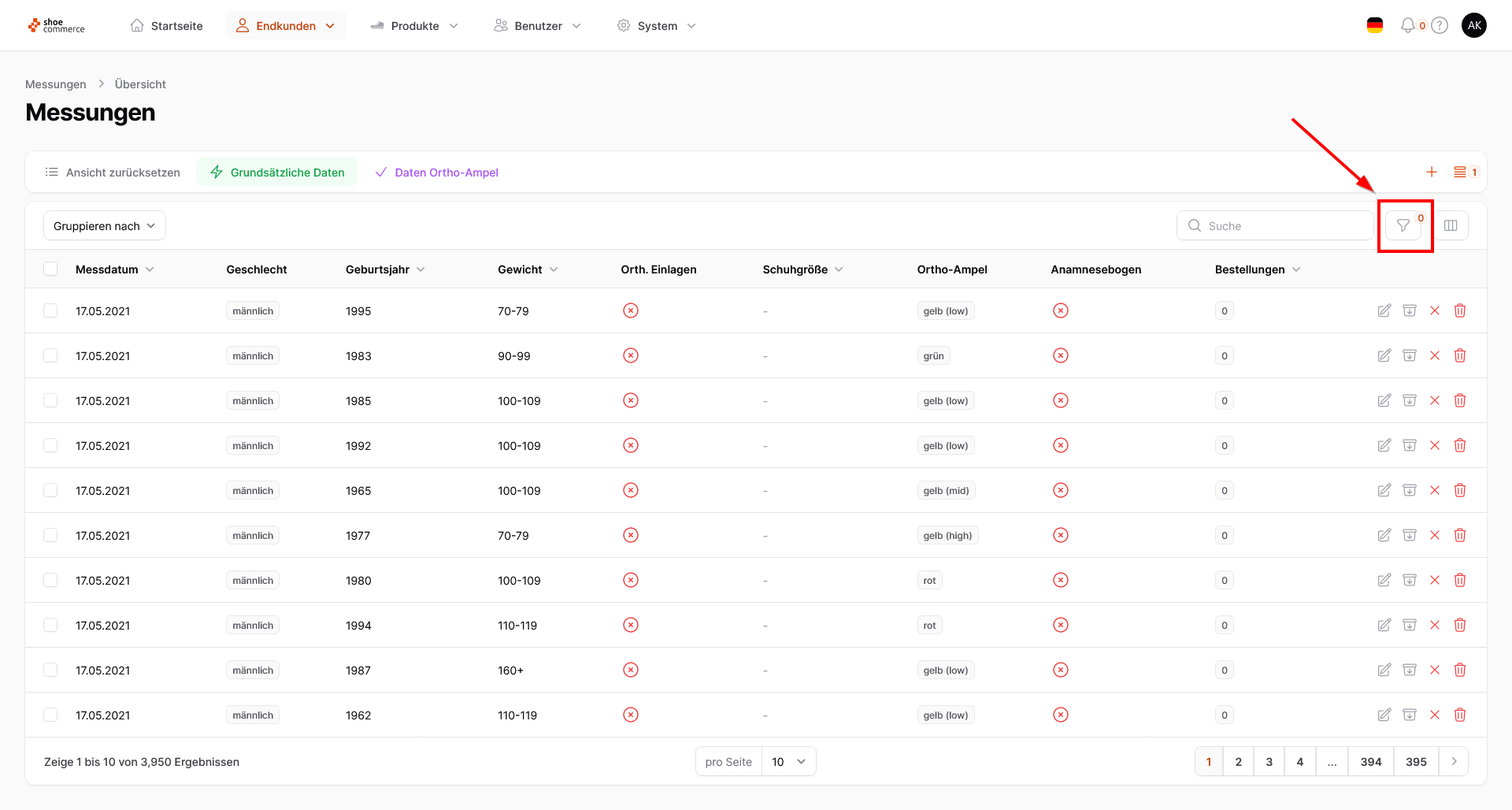
- Um in das Filtermenü zu gelangen, klicken Sie bitte im Backend oben rechts auf das entsprechende Symbol.
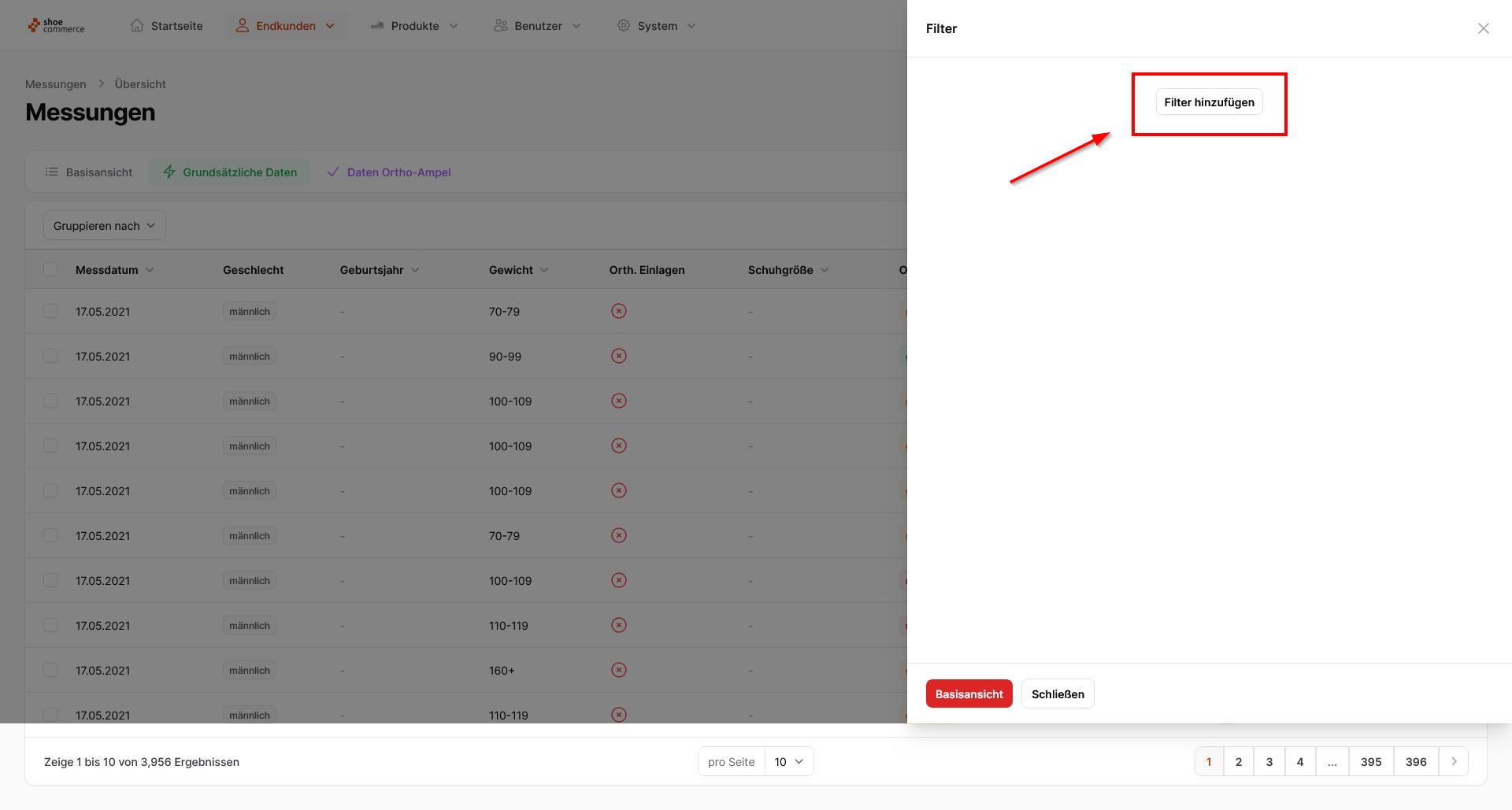
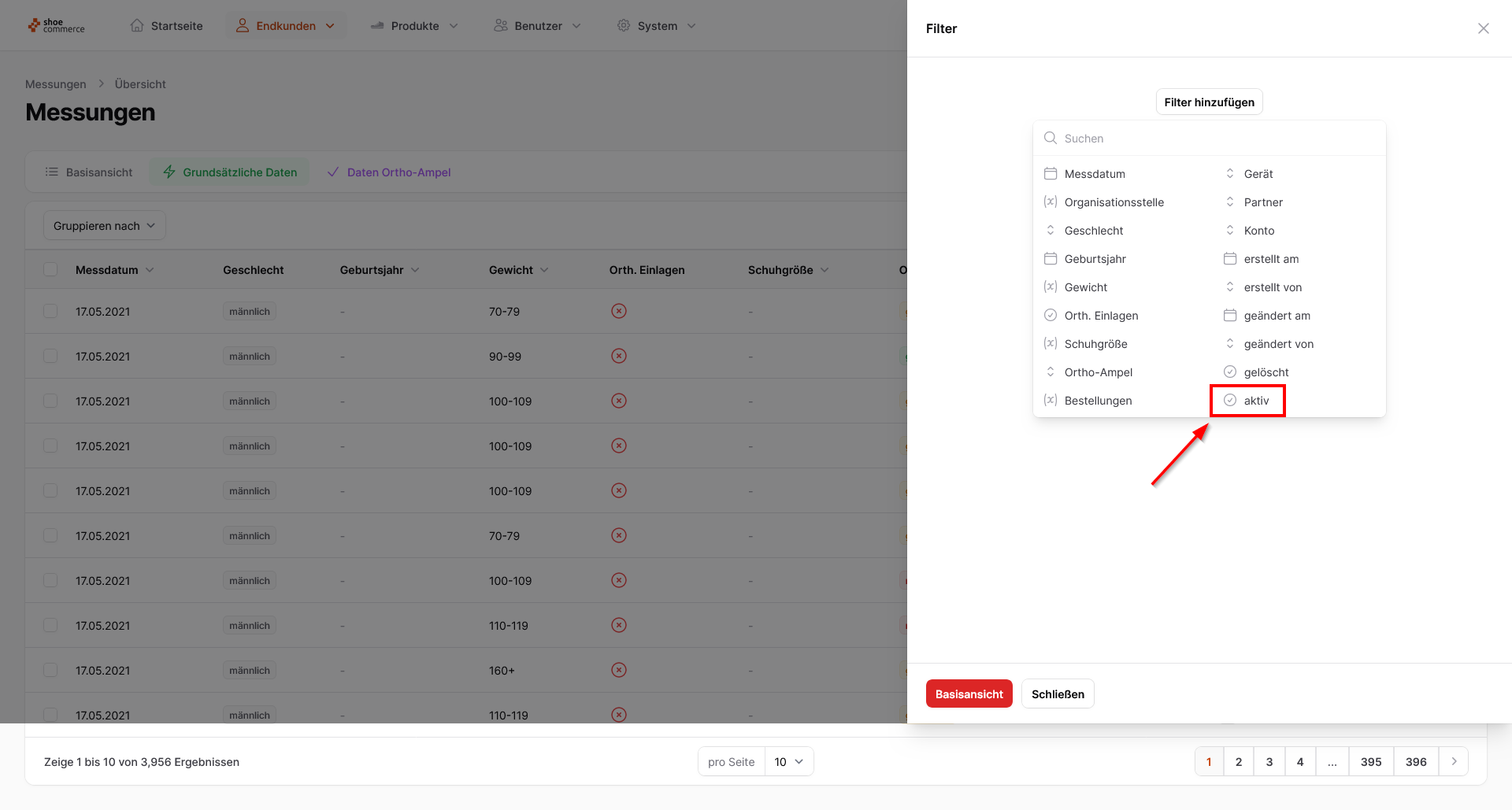
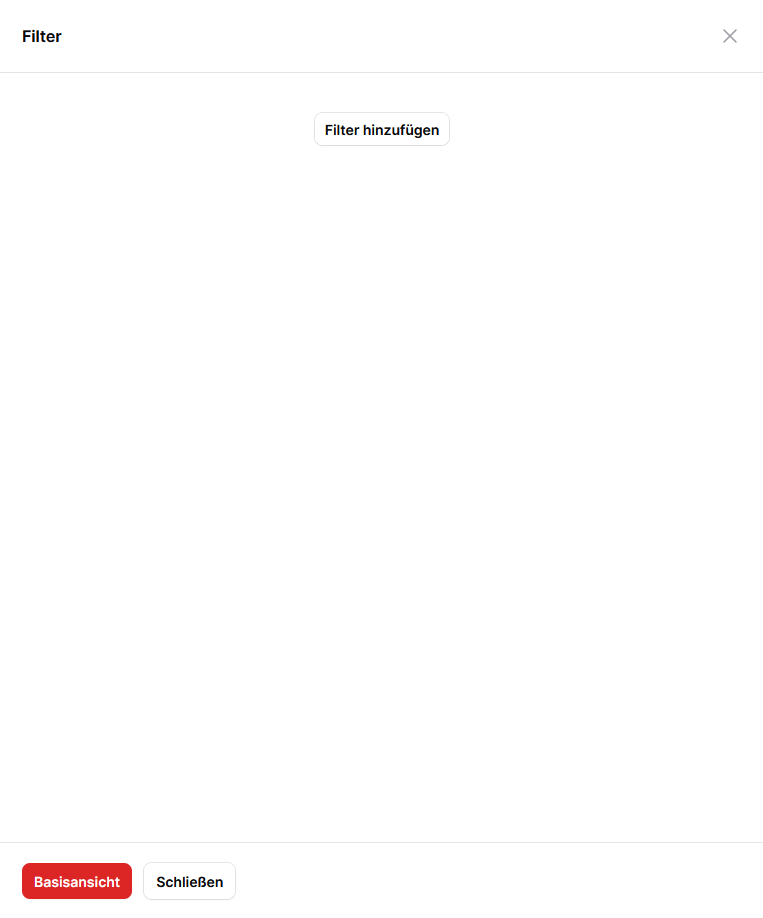
- Hierauf öffnet sich auf der rechten Seite das Filtermenü, in welchem Sie zunächst nur den Button "Filter hinzufügen" angezeigt bekommen. Um sich beispielsweise lediglich deaktivierte Datensätze in der Listenansicht anzeigen zu lassen, klicken Sie erst auf "Filter hinzufügen, worhaufhin sich alle Filtermöglichkeiten öffnen. Wählen Sie hier "aktiv".
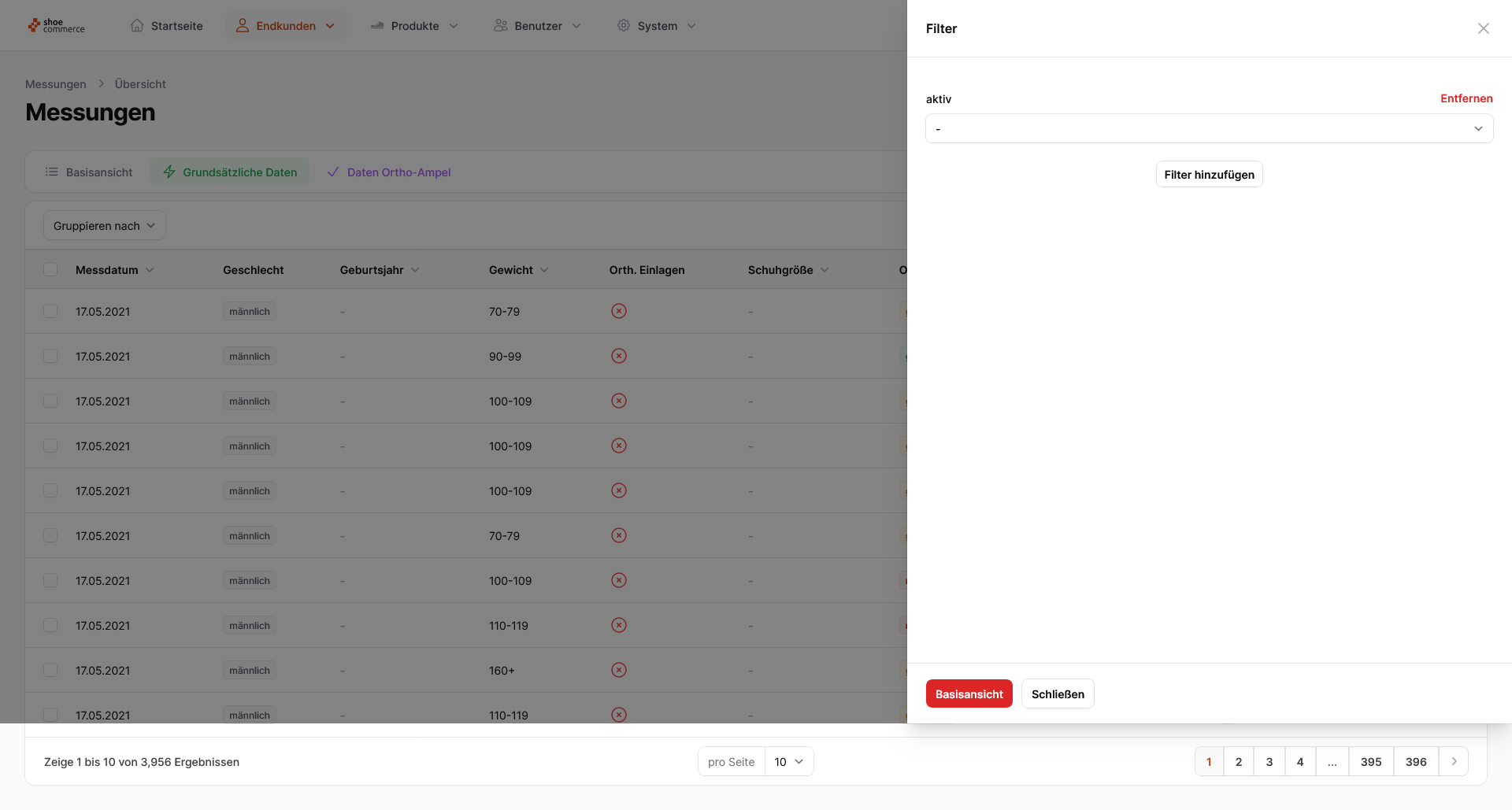
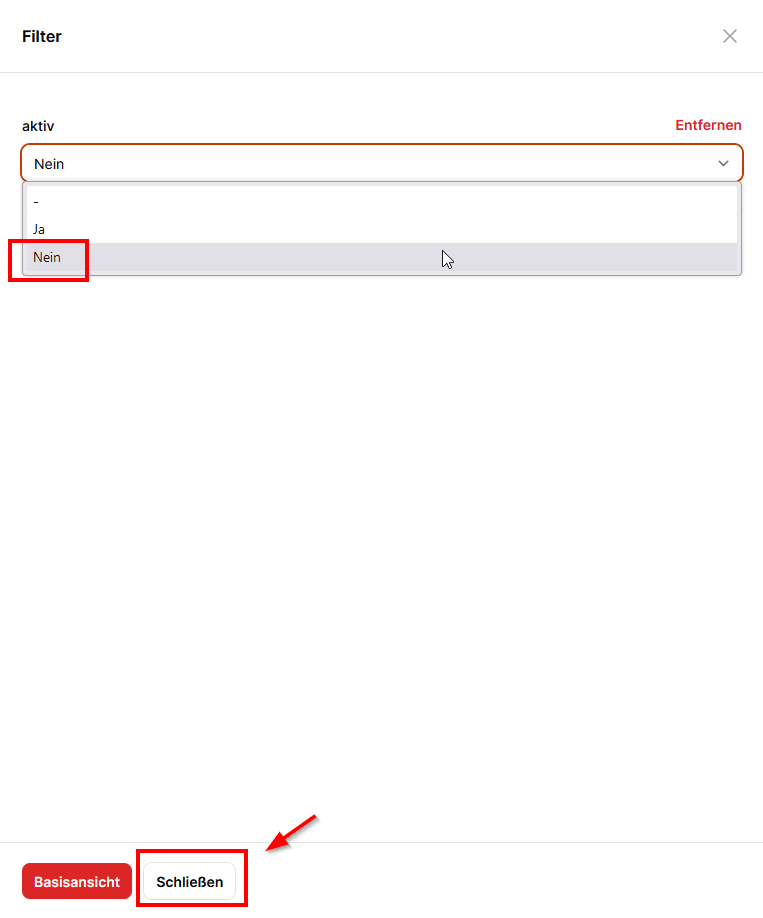
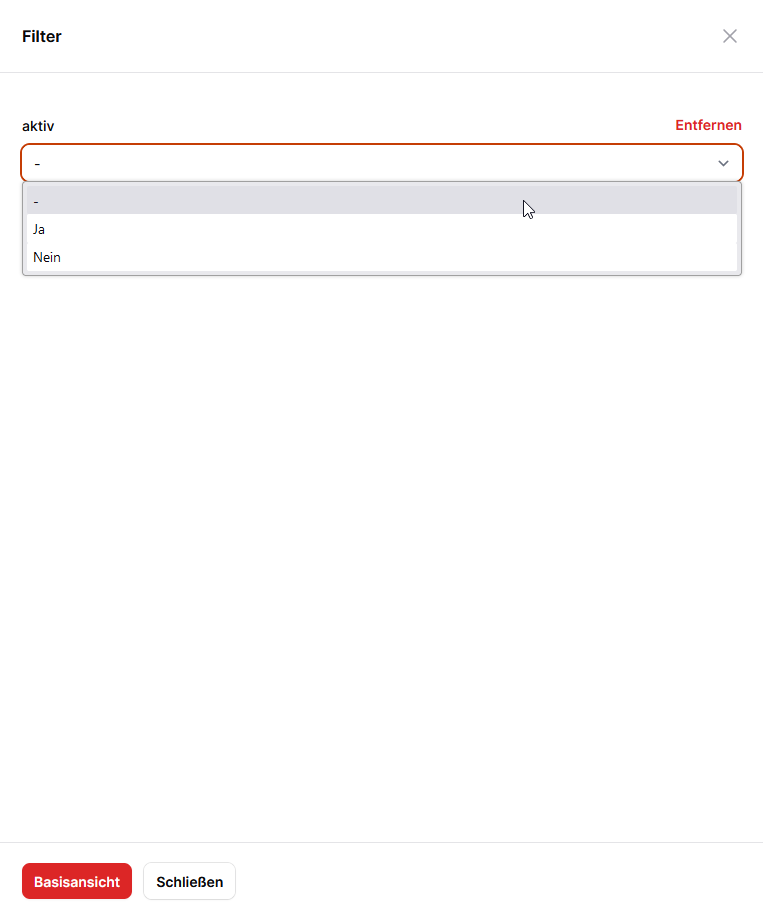
- Der Filter "aktiv" wird Ihnen nun als Dropdown-Menü angezeigt. Wählen Sie hier nun bitte "Nein" aus und bestätigen die Auswahl anschließend mit Klick auf "Schließen".
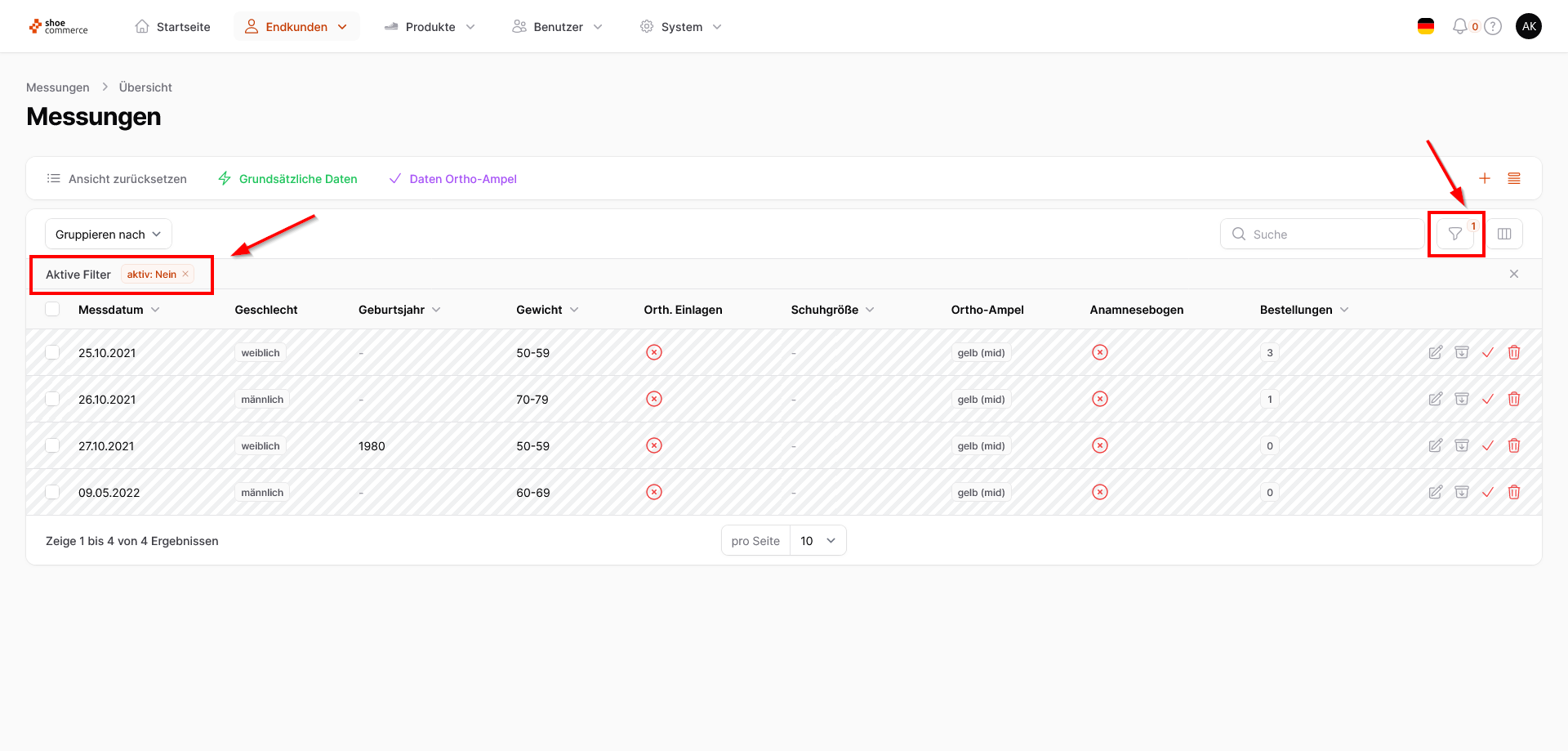
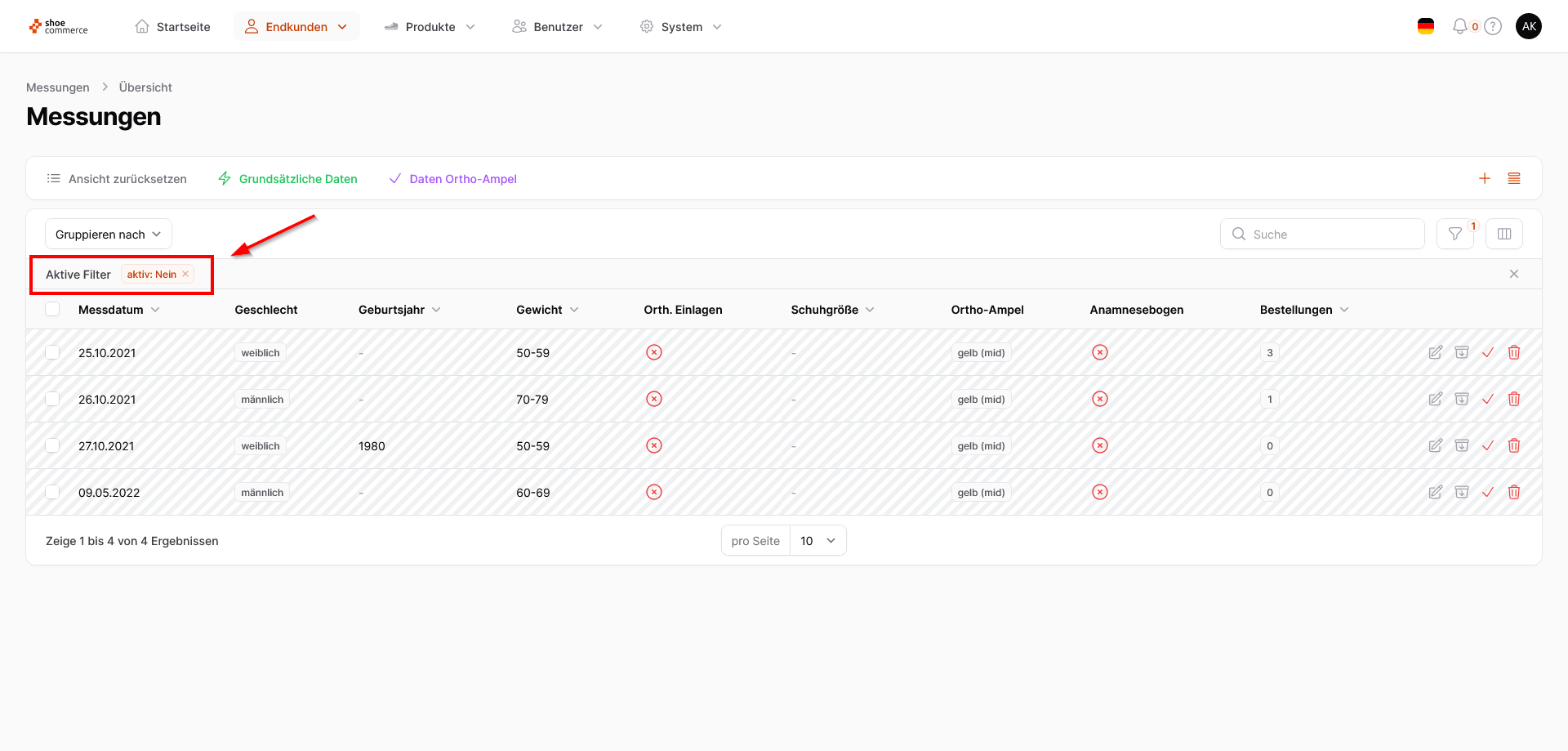
- Im Backend werden Ihnen nun lediglich alle deaktivierten Messungen angezeigt, erkennbar an der grauen Schraffierung der Datensätze. Bei "Aktive Filter" erscheint nun der gesetzte Filter, in diesem Fall "aktiv: Nein". Weiterhin wird im Filtermenü eine rote "1" angezeigt, was bedeuted, dass im Moment ein Filter aktiv ist.
Um den Filter wieder zu deaktivieren (Filterkriterium bleibt dabei im Menü erhalten) bzw. vollständig zu entfernen haben Sie folgende Möglichkeiten:
- Bitte klicken Sie im Feld "Aktive Filter" auf das "x" für den entsprechenden Filter den Sie deaktivieren möchten oder
- Klicken Sie erneut auf das Filtermenü und wählen dort bei aktiv "-" aus. Hiermit werden sowohl aktive als auch deaktivierte Datensätze im Backend wieder angezeigt, das Filterkriterium als solches bleibt jedoch erhalten.
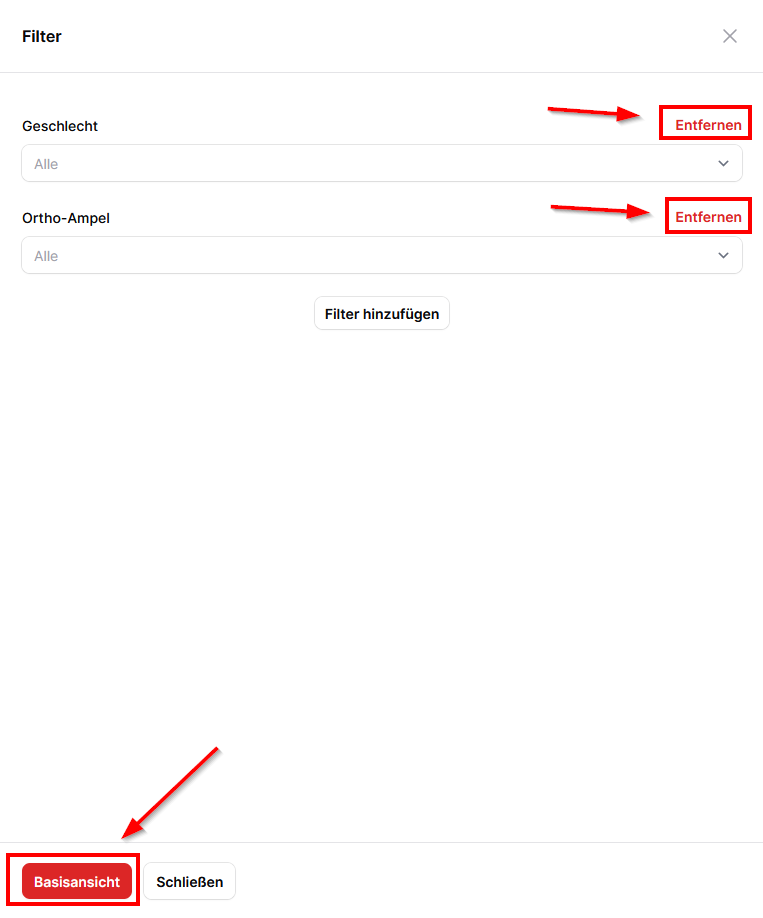
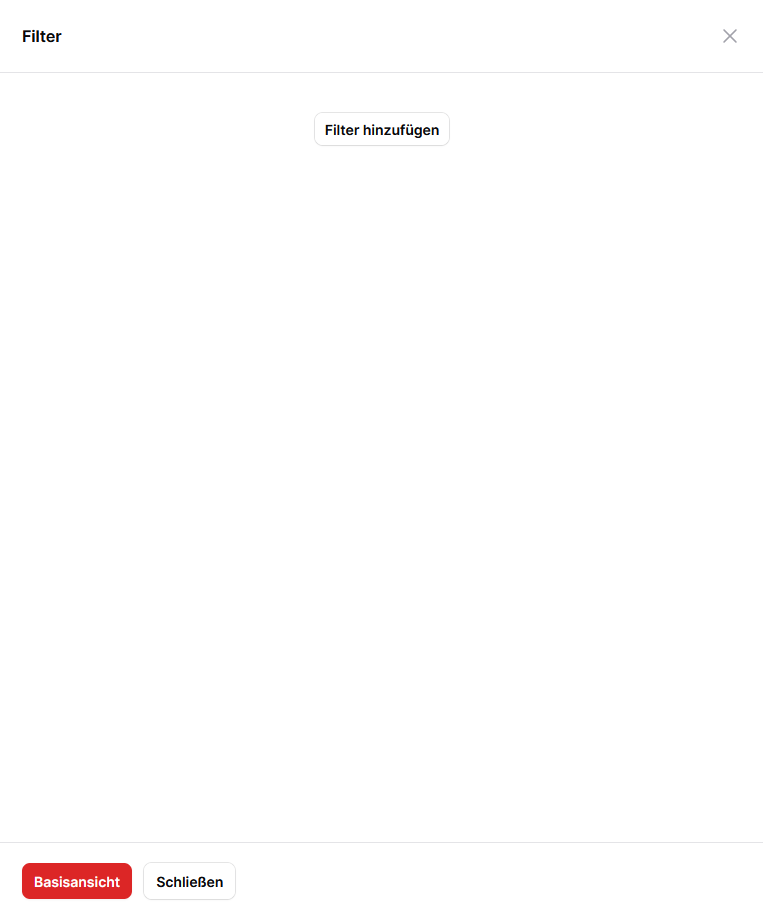
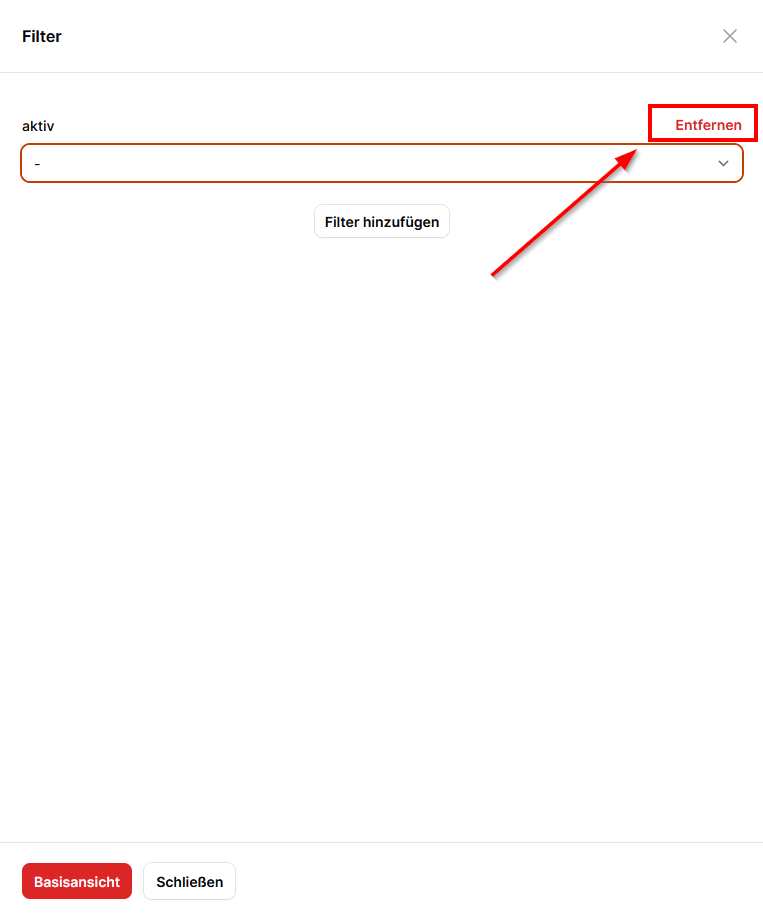
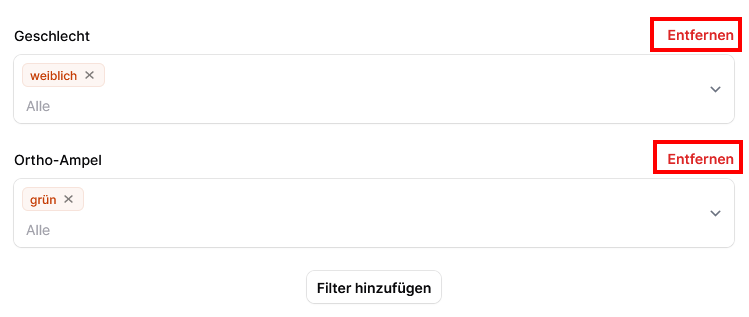
- Wenn Sie das Filterkriterium vollständig entfernen möchten, klicken Sie bitte entsprechend auf "Entfernen". In diesem Fall erscheint wieder das Filtermenü ohne aufgeführte Filterkriterien.
Achtung: Durch Klick auf den Button "Basisansicht" werden sämtliche von Ihnen erstellen Filter im entprechenden Menü (hier: Messungen) gelöscht und nicht nur deaktiviert!
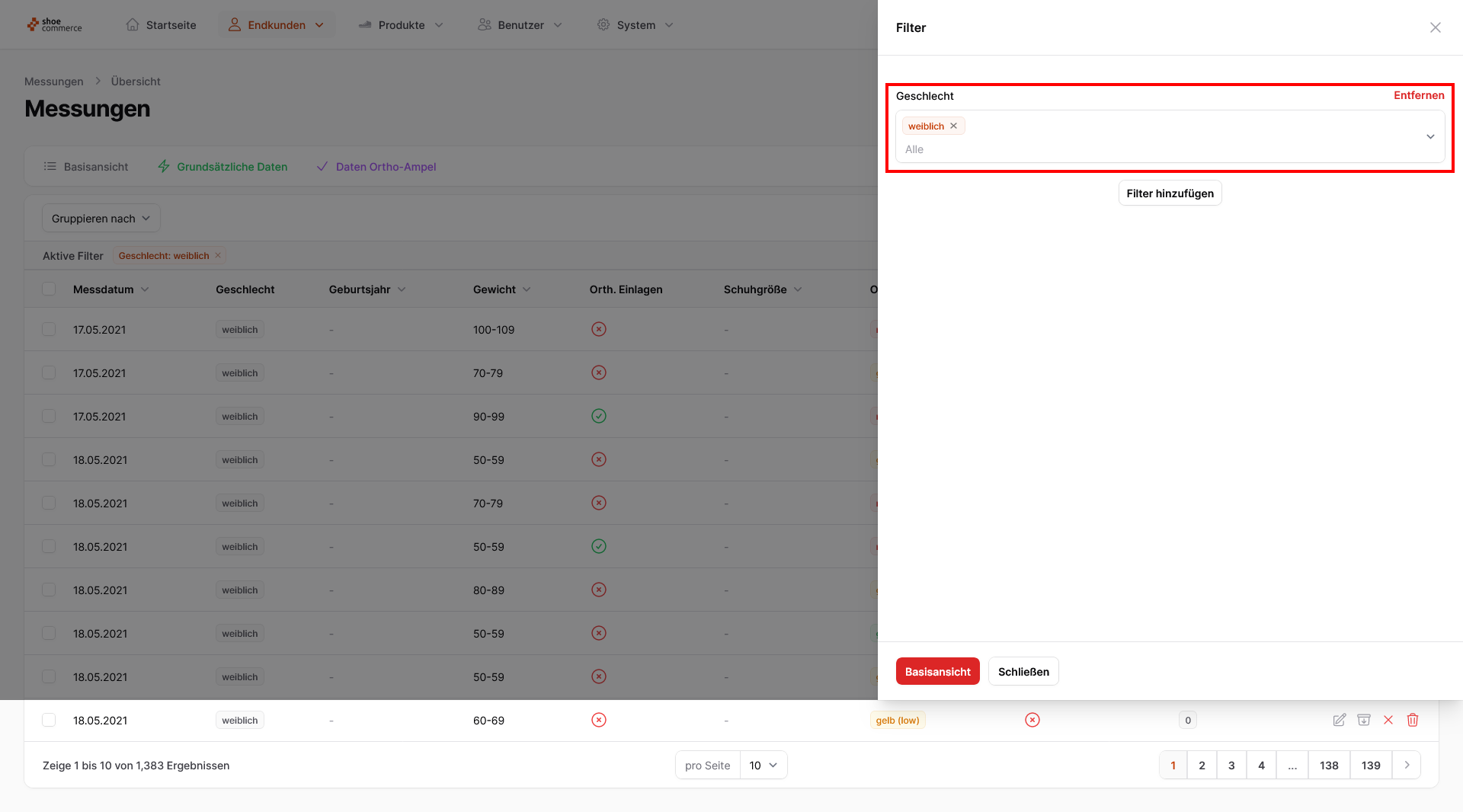
- Um kombinierte Filter anzuwenden, gehen Sie bitte wie folgt vor. In unserem Beispiel möchten wir alle Messungen mit den Merkmalen "weiblich" und Otho-Ampel "grün" herausfiltern. Klicken Sie hierzu bitte zunächst wieder auf das Filtermenü und dann auf "Filter hinzufügen".
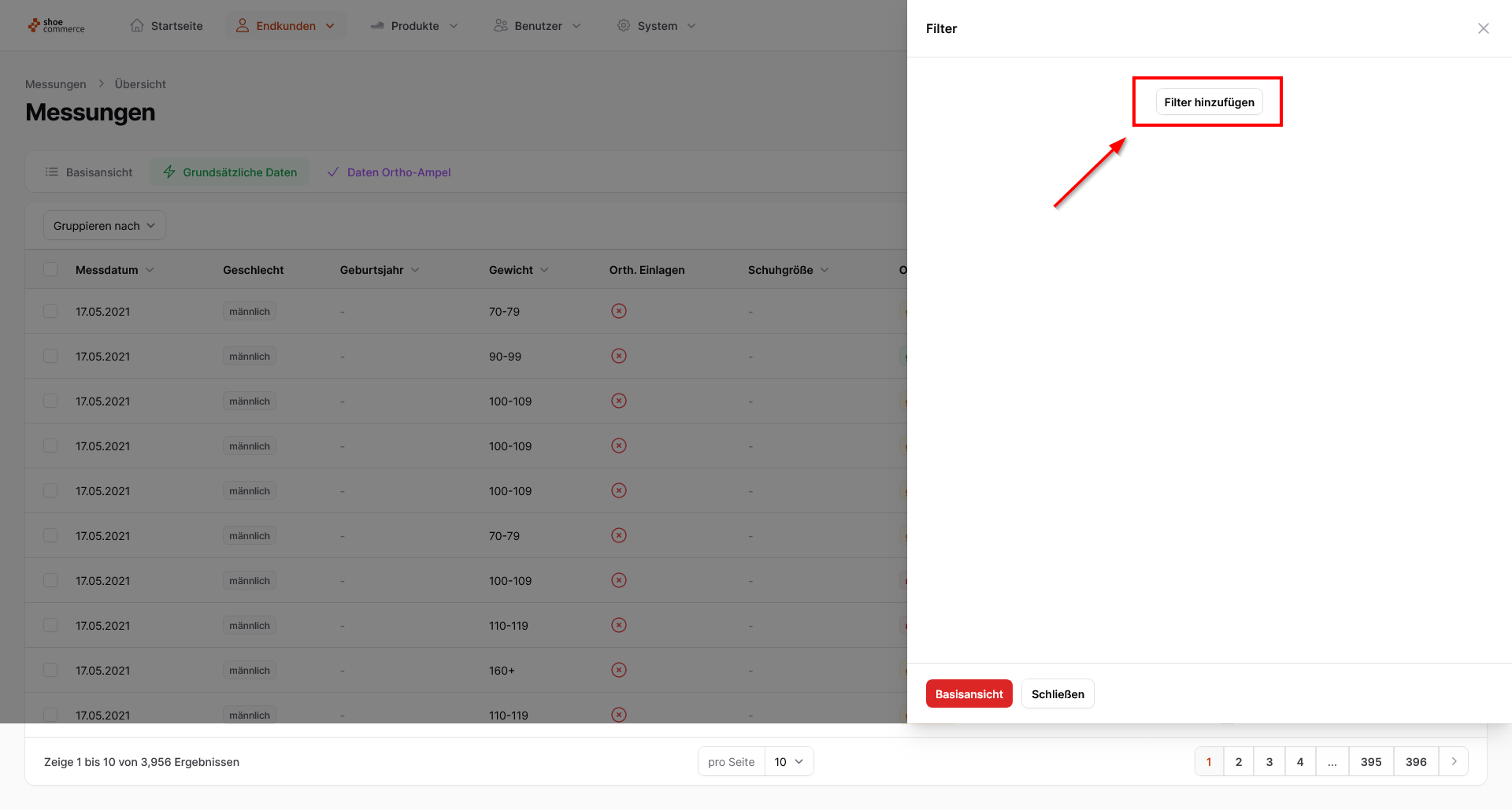
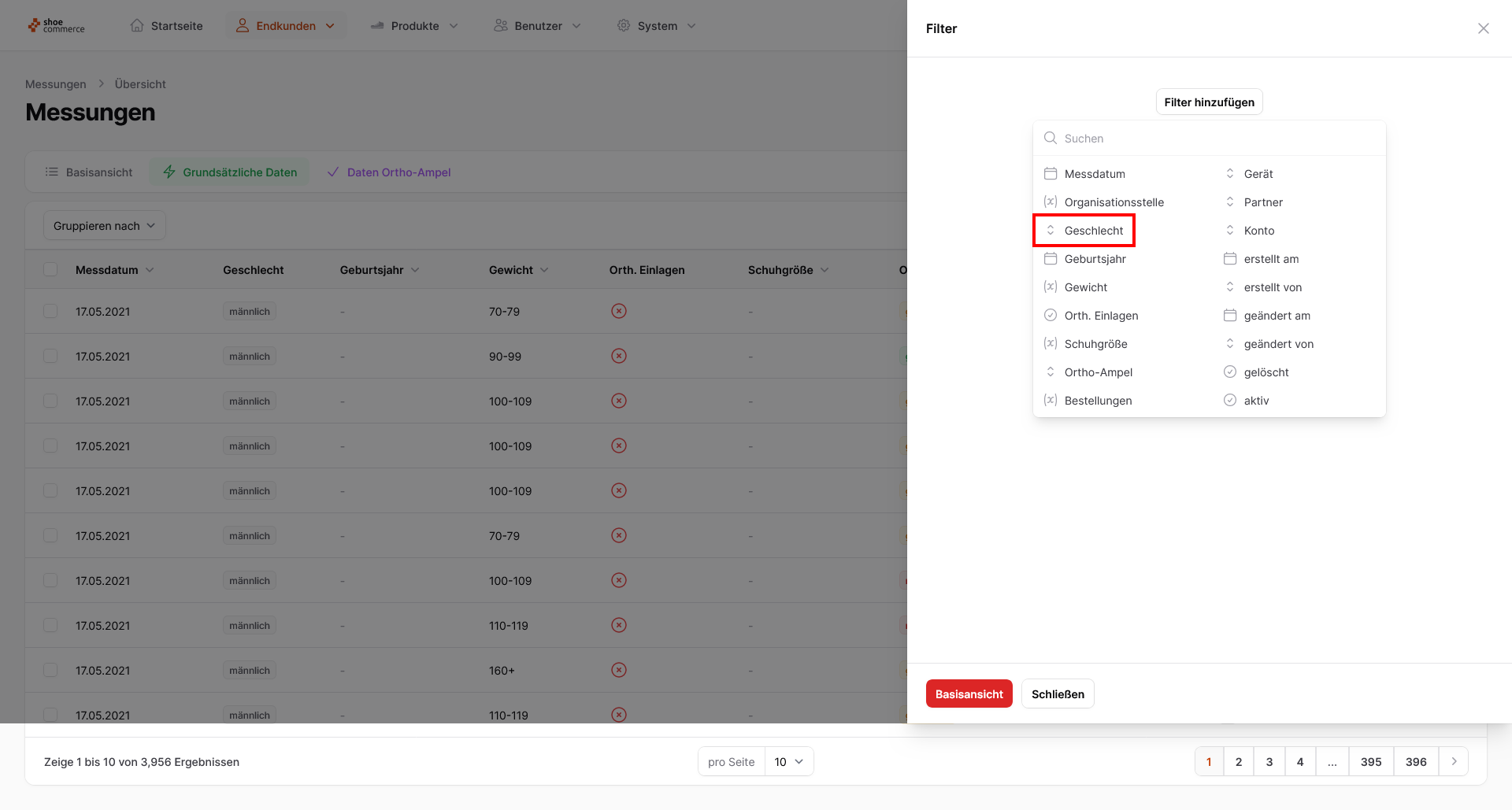
- Nun öffnet sich ein weiteres Menü, in dem diverse Filtermöglichkeiten zur Verfügung stehen. In unserem Fall wählen wir zunächst die Filtermöglichkeit "Geschlecht" wodurch ein neues Dropdown-Menü hinzugefügt wird.
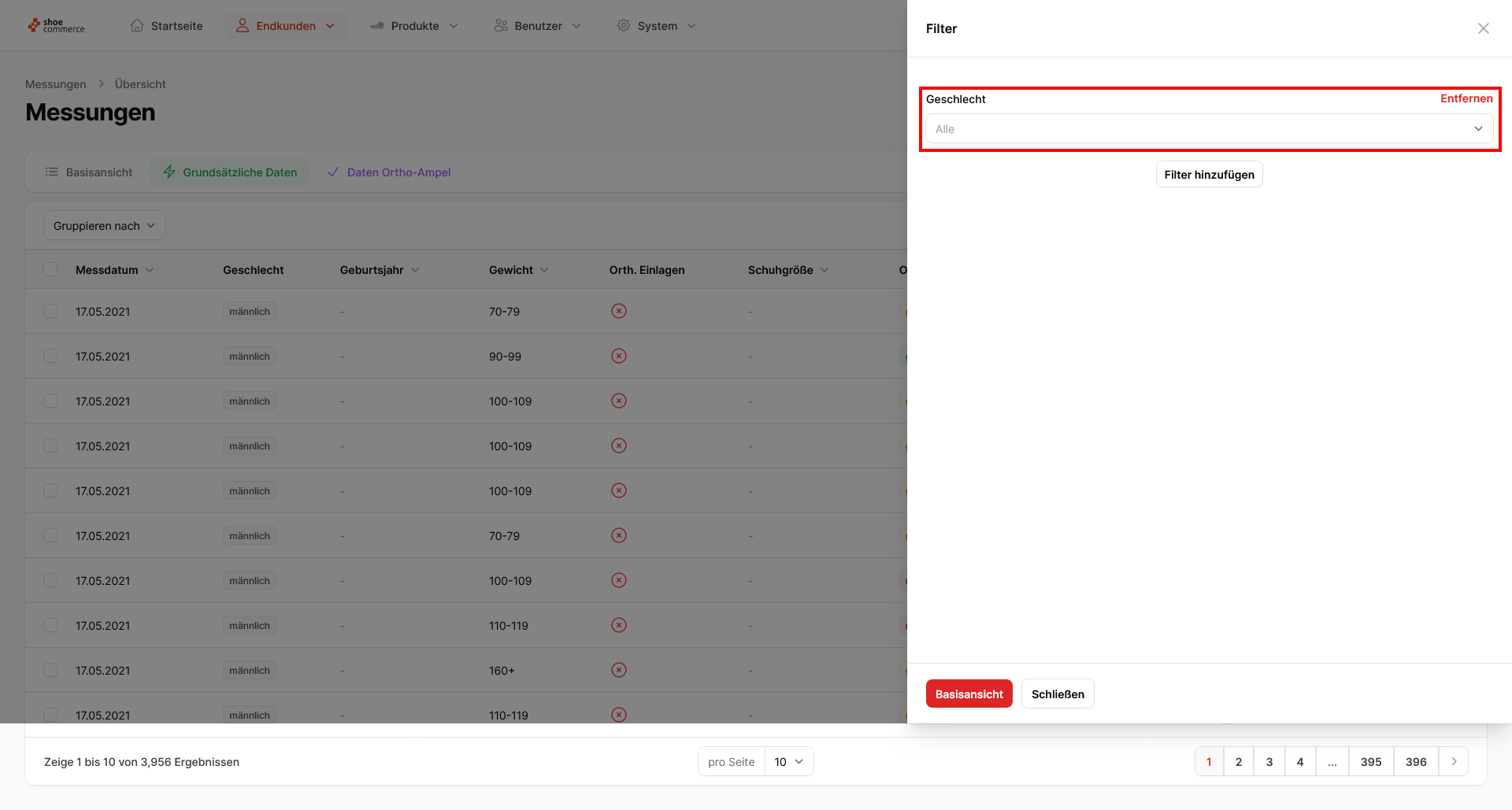
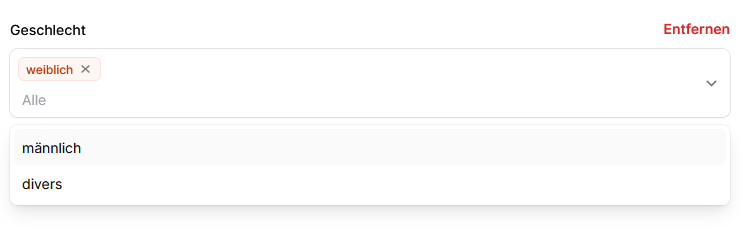
- Hier wählen wir "weiblich" aus, woraufhin der Filter im Backend direkt gesetzt wird. Zusätzlich könnten Sie hier gleichzeitig noch einen weiteren Filter mit Klick auf "männlich" oder "divers" erstellen. Wenn Sie dies nicht möchten, klicken Sie auf eine beliebige freie Stelle im Filtermenü um die Filterauswahl "Geschlecht" zu schließen.
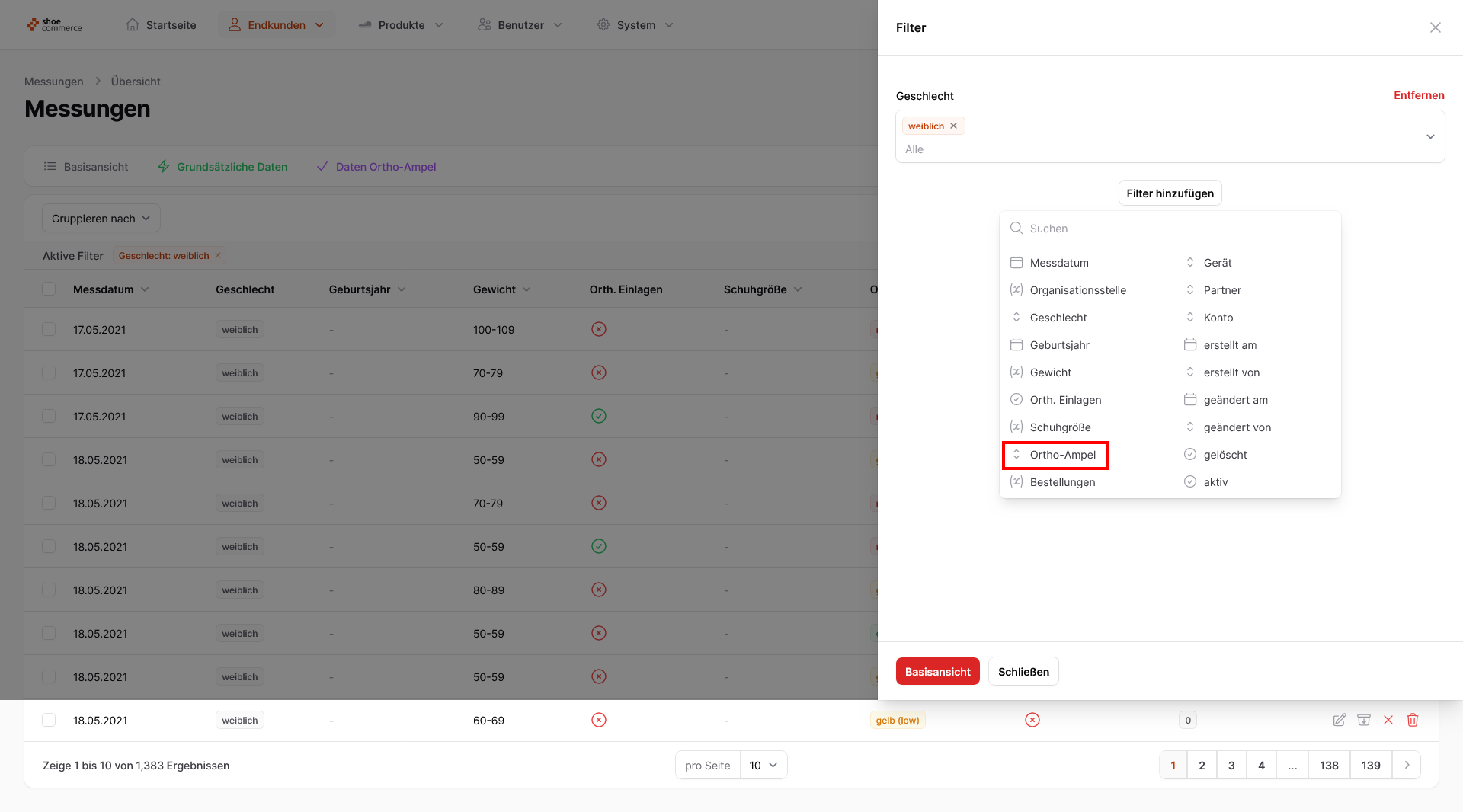
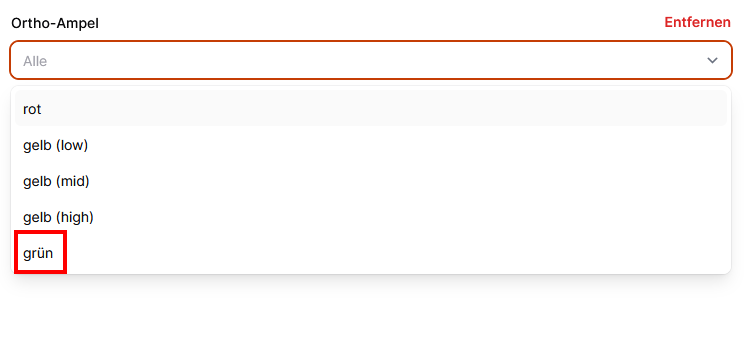
- Um den weiteren Filter der Ortho-Ampel auszuwählen klicken Sie bitte erneut auf "Filter hinzufügen" und wählen nun "Otho-Ampel". Wiederum wird eines neues Dropdown-Menü erstellt in dem Sie nun "grün" auswählen. Klicken Sie auch hier wieder auf eine beliebige freie Stelle im Filtermenü um die Filterauswahl "Ortho-Ampel" zu schließen.
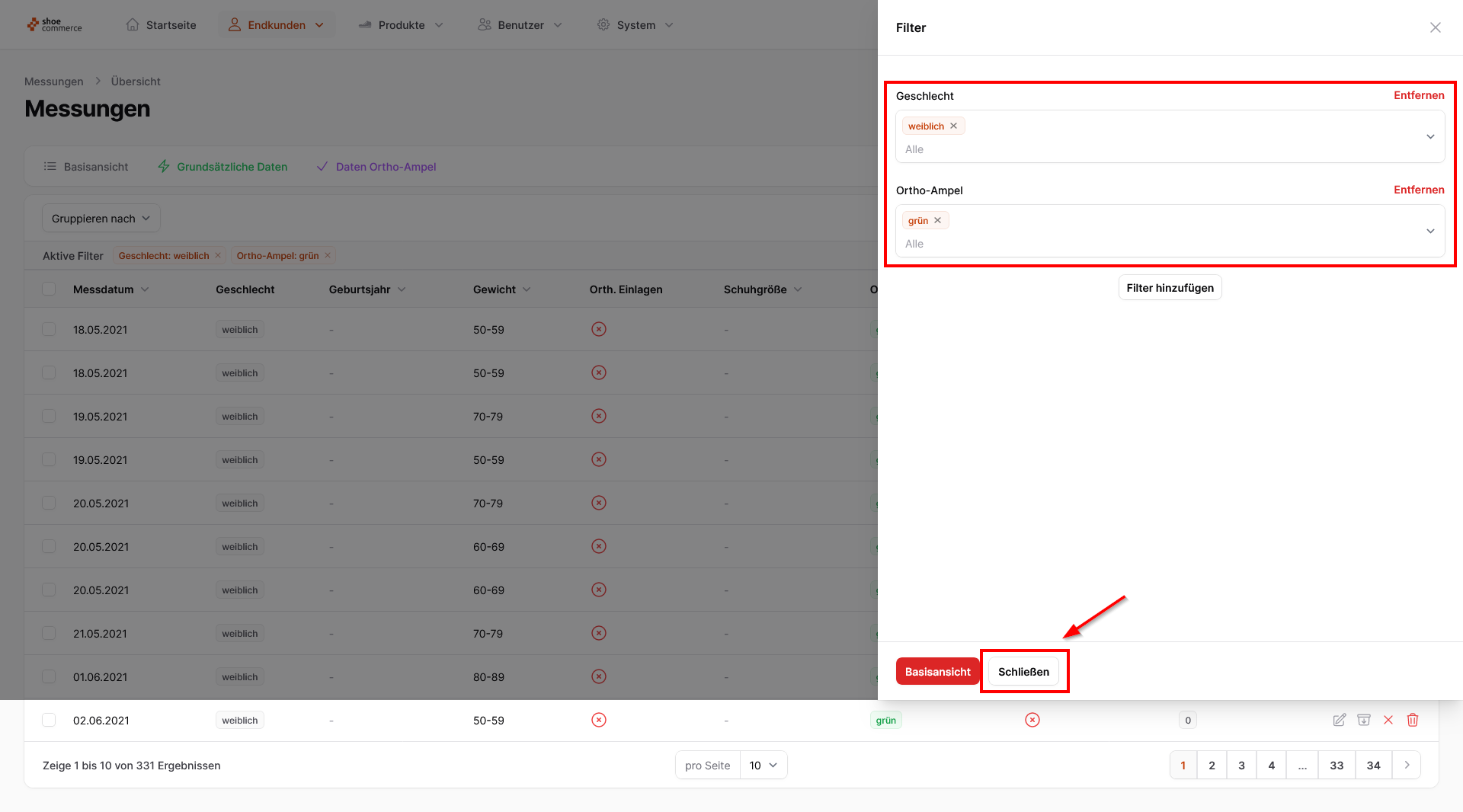
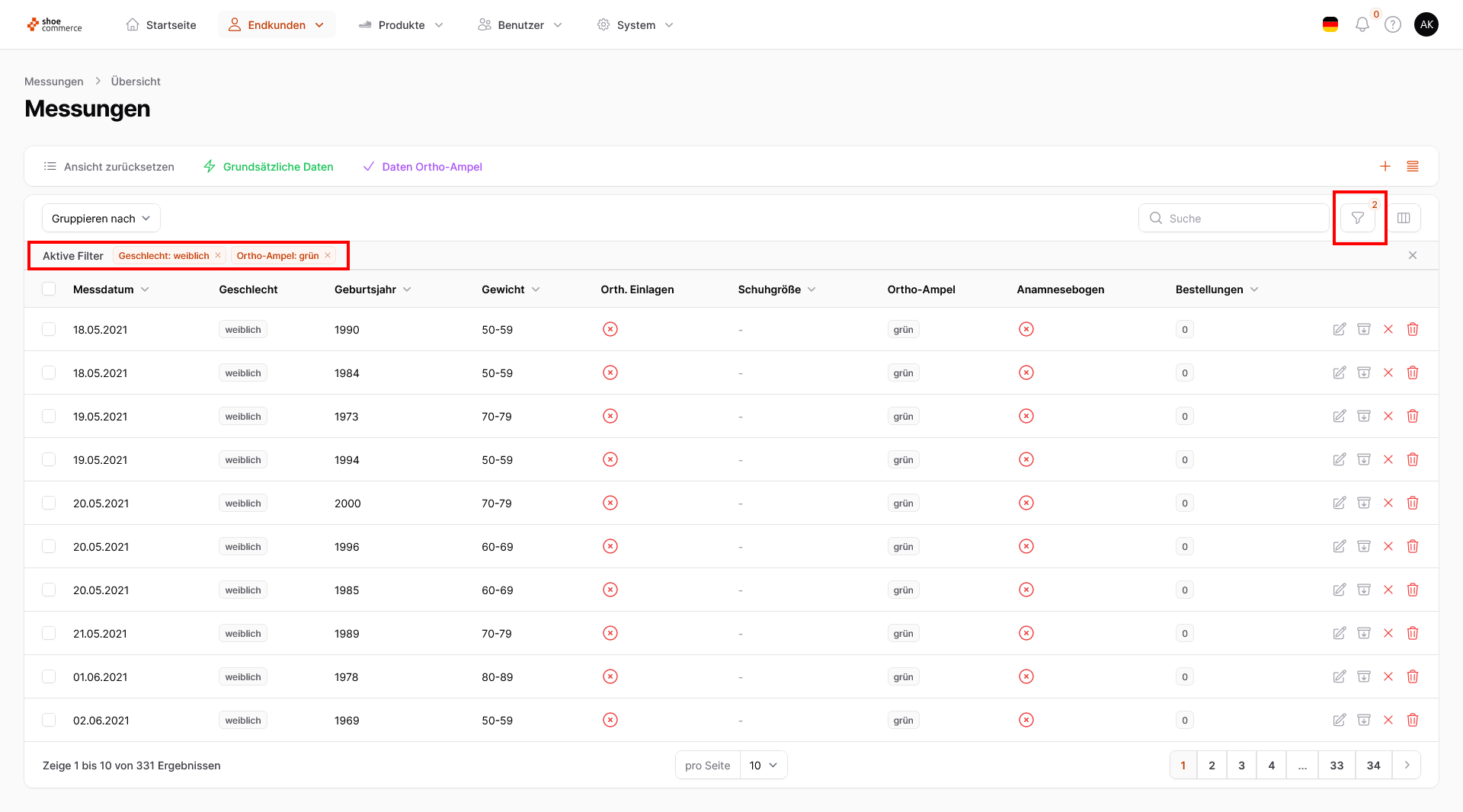
- Wir haben nun alle Daten gefiltert mit den Werten "weiblich" und Ortho-Ampel "grün". Bitte Klicken Sie nun auf "Schließen". Im Backend sehen Sie nun unter "Aktive Filter" die beiden ausgewählten Filter sowie die Zahl "2" im Filtermenü für die Anzahl der gesetzten Filter. Einzelne Filter können wieder mit Klick auf das "x" bei "Aktive Filter" deaktiviert werden, bzw. im Filtermenü mit Klick auf "Entfernen" vollständig gelöscht werden.
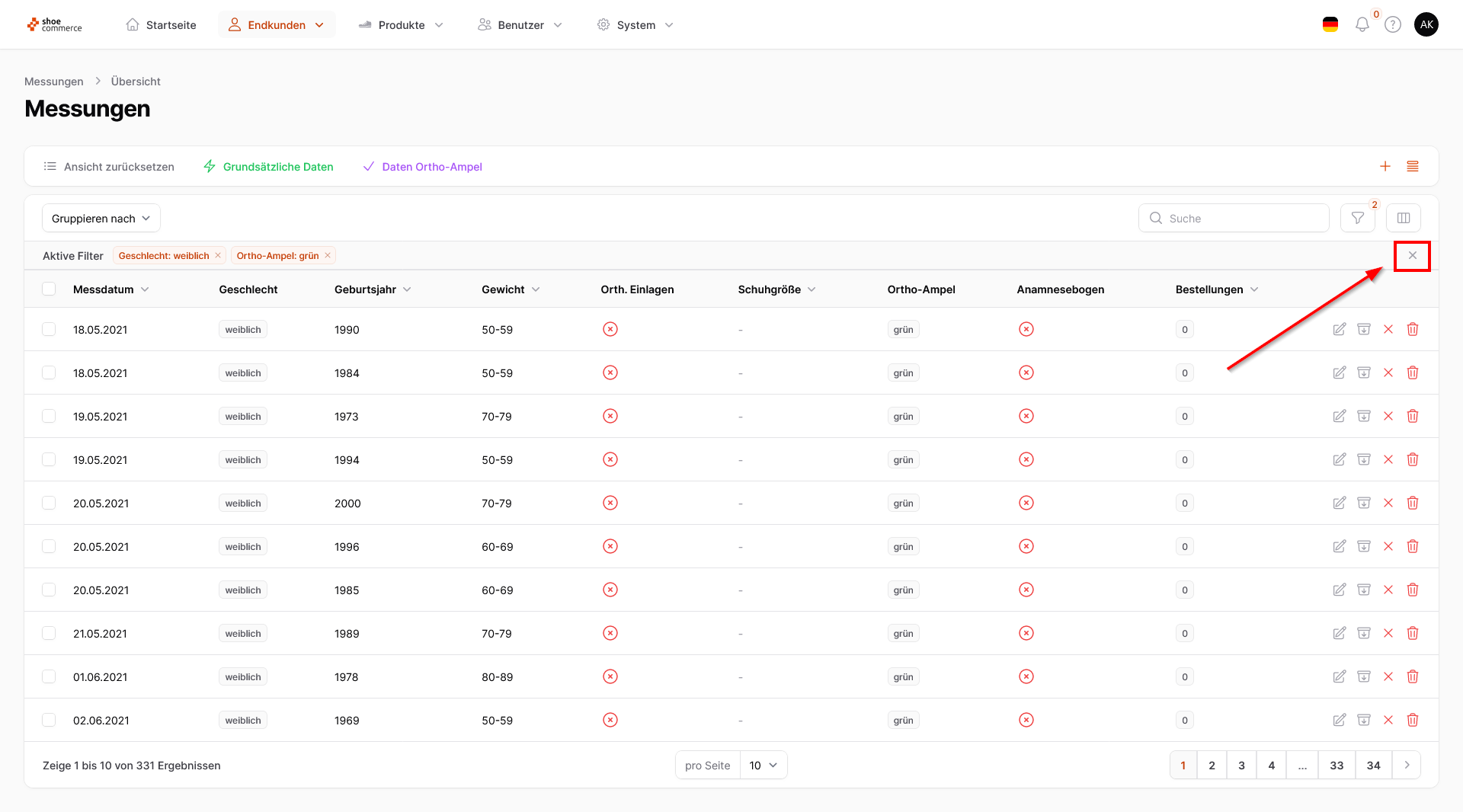
- Möchten Sie alle gesetzen Filter gesamthaft deaktieren, klicken Sie bitte auf auf das "x" in der rechten Zeile von "Aktive Filter". Hierdruch werden die gesetzen Filter zwar deaktiviert, die Filtermerkmale bleiben jedoch im Filtermenü erhalten. In unserem Fall bleiben somit die Filterkriterien "Geschlecht" sowie "Ortho-Ampel" als solche bestehen, jedoch ohne aktive Filtermerkmale (erkennbar an der Anzeige "Alle" im Dropdown-Menü).
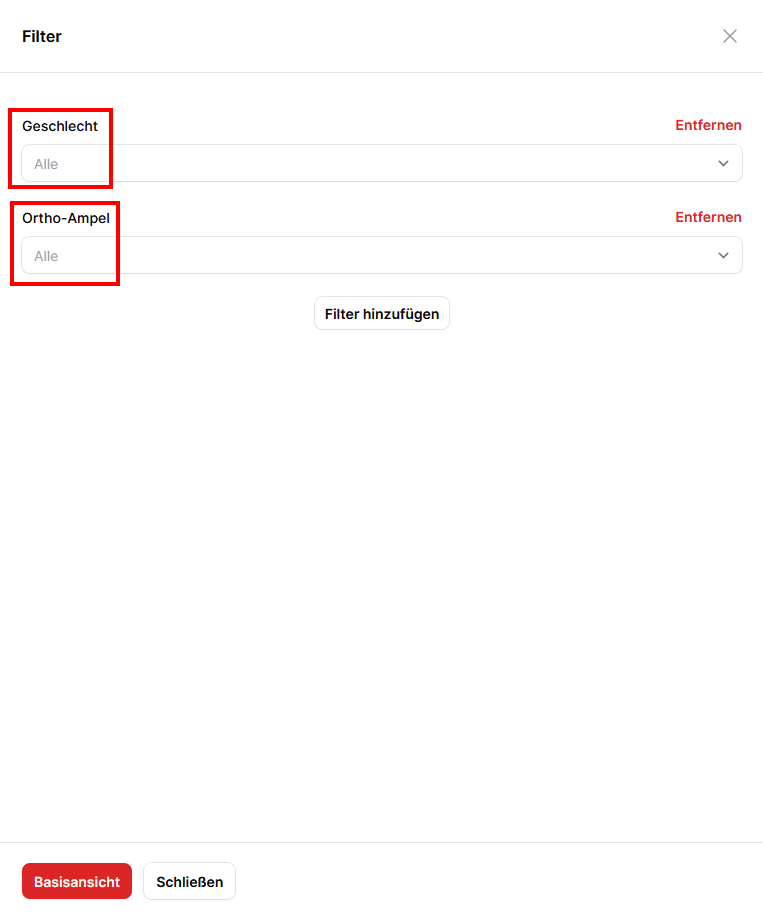
- Mit Klick auf "Entfernen" (einzelne Filter) oder "Basisansicht" (alle Filter) werden diese hingegen vollständig gelöscht.