Inhaltsverzeichnis
Benutzer
 Updated
von Andreas Knaupp
Updated
von Andreas Knaupp
Erstellen von Benutzern
Um einen neuen Benutzer zu erstellen haben Sie in der Benutzeransicht folgende zwei Möglichkeiten:
- Über den Menüpunkt "Erstellen" (Benutzererstellung ohne Datenübernahme)
- Über die Funktion einen Benutzer zu Duplizieren (Benutzererstellung mit Datenübernahme eines bereits bestehenden Benutzers)
Menüpunkt "Erstellen"
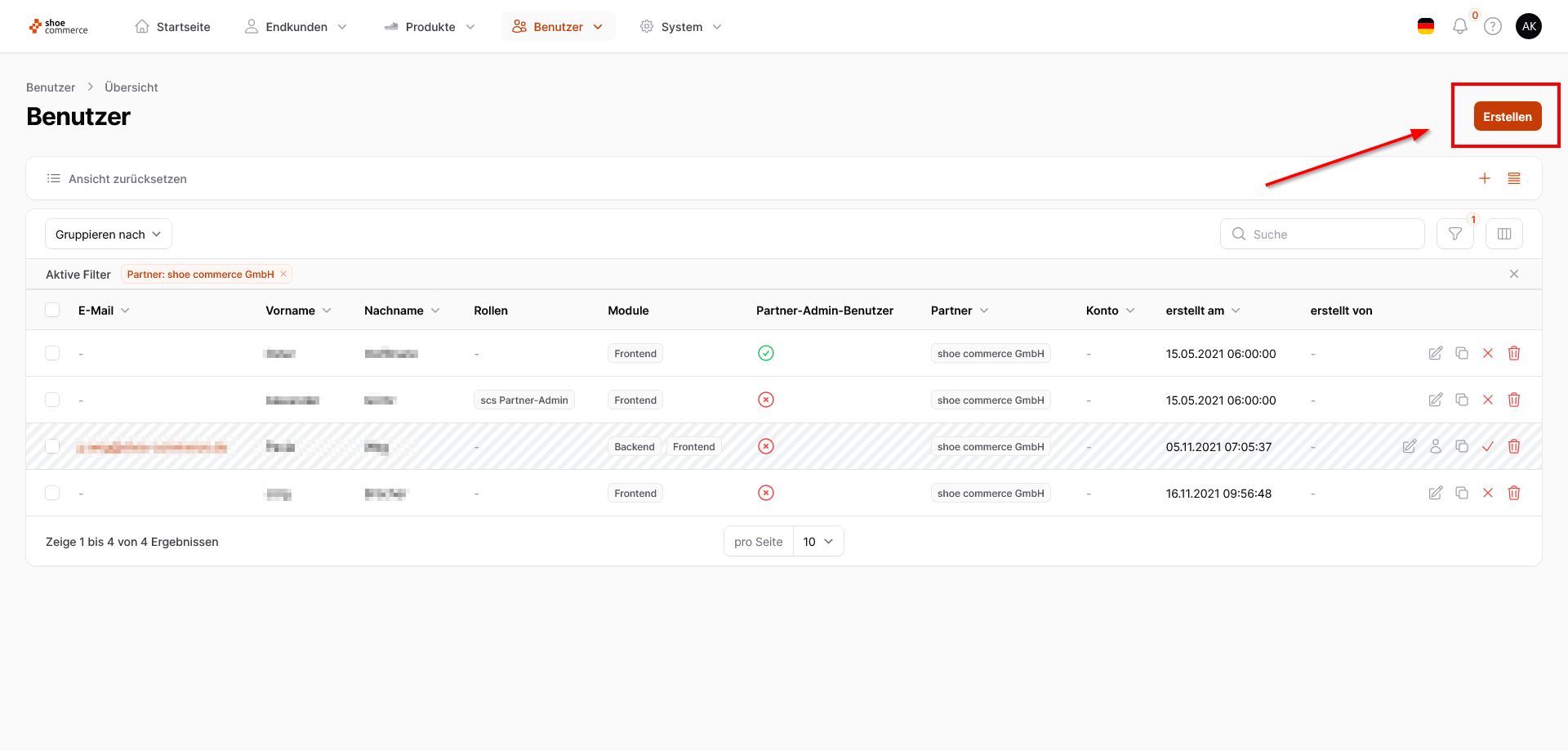
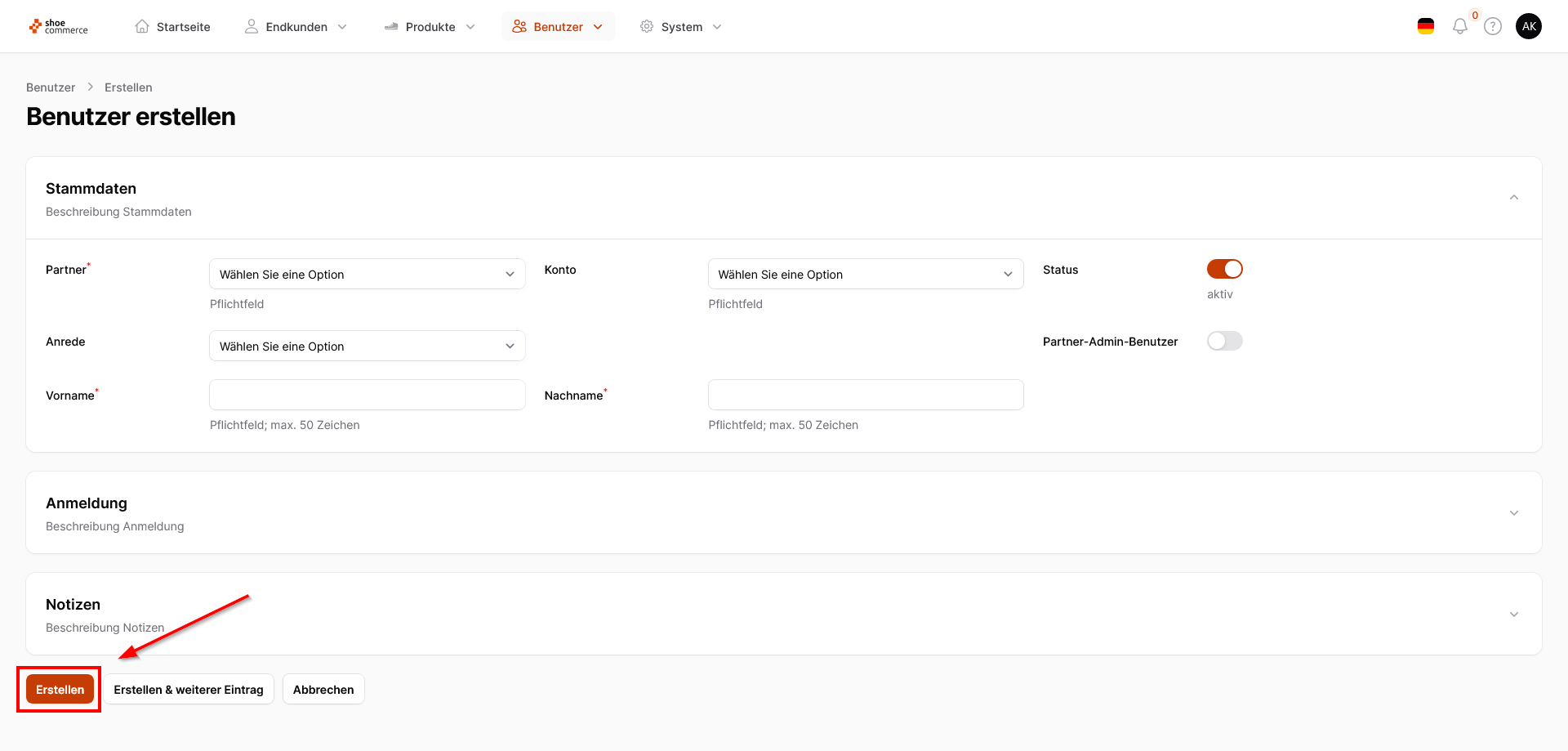
- Um einen vollständig neuen Benutzer zu erstellen, klicken Sie in der Benutzeransicht oben rechts auf den orangenen Button "Erstellen".
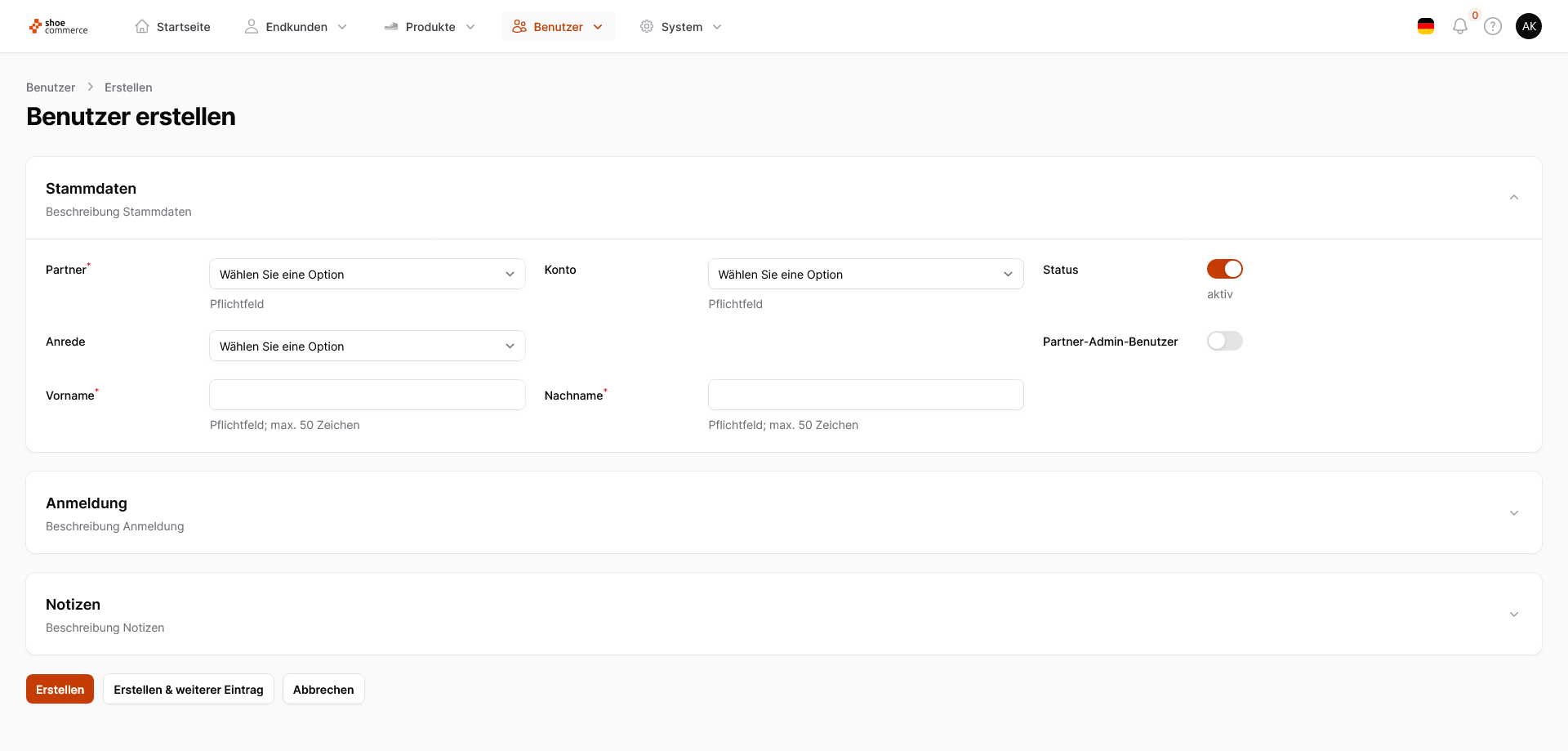
- Hierdurch öffnet sich die Eingabemaske mit den folgenden Textblöcken, welche durch Anklicken einzeln geöffnet bzw. wieder geschlossen werden können.
- Stammdaten (wird standardmäßig bereits geöffnet angezeigt)
- Anmeldung
- Notizen
Pflichfelder wie etwa "Partner" oder "Vorname/Nachname" werden dabei mit einem roten Stern markiert.
Stammdaten
Im Bereich der Stammdaten werden Ihnen folgende Eingabefelder angezeigt:

Partner | |
Konto | |
Status | Durch Schiebeschalter aktierbar/deaktivierbar |
Partner-Admin-Benutzer |
Anmeldung
Im Bereich der Anmeldung werden Ihnen die Eingabefelder sowohl für die Backend- als auch die Frontend-Anmeldung angezeigt. Durch den Schiebeschalter ist es Möglich den jeweiligen Zugang zu aktivieren bzw. zu deaktivieren.
Backend Anmeldung

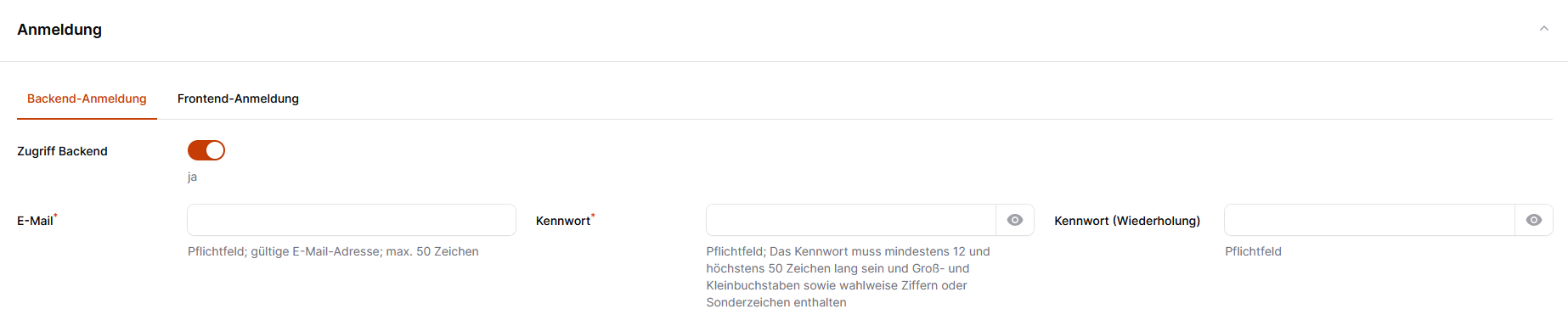
Zugriff Backend | Durch den Schieberegler aktivieren bzw. deaktieren Sie den Zugriff des Benutzers auf das Backend. |
E-Mail (Pflichtfeld) | Angabe der E-Mail des Benutzers |
Kennwort/Wiederholung (Pflichtfeld) | Festlegen eines Passwortes für den Benutzer. Das Kennwort muss mindestens 12 und höchstens 50 Zeichen lang sein und Groß- und Kleinbuchstaben sowie wahlweise Ziffern oder Sonderzeichen enthalten. |
Frontend-Anmeldung


Zugriff Backend | Durch den Schieberegler aktivieren bzw. deaktieren Sie den Zugriff des Benutzers auf das Frontend. |
Zugangs-PIN (Pflichtfeld) | Vergeben Sie hier eine vierstellige Ziffernfolge für den Zugang zum Frontend. |
Experten-Modus |
Notizen
Hier können eigene Notizen (bis max. 500 Zeichen) zum jeweiligen Benutzer erfasst werden.

- Haben Sie alle Einträge ausgefüllt drücken Sie auf den orangenen Button "Erstellen" unten links, um den Benutzer final zu speichen.
Duplizieren von Benutzern
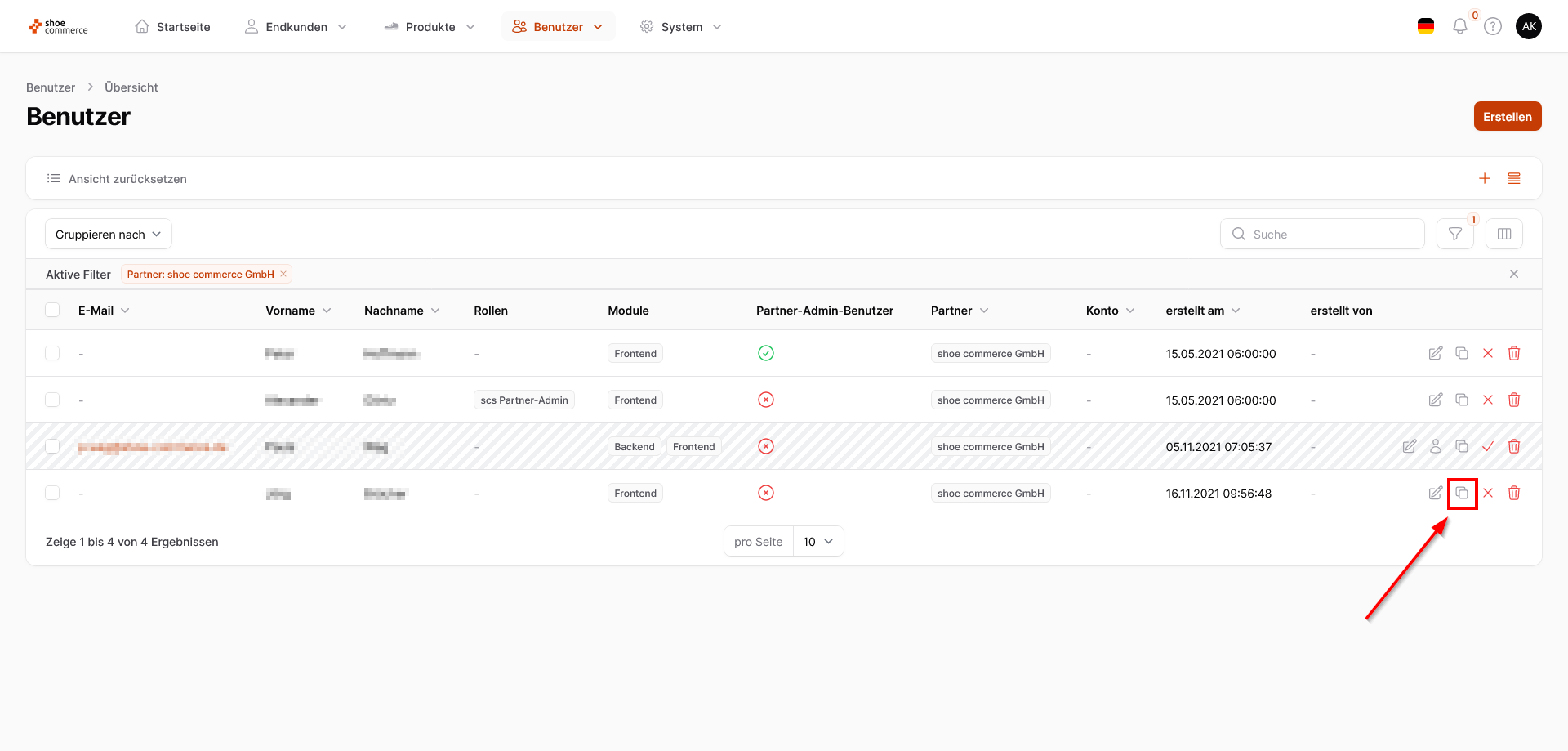
Mit der Funktion des Duplizieren eines Benutzers haben Sie die Möglichkeit einen neuen Benutzer zu erstellen, und dabei gleichzeitig die Daten eines bereits bestehenden Benutzers zu übernehmen. Gehen Sie dabei wie folgt vor:
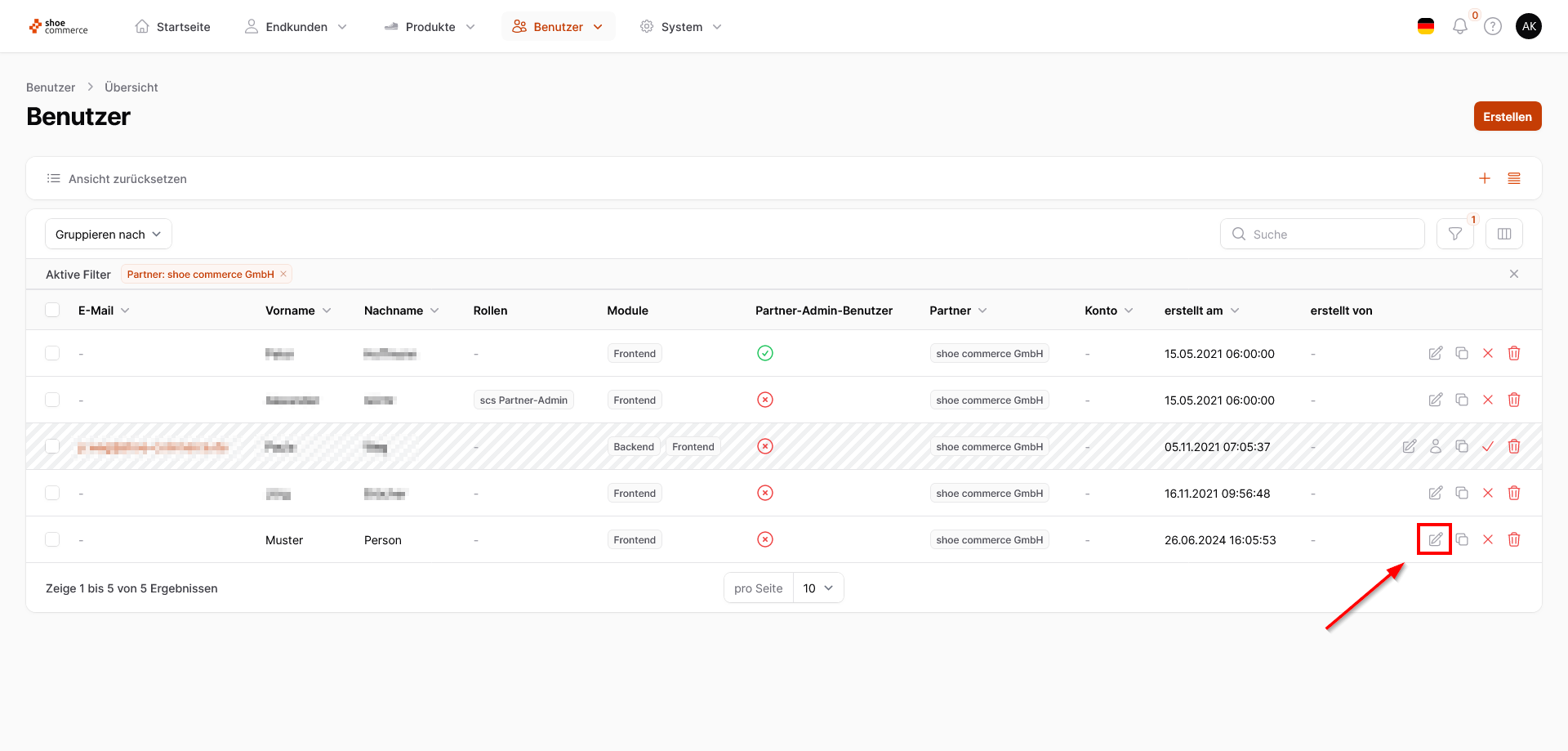
- Klicken Sie zunächst auf das Symbol "Duplizieren" für den Benutzer, den Sie als Grundlage verwenden möchten.
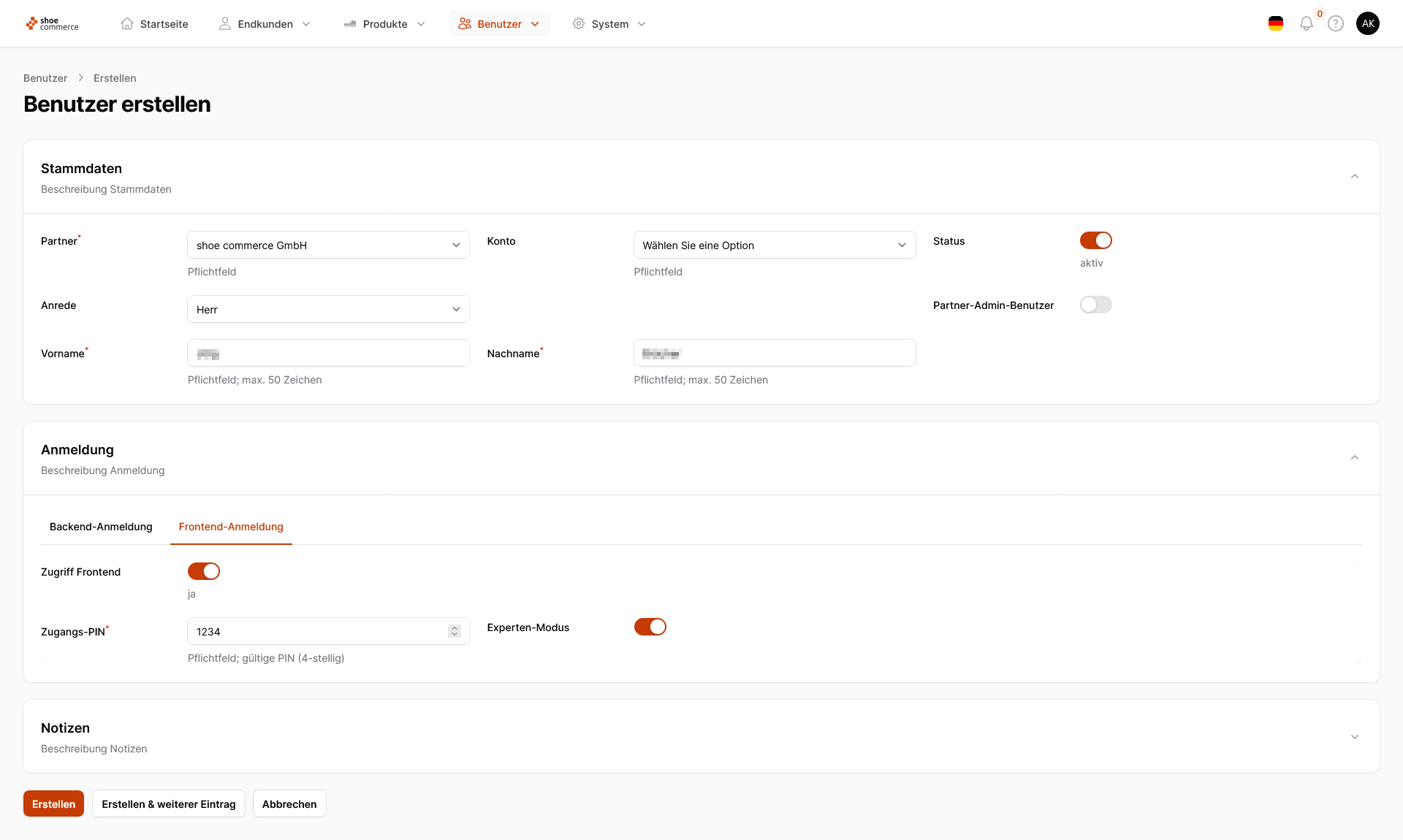
- Nun öffnet sich die Seite "Benutzer erstellen", bei der jedoch alle Daten des ausgewählten Benutzers übernommen werden. In unserem Beispiel möchten wir alle Einstellungen übernehmen, ändern jedoch lediglich den Namen auf "Muster Person".

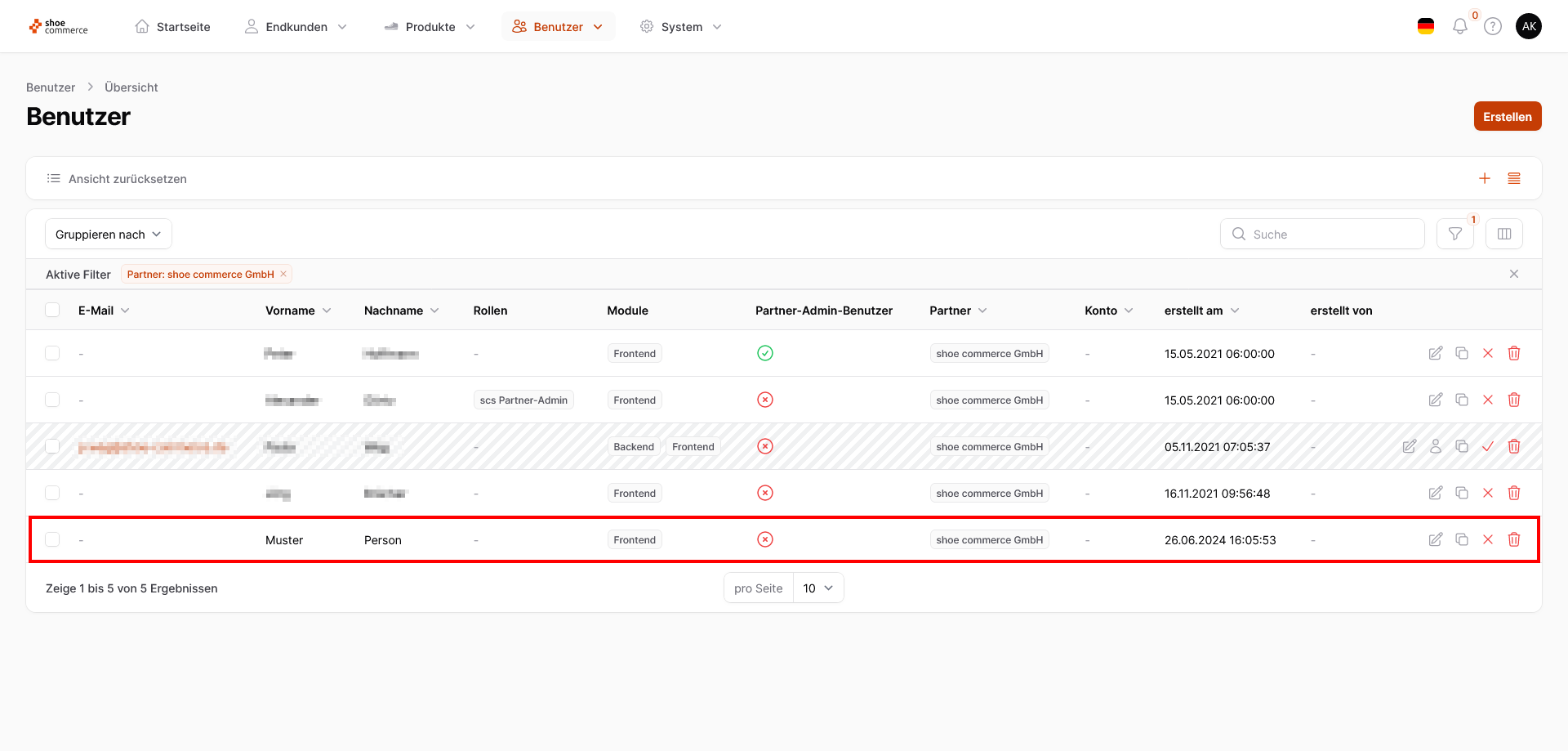
- Um den neuen Benutzer final zu erstellen, klicken Sie zum Abschluss unten links auf "Erstellen". In der Benutzeransicht befindet sich nun der soeben neu erstellte Benutzer mit allen Einstellungen (bis auf Vor- und Nachname) des Ursprungsdatensatzes. Mit "Erstellen & weiterer Eintrag" wird der Benutzer gespeichert und Sie haben direkt im Anschluss die Möglichkeit einen weiteren Benutzer anzulegen.

Bearbeiten von Benutzern
Um einen bestehenden Benutzer zu bearbeiten, haben Sie zwei Möglichkeiten um in den Bearbeitungsmodus zu gelangen.
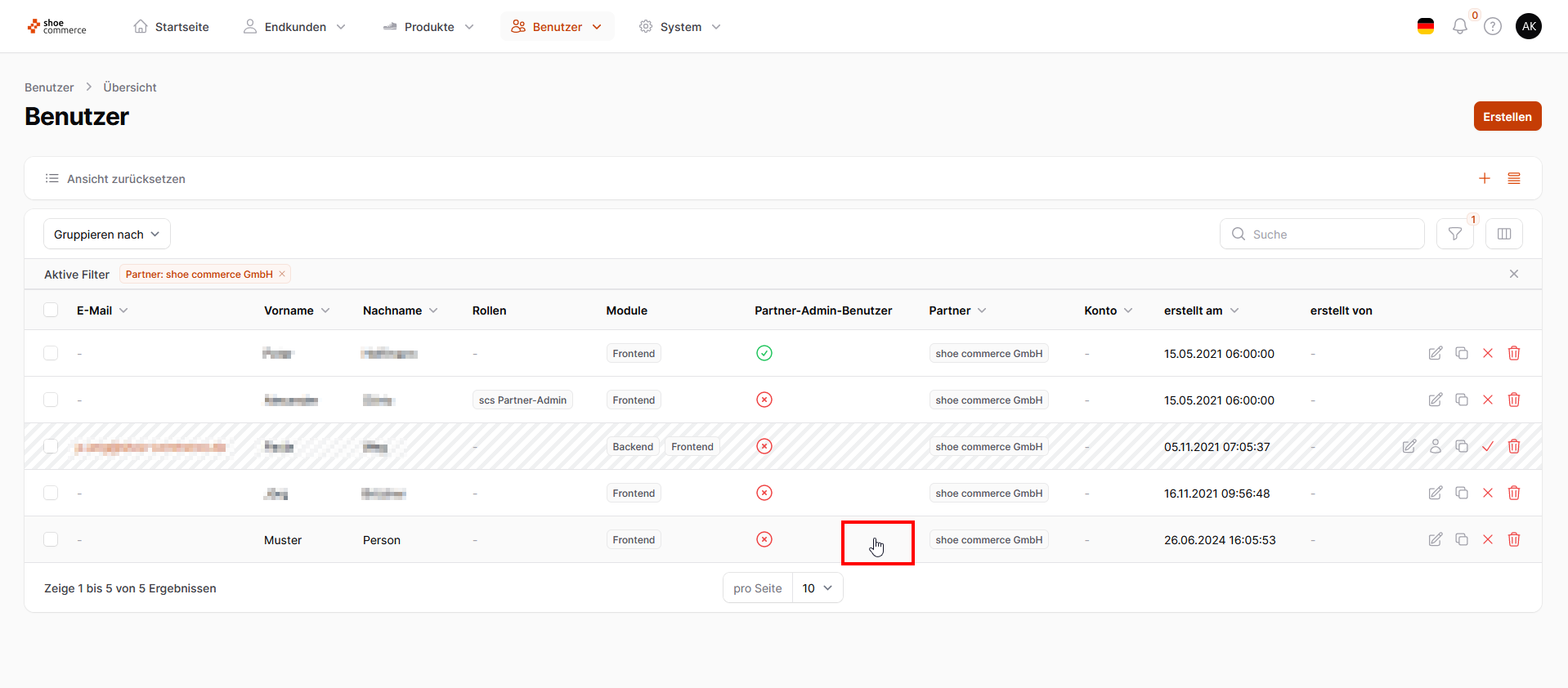
- Klicken Sie auf eine beliebige Stelle im Bereich des Datensatzes, den Sie bearbeiten möchten (Hand-Symbol des Mauszeigers). Hieraufhin öffnet sich die Bearbeitungsmaske des Datensatzes. Details zu den einzelnen Menüpunkten sind auf dieser Hilfeseite weiter oben aufgeführt.
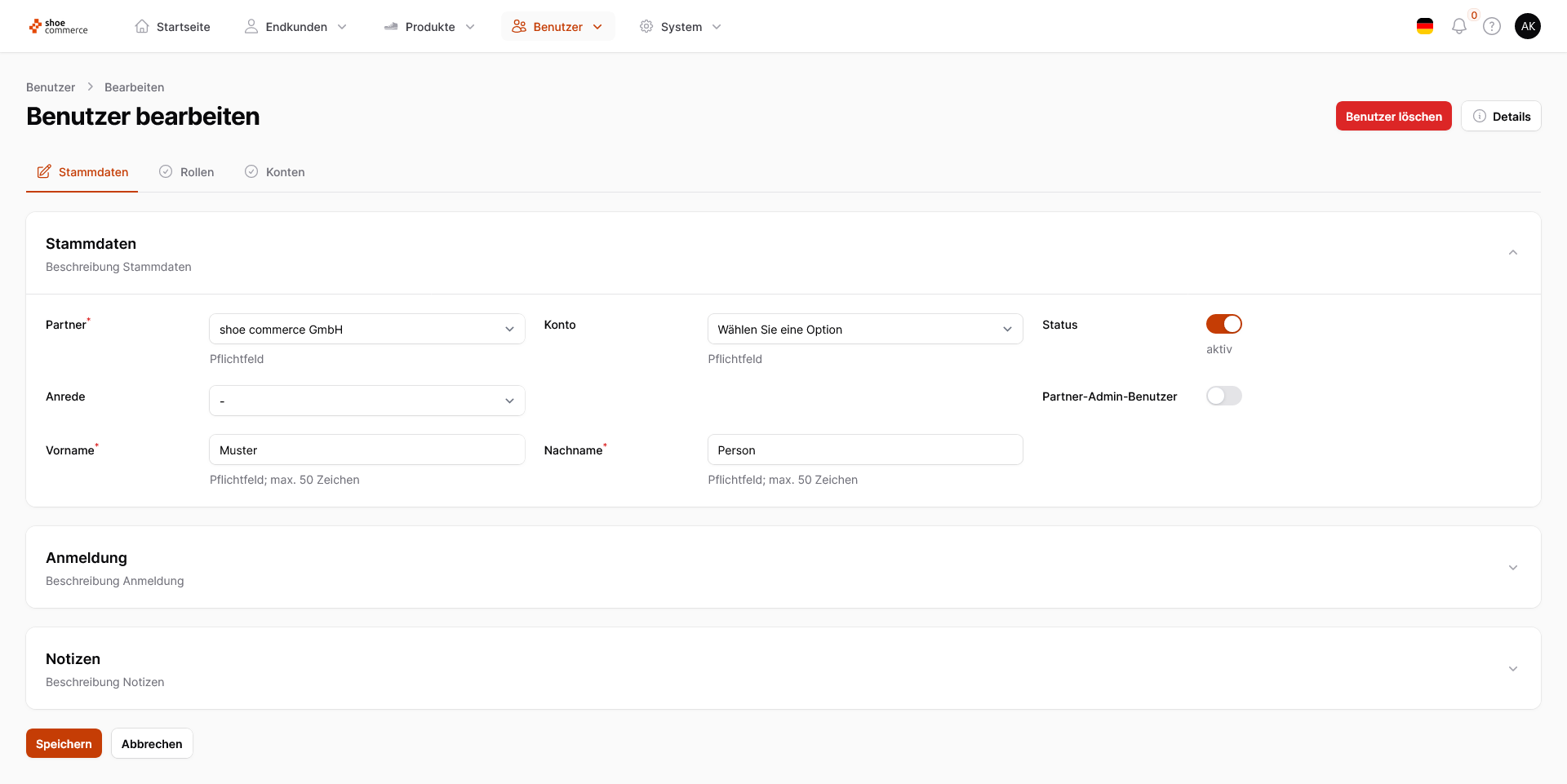
- Klicken Sie auf das "Bearbeiten" Symbol, das ganz rechts beim entsprechenden Datensatz zu finden ist. Hieraufhin öffnet sich die Bearbeitungsmaske des Datensatzes.