Exportieren von Daten
 Updated
von Andreas Knaupp
Updated
von Andreas Knaupp
Über die Exportfunktion des Backends haben Sie die Möglichkeit sich individuell zusammengestellte Datensätze im Excel- oder CSV-Format zu exportieren. Die Beschreibung im Folgenden wird am Beispiel des Exports von Bestellungen vorgenommen, funktioniert jedoch von der Systematik her im gesamten Backend gleich.
Um den Export für einen oder mehrere Datensätze zu starten, steht Ihnen die entsprechende Funktion über die Massen-Aktionen zur Verfügung. Ohne eine Auswahl von Datensätzen ist dieser Menüpunkt jedoch noch nicht aktiv. Gehen Sie daher nach unten beschriebener Anleitung vor.
- Um die Exportfunktion über die Massen-Aktionen nutzen zu können, muss zunächst mindestens ein Datensatz ausgewählt werden. Sie haben dabei folgende Möglichkeiten zur Datenselektion:
- Einzel- bzw. Mehrfachauswahl durch Klick in die Checkboxen der benötigten Datensätze
- Selektion aller sichtbaren Datensätze (alle Datensätze die im Dropdown "pro Seite" aufgeführt sind)
- Selektion aller verfügbaren Datensätze (gesamthafte Auswahl)
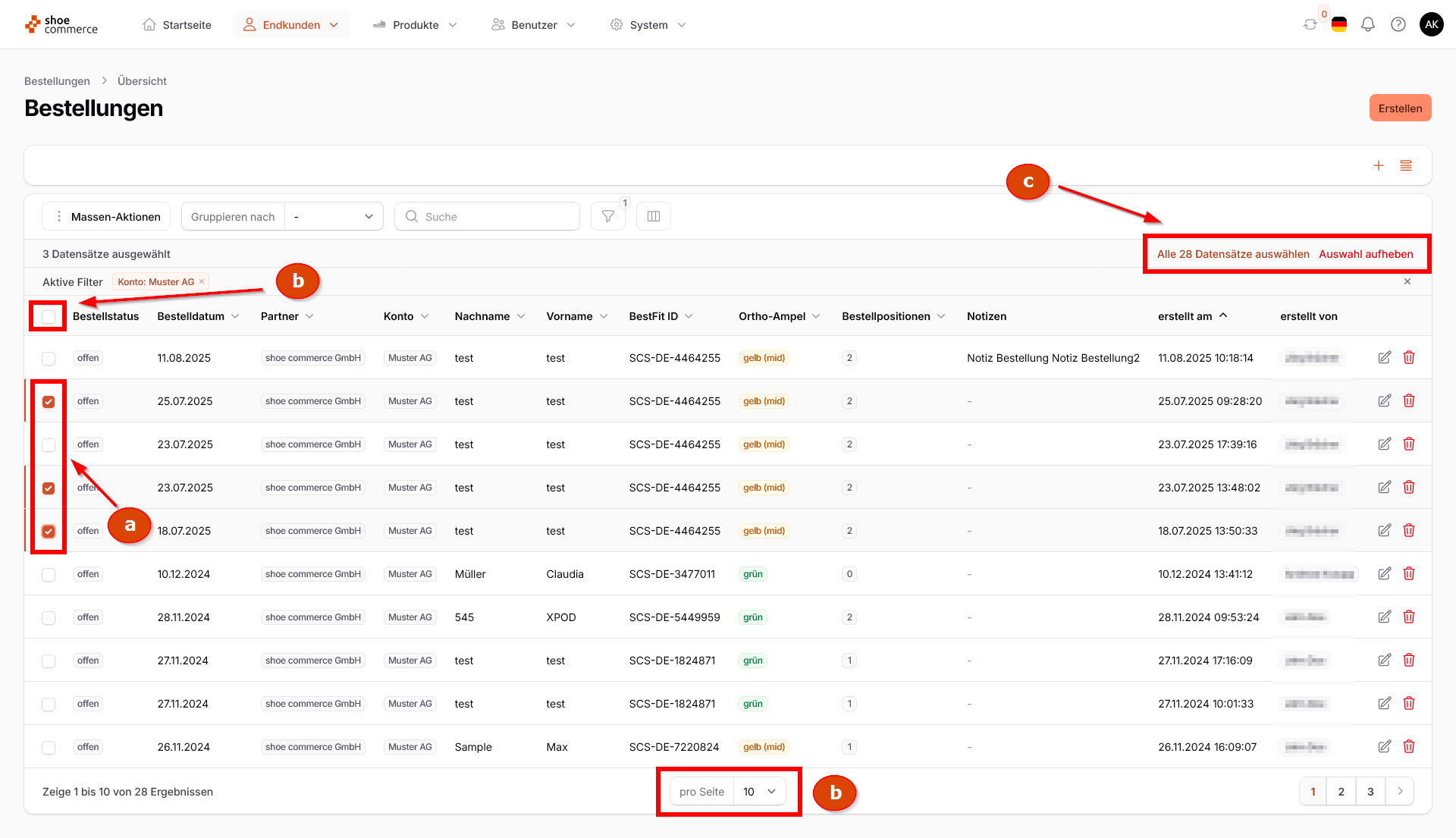
Nur diejenigen Datensätze, bei denen die Checkboxen markiert sind, werden später in den Export übernommen.
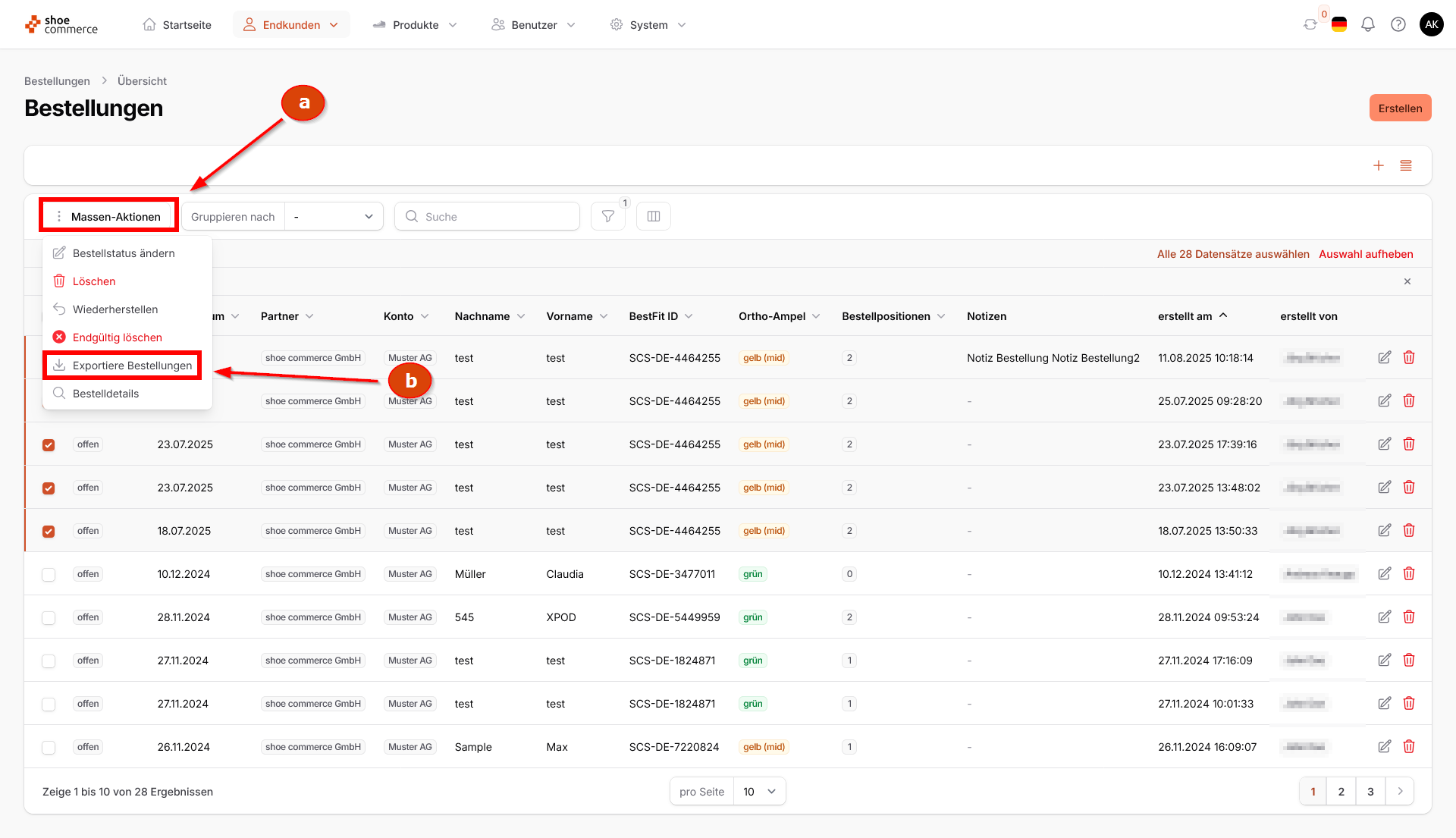
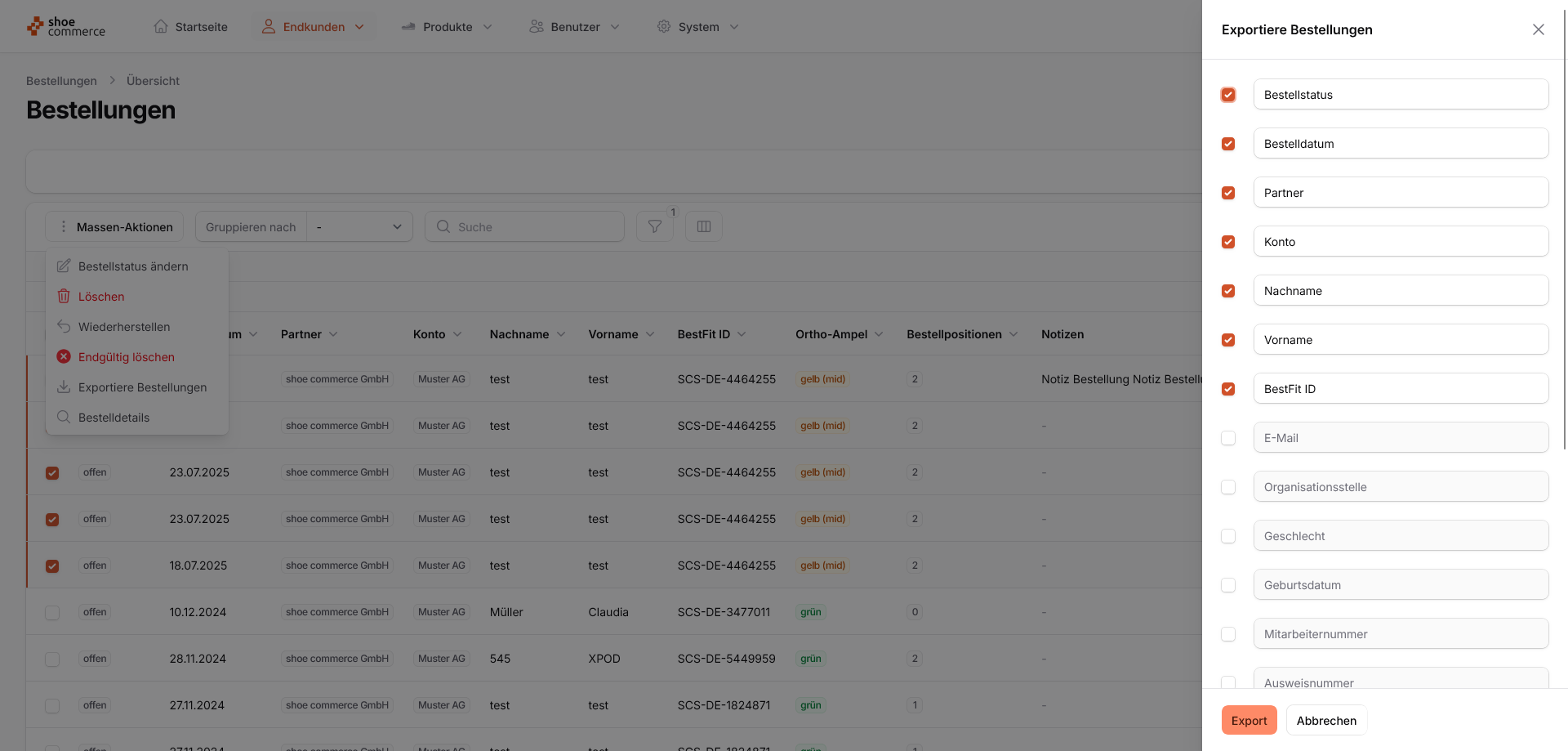
- Nach Auswahl der gewünschten Datensätze klicken Sie zunächst auf den Button "Massen-Aktionen" um die dort verfügbaren Funktionen aufzurufen. Wählen Sie in dem sich öffnenden Dropdown-Menü dann "Exportiere Bestellungen".
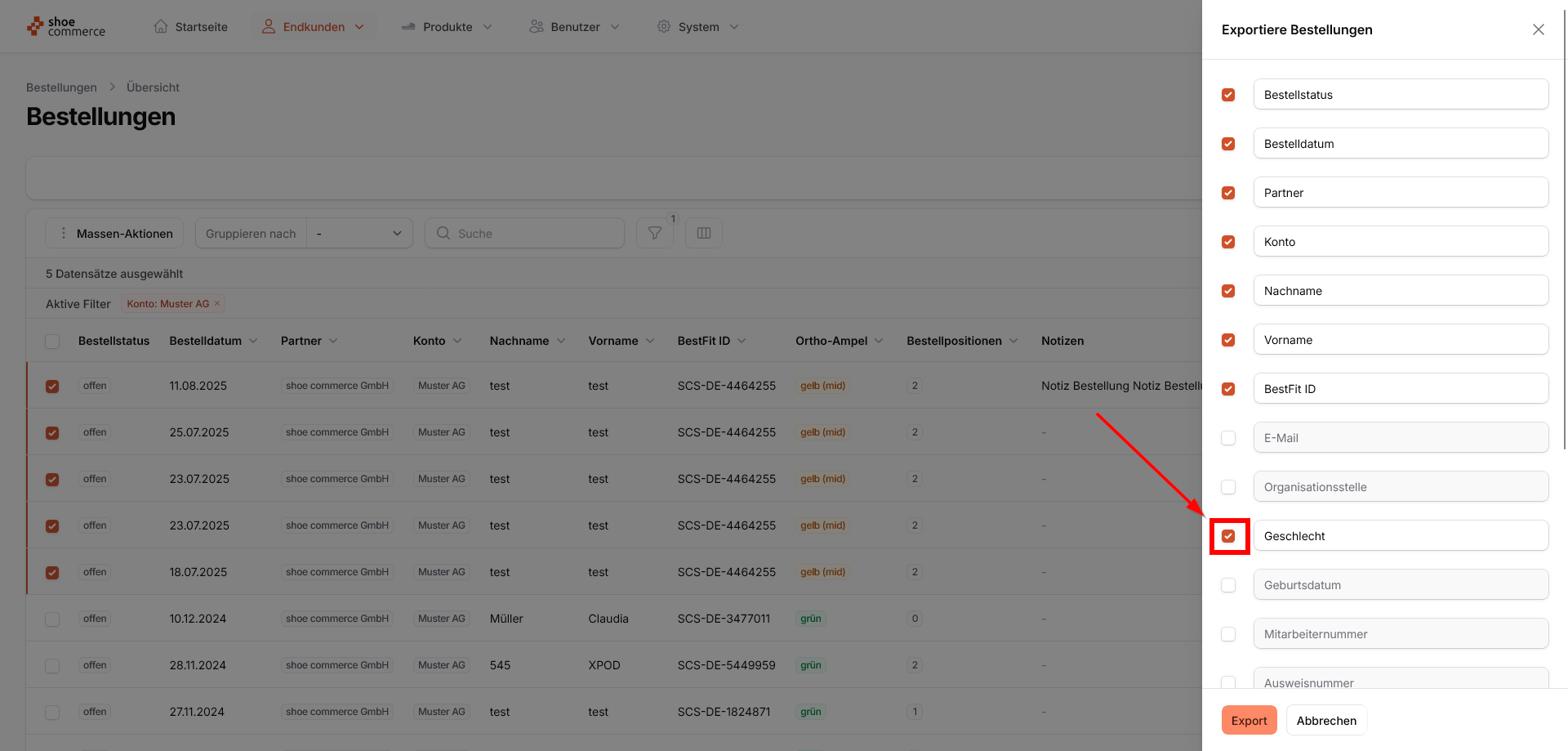
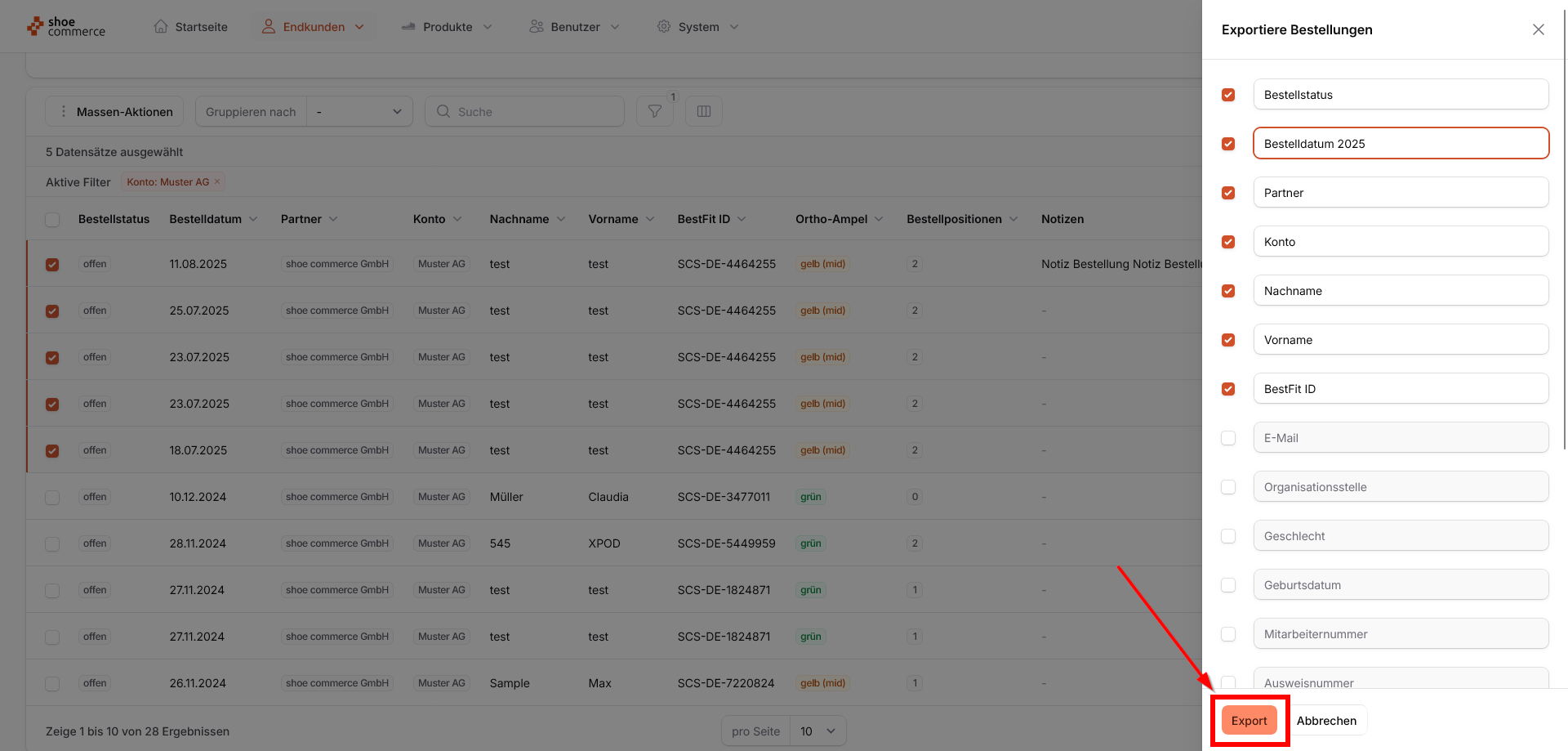
- Hierauf öffnet sich auf der rechten Seite eine neues Menüfeld "Exportiere Bestellungen", wobei alle durch Checkboxen markierten Spalten in den Export übernommen werden. Vorausgewählt sind dabei alle Spalten, die Sie im Backend bereits eingeblendet haben. Sie haben hier jedoch zusätzlich die Möglichkeit einzelne Spalten wieder herauszunehmen bzw. hinzuzufügen. In unserem Beispiel möchten wir z.B. zusätzlich die Spalte "Geschlecht" mit in den Excel-Export aufnehmen.
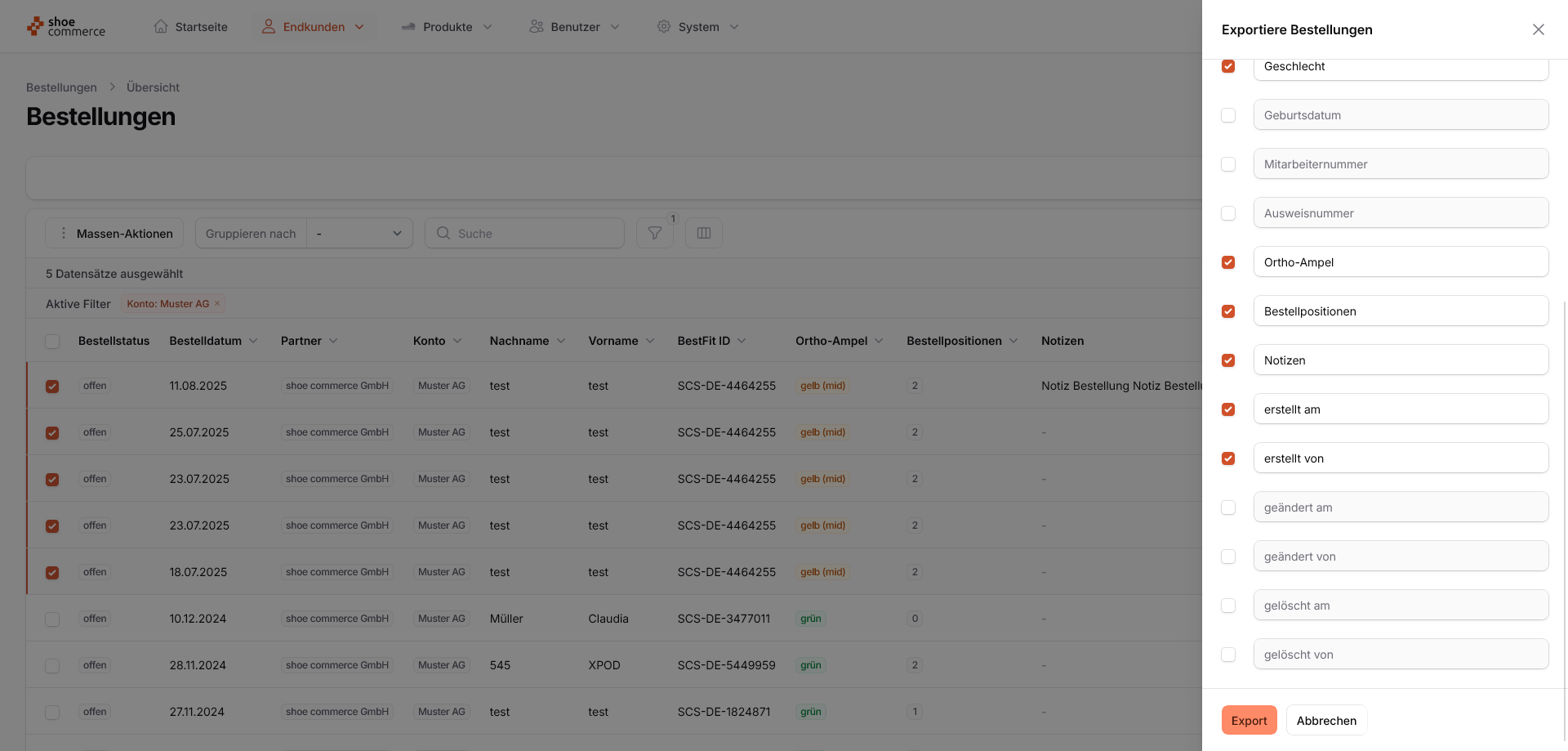
Durch Scrollen nach unten werden die weiterhin verfügbaren Spalten angezeigt.
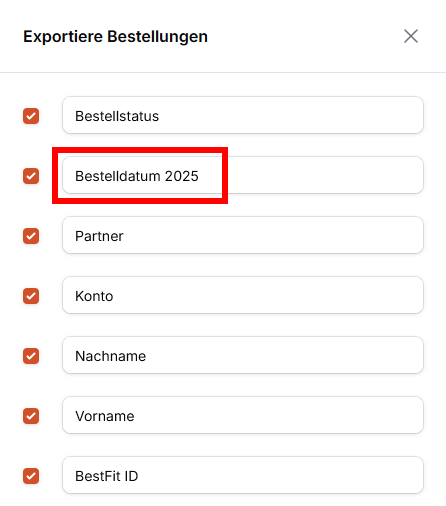
Sie haben zusätzlich die Möglichkeit die Tabellenüberschriften von Spalten individuell festzulegen. Im Beispiel hier haben wir die Spalte "Bestelldatum" umbenannt in "Bestelldatum 2025".
- Haben Sie alle Spalten fertig ausgewählt kann nun der Export durch entsprechenden Klick gestartet werden.
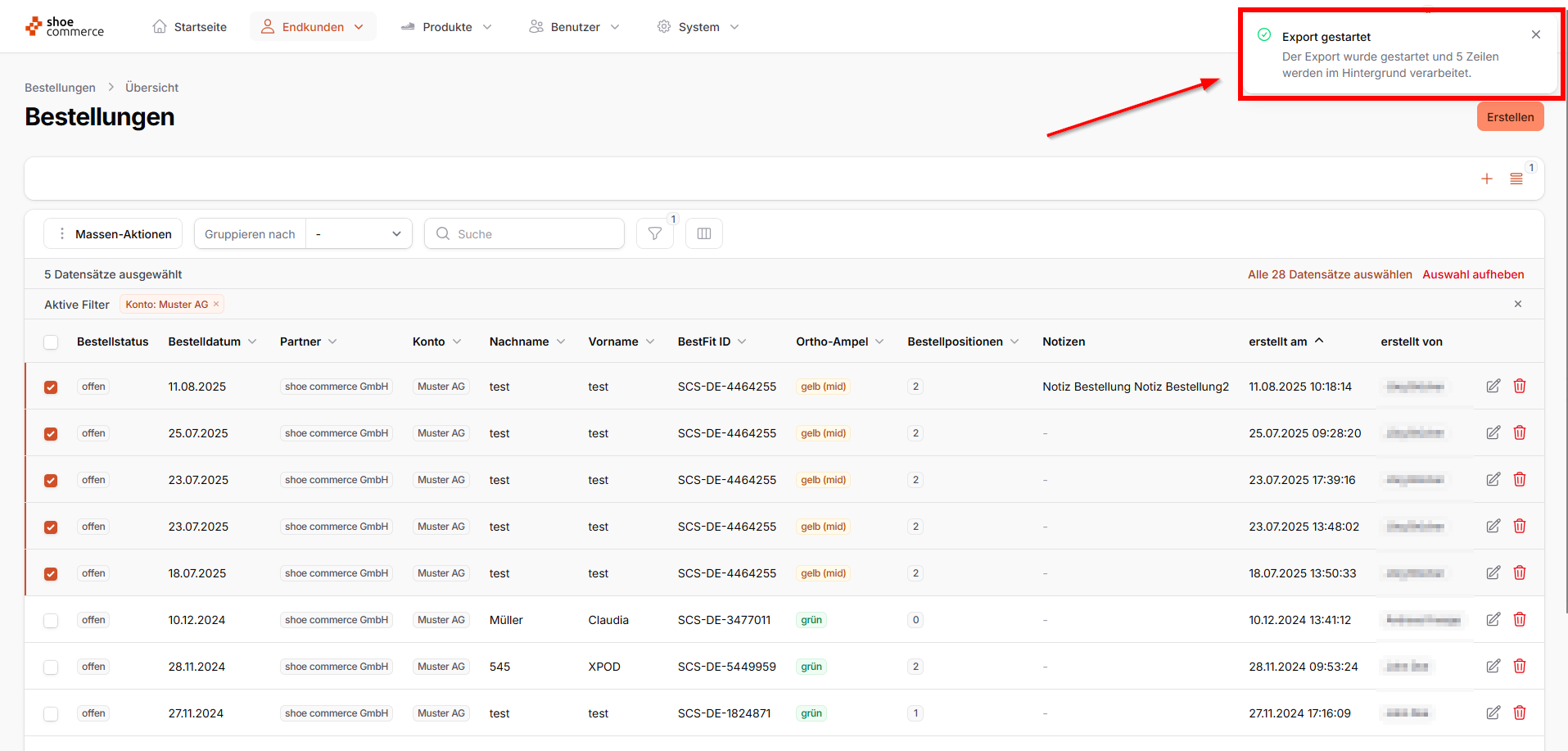
- Sie sehen nun oben rechts eine Mitteilung, dass der Export der entsprechenden Daten gestartet wurde. Bis zur Fertigstellung des Exports können Sie nun ganz normal im System weiterarbeiten, da dieser im Hintergrund verarbeitet wird.
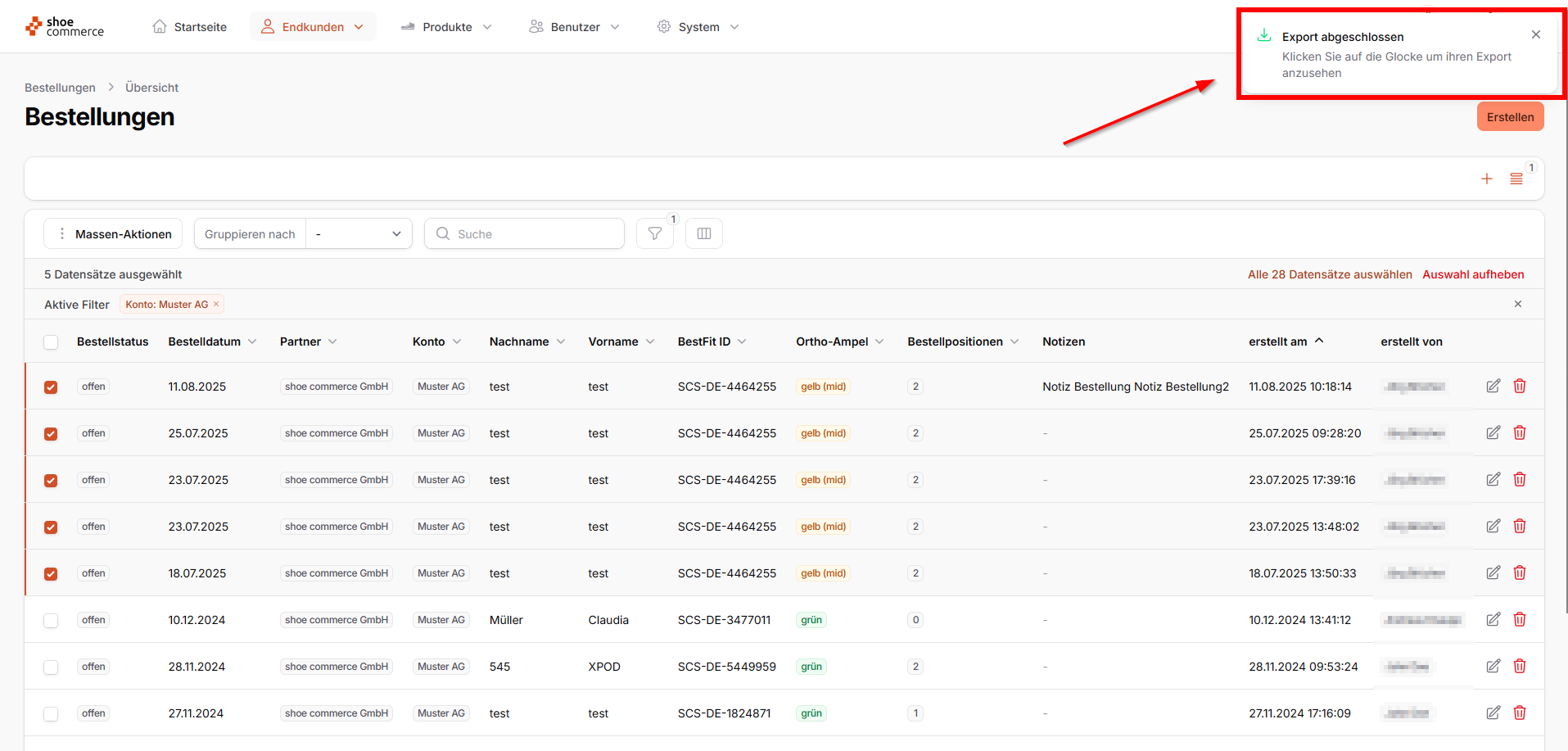
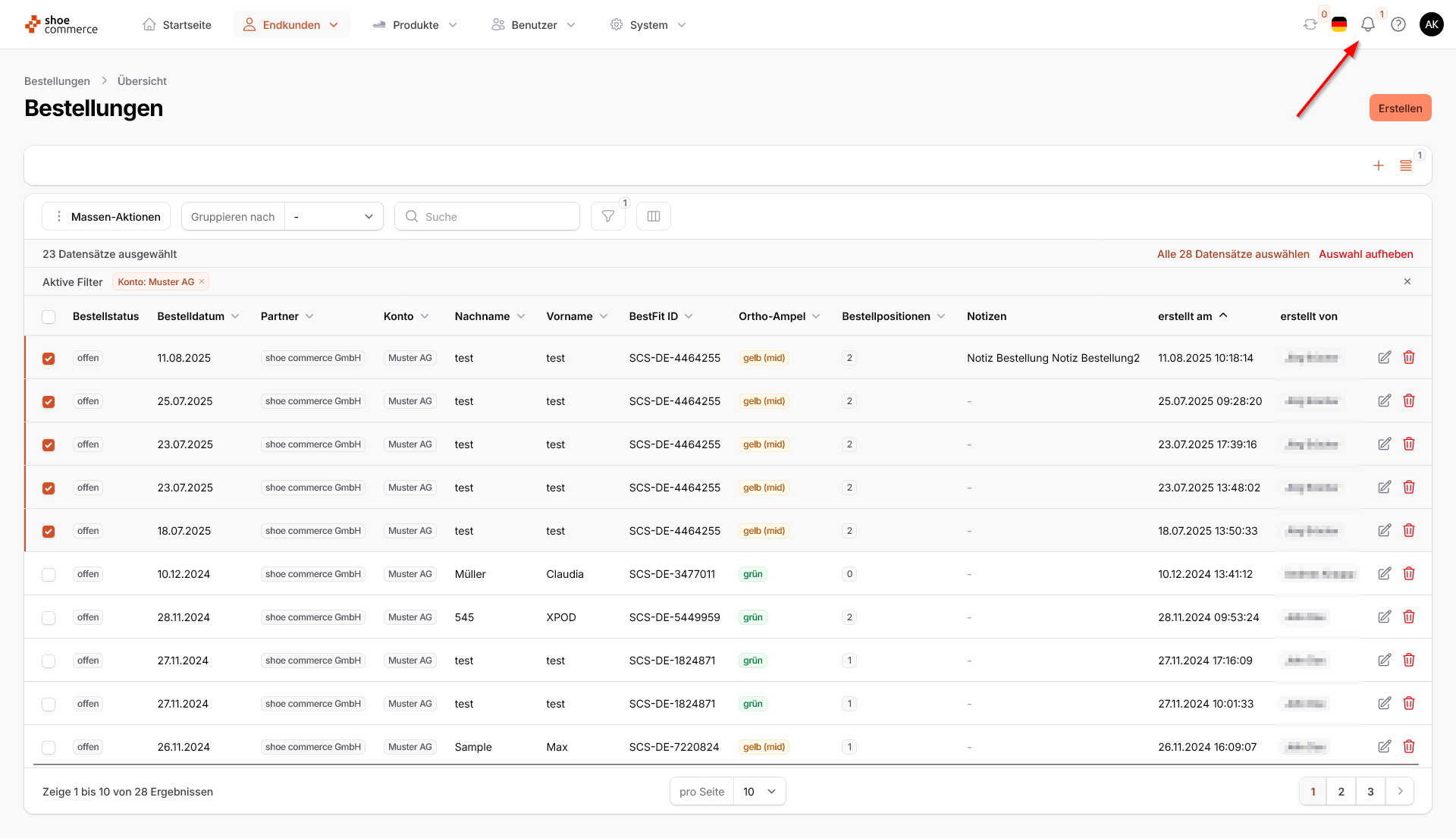
- Nach Fertigstellung des Exportes erhalten Sie eine weitere Mitteilung, dass dieser nun abgeschlossen ist. Sie können dies auch daran erkennen, dass das Benachrichtigungssymbol nun eine "1" anzeigt. Je nachdem wie viele Exporte Sie im Backend gestartet haben, wird die Anzahl hier nach Fertigstellung immer aktualisiert.

- Nach Klick auf auf das Benachrichtigungssymbol öffnet sich auf der rechten Seite nun das entsprechende Menü, das Ihnen alle durchgeführten Exporte anzeigt. Diese können sowohl im regulären Excel-Format (.xlsx) oder, falls benötigt, im .csv Dateiformat heruntergeladen werden. Ein einfacher Klick auf das gewünschte Format genügt und der Download der Datei startet automatisch.
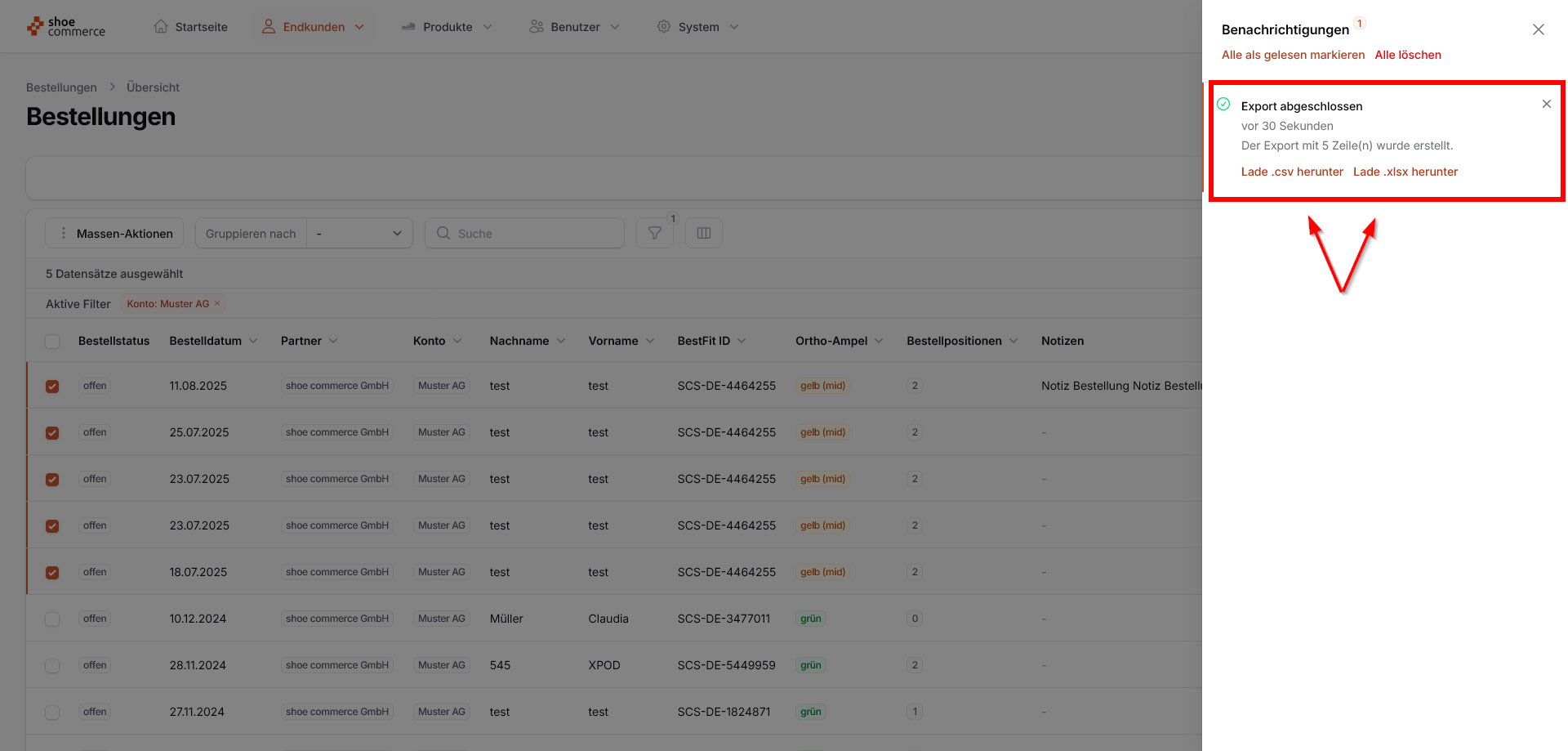
- Der Excel-Export ist nun fertig, unsere Änderung der Spaltenüberschrift wurde dabei ebenso berücksichtigt.

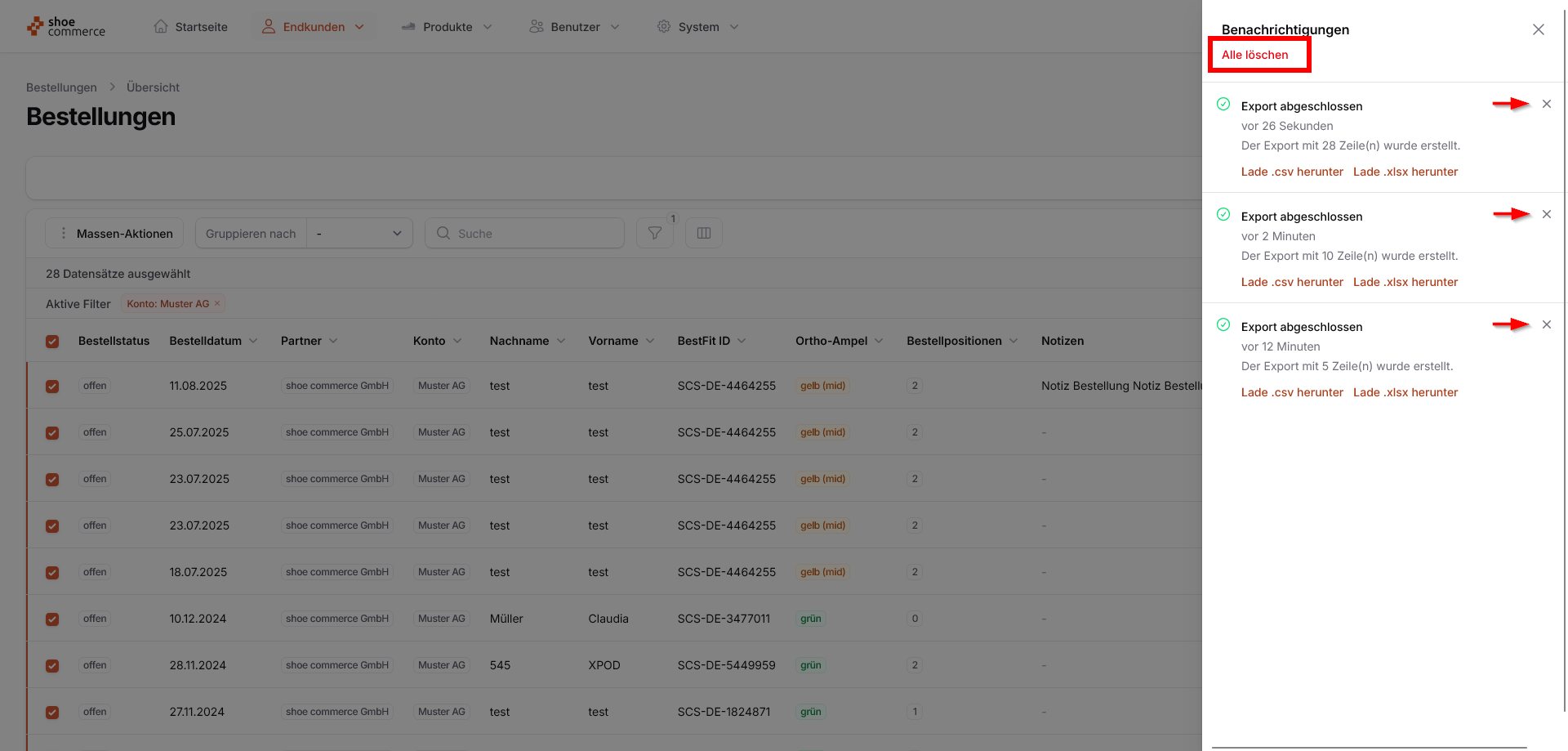
- Excel-Exporte stehen Ihnen zeitlich unbegrenzt zur Verfügung. Sie können beispielsweise zu einem späteren Zeitpunkt (auch nach Logout aus dem Backend) nochmals auf das Benachrichtigungssymbol klicken und den Download erneut starten. Falls Sie z.B. aus Gründen der Übersichtlichkeit alle Benachrichtigungen (und damit auch die Exporte) löschen möchten, klicken Sie einfach auf "Alle löschen". Falls Sie nur einzelne Benachrichtigungen (bzw. Exporte) löschen möchten, klicken Sie auf das jeweilige "x" rechts vom Export.