FAQ
 Updated
von Andreas Knaupp
Updated
von Andreas Knaupp
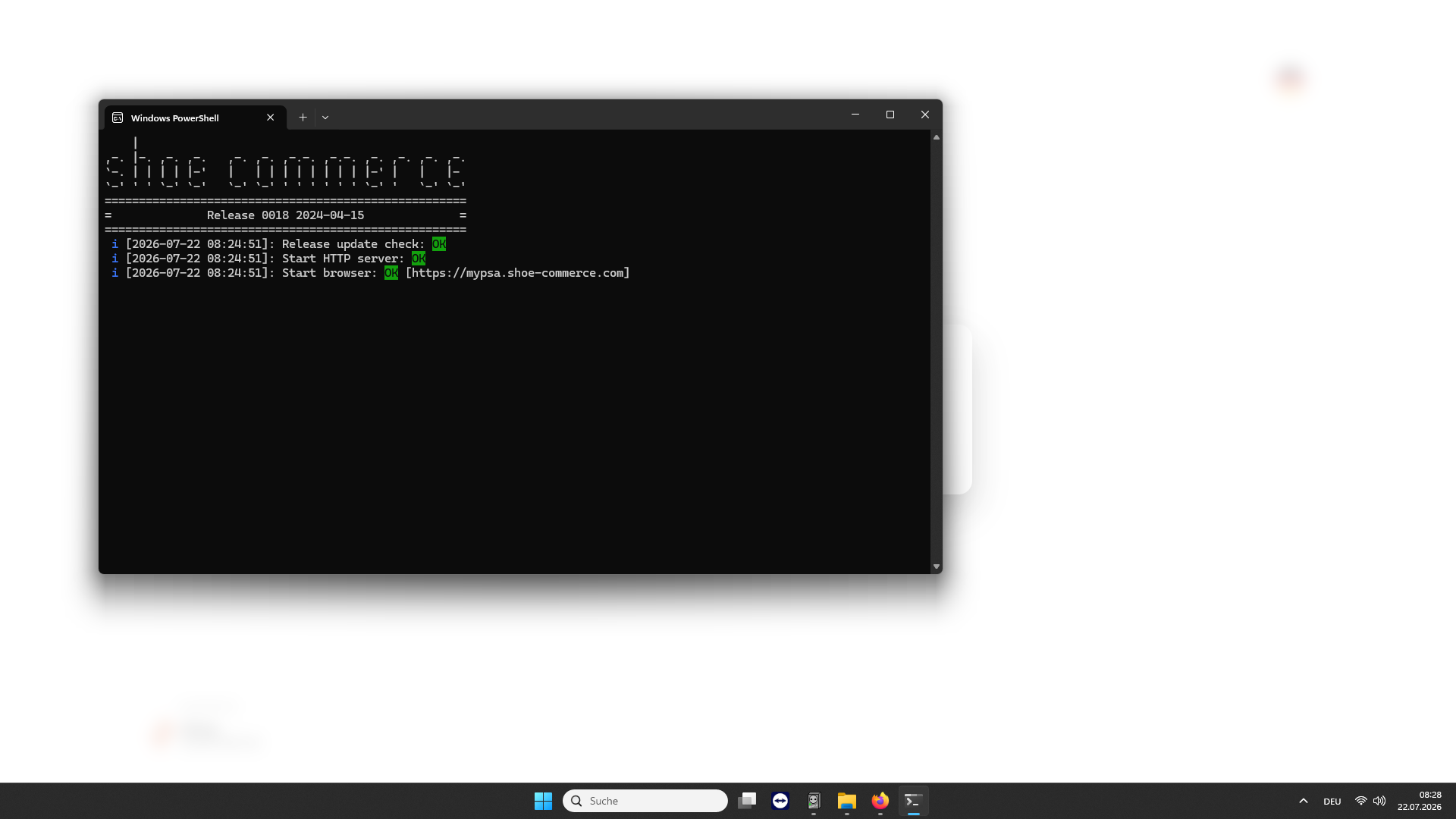
Die scan.exe bleibt vor der Seriennummer-Abfrage stehen. In der Customer Journey erscheint die Meldung „Keine Verbindung zum Scanner“.
Betroffene Browser
Microsoft Edge / Mozilla Firefox / Google Chrome
Ursache
Der Browser blockiert aus Sicherheitsgründen standardmäßig den Zugriff der Website auf lokal installierte Anwendungen. Dadurch kann MyPSA nicht mit der laufenden scan-commerce-scan.exe kommunizieren – auch wenn diese korrekt gestartet wurde.
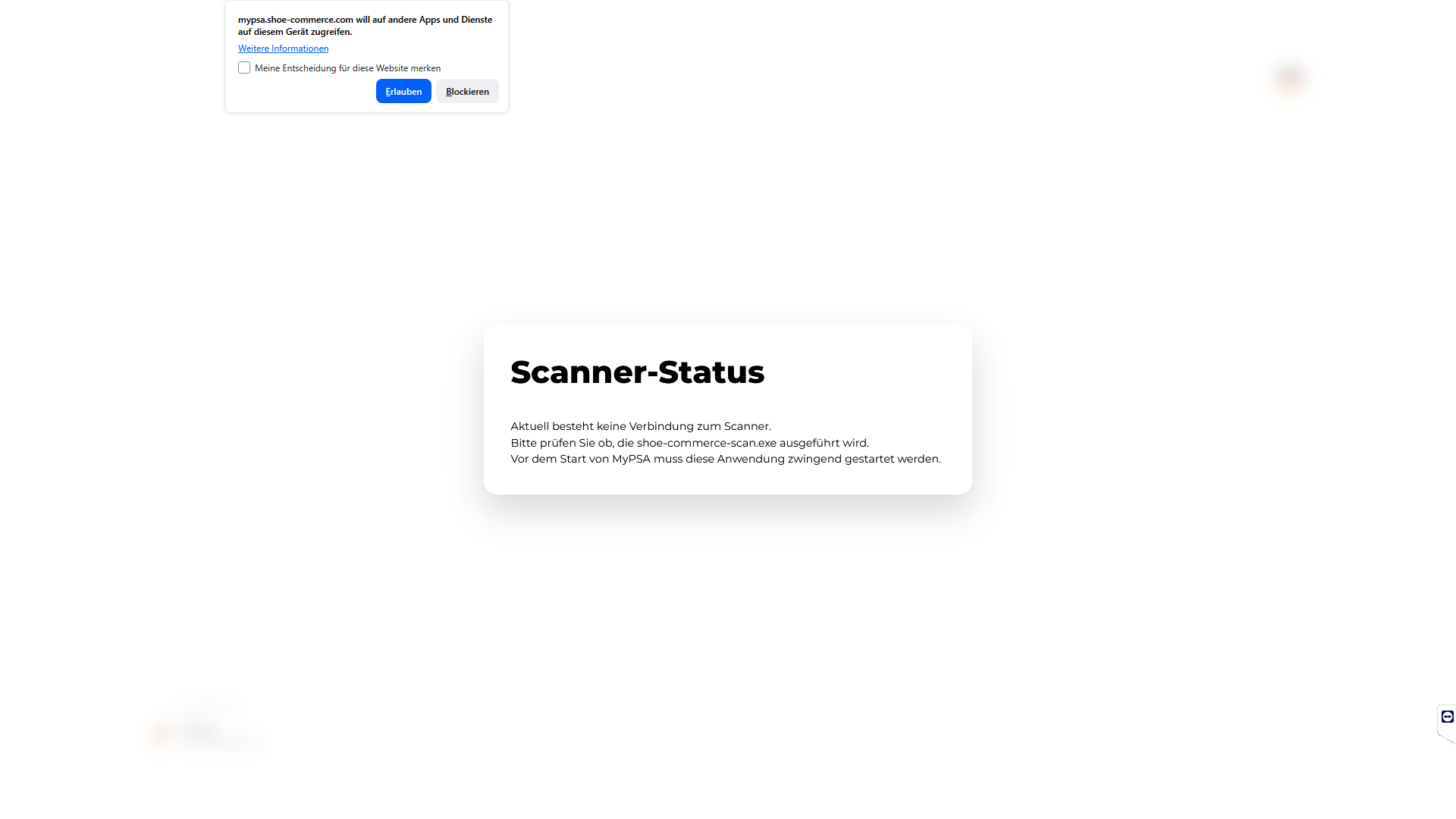
Lösung Mozilla Firefox:
1. Klicken Sie oben rechts im Firefox-Fenster auf das Menü (die drei Striche) und wählen Sie Einstellungen.
2. Wählen Sie den Abschnitt Berechtigungen und Daten.
3. Suchen Sie nach dem Eintrag Apps und Dienste des Geräts.
4. Dort können Sie Ausnahmen für bestimmte Webseiten hinzufügen, den Zugriff blockieren oder die Anfragen komplett deaktivieren. Der Status von „https://mypsa.shoe-commerce.com“ im Dropdown muss den Wert „Erlauben“ haben.
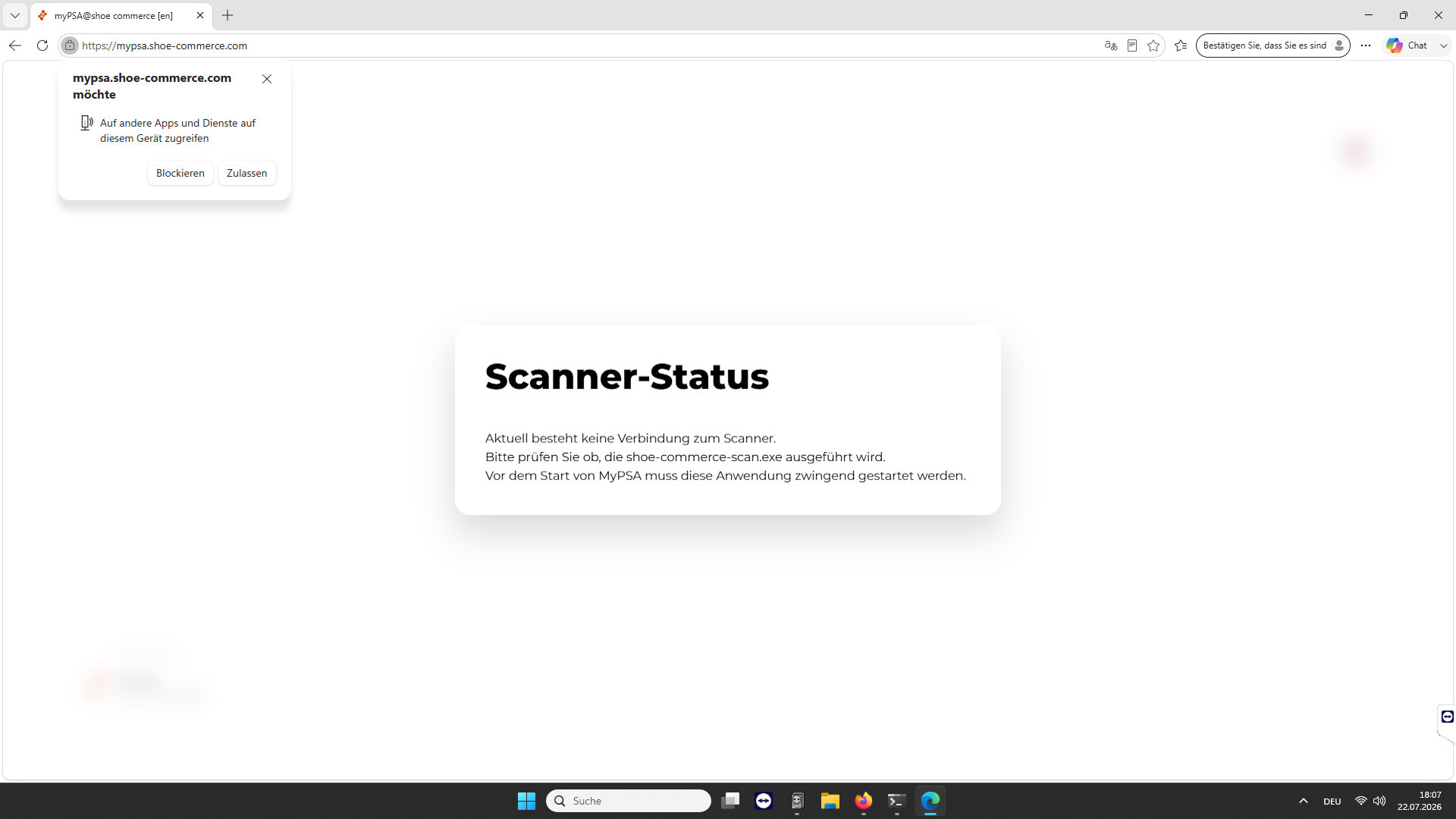
Lösung Microsoft Edge:
1. Klicken Sie in Microsoft Edge oben rechts auf die drei Punkte (...) und wählen Sie Einstellungen aus.
2. Klicken Sie im Menü auf der linken Seite auf Datenschutz, Suche und Dienste.
3. Scrollen Sie nach unten zum Bereich Websiteberechtigungen und klicken Sie auf Alle Berechtigungen.
4. Suchen Sie in der Liste nach dem Eintrag Apps auf dem Gerät.
5. Fügen Sie unter Zugriff auf andere Apps und Dienste auf diesem Gerät zugelassen „mypsa.shoe-commerce.com“ hinzu.
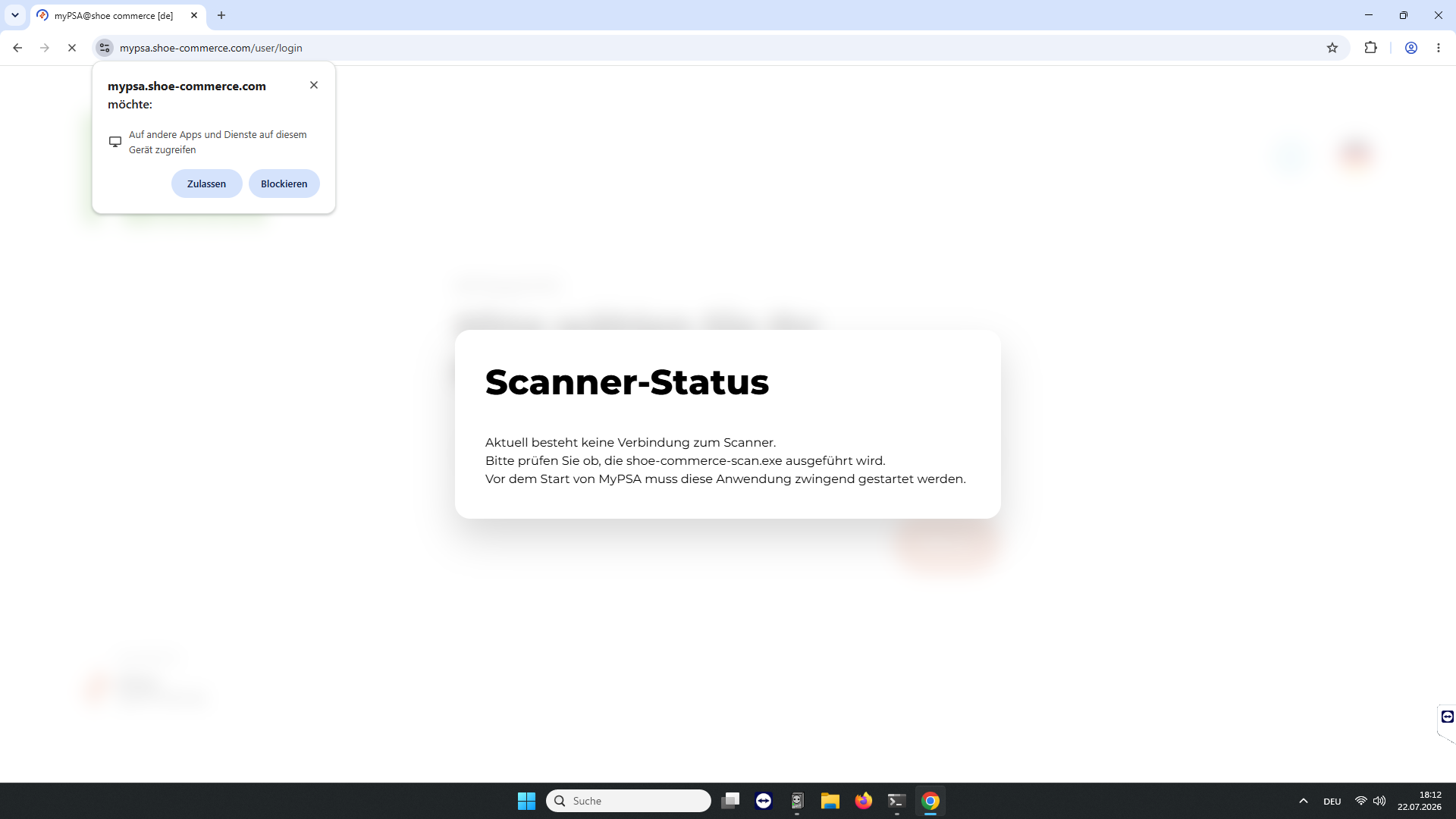
Lösung Google Chrome:
1. Klicken Sie in Google Chrome oben rechts auf die drei Punkte (...) und wählen Sie Einstellungen aus.
2. Klicken Sie im Menü auf der linken Seite auf Datenschutz und Sicherheit.
3. Öffnen Sie den Bereich Website-Einstellungen.
4. Wählen Sie unter Letzte Aktivität den Eintrag „mypsa.shoe-commerce.com“.
5. Scrollen Sie in der Liste Berechtigungen bis zum Eintrag Apps auf dem Gerät.
6. Wählen Sie im Dropdown den Wert „Zulassen“ ein.