Inhaltsverzeichnis
- Optimierung der Benutzerführung/Bedienerfreundlichkeit
- Optimierte Benutzerauswahl
- Neue Anmeldemethode "Firma/Name/Email"
- Optimierte Eingabe des Geburtsdatums
- Warnhinweise bei auffälligen Fußlängendifferenzen
- Optimierte Produktauswahl mit neuer Filterfunktion
- Ausdrucken oder Speichern des Bestellscheins
- Direkter Versand des Bestellscheins per E-Mail
- Direkter Aufruf des Debug-Modus aus dem Backend
- Zusammenführen von Konten (Dubletten)
Release 3.1.2639
 Updated
von Andreas Knaupp
Updated
von Andreas Knaupp
- Optimierung der Benutzerführung/Bedienerfreundlichkeit
- Optimierte Benutzerauswahl
- Neue Anmeldemethode "Firma/Name/Email"
- Optimierte Eingabe des Geburtsdatums
- Warnhinweise bei auffälligen Fußlängendifferenzen
- Optimierte Produktauswahl mit neuer Filterfunktion
- Ausdrucken oder Speichern des Bestellscheins
- Direkter Versand des Bestellscheins per E-Mail
- Direkter Aufruf des Debug-Modus aus dem Backend
- Zusammenführen von Konten (Dubletten)
Optimierung der Benutzerführung/Bedienerfreundlichkeit
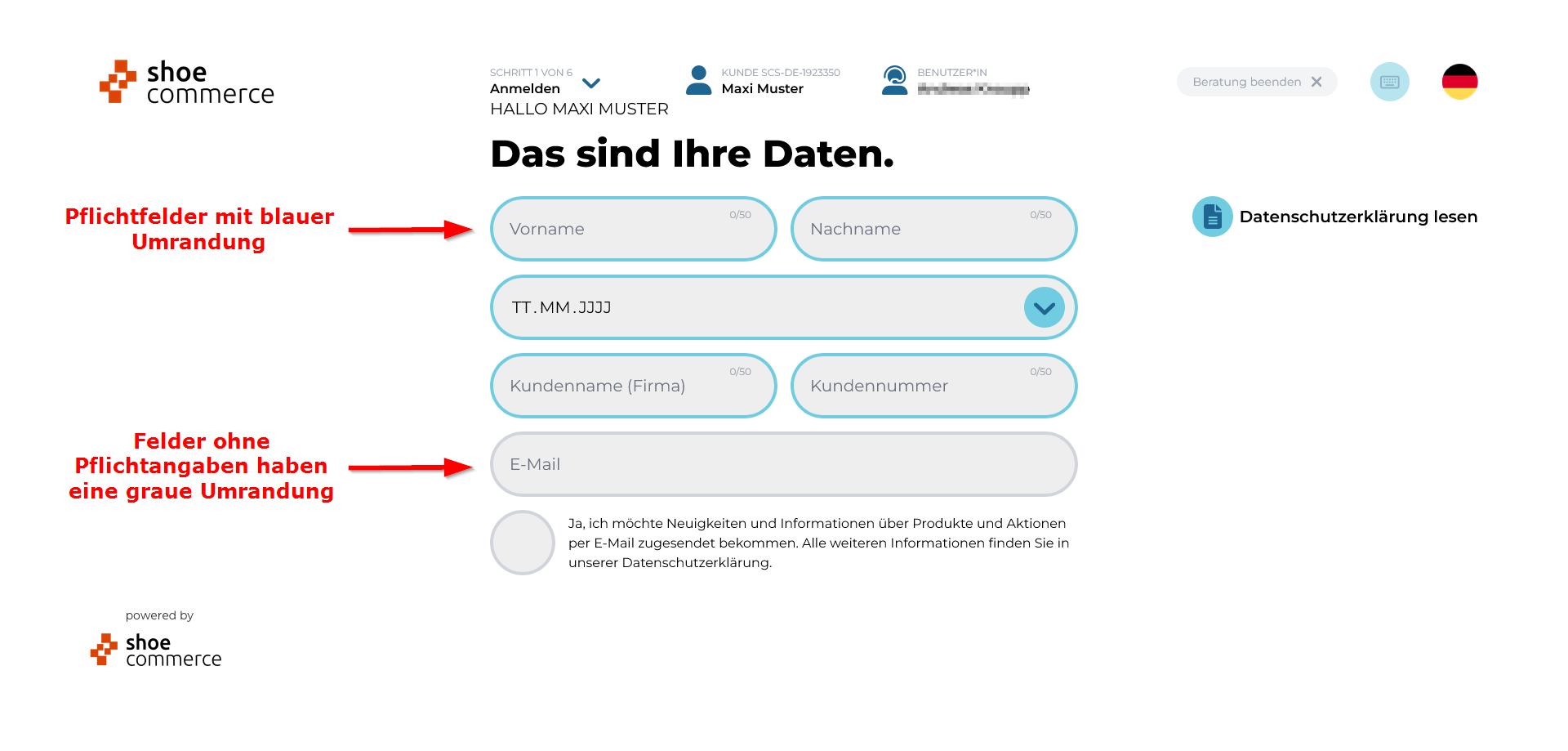
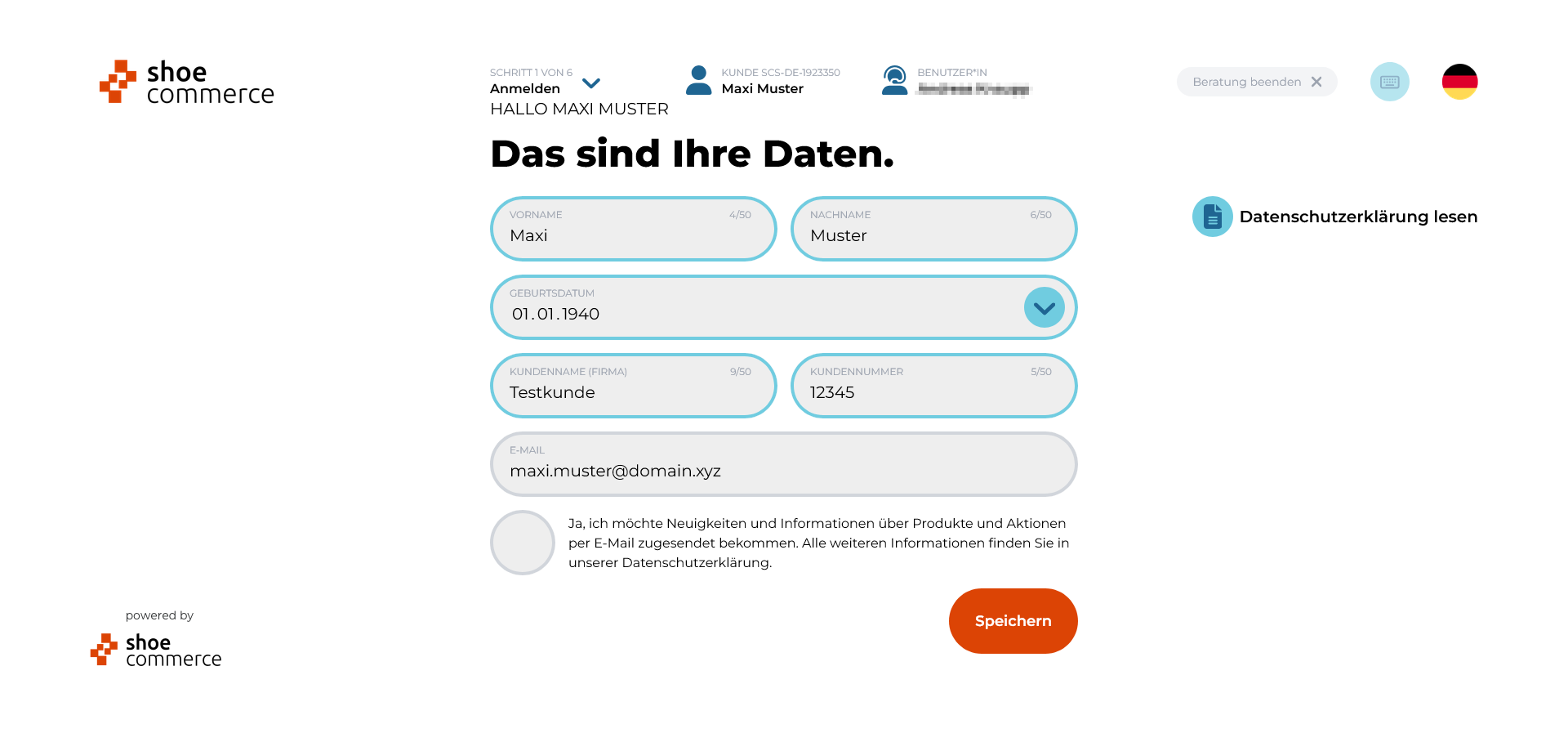
Die Kennzeichnung von Pflicht- und Auswahlfeldern wurde grundlegend optimiert.
- Pflichtfelder werden nun mit einer blauen Umrandung gekennzeichnet.
- Alle weiteren Felder ohne Pflichtangaben sind mit einer grauen Umrandung gekennzeichnet.
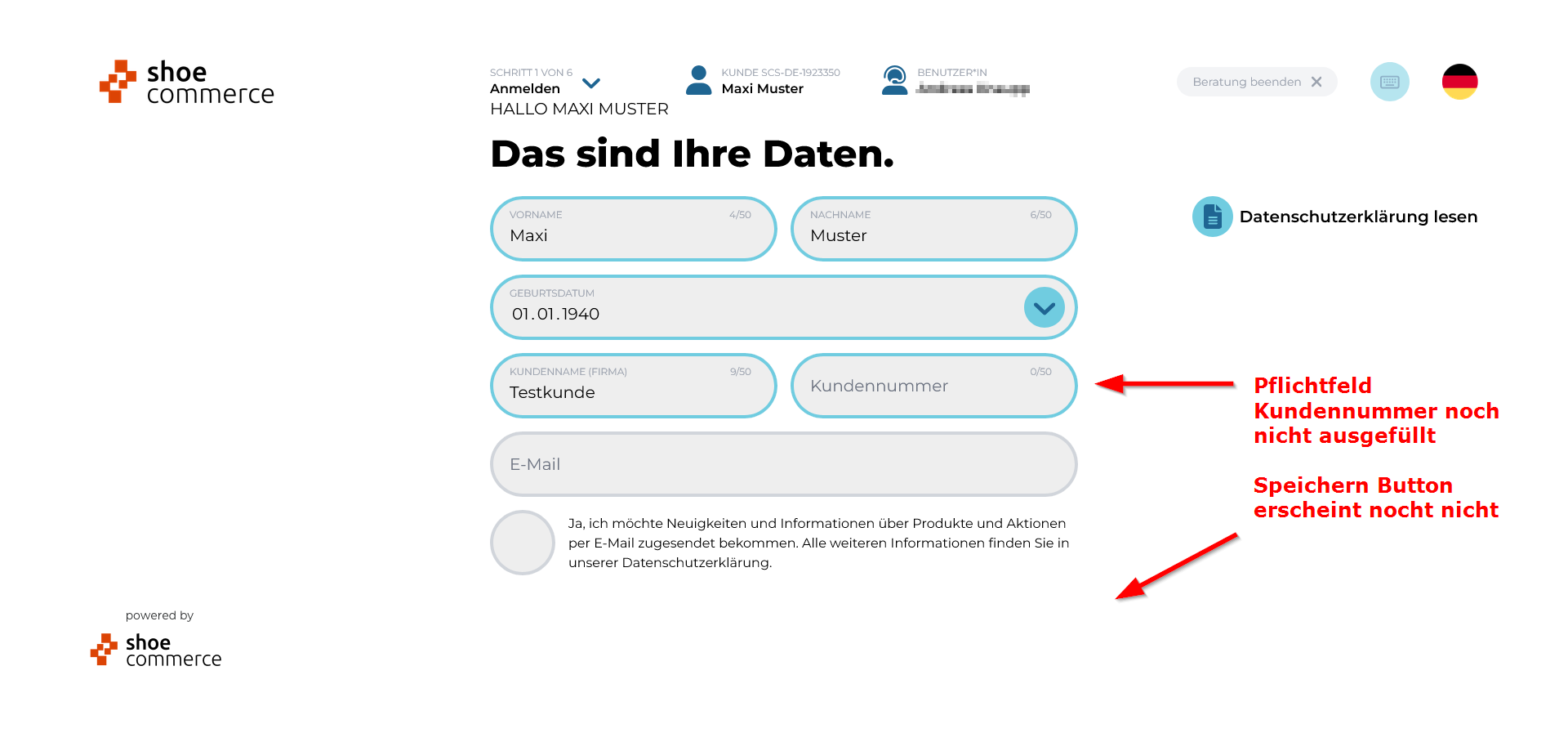
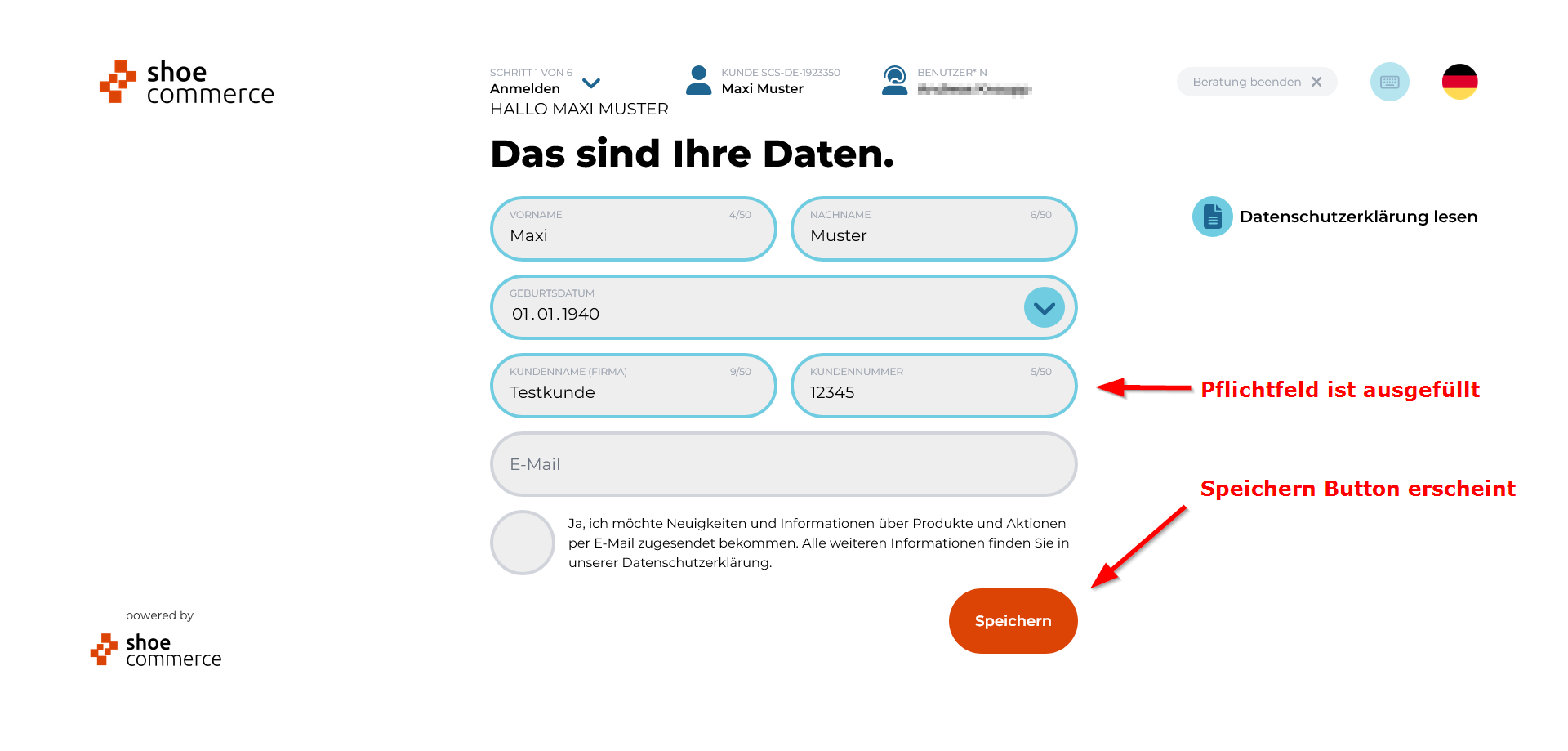
Erst sobald alle Pflichtfelder mit den benötigten Daten hinterlegt sind erscheint unten der orangene Button "Speichern" bzw. der Button um zum nächsten Schritt der Customer Journey zu gelangen.
Optimierte Benutzerauswahl
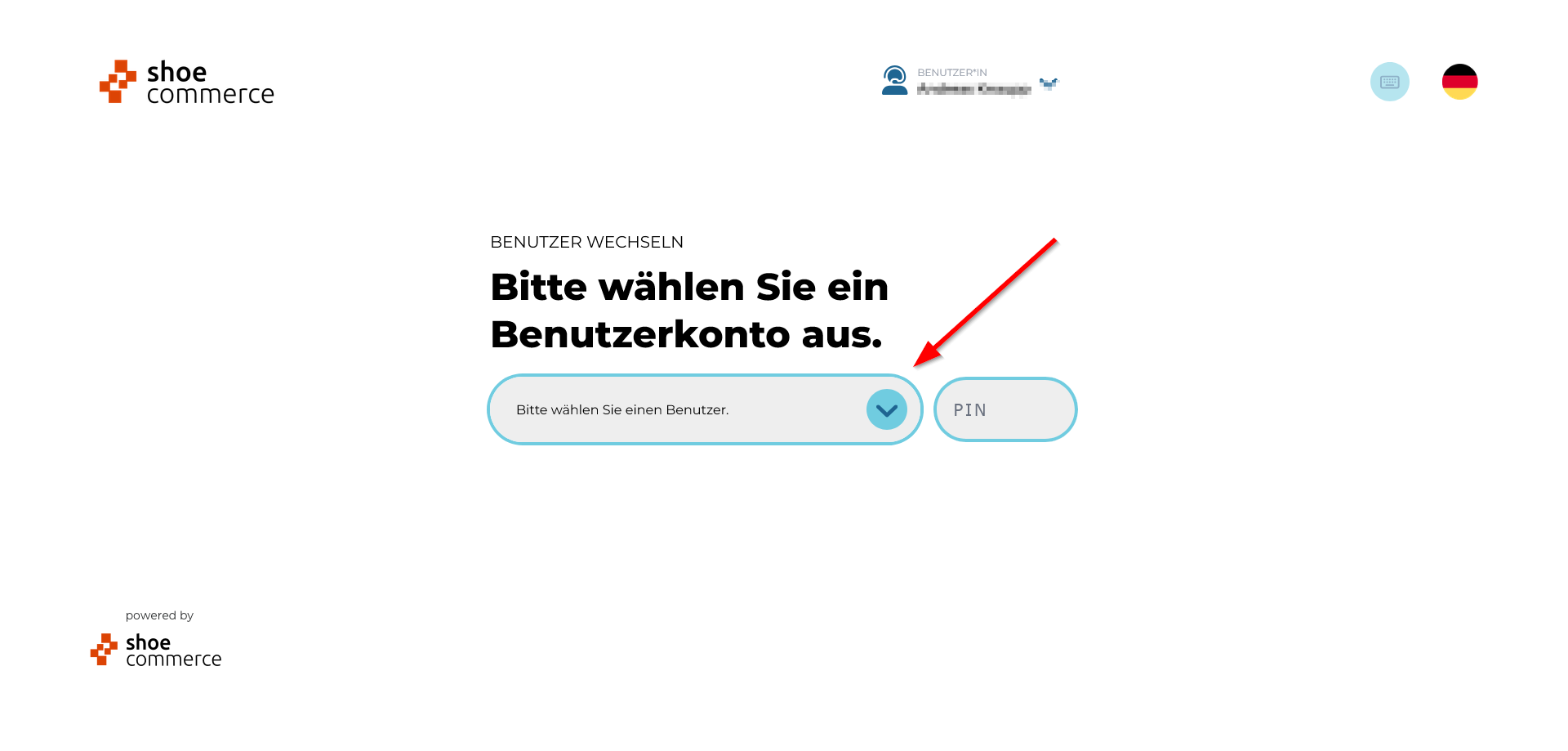
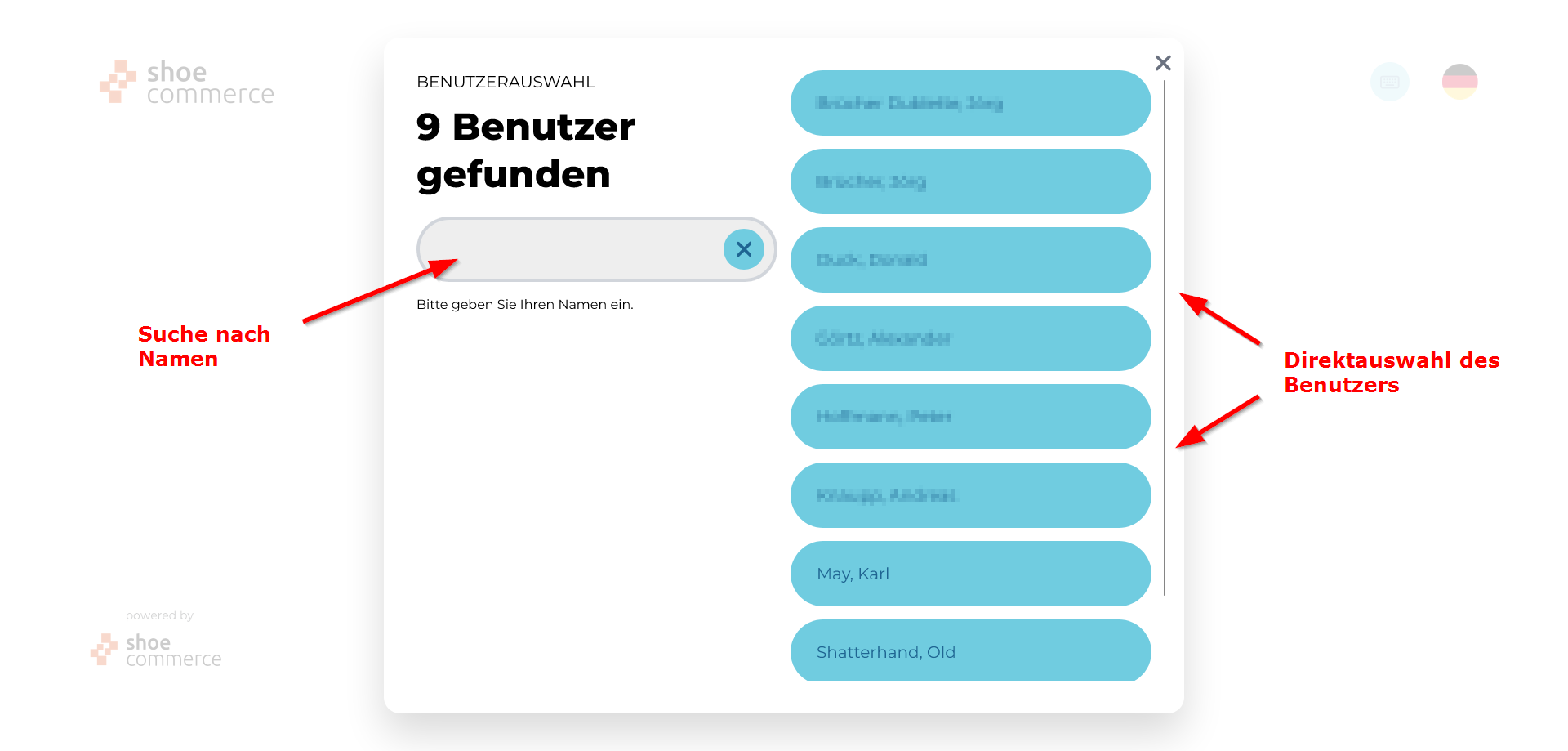
Die Auswahl eines Benutzers aus einer Liste mit vielen Benutzern bei der Anmeldung an einem Konto ist nun deutlich komfortabler gestaltet. Zudem wurde ein Namens-Suchfeld integriert.
Neue Anmeldemethode "Firma/Name/Email"
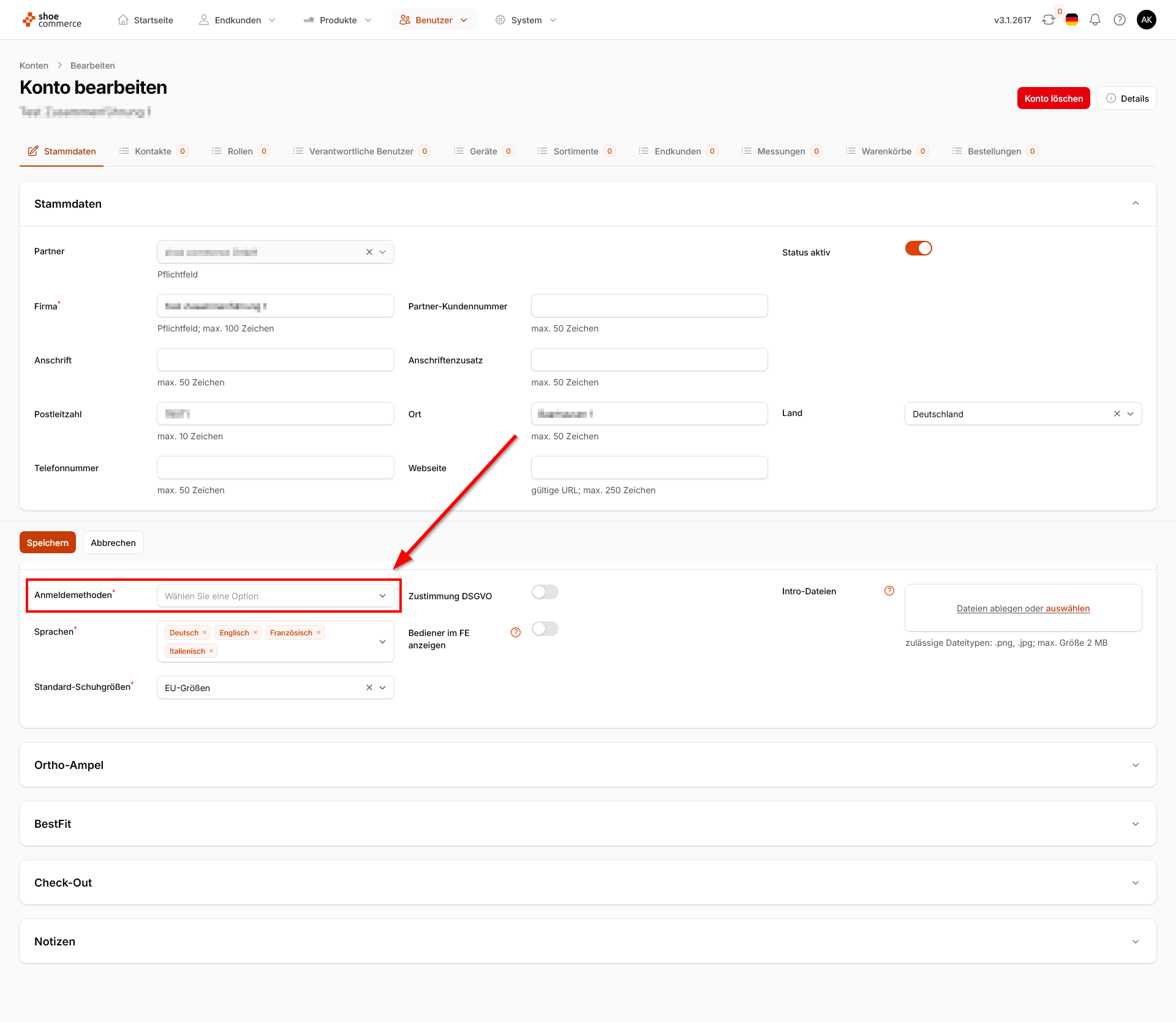
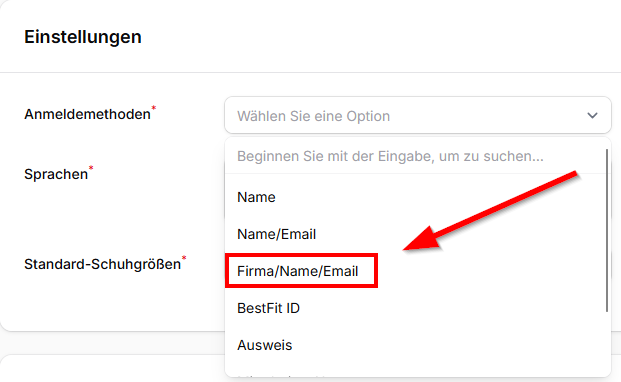
In den Stammdaten des Kontos kann ab sofort die neue Anmeldemethode "Firma/Name/Email" hinterlegt werden. Insbesondere für Konten (Stores, Niederlassungen), bei denen Endkunden verschiedener Firmen/Kunden versorgt werden.
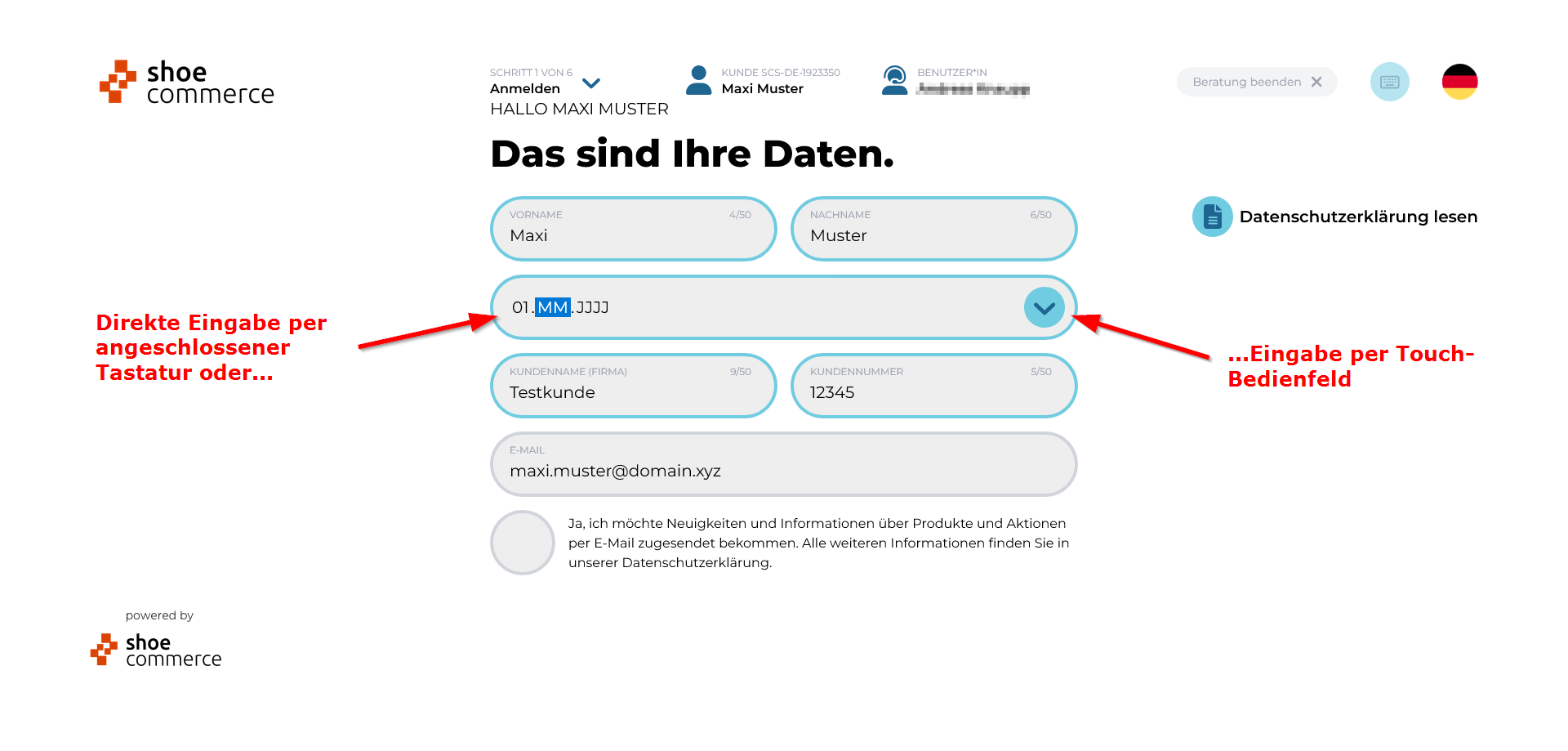
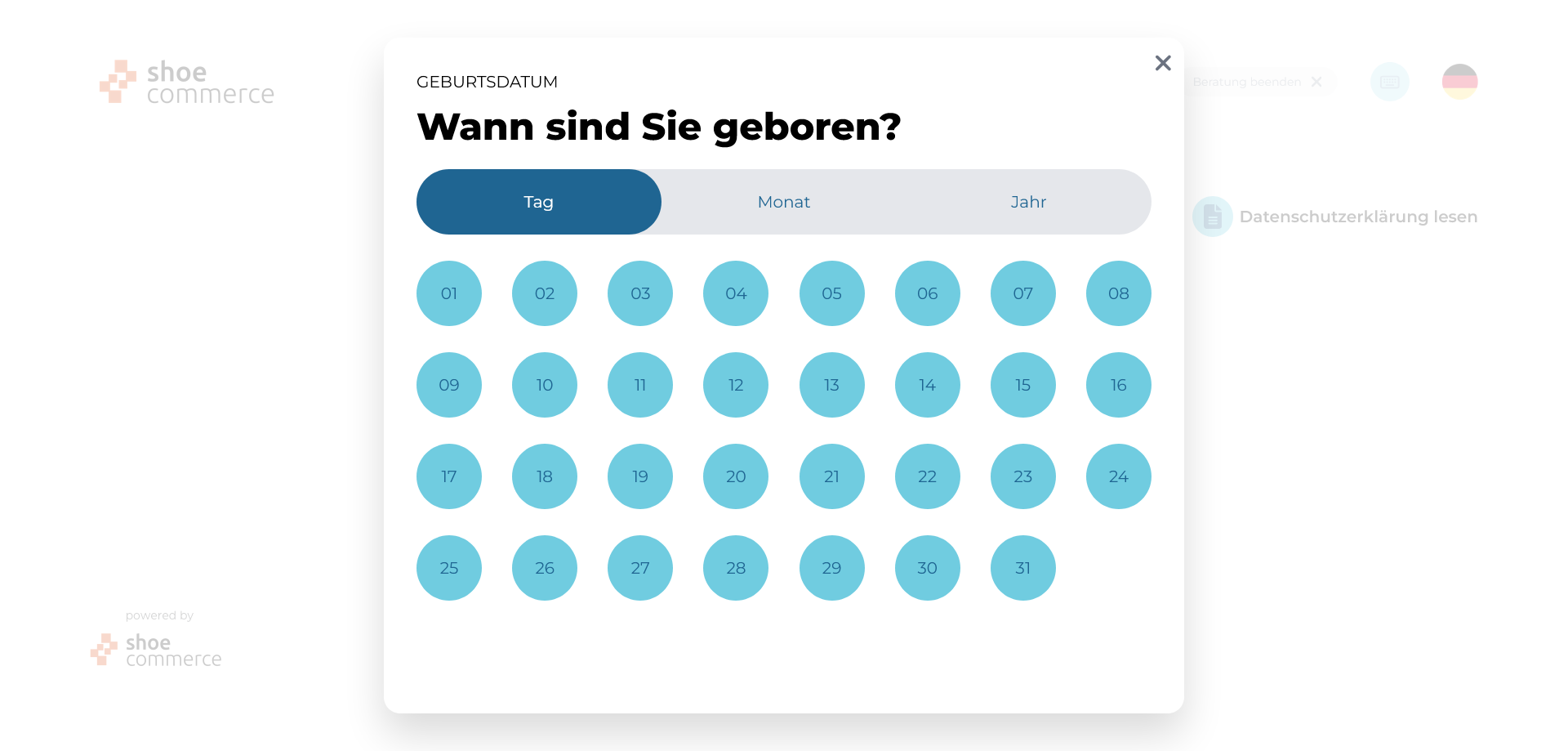
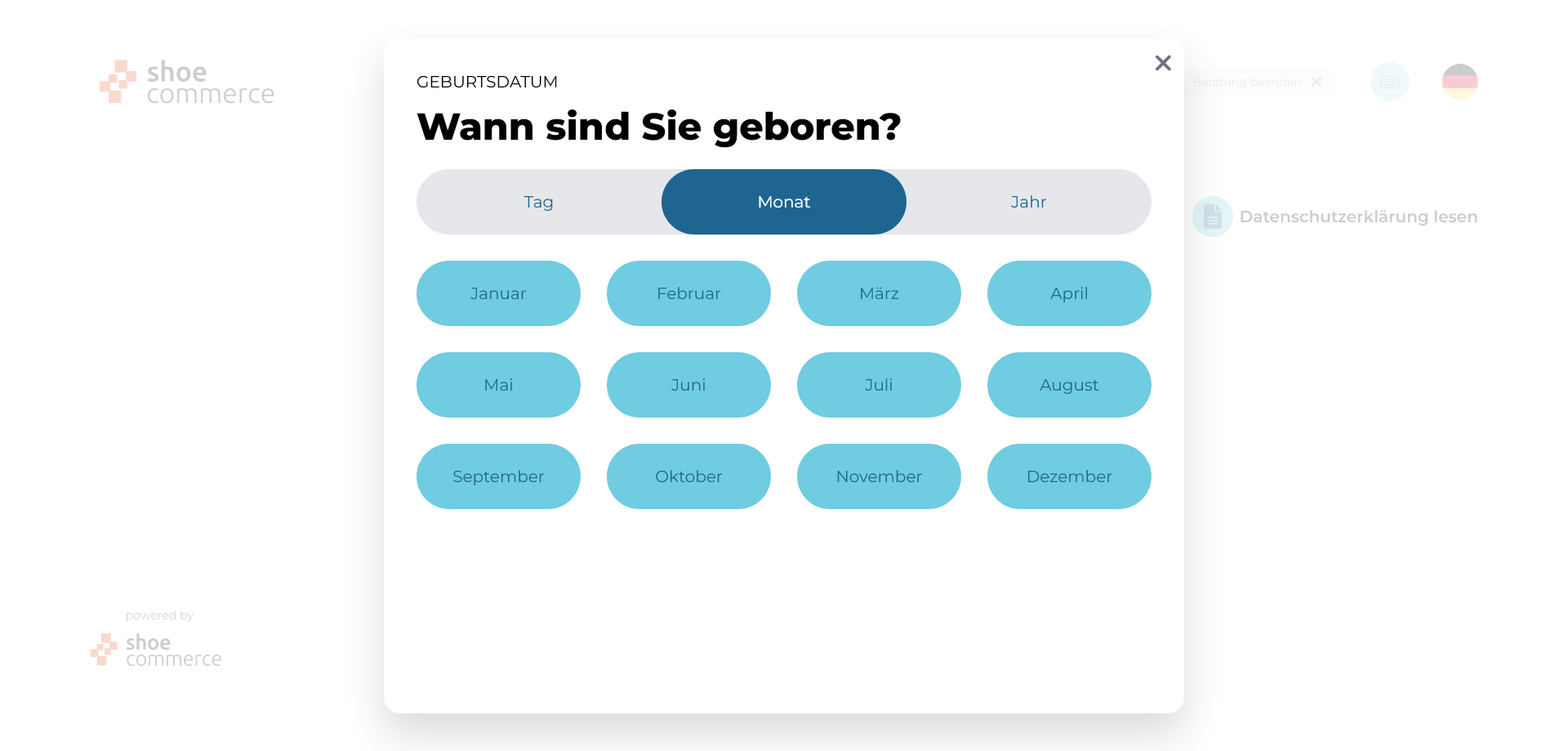
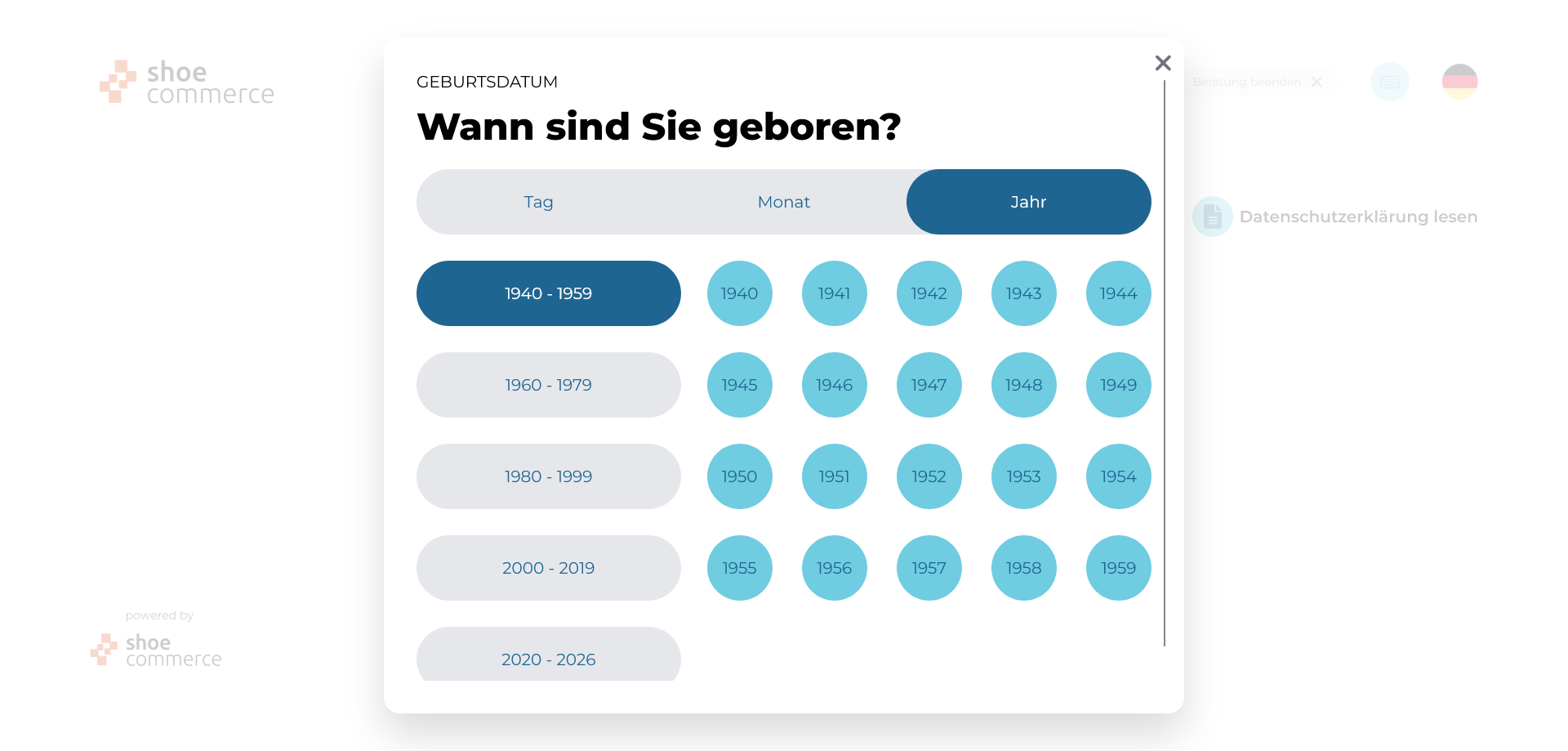
Optimierte Eingabe des Geburtsdatums
Die Eingabe des Geburtsdatums eines Endkunden per Touch oder Tastatur wurde grundlegend umgestaltet und deutlich vereinfacht.
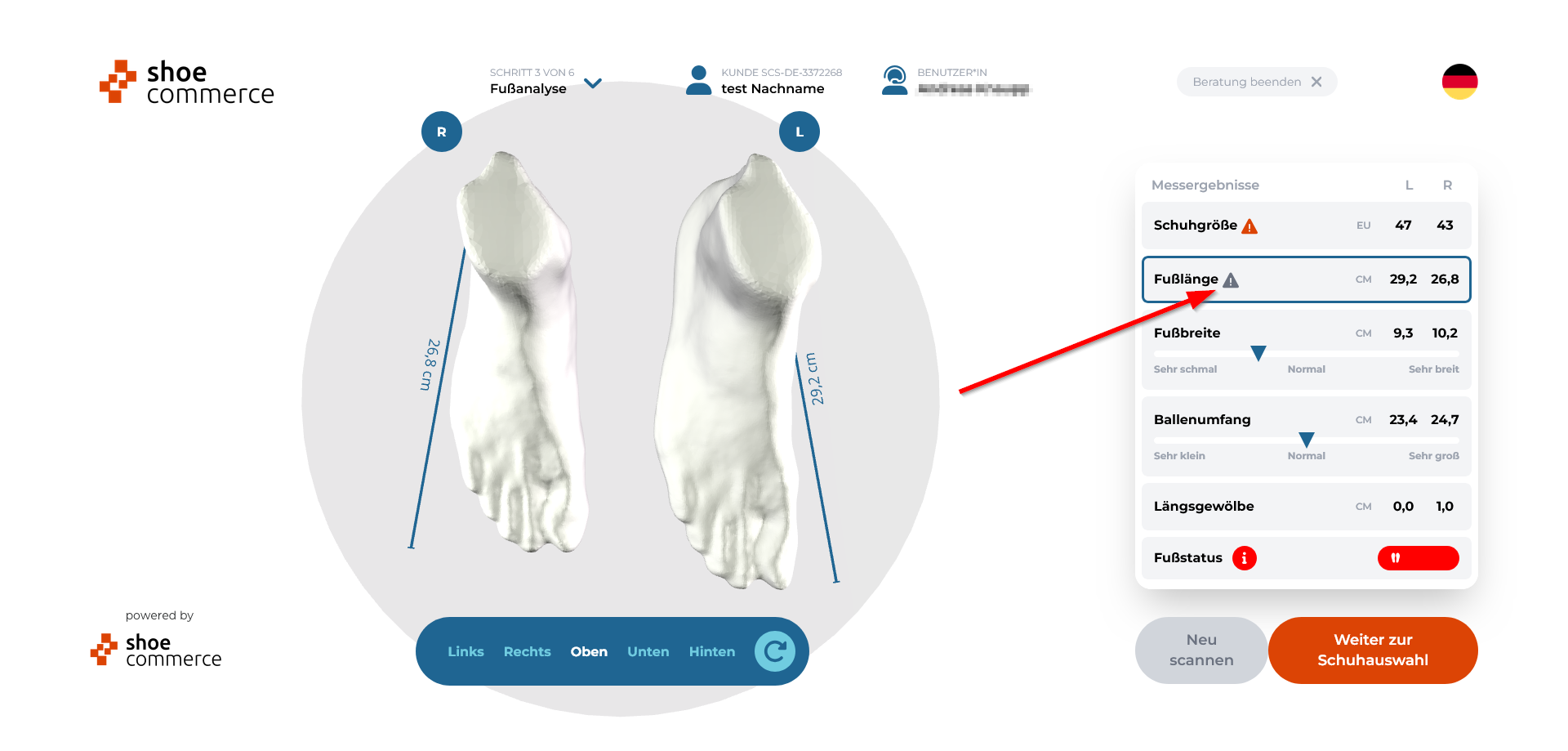
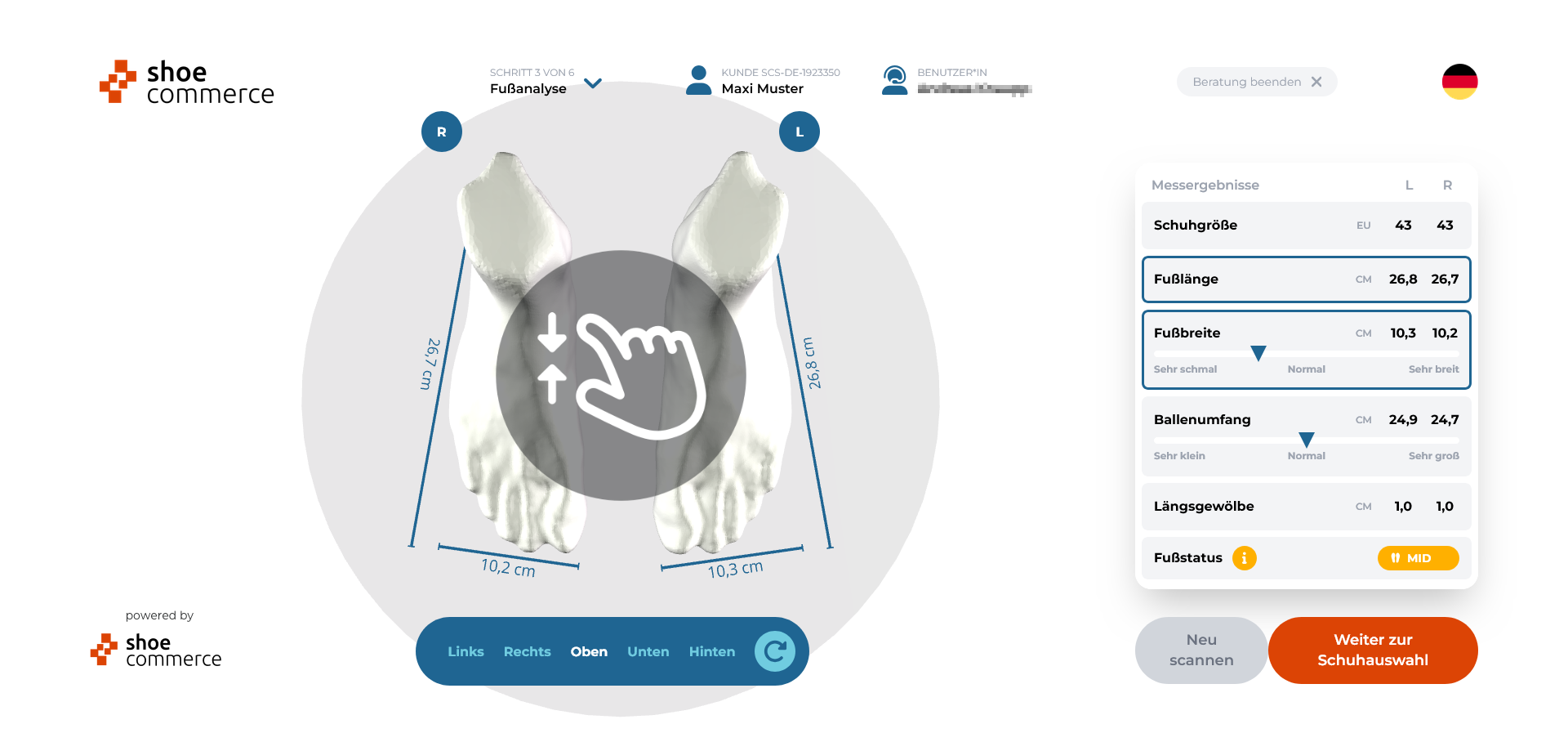
Warnhinweise bei auffälligen Fußlängendifferenzen
Im Bereich der Fußanalyse erscheint ab sofort bei auffälligen Unterschieden in der Fußlänge zwischen linkem und rechtem Fuß ein Warnhinweis.
Optimierte Produktauswahl mit neuer Filterfunktion
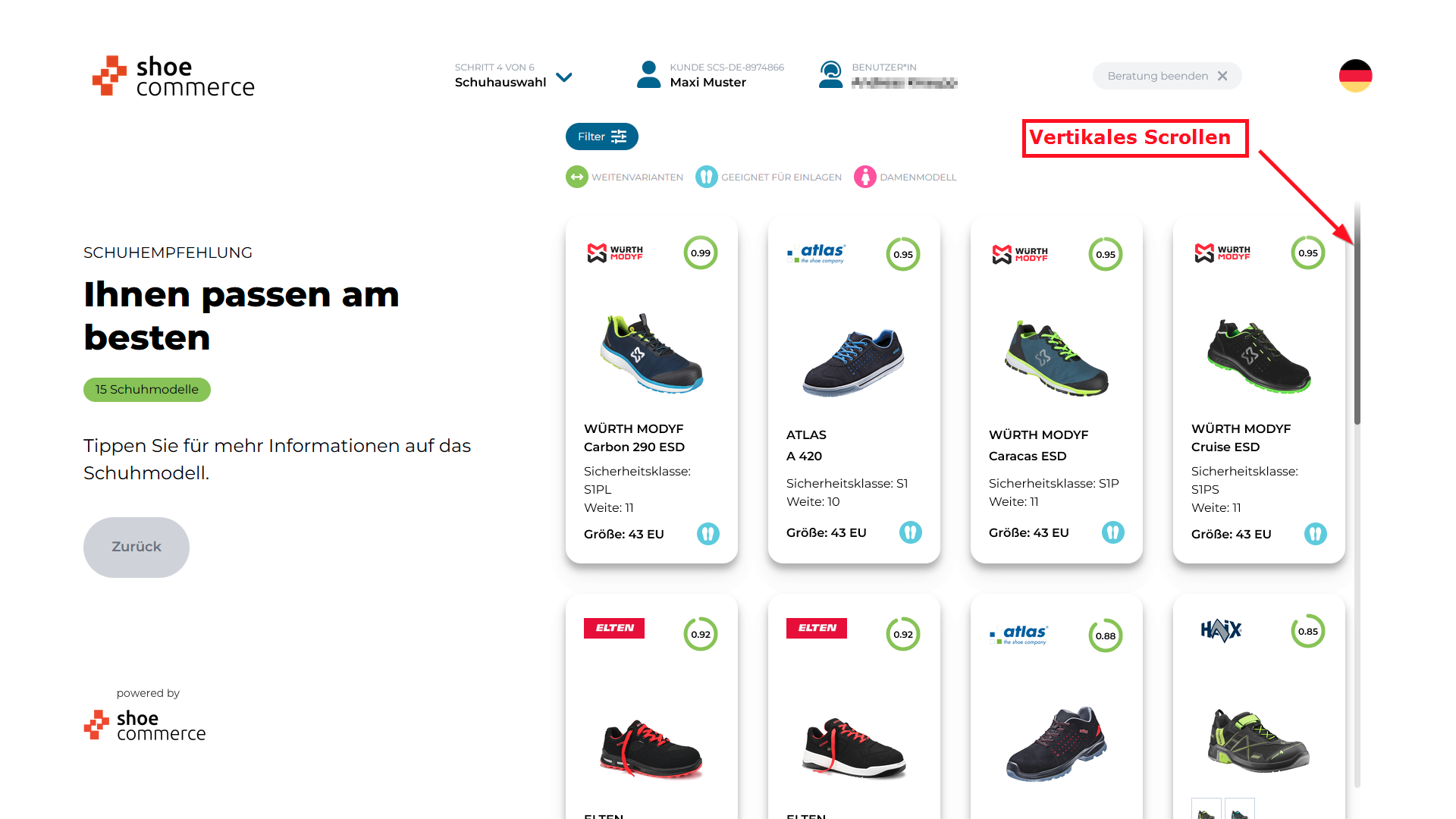
Dank der optimierten Produktauswahl navigieren Sie jetzt noch effizienter durch das Sortiment. Die stufenlose vertikale Scrollfunktion erlaubt ein unterbrechungsfreies Durchsuchen der Artikel, während die neuen Filteroptionen für gezielte Ergebnisse sorgen.
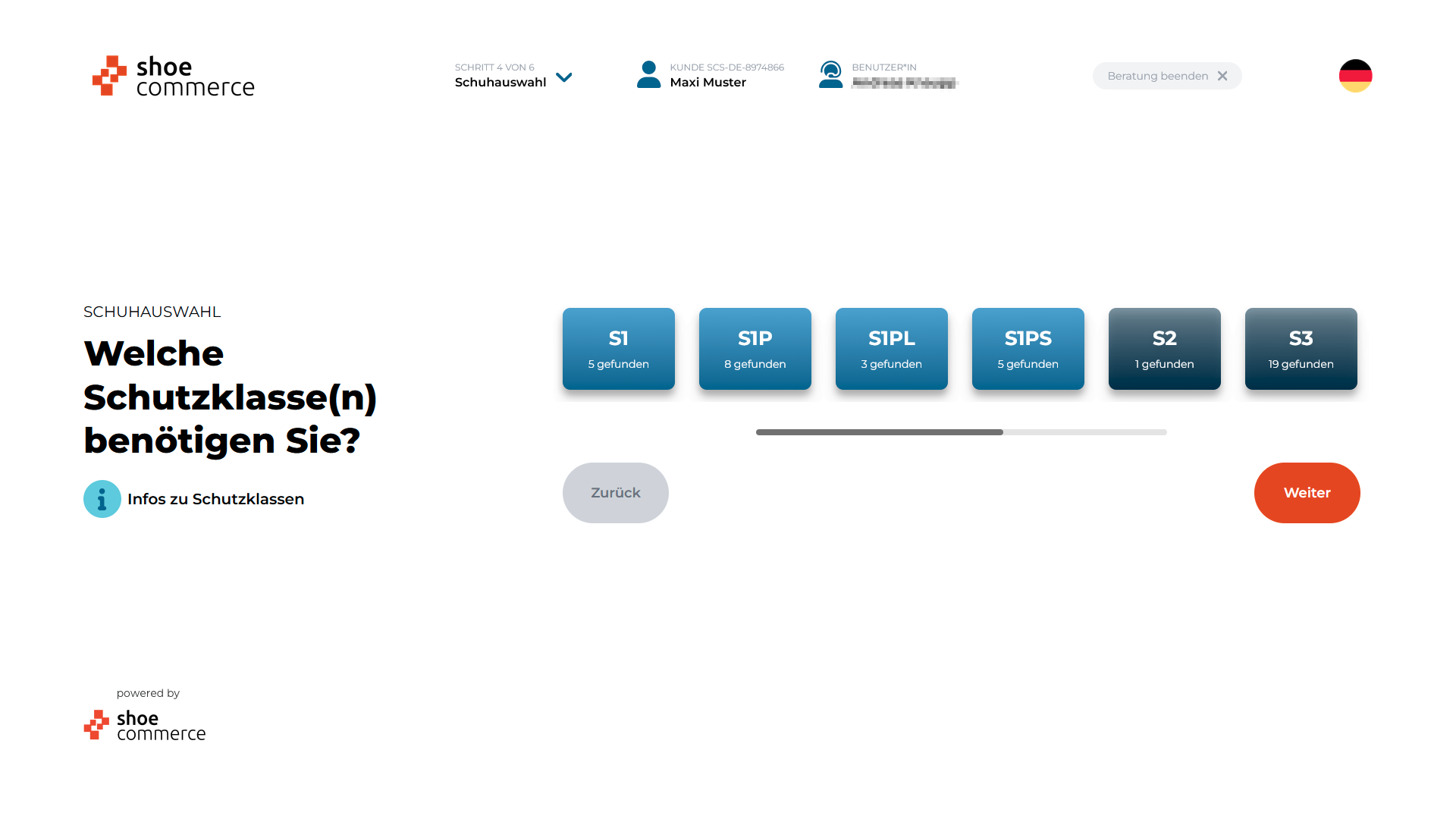
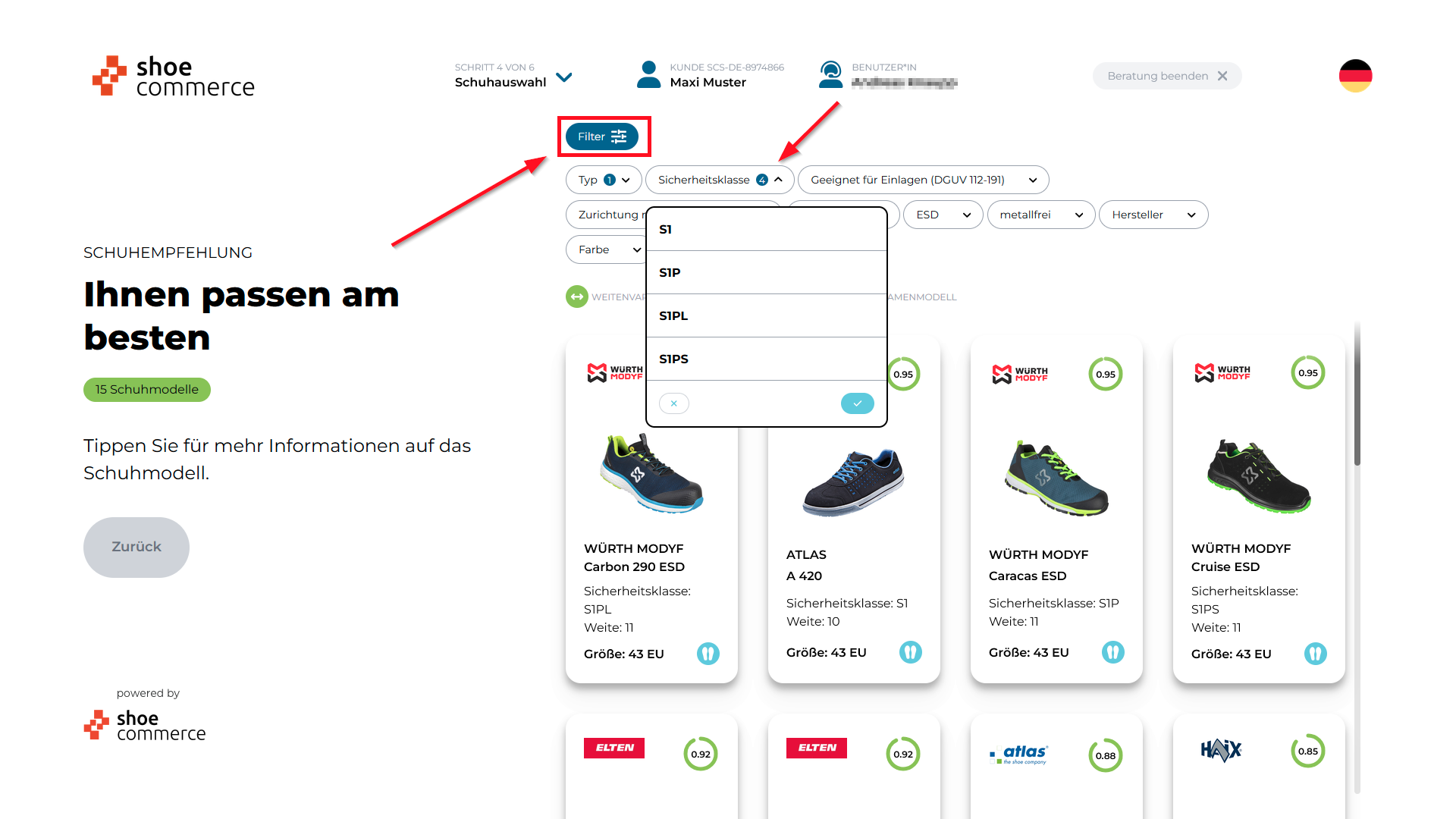
Über den Button "Filter" rufen Sie die verfügbaren Kriterien auf. Ausgewählte Filteroptionen werden in der Liste fett angezeigt. Klicken Sie auf die jeweiligen Einträge, um sie zu aktivieren oder abzuwählen, und schließen Sie Ihre Eingabe über den blauen Haken ab, um das Suchergebnis direkt zu filtern.
Ausdrucken oder Speichern des Bestellscheins
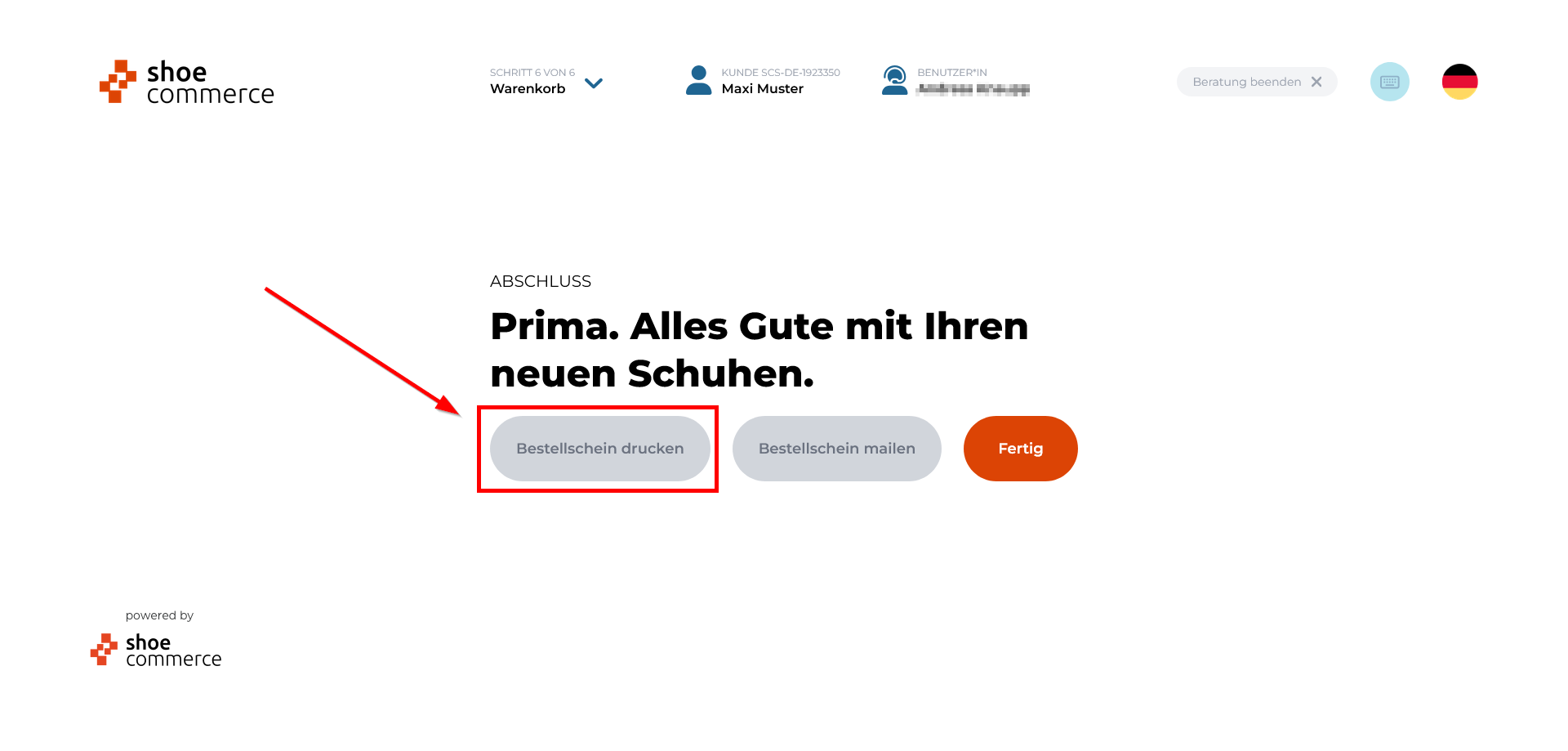
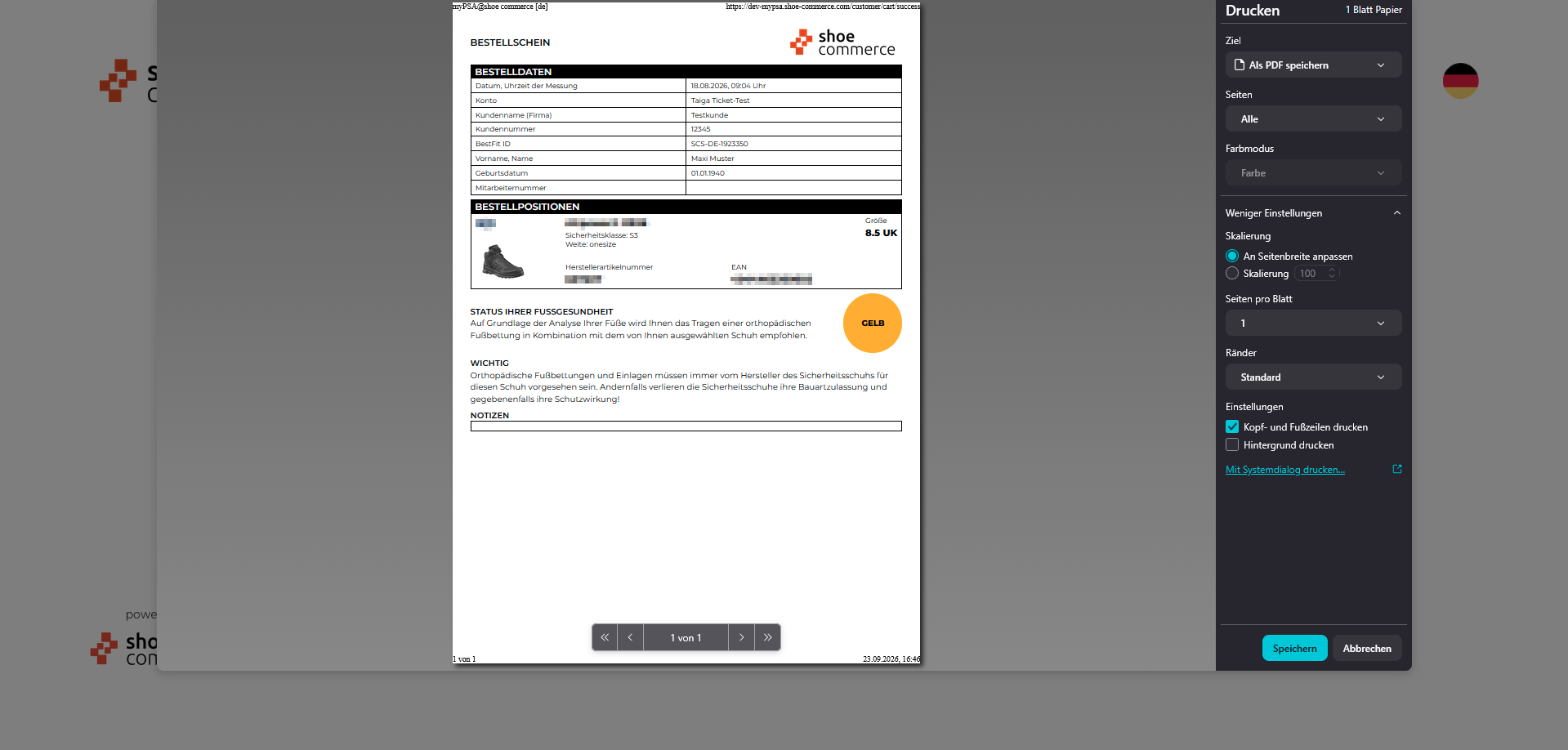
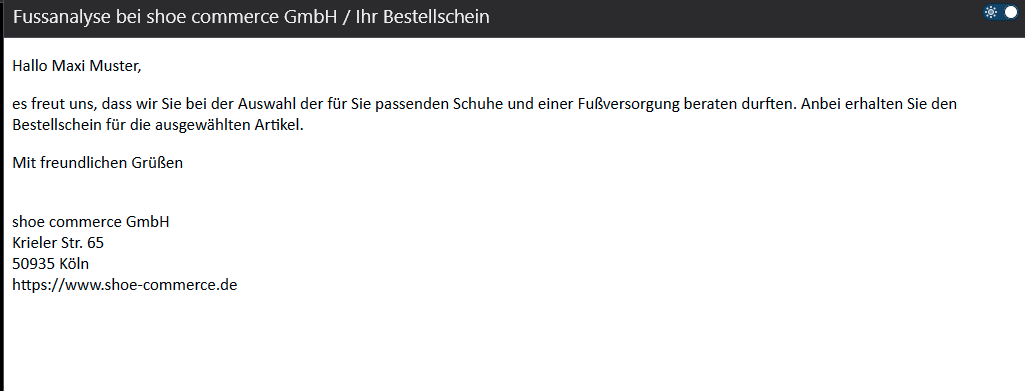
Am Ende des Bestellvorgangs haben Sie nun die Möglichkeit den Bestellschein direkt zu Drucken bzw. diesen lokal abzuspeichern.
Direkter Versand des Bestellscheins per E-Mail
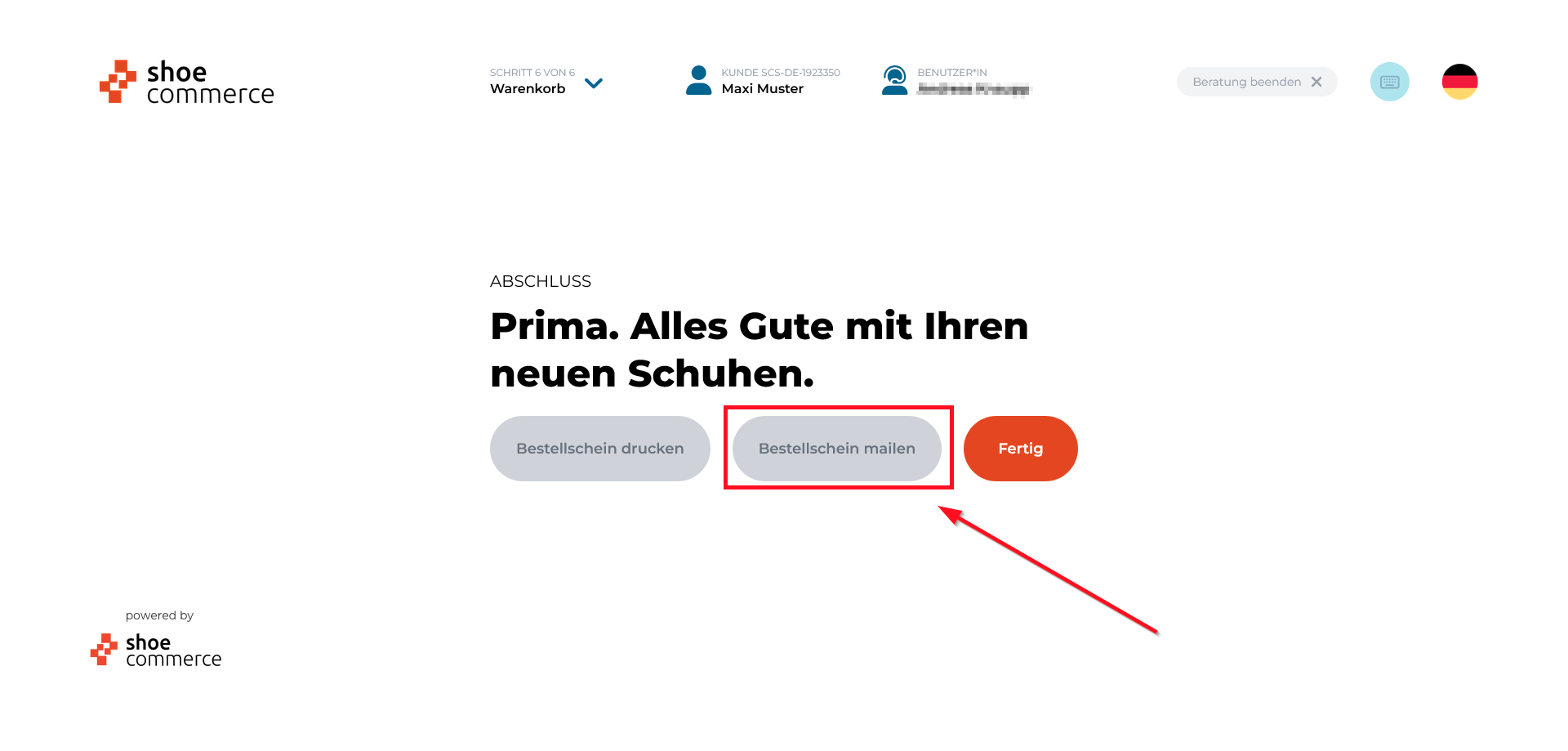
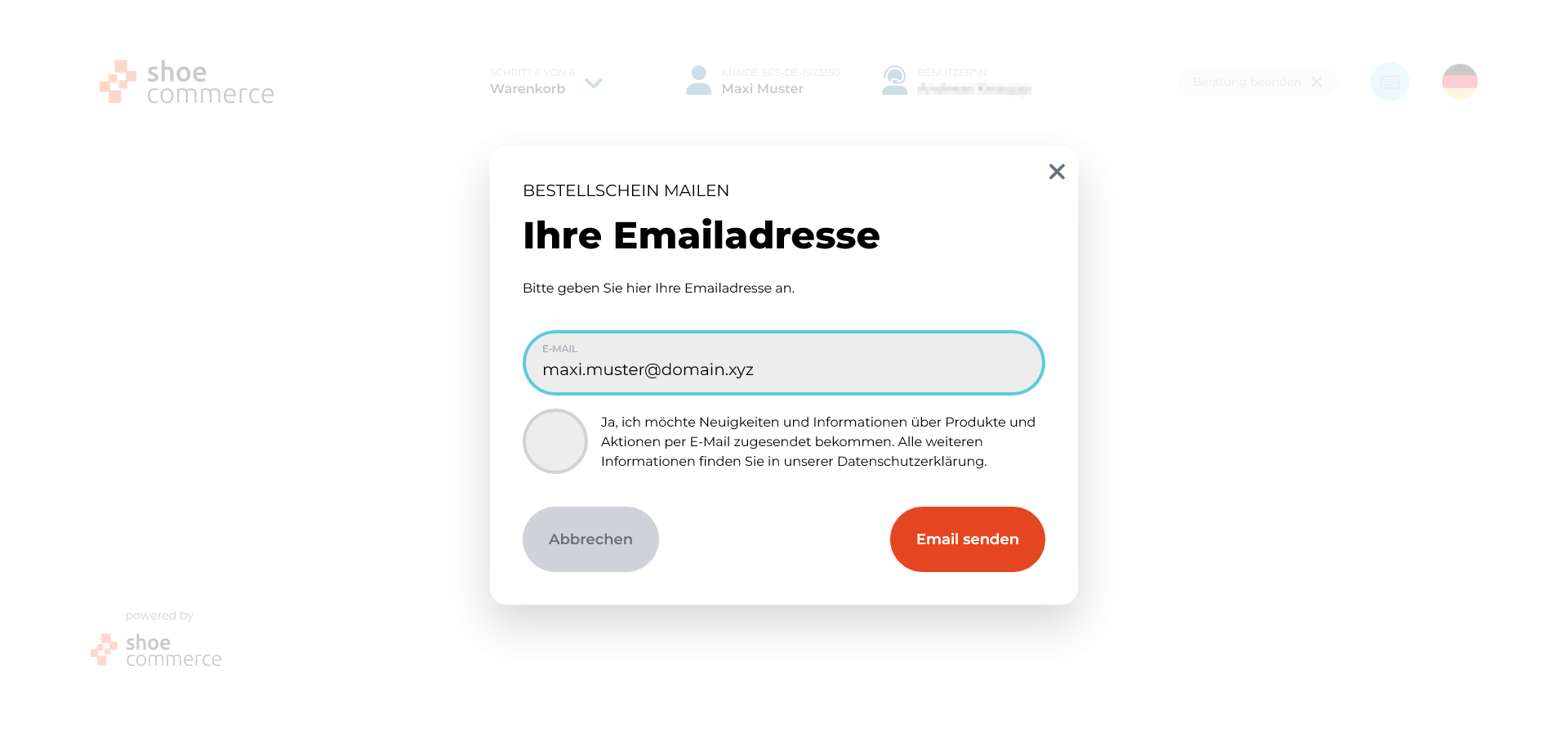
Als Alternative zum Ausdrucken bzw. Speichern des Bestellscheins kann dieser direkt per E-Mail versendet werden. Klicken Sie hierzu zunächst auf "Bestellschein mailen" und anschließend auf "Email senden" um den Versand zu starten.
Direkter Aufruf des Debug-Modus aus dem Backend
Ab sofort gelangen Sie unmittelbar aus dem Backend in den Debug-Modus. Damit lässt sich eine Fußmessung – auch ohne angeschlossenen Scanner – direkt aus der Messung eines Endkunden erneut aufrufen.
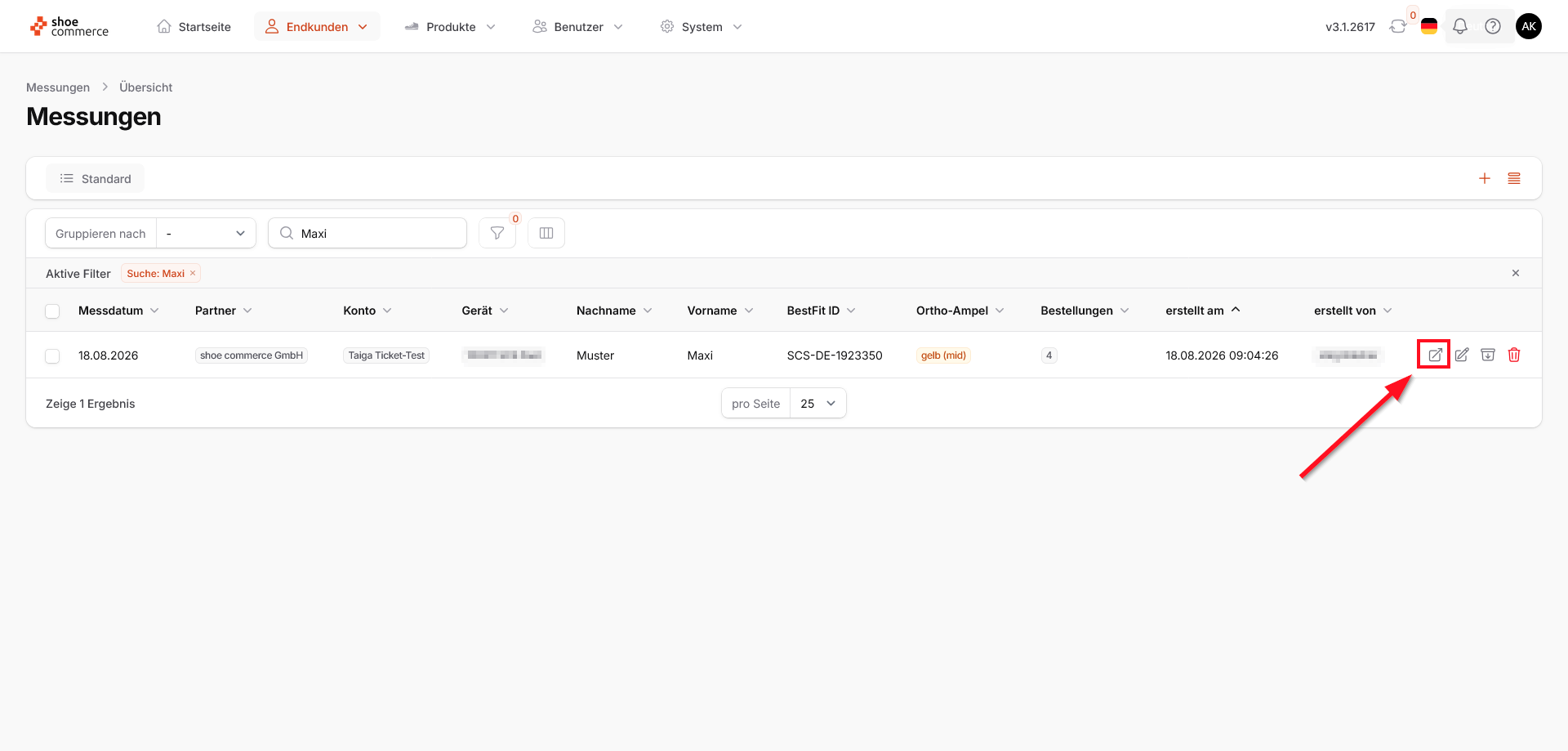
- Suchen Sie im Backend im Bereich "Messungen" diejenige heraus, die Sie aufrufen möchten.
- Klicken Sie auf das Symbol ganz links "Im Frontend öffnen".
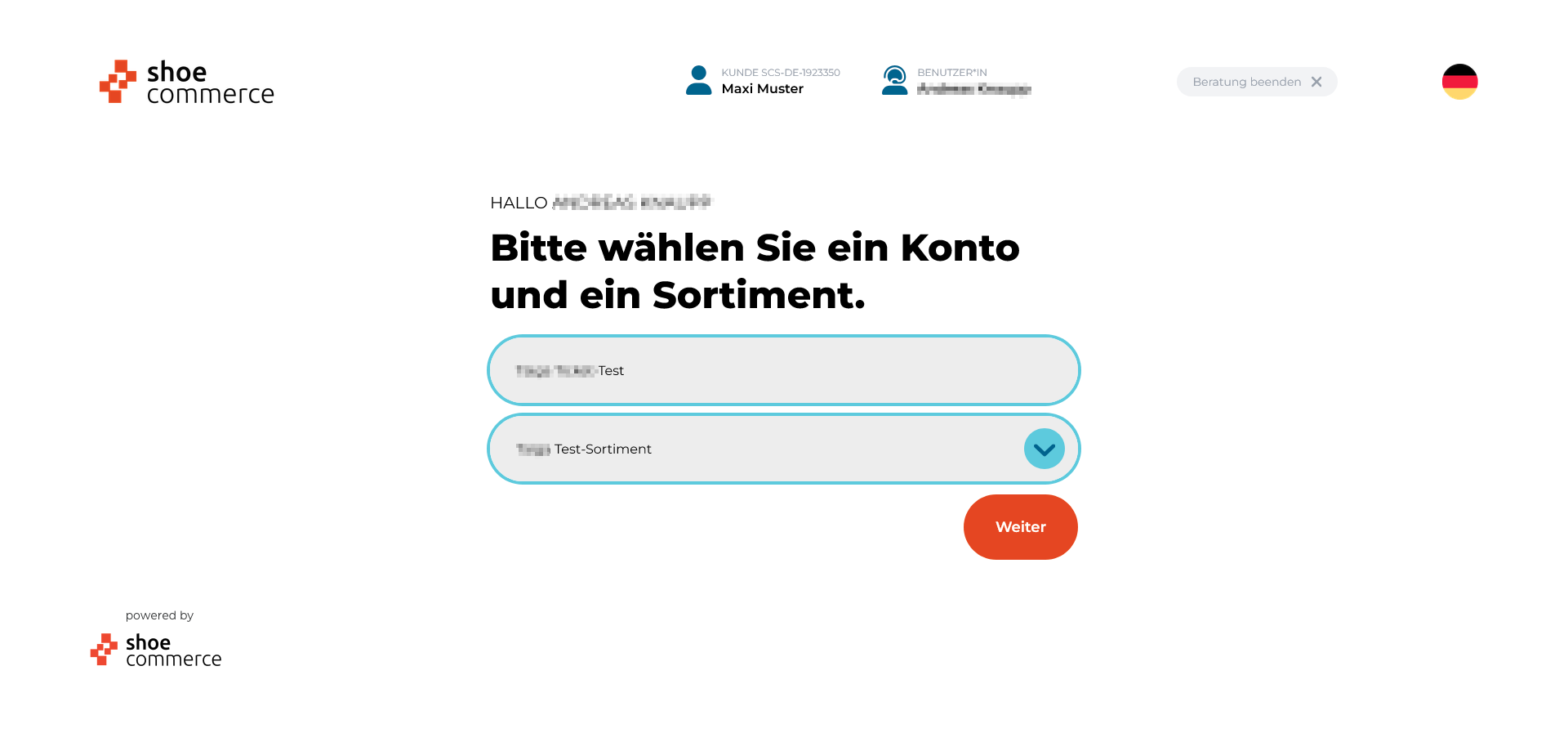
- Wählen Sie nun das entsprechende Sortiment und klicken im Anschluss auf "Weiter".
- Durch Klick auf "Speichern" gelangen Sie im nächsten Schritt zur Fußanalyse und können die Customer Journey wie gewohnt durchlaufen.
Zusammenführen von Konten (Dubletten)
Ab sofort haben Sie im Backend die Möglichkeit, doppelte Konten unkompliziert zusammenzuführen – für einen saubereren Datenbestand und mehr Übersichtlichkeit im System.
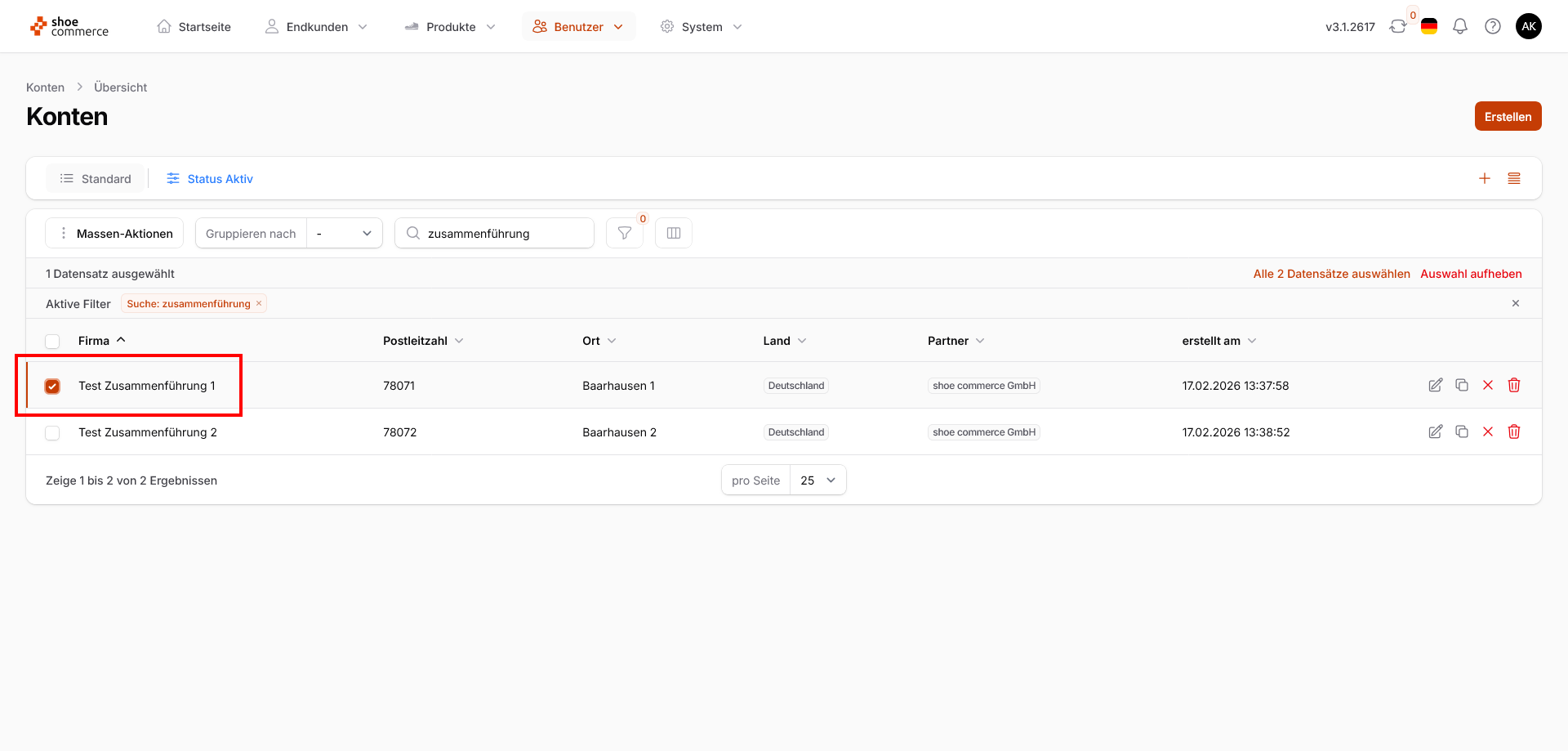
- Suchen Sie zunächst in der Kontenübersicht das erste Konto, das Sie zusammenführen möchten, und setzen Sie das Häkchen daneben, um es für die nächsten Schritte auszuwählen.
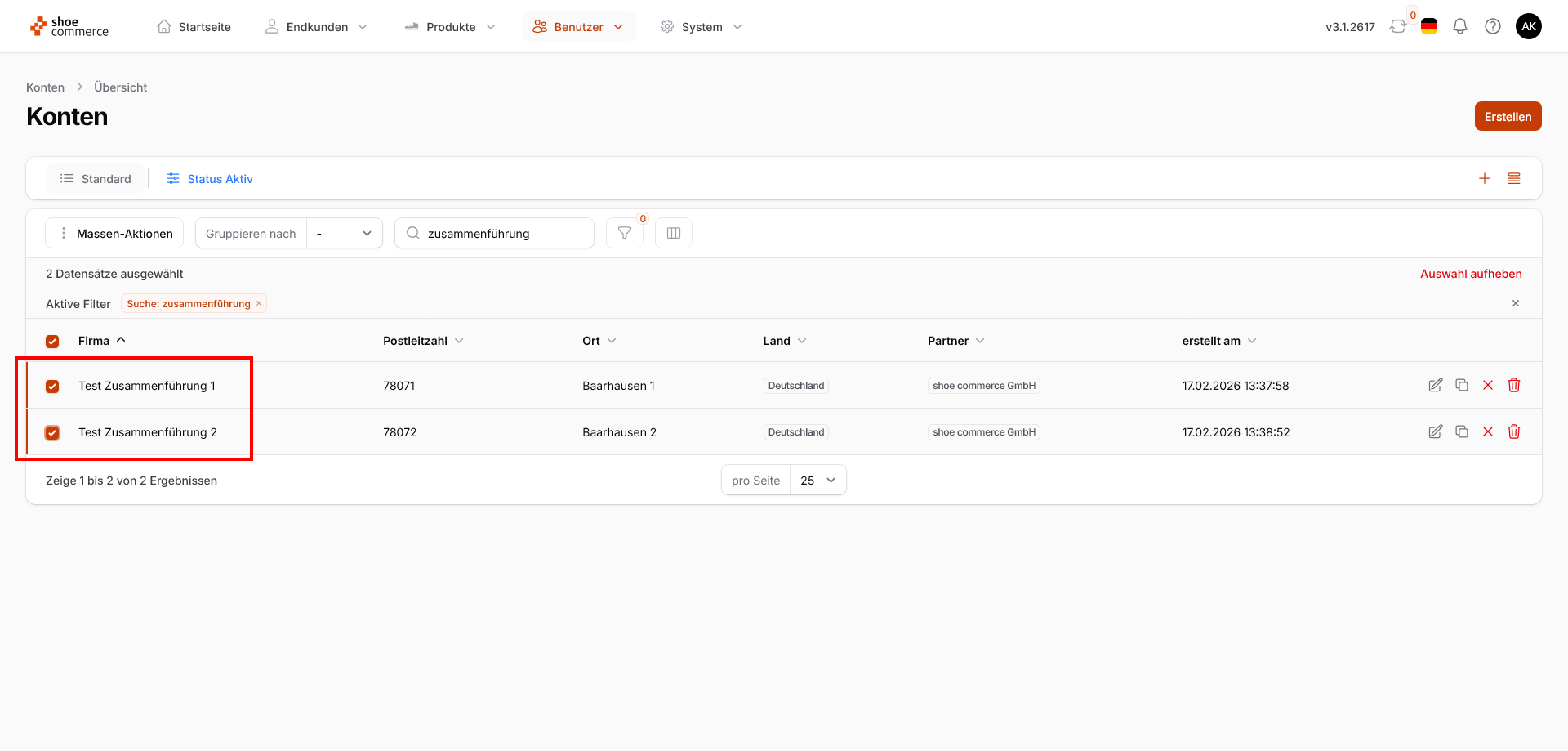
- Suchen Sie nun das zweite Konto für die Zusammenführung, und setzen Sie auch dort das Häkchen, sodass beide in Ihrer Liste markiert sind.
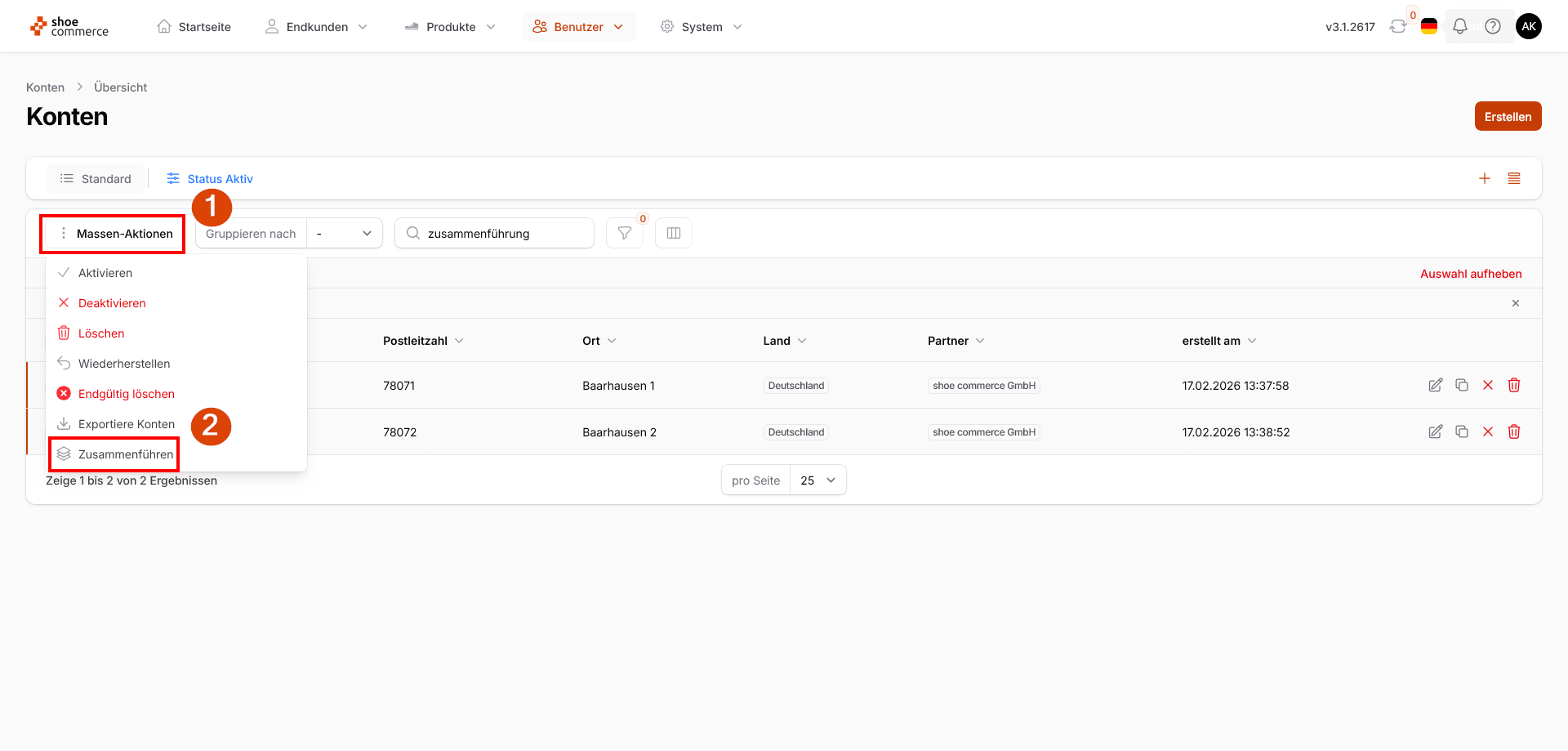
- Sobald beide Konten ausgewählt sind, gehen Sie zum oberen Menü und klicken Sie auf „Massen-Aktionen", um die verfügbaren Optionen anzuzeigen. Klicken Sie dort im aufklappenden Menü auf „Zusammenführen", um den Prozess zum Verbinden dieser beiden Konten zu starten.
- Klicken Sie auf „Wählen Sie eine Option", um Ihre ausgewählten Konten in der Dropdown-Liste anzuzeigen.
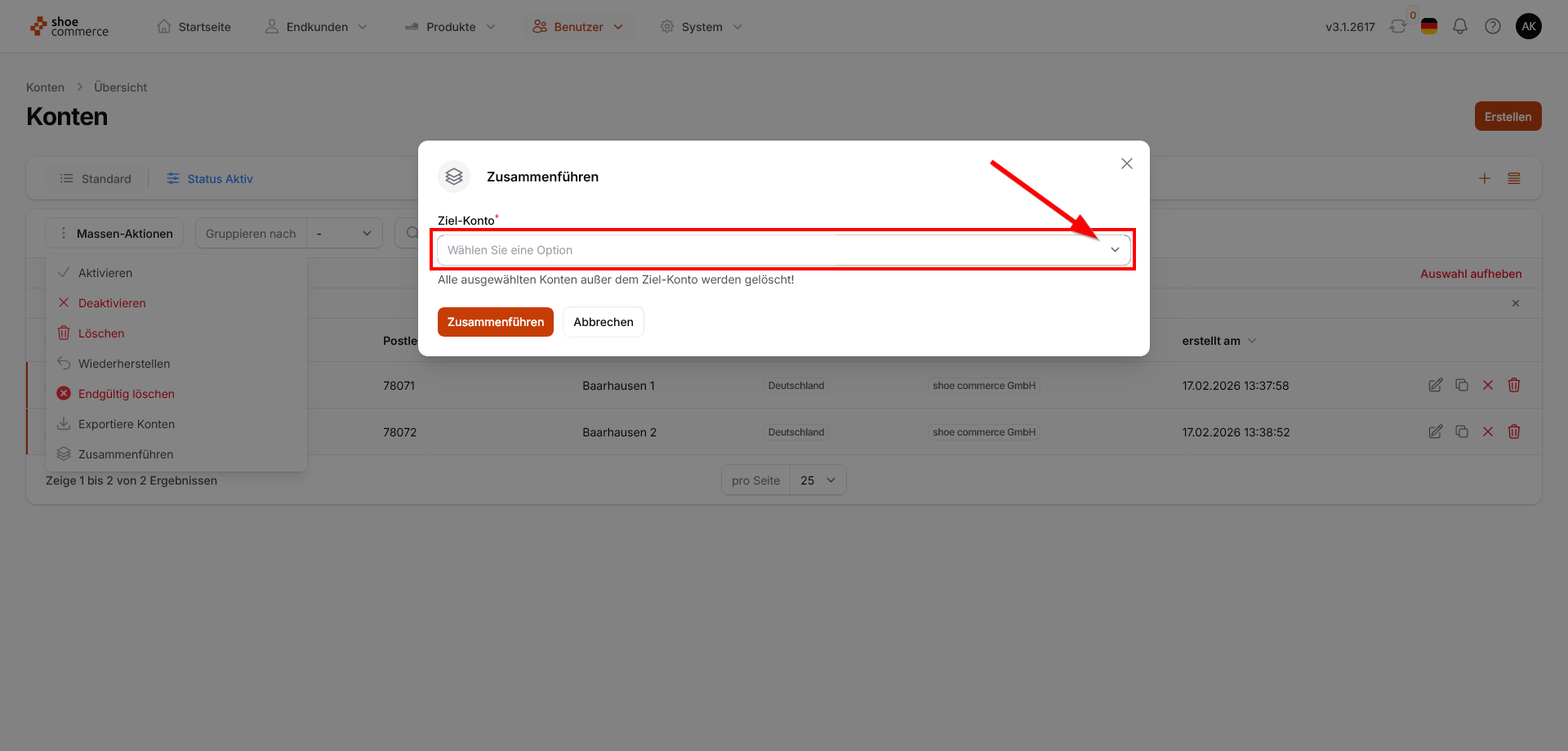
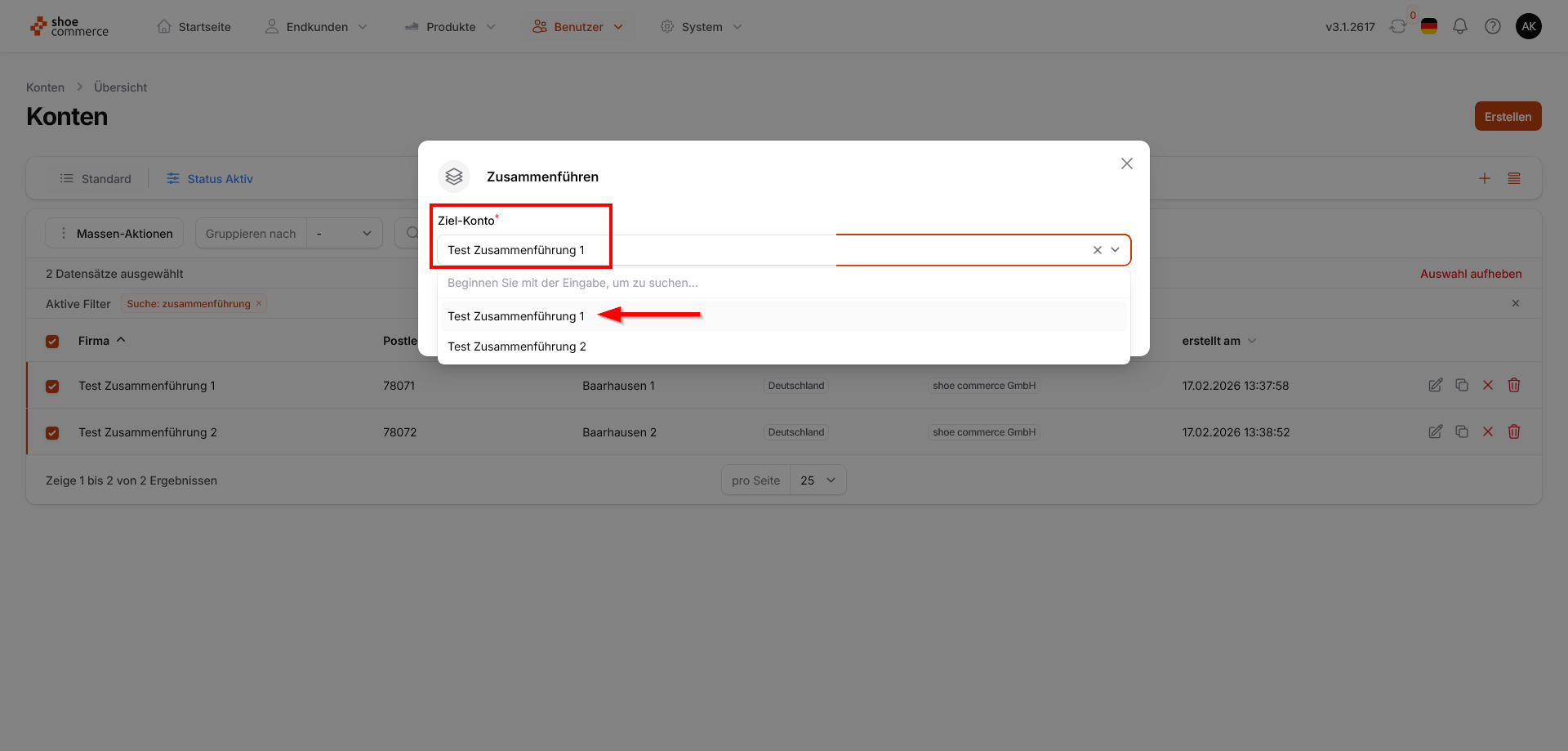
- Wählen Sie aus der Liste das Hauptkonto aus, das Sie als Ihren primären Datensatz behalten möchten.Hinweis: Alle ausgewählten Konten außer dem Ziel-Konto werden gelöscht.
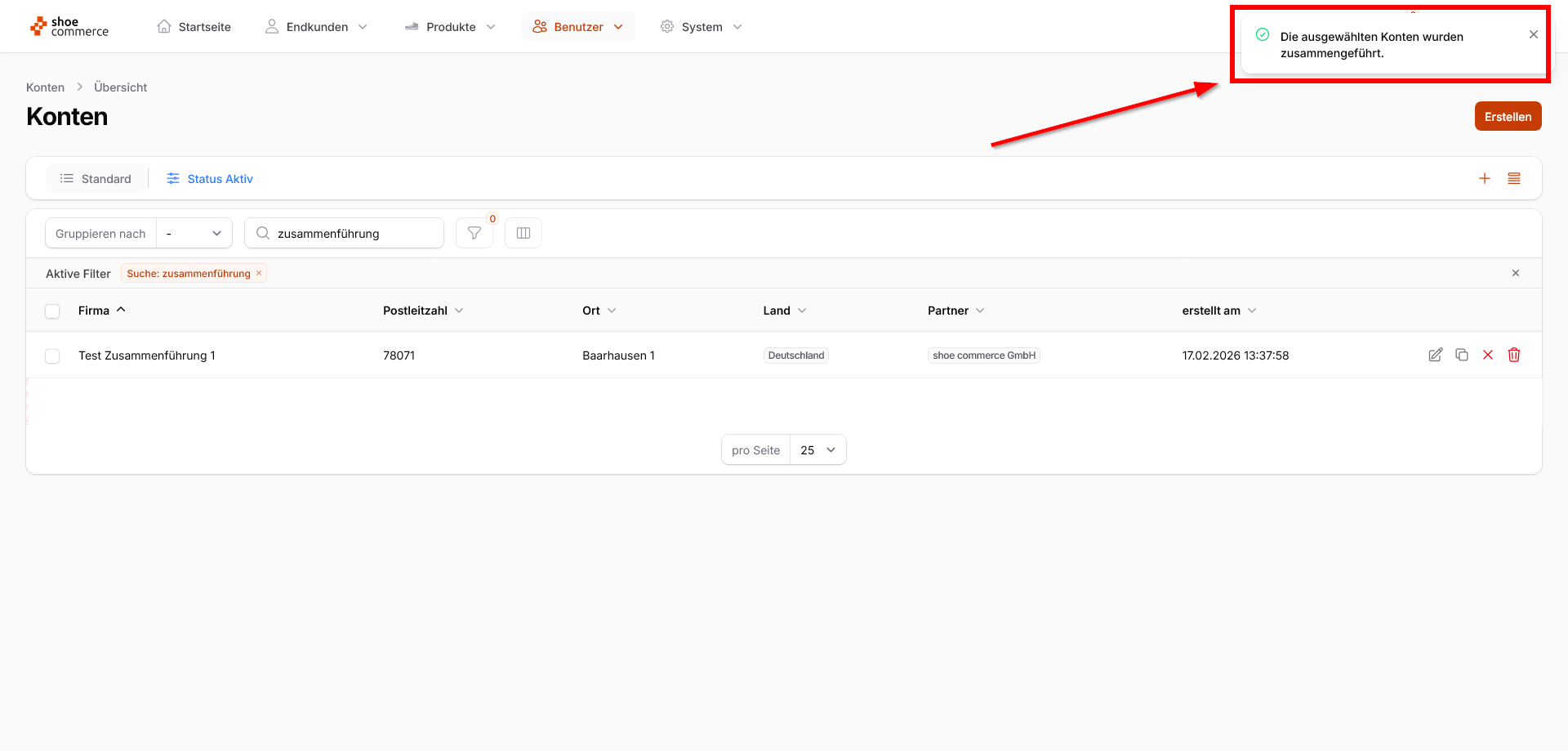
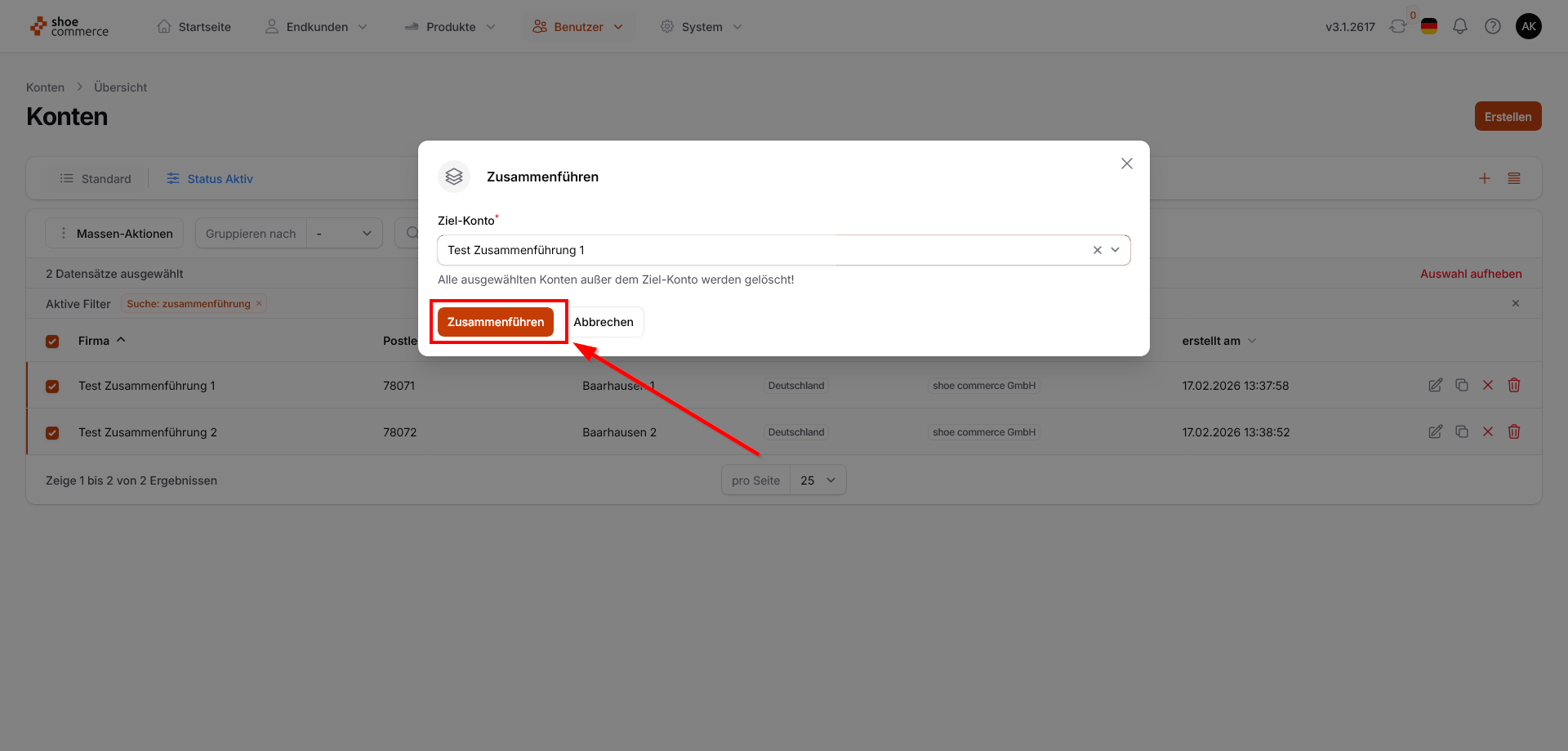
- Klicken Sie auf „Zusammenführen", um das Zusammenführen der ausgewählten Konten zu bestätigen und durchzuführen.
- Ihre doppelten Konten sind jetzt zusammengeführt und auf dem neuesten Stand.